1日8時間以上、あなたのパフォーマンスを支えているそのデスク環境は、本当に「最適解」と呼べるでしょうか?
この記事は、日々の業務に忙殺されるエンジニアやクリエイター、そして「無駄な買い物を避け、本質的な生産性向上」を求めるプロフェッショナルのために、デスク周りのガジェットを実用性重視で整理しています。
デスク環境は、あなたの脳内を映す鏡です。ケーブルが乱れ、用途に合わないデバイスを使い続けることは、見えない認知負荷を生み、1日の中で少しずつあなたの時間と集中力を奪っていきます。逆に言えば、作業空間を論理的に構築し、最適なガジェットを配置することで、洗練された「没入できるワークフロー」を手に入れることができます。
本記事の選定理由を、現在のワークスタイルに最適なモデルを選ぶための判断材料にしてください。用途に合わせた後悔しないデスク周りガジェット選びの参考にしていただければ幸いです。
目次
- 1 現役エンジニアおすすめ!デスク周りをおしゃれで快適にする厳選ガジェット10
- 1.1 [Logicool] MX MASTER 3S アドバンスド ワイヤレスマウス MX2300GR
- 1.2 [Logicool] MX KEYS S ワイヤレスキーボード KX800sGR
- 1.3 [BenQ] ScreenBar Pro モニターライト
- 1.4 [BenQ] ScreenBar Halo 2 モニターライト
- 1.5 [Elgato] Stream Deck MK.2 15キー配列
- 1.6 [Anker] Prime Charger 250W 6ポート GaN充電器
- 1.7 [Anker] 565 USB-C Hub 11-in-1
- 1.8 [Anker] PowerExpand 13-in-1 USB-C PD Dock
- 1.9 [Logicool] Webカメラ C920n フルHD PRO
- 1.10 [Elgato] Facecam MK.2 フルHDウェブカメラ
- 2 失敗しない選び方!PCデスク周りをおしゃれにしつつ仕事の生産性を高める絶対基準
- 3 自宅もオフィスのデスク周りも妥協しない。最新ガジェット投資で手に入る最強の作業環境
現役エンジニアおすすめ!デスク周りをおしゃれで快適にする厳選ガジェット10
[Logicool] MX MASTER 3S アドバンスド ワイヤレスマウス MX2300GR
結論から言えば、クリエイティブワークやコーディングにおける高機能マウスの有力候補は、現在もMX MASTER 3Sです。
理由は、最大8,000 DPIの高精度トラッキングと、エルゴノミクス(人間工学)に基づいた形状による操作性の高さにあります。MagSpeed電磁気スクロールホイールは、1秒間に最大1,000行の高速スクロールに対応し、長いコードやスプレッドシート、資料を扱う場面で威力を発揮します。ショートカットを割り当てられるサムホイールやカスタマイズボタンにより、キーボードとマウス間の手の移動という「小さなロス」を減らせる点も大きな魅力です。
ただし、高機能ゆえに本体重量は約141gと軽量ゲーミングマウスより重めです。FPSゲームなど素早いエイムを求める用途には向きにくく、手が小さい人には大きく感じる可能性があります。
評価と要点
- メリット:静音クリック、1秒最大1,000行の高速スクロール、アプリごとのボタン最適化
- デメリット:本体が重く手が小さい人には合わない可能性がある、価格が高価


[Logicool] MX KEYS S ワイヤレスキーボード KX800sGR
タイピングの正確性とシームレスなデバイス切り替えを求めるなら、MX KEYS Sが筆頭候補に挙がります。
球状にくぼんだパーフェクト・ストロークキーは、指先の形状にフィットしやすく、安定したタイピングを支えます。また、独自ソフトウェア「Logi Options+」のSmart Actionsを活用すれば、一連の操作をワンアクションで自動化できます。MacとWindowsを1つのキーボードで行き来できる点も、マルチデバイス環境のエンジニアには便利な機能です。
一方で、薄型パンタグラフ系の打鍵感であるため、メカニカルキーボードの深いストロークや明確なクリック感を好む人には物足りない可能性があります。
評価と要点
- メリット:安定したタイピングを支えるキー形状、スマートバックライト、Smart Actionsによる操作自動化
- デメリット:メカニカルキーボードのような深いキーストロークや打鍵感を求める人には不向き

[BenQ] ScreenBar Pro モニターライト
モニターライトは単なる装飾ではなく、長時間作業時の視環境を整えるための実用的な投資です。
ScreenBar Proは、画面への反射を抑えながら、デスクの手元を広く照らせる非対称光学設計を採用しています。BenQ公式では、500ルクスの照明範囲が85×50cm、中央照度は1,000ルクス超とされています。自動点灯・消灯に対応しているため、作業開始時に照明を操作する手間を減らせる点も魅力です。暗い部屋でモニターだけを見続ける状態を避けやすく、長時間のコーディングや資料作成時の快適性を高められます。
ただし、モニター上部に設置する製品のため、Webカメラ、薄型ベゼル、湾曲モニター、モニターアームの角度によっては設置に工夫が必要です。購入前にモニターの厚みや上部の形状を確認しておくと安心です。
評価と要点
- メリット:画面反射を抑えやすい非対称光学設計、広範囲の照明、自動点灯・消灯による利便性
- デメリット:上部にWebカメラを置く場合や、極端な形状のモニターでは設置に工夫が必要

[BenQ] ScreenBar Halo 2 モニターライト
さらに上質なデスク空間と操作性を求めるのであれば、ワイヤレスリモコンと背面間接照明を搭載したHalo 2が有力候補です。
手元のワイヤレスリモコンで直感的に明るさや色温度を操作できるため、モニター上に手を伸ばすという小さなストレスを減らせます。また、背面ライトが壁を照らすことで、モニター画面と背景との輝度差を和らげやすく、暗い部屋での作業環境を整えやすくなります。フロントライトとバックライトを組み合わせられる点は、ScreenBar Proとの大きな違いです。
なお、旧ScreenBar Haloではワイヤレスコントローラーに単4電池を使う仕様が案内されていましたが、Halo 2ではUSB-C充電式コントローラーとして紹介されています。そのため、電池交換よりも、リモコンの充電管理が必要になる点を理解しておくとよいでしょう。
評価と要点
- メリット:ワイヤレスリモコンによる直感的な操作、背面間接照明による快適な視環境、高いデザイン性
- デメリット:価格が高めで、リモコンの充電管理が必要になる

[Elgato] Stream Deck MK.2 15キー配列
配信者だけのツールと誤解されがちですが、Stream Deck MK.2はエンジニアやクリエイターの「作業自動化ボタン」としても優秀です。
15個のカスタマイズ可能なLCDキーを搭載し、アプリの起動、音声操作、Webサイトへのアクセス、複数アクションの実行などを物理ボタンに集約できます。よく使うIDEの起動、GitHubの特定リポジトリへのアクセス、Zoomのマイクミュートなどを登録しておけば、毎日の反復操作を大幅に減らせます。視覚的なアイコンで管理できるため、複雑なショートカットキーを暗記する負担も軽くなります。
ただし、真価を発揮するには、自分の作業手順に合わせたボタン設計が必要です。買ってすぐ便利になるというより、自分専用のワークフローを作り込むことで価値が高まる製品です。
評価と要点
- メリット:アプリ起動や複数アクションを物理ボタン化、プラグインによる高い拡張性
- デメリット:初期設定とワークフロー構築に一定の時間がかかる

[Anker] Prime Charger 250W 6ポート GaN充電器
デスク上の「電源のノイズ」を根本から減らしたい人に向く、高出力の据え置き型充電器です。
合計最大250W、1ポート最大140Wの高出力に対応し、USB-C×4、USB-A×2の合計6ポートを備えています。MacBook Pro、iPad、スマートフォン、イヤホン、周辺機器などをまとめて充電しやすく、デスク上の充電器やACアダプタを集約できます。GaN(窒化ガリウム)採用により、高出力ながらデスクに置きやすいサイズ感にまとまっている点も魅力です。
ただし、基本的には据え置き用途向けの製品です。出張やカフェ作業に毎回持ち歩くより、自宅やオフィスの定位置に置いて電源ハブとして使う方が向いています。
評価と要点
- メリット:合計最大250Wによる複数デバイスの同時急速充電、デスク周りの配線の大幅なシンプル化
- デメリット:モバイル用というより据え置き型に向いている、価格が高め

[Anker] 565 USB-C Hub 11-in-1
フリーアドレスのオフィスや、自宅とカフェを往復するハイブリッドワーカーにとって、ポート不足を解消しやすいUSB-Cハブです。
USB-C/Aポート、4K対応HDMI、DisplayPort、有線LANポート、SD/microSDカードスロットなど、11の機能をコンパクトにまとめています。PCとの接続をケーブル1本で行えるため、移動時の着脱ストレスを減らせます。PD対応ポートによるパススルー充電にも対応しており、ノートPCの拡張性を手軽に高めたい人に向いています。
注意点として、複数モニター出力はOSやPC側の仕様に左右されます。公式仕様では、macOS搭載機器では複数ディスプレイにそれぞれ異なる画面を表示できない旨が案内されています。Windows環境でも、PC側がDisplayPort Alt ModeやUSB Power Deliveryなどに対応しているか確認が必要です。
評価と要点
- メリット:高い携帯性と必要十分以上のポート数、Windows環境では複数画面出力も狙える
- デメリット:Macでは複数外部ディスプレイの拡張表示に制限がある、ケーブルが短く設置位置に工夫が必要

[Anker] PowerExpand 13-in-1 USB-C PD Dock
自宅のデスクを「固定の作業基地」として構築するための、据え置き型ドッキングステーションです。
最大85WでのPC本体への給電と、豊富なポート拡張をケーブル1本で実現できます。HDMIポートとDisplayPortを備え、公式仕様では最大3つの外部モニターへ1080p/60Hzで同時出力が可能とされています。周辺機器をドック側に集約しておけば、ノートPCを置いてケーブルを1本挿すだけで、キーボード、マウス、モニター、有線LANなどをまとめて使える環境を作れます。
ただし、「最大3画面=すべて4Kで快適に使える」という意味ではありません。高解像度の複数画面運用を考えている場合は、出力解像度、リフレッシュレート、PC側のUSB-C/Thunderbolt仕様、Macの外部ディスプレイ制限を必ず確認してください。
評価と要点
- メリット:給電と拡張を1本化するケーブルマネジメント、13ポートによる高い拡張性
- デメリット:本体とは別にACアダプタが必要なため、デスク裏の配線整理(ケーブルトレーなど)が必須

[Logicool] Webカメラ C920n フルHD PRO
リモートミーティングにおける「画質の良さ」は、相手に与える印象を左右する重要な要素です。
C920nは、長年にわたり定番として使われているフルHD(1080p/30fps)対応のWebカメラです。78度の視野角、フルHDガラスレンズ、自動HD光補正により、オンライン会議で自然な映像を届けやすい仕様です。デュアルマイクも内蔵しているため、別途マイクを用意しなくても最低限の音声環境を整えやすい、バランスの取れた製品です。
一方で、フレームレートはフルHD時30fpsに留まります。ゲーム実況や動きの多い配信、より滑らかな映像表現を求める場合は、60fps対応モデルを検討した方が満足度は高くなります。
評価と要点
- メリット:安定したフルHD画質、優れたコストパフォーマンス、ガラスレンズによる鮮明な描写
- デメリット:フルHD時は30fpsのため、滑らかな60fpsを求める用途には不足

[Elgato] Facecam MK.2 フルHDウェブカメラ
画質に妥協せず、商談やウェビナー、配信で見え方を細かく調整したい方向けのハイエンド寄りWebカメラです。
フルHD 1080p/60fpsに対応し、HDRも1080p60まで対応しています。専用ソフトウェア「Camera Hub」を使用することで、露出、ホワイトバランス、画角などを細かく調整でき、一般的なWebカメラよりも映像づくりの自由度が高い点が魅力です。明暗差のある部屋や、窓を背にした環境でも、設定次第で見え方を整えやすくなります。
ただし、Facecam MK.2は映像品質に特化したモデルで、基本的に外部マイクとの併用を前提に考えるのが現実的です。Web会議の音質まで本格的に整えたい場合は、USBマイクやヘッドセットも合わせて検討してください。
評価と要点
- メリット:細かな画質調整、1080p/60fpsの滑らかさ、HDR対応による明暗差への強さ
- デメリット:音声品質まで重視する場合は、別途外部マイクの用意を推奨

失敗しない選び方!PCデスク周りをおしゃれにしつつ仕事の生産性を高める絶対基準
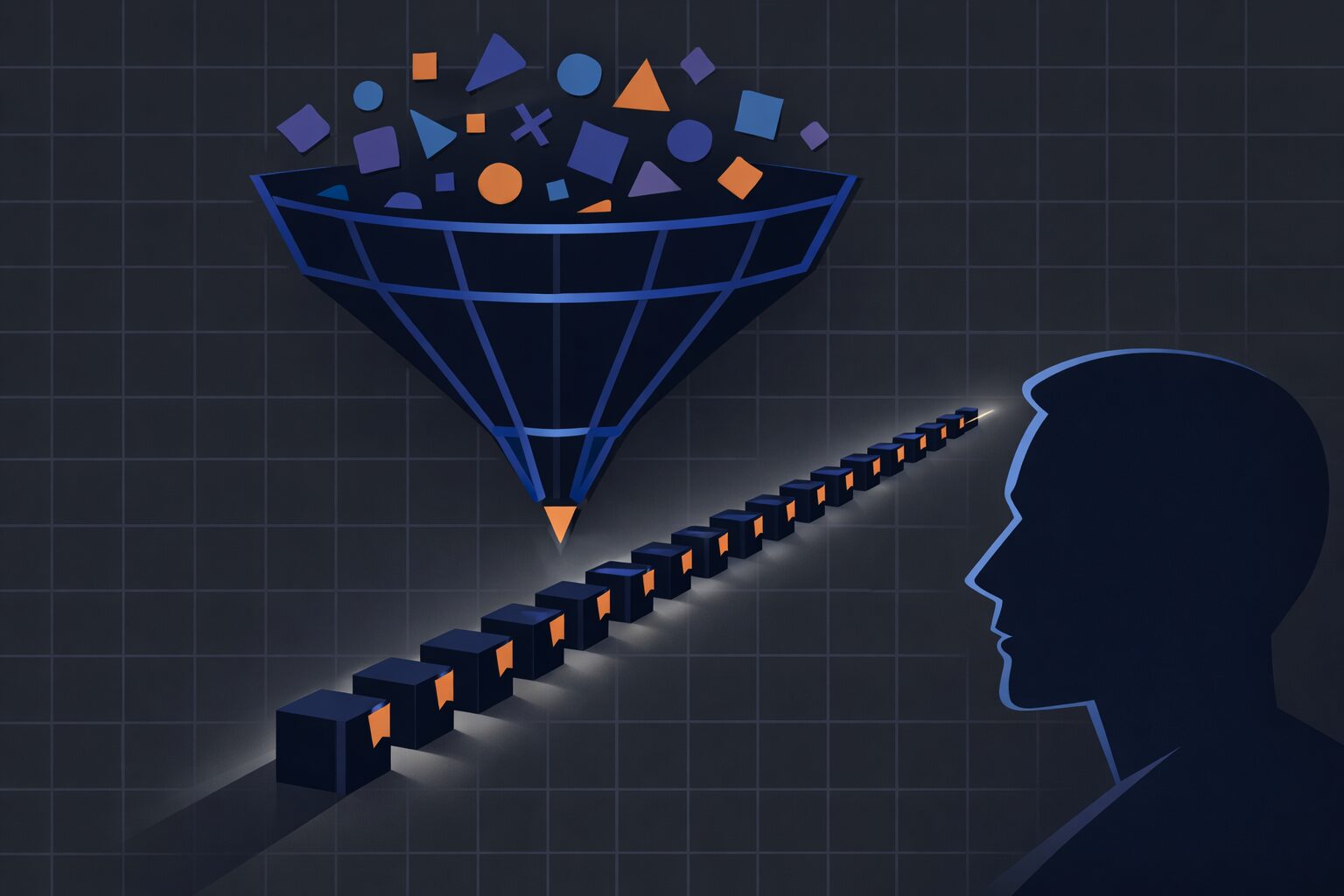
- デザインだけで選ぶと後悔する「配線整理・ケーブル収納」の落とし穴
- 肩こりや眼精疲労を悪化させる!長時間のコーディングに向かないデバイス環境
- 自分の作業スタイル・PCスペックに合わない「オーバースペック」なハブ・ドック選びの罠
デザインだけで選ぶと後悔する「配線整理・ケーブル収納」の落とし穴
Instagramなどで見かける「おしゃれなデスク」を模倣し、見た目だけでワイヤレス化や配線隠しを優先すると、実用性が低下することがあります。
例えば、メンテナンス性を無視してケーブルをガチガチに結束バンドで固定してしまうと、デバイスの買い替えや配置換えの際に大きな手間が発生します。本質的な配線整理とは、見えない場所に「ケーブルの遊び(余白)」を持たせつつ、必要なポートだけを手元に引き出すことです。充電器やドッキングステーションをハブとして活用し、動線とデザインを両立させることが重要です。
肩こりや眼精疲労を悪化させる!長時間のコーディングに向かないデバイス環境
デザイン性が高くても、エルゴノミクス(人間工学)を無視したキーボードや、手に合わないマウスは、手首や肩への負担を増やす可能性があります。
エンジニアにとって体は最大の資本です。入力デバイスやモニター環境、照明環境は、毎日の作業効率と疲労感に直結します。ここで妥協すると、集中力の低下や作業中のストレスとして返ってくる可能性があります。選ぶべきは「見た目の美しさ」の前に「長時間使っても疲れにくい設計」です。
自分の作業スタイル・PCスペックに合わない「オーバースペック」なハブ・ドック選びの罠
機能が多ければ良いというわけではありません。
高価なThunderbolt対応ドックを購入しても、接続するPC本体がその規格や映像出力に対応していなければ、性能を活かしきれません。また、基本はノートPCの画面1つで作業が完結し、外への持ち出しが多い人が据え置き型の大型ドックを買っても持て余すだけです。「自分の現在の、そして1年後のワークスタイルに合致しているか」を仕様と照らし合わせて判断してください。
自宅もオフィスのデスク周りも妥協しない。最新ガジェット投資で手に入る最強の作業環境
- 使いにくいデスク環境を放置することで毎日失われる「見えない時間コスト」と集中力
- エンジニアにとってデスク周りのガジェット投資は、リターンを実感しやすい自己投資
- 極上のパーソナルスペースで手に入る、圧倒的なパフォーマンスとストレスフリーなリモートワーク
使いにくいデスク環境を放置することで毎日失われる「見えない時間コスト」と集中力
「マウスのカーソル移動に引っかかりを感じる」「ケーブルを探して繋ぐのに毎日30秒かかる」「画面の反射で夕方になると目が疲れる」。これらは一見些細な問題ですが、1年間(約240営業日)蓄積すると、無視できない時間と集中力の損失になります。
フロー状態(深い集中状態)に入るには時間がかかりますが、それを途切れさせるのは一瞬のノイズです。洗練されたガジェットは、このノイズを物理的に減らしてくれます。
エンジニアにとってデスク周りのガジェット投資は、リターンを実感しやすい自己投資
PCのスペック(CPUやメモリ)に投資することも重要ですが、それを操作するインターフェース(キーボード、マウス、モニター環境)の質が低ければ、PCのポテンシャルを十分に引き出せません。
毎日8時間以上触れるツールに対して数万円の投資をすることは、長期的に見れば1時間あたりのコストを抑えやすい投資です。生産性の向上、疲労の軽減、作業ストレスの低減を考えれば、デスク周りの改善は費用対効果を実感しやすい領域と言えます。
極上のパーソナルスペースで手に入る、圧倒的なパフォーマンスとストレスフリーなリモートワーク
本質的な機能美を持ったガジェットで構築されたデスクは、単なる作業場から「座るだけで作業に入りやすいコックピット」へと進化します。
無駄な思考を排除し、コードの記述やクリエイティブな課題解決に脳のリソースを注ぎ込める環境。これらが、実用性に基づいたデスク周りガジェット選びの目的です。
このまま非効率な環境によるノイズに耐え続けるか、それとも環境をアップデートしてパフォーマンスを高めるか。
最終的に、自身のワークフローにどれを組み込むかを選択するのはあなた次第です。