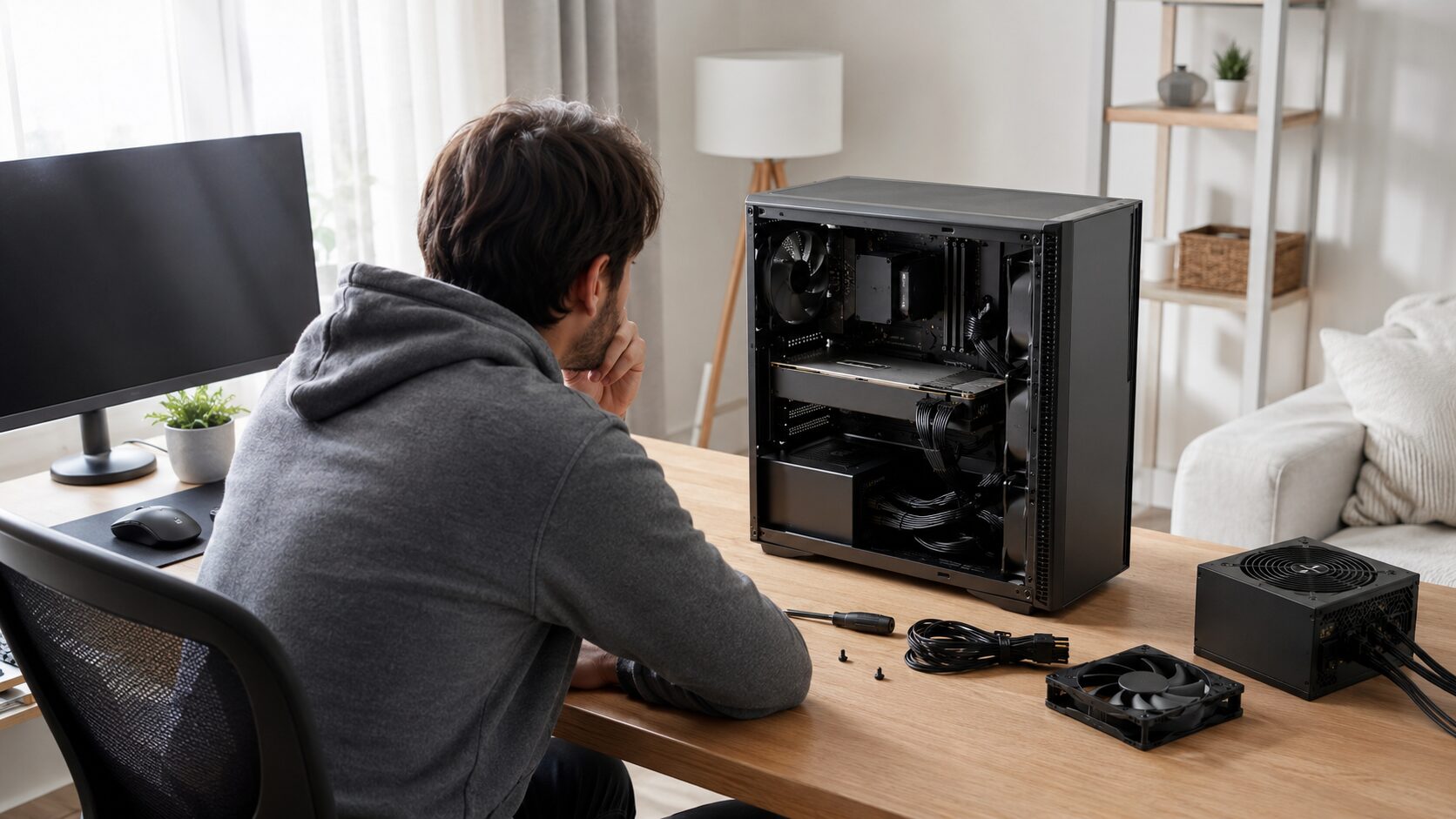
ゲームやベンチマーク中だけPCが落ちる、画面が突然真っ暗になる、ブルースクリーンが出る場合、グラボ本体だけを疑うと原因の特定が遅れます。高負荷時の症状は、電源、補助電源ケーブル、冷却、ドライバー、GPU本体に分けて確認する必要があります。
結論から言うと、最初に電源容量と補助電源の接続、次にGPU温度とケース内エアフローを確認し、その後にドライバーやGPU交換を判断します。落ちる条件と測定結果を整理してから、原因に合う対策を選ぶことが重要です。
順番を誤ると、電源不足なのにGPUを交換したり、熱が原因なのにドライバーの入れ直しだけを続けたりすることになります。ブラックアウトや突然の再起動は、症状だけで原因を一つに決められません。
この記事では、判断基準、失敗しやすい条件、確認方法を先に整理し、現在の記事に掲載されている19アイテムを原因別に紹介します。
- 高負荷時だけ落ちるなら電源系と熱から確認する
- ブラックアウトでは補助電源と表示出力も点検する
- 対策商品は原因に合うジャンルから選ぶ
- GPU交換は電源・接続・冷却の切り分け後に判断する
グラボが高負荷で落ちる原因と対策を判断する5つの基準
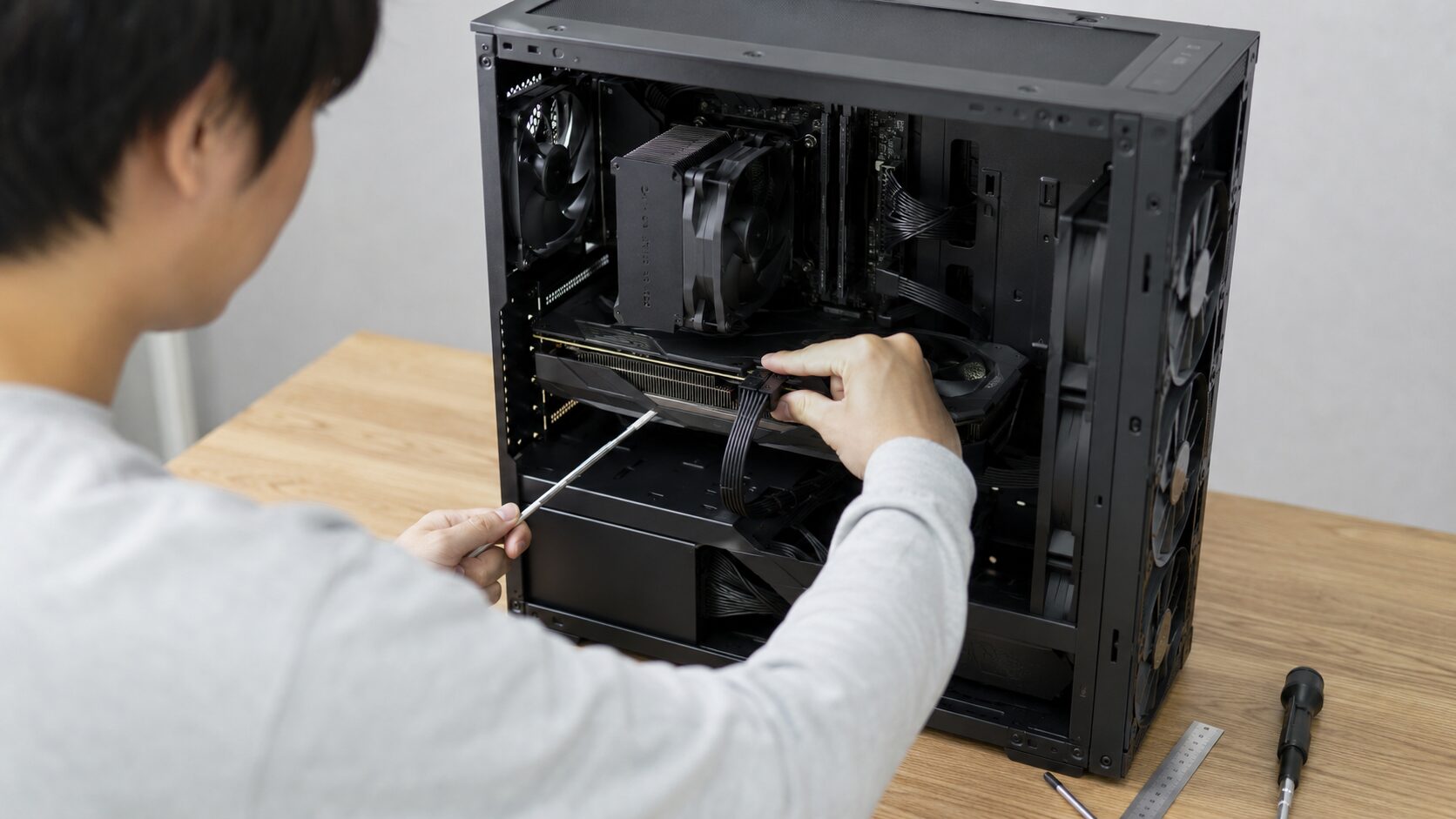
最初に、落ちるタイミング、症状、電源、温度、接続状態を確認します。交換する部品を決める前に、同じ条件で症状が再現するかを記録してください。
- 高負荷時だけ落ちる条件を記録する
- ブラックアウトとブルースクリーンを分ける
- 電源容量と補助電源の状態を確認する
- 温度・エアフロー・たわみを点検する
- 測定結果から対策ジャンルを決める
1. 高負荷時だけ落ちる条件を記録する
ゲームや3DベンチマークでGPU使用率が上がった時だけ落ちるなら、電源系と熱を優先して確認します。アイドル時、ゲーム開始直後、一定時間経過後のどこで発生するかを記録してください。
イベントビューアー、GPU温度、CPU温度、電源容量、補助電源の差し込み、ドライバー更新履歴を確認します。ゲームだけでなくベンチマークでも再現するかを見ると、確認条件をそろえやすくなります。
予期しない再起動は、ハードウェア デバイス、そのドライバー、またはソフトウェアによって発生する可能性があります。
引用元:Windows の予期しない再起動とコードの停止エラーのトラブルシューティング - Microsoft サポート
2. ブラックアウトとブルースクリーンを分ける
画面が真っ暗になって音だけ残る、ファンが急に高回転になる、PCごと再起動する場合は、電源系、GPUの表示出力、温度を確認します。補助電源の差し込みやグラボの装着状態も点検対象です。
停止コードが表示されるブルースクリーンでは、コードを記録し、同じ内容が繰り返すかを確認します。デバイスマネージャーとドライバーの状態も確認してください。
デバイス マネージャーを確認します。 [スタート] ボタンを右クリックし、[デバイス マネージャー] を選択します。 感嘆符 (!) でマークされているデバイスがあるかどうかを確認します。 デバイスを右クリックし、[ ドライバーの更新] を選択します。
引用元:Windows の予期しない再起動とコードの停止エラーのトラブルシューティング - Microsoft サポート
3. 電源容量と補助電源の状態を確認する
電源容量はGPUだけでなく、CPU、マザーボード、ストレージ、ファンを含むPC全体で考えます。古い電源や容量ぎりぎりの構成では、高負荷時の変動も含めて余裕を確認してください。
電力計算ツールを使って、最新の構成に必要な電力を推定できます。互換性のあるROG、TUF Gaming、またはPrime電源ユニットを選んで、最高のパフォーマンスを実現しよう。
補助電源は奥まで差し込み、端子の緩みや破損、強い曲げ、側板との干渉を確認します。PSU側ケーブルはメーカーやシリーズによって互換性が異なるため、見た目だけで流用しないでください。
4. 温度・エアフロー・たわみを点検する
時間が経つほど落ちやすい場合は、GPU温度、ホットスポット、メモリ温度、ケース内温度、CPU温度を確認します。GPU周辺だけが高温なのか、ケース全体に熱がこもっているのかを分けてください。
GPUコアクロック、メモリの周波数、電圧設定などの重要なパラメーターを設定できます。また、カスタマイズ可能な画面表示ですべての項目をリアルタイムでモニタリングするオプションもあります。
ケースファンは、前面吸気と背面・上面排気の向き、フィルターの詰まり、ケーブルによる遮りを確認します。大型グラボの先端が下がっている場合は、スロットやコネクタへの物理的な負担も点検します。
5. 測定結果から対策ジャンルを決める
電源容量や劣化が疑わしいなら電源ユニット、接続や取り回しに問題があるなら対応ケーブルやアダプター、ケース内が熱いならケースファンを比較します。サーマルペーストはGPU分解を伴う可能性があるため、清掃とエアフロー確認後の候補です。
消費電力が不明ならワットモニター、たわみが大きいならグラボステーを検討します。GPU本体の交換は、電源、接続、温度、ドライバーを確認しても症状が残る場合に判断してください。
【厳選19アイテム】原因別に選ぶグラボ高負荷対策候補
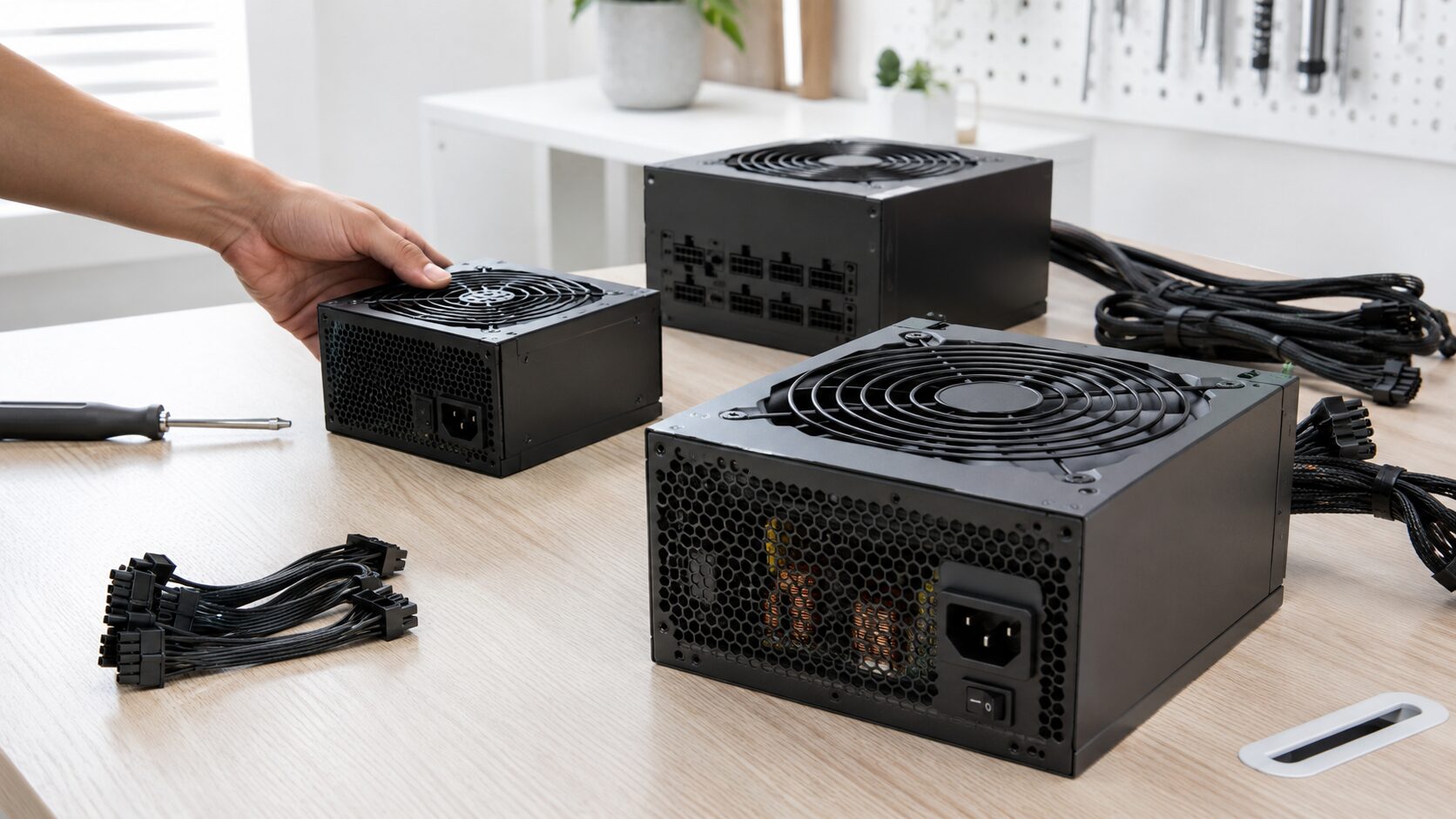
19アイテムは、電源、補助電源、冷却、物理的な支え、測定、GPU交換という異なる役割を持ちます。順位だけで決めず、確認できた原因と商品の用途が一致するかを見てください。
共通の評価指標は「原因適合」「確認容易」「導入容易」「汎用性」「注意負担」です。商品ジャンルが異なるため、スコアは性能の直接比較ではなく、記事内で役割を整理するための目安として使用します。
PCごと落ちる場合は、電源容量と補助電源から候補を絞ります。
時間経過で不安定になる場合は、ケースファンや熱対策を見ます。
消費電力や物理状態を確認し、必要な場合だけGPU交換へ進みます。
1. CORSAIR RM850e 2025ホワイトモデル
電源系から切り分けたい白系PCに向く850W候補です。
ATX3.1、PCIe 5.1、フルモジュラーの表記があり、配線を整理しながら電源を見直せます。
上位GPUや高消費電力CPUとの組み合わせでは、PC全体で850Wが足りるか確認が必要です。
白系構成で古い電源や容量不足を疑う人。
測定結果から熱やドライバーが主因と判断できる場合。
- メリット:850Wと現行規格の表記を対策の軸にしやすい
- デメリット:構成によっては1000W級との比較が必要
2. CORSAIR RM1000e 2025ホワイトモデル
高負荷構成で電源容量に余裕を持たせたい人向けです。
1000W、ATX3.1、PCIe 5.1、フルモジュラーの表記があり、GPUとCPUが同時に高負荷になる構成で比較できます。
容量を増やしても、補助電源の接触、温度、ドライバーの問題は別に確認する必要があります。
上位GPUや将来の更新を見据えて容量に余裕を持たせたい人。
現在の構成で850Wに十分な余裕がある場合。
- メリット:高負荷構成で容量の余裕を作りやすい
- デメリット:熱や接続不良への対策にはならない
3. MSI MAG A850GL PCIE5
850WクラスでATX3.1とPCIe 5.1対応を見たい人向けです。
80PLUS GOLDとフルモジュラーの表記があり、不要なケーブルを減らして配線を整理できます。
850Wが十分かどうかはGPUとCPUの組み合わせで変わるため、購入前の電力確認が必要です。
古い電源から850Wの対応規格品へ更新したい人。
構成上1000W級の余裕が必要な場合。
- メリット:850Wの規格対応電源として比較しやすい
- デメリット:構成次第では容量の再検討が必要
4. CORSAIR RM850x 2024年モデル
850W電源と補助電源ケーブルをまとめて見直したい人向けです。
ATX3.1、PCIe 5.1対応、12VHPWRケーブル付属の表記があり、古い電源や変換ケーブルが不安な環境で比較できます。
ケーブルを強く曲げたり、ケース側板で押したりしないよう、GPU端子周辺の空間を確認してください。
850Wを軸に補助電源の条件も見直したい人。
ケース内にケーブルを安全に取り回す空間がない場合。
- メリット:電源とケーブル条件を同時に確認しやすい
- デメリット:差し込みや曲げ方への注意は残る
5. SUPERFLOWER LEADEX VII GOLD 850W WT
白系構成でATX3.0の850W電源を比較したい人向けです。
80PLUS GOLDと12VHPWR対応の表記があり、電源劣化や容量不足を疑う時の交換候補になります。
ATX3.1ではなくATX3.0表記のため、規格を優先する場合はほかの候補と違いを確認してください。
白系の850W ATX3.0電源を探している人。
ATX3.1やPCIe 5.1表記を優先したい場合。
- メリット:白系850W電源として構成に合わせやすい
- デメリット:規格重視ならATX3.1候補との比較が必要
6. 玄人志向 KRPW-GA850W/90+
850W電源を基本仕様から比較したい人向けです。
80PLUS GOLD、フルプラグイン、セミファンレスの表記があり、古い電源からの更新候補として整理できます。
使用するGPUに必要な補助電源ケーブルと変換条件は、別途確認する必要があります。
850Wと配線整理のしやすさを重視する人。
新しいGPU用端子の対応条件を明確に優先する場合。
- メリット:850Wのフルプラグイン電源として検討しやすい
- デメリット:補助電源の対応条件を個別に確認したい
7. GamerStorm PS850G WH
白系PCでATX3.1対応の850W電源を探す人向けです。
PCIe 5.1対応とフルモジュラーの表記があり、電源更新とケース内の配線整理を同時に進められます。
ケース裏配線やGPU端子までのケーブル長が合うか、購入前に確認してください。
白系の見た目と対応規格をそろえたい人。
ケースとケーブル長の適合を確認できない場合。
- メリット:白系構成で規格と配線を見直しやすい
- デメリット:ケースとの取り回し確認が必要
8. Cooler Master V850 SFX Gold White Edition
小型ケースで850W電源を必要とする人向けです。
SFX、フルモジュラー、80+ Goldの表記があり、ATX電源が入らない省スペースPCで比較できます。
小型ケースは熱がこもりやすいため、容量だけでなくケーブル長、GPUとの空間、吸排気も確認が必要です。
SFX電源対応の小型ケースを使っている人。
ATX電源を使用する一般的なケースの場合。
- メリット:小型PCでも850Wを検討できる
- デメリット:排熱とケーブル取り回しの確認負担が大きい
9. Cable Matters 8ピンGPU電源ケーブル
Corsair Type 3/Type 4対応ケーブルを必要とする人向けです。
60cm、8ピンPSU to 6+2 Pin PCIeの表記があり、既存ケーブルの破損や強い曲げ、端子の緩みが気になる場合に比較できます。
PSU側の配線はメーカーやシリーズで異なるため、対応しない電源には使用できません。
対応するCorsair PSUを使用し、8ピンGPUケーブルを見直したい人。
手元の電源が対応機種か確認できない場合。
- メリット:対応環境の補助電源ケーブルを見直せる
- デメリット:PSU互換性を誤ると使用できない
10. EZDIY-FAB PCIe 5.1 180度直角コネクタ
補助電源ケーブルとケース側板の干渉を減らしたい人向けです。
12V-2x6/12VHPWR、600W、180度直角コネクタの表記があり、急な曲げを避けたい環境で比較できます。
アダプターを追加すると接点も増えるため、対応規格、向き、挿し込みの深さ、固定状態を確認してください。
対応GPUで側板との干渉がある人。
対応する向きや規格を確認できない場合。
- メリット:ケーブルの急な曲げを減らしやすい
- デメリット:接点が増えるため装着確認が重要
11. ARCTIC MX-6 4g
GPUやCPUのペーストを少量で塗り直したい人向けです。
CPU、GPU、グラフィックカード対応と非導電性の表記があり、古いGPUで温度上昇が確認できた場合の候補になります。
GPU分解には保証や破損のリスクがあるため、先に清掃とケースエアフローを確認してください。
温度異常を確認済みで、分解作業の条件を理解している人。
分解経験がなく、保証や破損が心配な場合。
- メリット:1台分の熱対策を少量から始めやすい
- デメリット:GPU分解作業のリスクがある
12. ARCTIC MX-6 8g
CPUやGPUなど複数箇所を整備したい人向けの8g候補です。
CPU、GPU、ノートPC、ゲーム機対応と非導電性の表記があり、複数回または複数台のメンテナンスで比較できます。
電源や補助電源が原因の場合、サーマルペーストを交換しても症状は残る可能性があります。
複数箇所の温度対策を予定し、分解作業ができる人。
1回だけの作業で4gでも足りる場合。
- メリット:CPUとGPUをまとめて整備しやすい
- デメリット:原因が電源系なら改善につながらない
13. Noctua NF-A12x25 PWM chromax.black.swap
静音性を重視しながらケース内の風を改善したい人向けです。
120mm、4ピン、PWMの表記があり、回転数を制御しながら吸気または排気を見直せます。
ファンを追加しても、吸気口やフィルターが詰まっていれば効果が出にくいため、先に清掃と風向きを確認してください。
ケース内温度が高く、静音性も維持したい人。
ケースが120mmファンに対応しない場合。
- メリット:静音性と冷却の両方を見直しやすい
- デメリット:複数台導入では費用が増えやすい
14. Noctua NF-A12x25 G2 PWM
ケースファンの品質と静音性を優先して冷却を見直したい人向けです。
120mmのPWM対応ファンで、前面吸気や背面排気の改善候補として整理できます。
ケース自体の通気が悪い場合は、ファンだけを交換しても熱だまりが残る可能性があります。
騒音を増やしすぎずに吸排気を改善したい人。
フィルター詰まりや配線の遮りを解消していない場合。
- メリット:静音重視のケース冷却を検討しやすい
- デメリット:ケース側の通気条件に左右される
15. Thermalright TL-C12C-X28 X3
120mmファンをまとめて追加し、ケース全体の吸排気を整えたい人向けです。
3連パック、4PIN PWM、高風量、低騒音の表記があり、前面吸気と背面排気など複数箇所へ配置できます。
ファンの向きを誤ると熱がこもるため、PWM端子数や分岐条件と合わせて設置計画を確認してください。
複数箇所へファンを追加して風の流れを作りたい人。
ケースに3基分の設置場所や端子がない場合。
- メリット:3基でケース全体の風を整えやすい
- デメリット:配置と配線を誤ると効果が出にくい
16. Thermalright TL-C12C-S X3
冷却改善とARGBの見た目を同時に整えたい人向けです。
120mm、3個セット、4PIN PWMの表記があり、複数箇所の吸排気をまとめて見直せます。
ARGBとファンの配線が増えるため、ケーブルがGPUの吸気を遮らないよう裏配線や固定が必要です。
3基の冷却ファンとARGBを導入したい人。
ARGB端子や配線スペースを確保できない場合。
- メリット:冷却と見た目をまとめて整えやすい
- デメリット:ARGBを含む配線整理が必要
17. upHere GPUサポート
大型グラボの先端が下がり、物理的な負担が気になる人向けです。
高さ調整とマグネット底面の表記があり、ケース内の位置に合わせてGPUを支える候補になります。
ステーは電源不足や熱暴走への直接対策ではないため、ログや温度の確認は別に必要です。
大型GPUのたわみを目視で確認できる人。
落ちる原因が電源や熱に絞れている場合。
- メリット:GPUの物理的な負担を抑えやすい
- デメリット:電源や温度問題の直接対策にはならない
18. サンワサプライ 700-TAP071
PC全体の消費電力と落ちるタイミングを照らし合わせたい人向けです。
消費電力計測、6個口、雷ガード、マグネット付きの表記があり、アイドル時と高負荷時を比較する確認手段になります。
壁コンセント側の数値であり、GPU単体の消費電力や温度を直接測るものではありません。
部品交換前にPC全体の消費電力を確認したい人。
GPU単体の電力や温度だけを測定したい場合。
- メリット:高負荷時のPC全体の消費電力を確認しやすい
- デメリット:GPU単体の状態までは把握できない
19. ASUS Dual GeForce RTX 5060 Ti 16GB
電源、接続、冷却、ドライバーを確認し、GPU本体の不調や性能不足が疑われる人向けです。
16GB GDDR7、PCIe 5.0、DLSS4の表記があり、古いGPUからの交換候補として比較できます。
原因が電源容量や補助電源、ケース内温度に残っている場合は、GPUを交換しても症状が続く可能性があります。
ほかの原因を切り分け、GPU本体の更新が必要と判断した人。
電源、接続、温度の確認が終わっていない場合。
- メリット:古いGPUからの更新候補として検討できる
- デメリット:ほかの原因が残ると交換後も症状が続く可能性がある
結論:グラボが高負荷で落ちる時は電源・接続・冷却から切り分ける
電源容量、電源の劣化、補助電源の差し込みを優先して確認します。
GPU温度、ケース内温度、吸気と排気、ホコリ詰まりを確認します。
ログと停止コード、ドライバー、消費電力、GPU本体の順に再確認します。
グラボが高負荷で落ちる時の答えは、電源容量と補助電源、温度とエアフロー、ドライバー、GPU本体の順に原因を分けることです。確認結果に合う商品ジャンルだけを選んでください。
原因を絞らずに部品を交換すると、電源不足のままGPUを替えたり、熱がこもったままケーブルだけを替えたりして、費用をかけても症状が残る可能性があります。一度に複数の対策をすると、どの変更が影響したかも判断しにくくなります。
最後に、落ちる条件、イベントや停止コード、GPUとCPUの温度、PC全体の必要電力、補助電源の差し込み、ケース内の風向きを確認します。その結果から、電源、ケーブル、冷却、測定、物理的な支え、GPU交換のどこが必要かを決めてください。