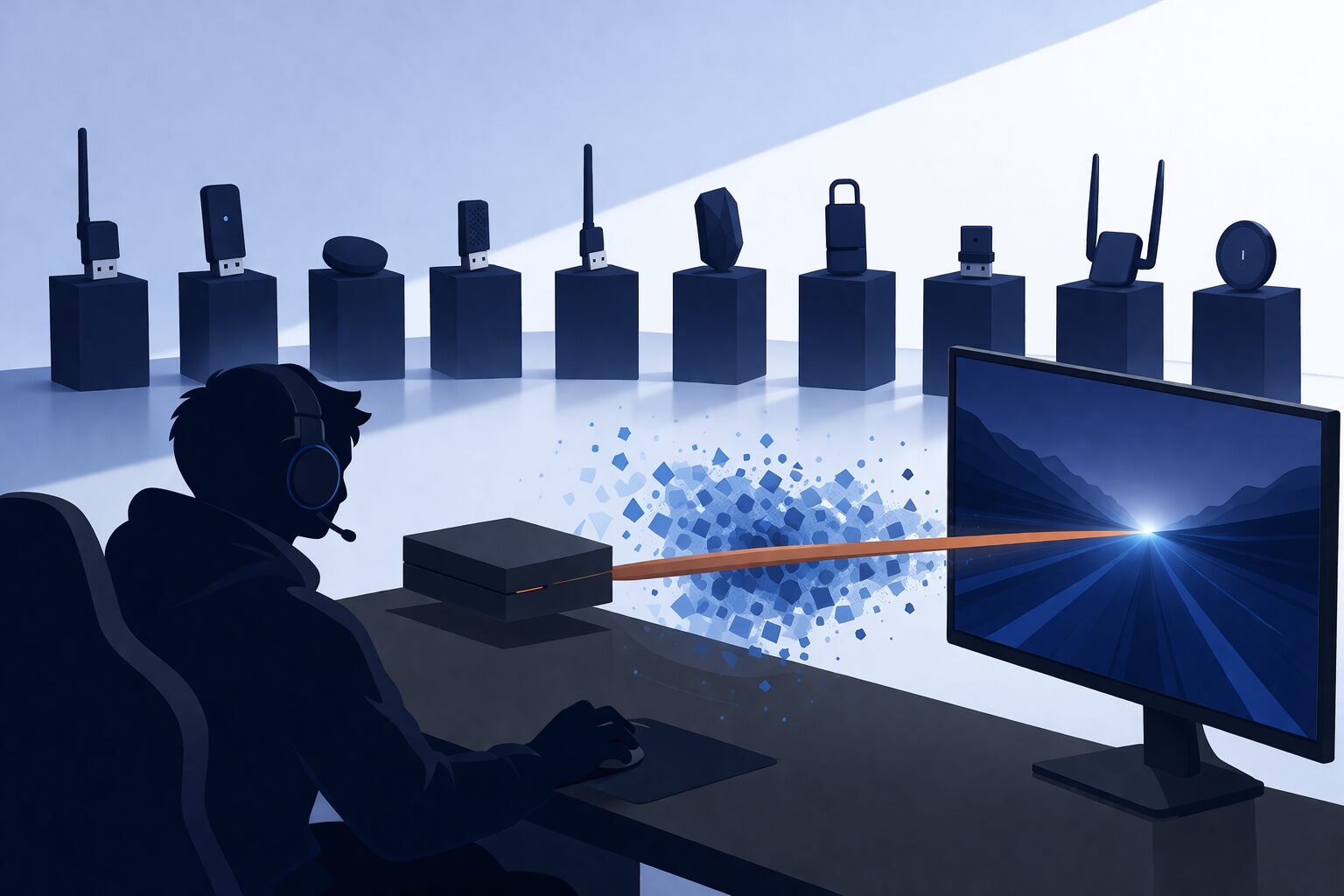
リビングのテレビへノートPCの画面を映すたび、HDMIケーブルを床に伸ばしたくない。そんな使い方なら、ワイヤレスHDMIは配線を減らす手段になります。
ただし、映像を無線で送る以上、遅延や途切れ、解像度の制約があります。会議資料を映す用途と、一瞬の操作が重要なFPSでは、許容できる遅れがまったく違います。
この記事では周波数帯・公称遅延・映像出力端子・給電方法を軸に10モデルを比較します。有線接続を残したほうがよい条件も明確にし、無線化で得られる便利さと引き換えにする点を整理します。
この記事のポイント
- FPS/格闘ゲームでは60GHz帯(ミリ波)クラスを候補にし、遅延を優先するなら有線接続も比較
- 動画視聴や会議では5GHz帯モデルも候補。映像切れや遅延をどこまで許容できるかで判断
- 4K/60Hzを優先する場合、現行の帯域規格では完全無線化のハードルが高い
- 給電条件は製品ごとに異なるため、単独のUSB電源アダプターを含めて必要仕様を確認
【厳選10モデル】ワイヤレスHDMI総合評価ランキング

製品名に4Kという文字があっても、実際に出力できる解像度は製品ごとに異なります。
FullHD(1920×1080px)/60Hzまでの解像度の映像データを最大で表示可能です。
ワイヤレスHDMIは、順位だけでなく、遅延、解像度、端子、設置環境のうち何を優先するかで残すべき候補が変わります。
ここでは主要10モデルを、「伝送遅延の少なさ」「接続の安定性」「映像品質」「設置のしやすさ」「コストパフォーマンス」の5つの指標で評価しています。ただし、算出方法や測定条件は示されていないため、点数は記事内で候補を比較するための目安にとどめてください。
総合評価ランキング表で候補を把握した後は、各製品の解像度、公称遅延、接続端子、給電条件が自分の用途と設置場所に合うかを本文で照合してください。
(※スマホをご利用の方は表を横にスクロールしてご覧いただけます)
| 商品 | 総合評価 | ポイント | 詳細評価スコア | ||||
|---|---|---|---|---|---|---|---|
| 伝送遅延 | 接続安定性 | 映像品質 | 設置性 | コスパ | |||
| 1 |
4.60
★★★★★★★★★★
|
Type-C直挿しとHDCP対応の安定感 | ★4.0 | ★4.8 | ★4.5 | ★4.8 | ★3.5 |
| 2 |
4.50
★★★★★★★★★★
|
4K画質と50m長距離伝送の高水準両立 | ★4.0 | ★4.5 | ★4.7 | ★4.0 | ★4.2 |
| 3 |
4.30
★★★★★★★★★★
|
小型サイズと設定不要の機動力 | ★3.8 | ★4.2 | ★3.5 | ★5.0 | ★4.5 |
| 4 |
4.10
★★★★★★★★★★
|
2.4G/5G自動切替搭載の高コスパ機 | ★3.9 | ★4.1 | ★3.8 | ★4.0 | ★4.6 |
| 5 |
4.00
★★★★★★★★★★
|
新旧デバイスを網羅するVGA出力搭載 | ★3.5 | ★4.5 | ★4.0 | ★3.0 | ★4.0 |
| 6 |
4.40
★★★★★★★★★★
|
66ms超低遅延と4Kを両立する多用途型 | ★4.5 | ★4.0 | ★4.5 | ★4.0 | ★4.4 |
| 7 |
4.35
★★★★★★★★★★
|
0.03秒低遅延に特化した性能 | ★4.9 | ★3.8 | ★3.8 | ★3.5 | ★4.8 |
| 8 |
3.90
★★★★★★★★★★
|
機能を絞り込んだ手堅いエントリー機 | ★3.5 | ★3.8 | ★3.5 | ★4.0 | ★4.5 |
| 9 |
4.20
★★★★★★★★★★
|
1台から2画面同時出力の優れた拡張性 | ★3.5 | ★4.2 | ★3.8 | ★3.0 | ★4.0 |
| 10 |
3.80
★★★★★★★★★★
|
スマホ感覚で扱える軽量設計 | ★3.2 | ★3.5 | ★3.2 | ★4.8 | ★4.5 |
有線には勝てない?ワイヤレスHDMIの通信方式別・遅延データ比較と結論
 操作と表示のずれを避けたい人は、ワイヤレス映像伝送を選ぶ前に「遅延(ラグ)」を確認してください。無線通信では、データの圧縮や復元、電波による伝送の処理が加わります。
この処理時間が操作と画面表示のずれにつながるため、反応速度を重視する用途ほど有線接続を含めた慎重な比較が必要です。

結論:FPSや格ゲーなら「超低遅延(ミリ波)」、会議や動画なら「5GHz帯モデル」が最適
一瞬の反応を重視するFPSや格闘ゲームでは、「60GHz帯(ミリ波)」や独自規格の超低遅延モデルが比較候補です。ただし、遅延の測定条件が分からない製品なら、有線接続も候補に残してください。
一方、YouTubeやNetflixなどの動画視聴、ビジネスでのプレゼンテーションでは、「5GHz帯モデル」も候補になります。設置環境に加え、映像切れや遅延をどこまで許容できるかで判断してください。
先に主な用途と許容できない制約を決めれば、不要な機能を追わずに候補を絞れます。反応速度を優先するなら有線、配線の整理を優先して遅延を許容できるなら無線が判断の軸です。

0.1秒のラグが勝敗を分ける?ms(ミリ秒)単位の遅延データとゲームジャンル別の許容範囲
映像の遅延は一般に約100ms(0.1秒)から明確に感じると言われていますが、感じ方や許容範囲は用途や個人によって異なります。
60fpsで動作するゲームでは、1フレームの表示時間は約16.6msです。50msの遅延は計算上およそ3フレーム分に相当するため、入力のタイミングを重視する人には見過ごせない判断材料です。

RPGやシミュレーションゲームでは50〜100ms程度も比較候補ですが、許容度には個人差があります。シビアな操作を優先するなら、30ms以下という公称値だけで選ばず、測定条件も確かめてください。
最大100mの伝送距離か、安定性か?「障害物」とWi-Fi電波干渉を考慮した周波数帯の選び方
離れた場所へ映像を送りたい人も、カタログ上の「最大伝送距離」だけでは選べません。実際の候補は、周囲の電波と送受信機の間にある障害物を含めて判断します。
長距離伝送に優れる2.4GHz帯は、電子レンジやBluetooth機器との電波干渉で映像が途切れる可能性があります。対して5GHz帯は干渉に強いものの、壁や家具などの物理的な障害物に弱いという特性があります。
送受信機の間で見通しを確保できることが、ワイヤレスHDMIを候補に残す条件です。障害物を避けられない場合は、最大伝送距離より実際の設置環境を優先してください。
最新のミリ波(60GHz)か5GHz帯か。主要モデルの安定性と画質の真のメリット・デメリット
ここからは掲載された総合ランキングをもとに、各モデルがどの用途で候補になるかと、選ぶ前に確認したい弱点を整理します。
順位だけで決めず、遅延、画質、端子、設置条件のうち、自分が優先する項目に合う製品を残してください。
【Type-C直挿しとHDCP対応の安定感】ELECOM DH-CW4K110EBK
スマートフォンや仕事用端末から有料配信を投影し、配線も簡潔にしたい人に向く比較対象になります。対応端子から直接接続できる点と著作権保護技術への対応が、用途を判断する材料になります。
PCやスマートフォンのUSB Type-Cポートへ直挿しできるため、対応機器では配線をまとめやすくなります。5GHz帯を採用し、著作権保護技術(HDCP)にも対応しているため、Amazonプライムビデオなどの有料コンテンツを投影したい場合に選ぶ理由があります。
ただし、送信機側はType-Cに限定されます。従来のHDMI出力しかない旧型機器へ直接つなぎたい場合は、別候補を選んでください。
評価と要点
- メリット:HDCP対応で有料配信の投影が可能。Type-Cへ直挿しでき、対応機器では配線をまとめやすい。
- デメリット:HDMI出力のみの機器(一部の据え置きゲーム機など)には直接接続できない。

【4K画質と50m長距離伝送の高水準両立】UGREEN 4K@30Hz/50m対応モデル
高精細な映像を離れた場所へ送りたい人に向くモデルです。長距離転送と高解像度への対応を両立しているため、表示速度より距離と画質を優先する場合に候補になります。
最大50mの転送と4K解像度に対応しており、離れた表示機器へ高精細な映像を送りたい場面の判断材料になります。2.4GHzと5GHzのデュアルバンドに対応し、周囲の電波状況に応じて帯域を自動選択します。
ただし、4K出力時は30Hzに制限されます。距離や解像度を優先するなら候補ですが、滑らかな描写が必要なアクションゲームには別候補が適します。
評価と要点
- メリット:最大50mの範囲へ映像を送りたい場合に候補。デュアルバンドにも対応する。
- デメリット:4K出力時は30Hzとなるため、動きの速い映像では残像感が出やすい。

【小型サイズと設定不要の機動力】PWAY 小型トランスミッター
外出先の会議などで、持ち運びやすさと設定の少なさを優先する人に向く比較対象になります。小型で設定不要のため、接続準備を簡潔にしたい場面で選ぶ理由があります。
USBメモリを一回り大きくした程度の小型サイズで、ソフトウェアのインストールやネットワーク設定は不要です。デバイスに挿してミラーリングを始められるため、外出先の会議室へ持ち運ぶ用途と相性があります。
ただし、解像度は1080P(フルHD)までです。携帯性を優先するなら候補ですが、大画面の4Kテレビで高画質コンテンツを楽しみたい場合は別候補を選んでください。
評価と要点
- メリット:コンパクトで持ち運びやすく、設定せずに接続を始められる。
- デメリット:フルHD解像度までの対応で、高解像度を優先する用途には向かない。

【2.4G/5G自動切替搭載の高コスパ機】EVATEK 1080P/低遅延モデル
予算を抑えながら、日常的な作業やカジュアルな用途を無線化したい人の候補です。帯域の自動切替により、通信環境の変化へ対応できる点が選ぶ理由になります。
低価格帯でありながら2.4Gと5Gの自動切替機能を備え、通信環境の変化に応じて帯域を切り替えます。日常的なPC作業で拡張ディスプレイを無線化したい場合に比較できます。
一方、ゲーミング用途を掲げていますが、ラグを感じる場面があると記載されています。競技性の高いゲームには勧めにくいため、カジュアルな用途に限って候補にしてください。
評価と要点
- メリット:価格を抑えて導入しやすく、帯域の自動切替に対応する。
- デメリット:シビアな入力を求めるゲームでは、遅延が気になる可能性がある。

【新旧デバイスを網羅するVGA出力搭載】UGREEN HDMI+VGA対応モデル
新しいPCと古いプロジェクターやモニターを併用し、変換アダプタを減らしたい人に向くモデルです。異なる世代の表示機器を混在させる環境で選ぶ理由があります。
受信機側にHDMIとVGAポートがあるため、変換アダプタを挟まず旧型の表示機器へ直接出力できます。設備が完全には更新されていないオフィスで、新旧の機器を併用したい場合に候補になります。
一方、ポートが豊富な分、筐体はやや大きいとされています。テレビ裏などの狭い場所へ置く場合は、購入前に設置スペースを確かめてください。
評価と要点
- メリット:VGAポートにより、旧型ディスプレイやプロジェクターへ直接出力できる。
- デメリット:受信機本体が大きく、狭い場所では配線や設置に工夫が必要。

【66ms超低遅延と4Kを両立する多用途型】Lemorele 4K30Hz 66ms超低遅延
映画やクリエイティブ作業で高解像度を優先しつつ、公称遅延も比較したい人の候補です。画質と応答性の両方を判断材料にできますが、競技性の高いゲームには向きません。
公称遅延は66msで、4K解像度の出力にも対応しています。高画質な映画鑑賞や、精密なグラフィックを扱うクリエイティブ作業のサブモニター用途で、解像度と遅延を併せて比較できます。
ただし、60fpsのゲームでは計算上約4フレーム分の遅延に相当します。FPSなど反応速度を優先する用途なら、有線接続か別候補を選んでください。
評価と要点
- メリット:公称遅延が66msで、操作を伴う用途でも比較材料にしやすい。
- デメリット:アクションゲームには向かず、4K時は30Hz駆動となる。
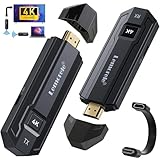
【0.03秒低遅延に特化した性能】AOTOLO 0.03秒超低遅延モデル
ゲームで遅延を抑えつつ、離れた場所にも映像を送りたい人の比較候補です。公称遅延と最大転送距離の両方が示されていますが、設置環境による電波干渉には注意が必要です。
公称遅延は0.03秒(30ms)で、RPGやアクションアドベンチャーを無線化したい場合の判断材料になります。また、最大100mの転送距離を掲げているため、広いリビングや別室へ映像を送る用途でも比較できます。
ただし、周囲のWi-Fiルーターなどとの電波干渉により、設置環境によっては公称どおりの性能を得られない可能性があります。距離だけで決めず、送受信機の配置も確認してください。
評価と要点
- メリット:公称30msの低遅延と、最大100mの伝送距離を比較材料にできる。
- デメリット:電波干渉の影響を受ける可能性があり、設置場所の調整が必要。

【機能を絞り込んだ手堅いエントリー機】BEQOOL 1080P エントリーモデル
高度な付加機能より、映画鑑賞などのカジュアルな用途を低予算で無線化したい人向けの候補です。基本仕様に絞っているため、画質や独自機能への強いこだわりがない場合に比較できます。
フルHD出力とデュアルバンドに対応し、ワイヤレスHDMIの基本仕様を備えながら価格を抑えています。週末の映画鑑賞など、カジュアルな用途で費用を優先する場合に候補になります。
一方、独自の付加機能に乏しいと評価されています。映像品質や機能に明確なこだわりがある場合は、特徴が用途に合う別モデルを比較してください。
評価と要点
- メリット:価格を抑えて導入しやすく、基本的な映像伝送機能を備える。
- デメリット:独自機能が少なく、映像や付加機能を重視する人には向かない。

【1台から2画面同時出力の優れた拡張性】AIMIBO 1送信機+2受信機モデル
1つの映像ソースを複数のモニターへ同時表示したい人に向くモデルです。同じ映像を離れた表示機器へ送れることが、単一画面向けの製品と比べる際の選ぶ理由になります。
同じ映像をリビングと別の部屋、店舗の表示機器、広い会議室の複数ディスプレイへ送る用途が想定されています。複数画面への同時投影が必要なら候補ですが、同時出力時の解像度、遅延、同期精度は購入前に確認してください。
受信機が2つあるため、それぞれの設置場所でUSB給電が必要です。複数画面への出力を優先するなら、表示機器に加えて各受信機の電源位置も先に確かめてください。
評価と要点
- メリット:1つのソースから2画面へ同じ映像を無線で出力できる。
- デメリット:各受信機の電源確保が必要で、設置場所によっては配線整理の手間が増える。

【スマホ感覚で扱える軽量設計】AIMIBO 小型 WIFI設定不要モデル
持ち運びやすさと設定の少なさを優先し、必要な場所で手早く接続したい人向けの候補です。小型でプラグアンドプレイに対応する点が、外出先で使う際の判断材料になります。
複雑なマニュアルを読まずに接続できるとされ、ポケットに入れて持ち運び、必要な場面で取り出して使う用途に向きます。携帯性と接続の手軽さを優先するなら候補に残せます。
ただし、記事では小型化に伴う排熱処理やデータ処理能力の限界を挙げています。動きの激しい映像ではブロックノイズ(画質の粗れ)が生じやすいとされるため、画質を優先する場合は別候補が適します。
評価と要点
- メリット:軽量で持ち運びやすく、設定の少ない接続方法を採用している。
- デメリット:動きの激しい映像では、処理能力の制約から画質が劣化する可能性がある。
FPSで使える?4K/60Hz対応の有無やWi-Fi干渉、電波の届く距離を導入前に最終チェック
 候補を絞ったら、解像度と表示速度、電波環境、給電条件を導入前に照合します。以下の3つを確認すると、無線化するか有線接続を残すかを判断しやすくなります。
PS5や最新PCで「4K/60Hz」は出せる?HDMI 2.1規格とワイヤレス伝送速度の使い方で変わる壁
PS5やハイエンドPCで「4K解像度かつ60Hz(あるいは120Hz)」を優先する人は、有線接続を残す判断が必要です。記事では、この映像を遅延なく完全にワイヤレス伝送することは、現在の市販技術では極めて困難としています。
HDMI 2.1規格が有線で扱うデータ量は最大48Gbpsとされています。限られた無線帯域へ載せる際には映像の圧縮が必要になり、画質劣化やフレームレート低下(30Hz制限など)が生じると記事では説明しています。
HDMI 2.1は、従来バージョンとの互換性を保ちながら、より高い解像度とリフレッシュレートに対応した。これによって、没入型映像や高速アクション映像が、より滑らかでシャープになるという。
新たにサポートした48Gケーブルは、HDRの8Kビデオ映像を含む非圧縮HDMI 2.1規格の機能をサポートすることができ、最大48Gビット/秒の帯域幅まで対応することが可能となる。このケーブルは、既存のHDMIコネクタータイプであるA/C/Dを活用しているため、従来バージョンとの後方互換性がある。
次世代のWi-Fi規格やミリ波技術の進展を待つ選択肢もあります。現時点で競技用モニター本来の滑らかさを優先するなら、ワイヤレス化せず有線接続を選んでください。
ルーターとの干渉を回避せよ!「DFS(動的周波数選択)」の影響と5.2GHz帯固定による安定化手順
5GHz帯のワイヤレスHDMIで映像が突然途切れる場合、記事では「DFS(Dynamic Frequency Selection)」という仕組みを原因候補に挙げています。
気象レーダーや航空レーダーなどの電波を検知すると、Wi-Fi機器は別のチャンネルへ退避し、その処理中に通信が数十秒間途切れると記事では説明しています。
ワイヤレスHDMIを安定して使うには、製品仕様だけでなく、ルーターの設定を含むネットワーク環境も確認条件になります。
電源供給の落とし穴。USBポートからの電力不足による「映像の瞬き」や「ペアリング切れ」の防ぎ方
ワイヤレスHDMIの映像が途切れる場合は、故障と決める前に給電条件を確認してください。記事では電力不足を不安定動作の原因候補に挙げています。
多くの製品はUSB経由で給電しますが、テレビやモニター背面のUSBポートは「5V/0.5A」程度の低出力である場合が多いと記事では説明しています。必要電力を満たさない場合、安定して給電できない可能性があります。
映像のブラックアウトやペアリング切れが続く場合、記事では独立した「5V/1A〜2A」出力のUSB電源アダプターから給電する方法を挙げています。ただし、使用前に製品が指定する給電仕様と一致するかを確認してください。

配線を減らすことだけを目的にせず、遅延、画質、設置場所、給電条件のうち、どれを優先するかを先に決めてください。現在の有線構成で用途を満たすなら、無理に置き換える必要はありません。
遅延、画質、通信の安定性をすべて同じように優先できるとは限りません。用途ごとに譲れない条件を決めることが、候補を選び分ける基準になります。
動画視聴や会議で配線を減らしたいなら、許容できる遅延と設置環境に合う無線モデルを比較してください。競技性の高いゲームや滑らかな高解像度表示を優先するなら、有線接続を残す判断が適します。候補が条件に合う場合だけ、最後に型番、端子、給電仕様、販売元、保証を確認してください。