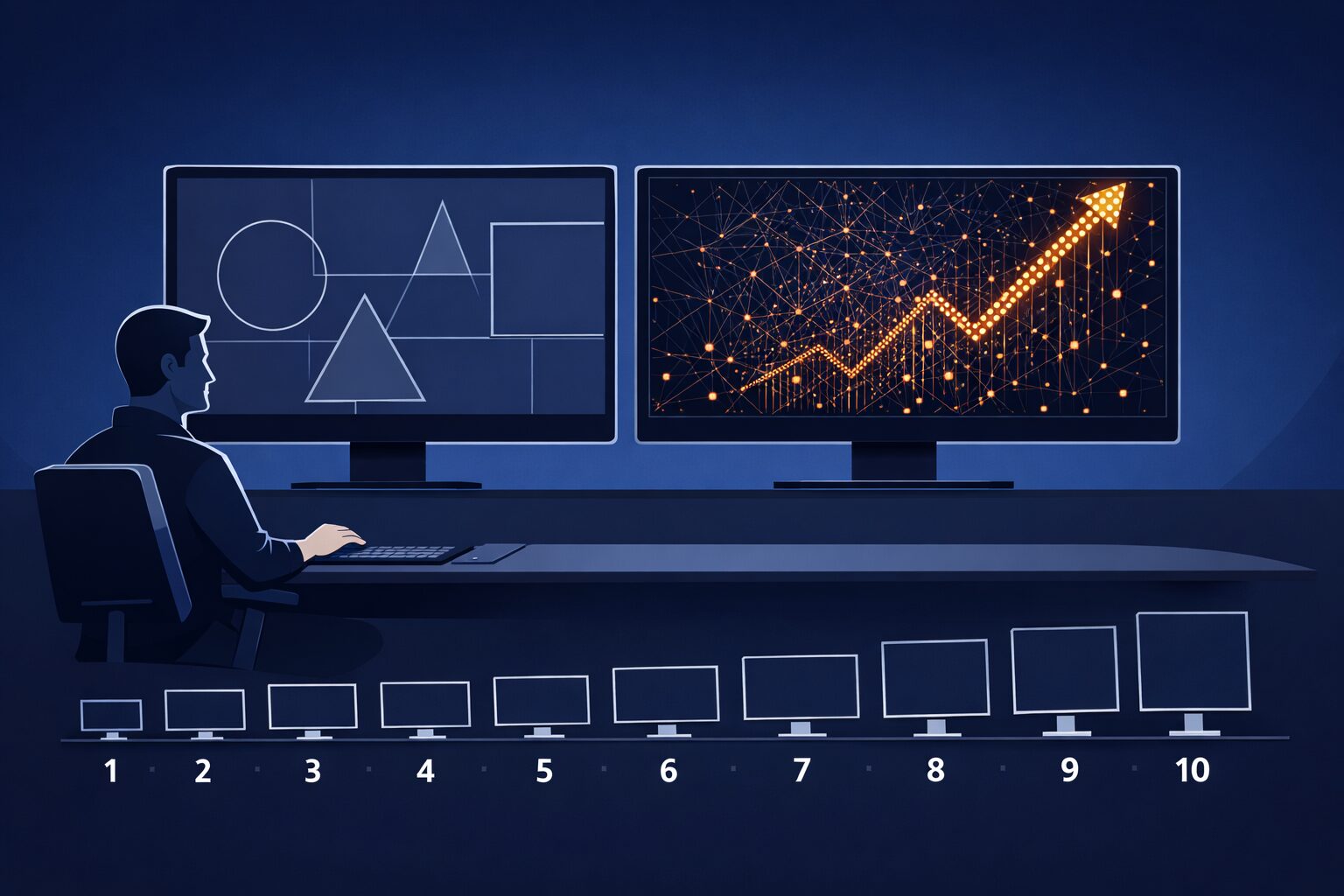
PCモニターの買い替えを検討する際、誰もが一度は直面する「解像度」の壁。
「フルHDでは文字が粗い気がする」「フルHDと4K、どっちがいいんだ?」「でも4Kモニターは高価だし、PCのスペックが追いつくか不安だ」。そんな迷いから、無難な選択をして後悔するケースは後を絶ちません。
モニターの解像度は、単なる「映像の綺麗さ」を示す指標ではありません。それはあなたがPC上で展開できる「作業領域(デスクの広さ)」そのものであり、目の疲労感や作業効率に直結する最も重要なインフラです。
高ければ良いという思考停止の買い物は、かえって文字を小さくしすぎて眼精疲労を招くノイズとなります。
本記事のデータを基に、フルHDと4Kはどっちがいいのか、、WQHDの立ち位置はどうなのかなど、それぞれの本質的な違いをぜひじっくり検討してみてください。ご自身の用途に本当に適した「最適解」を見極め、後悔しないモニター選びを実現するために、この記事を判断の材料としてお役立ていただければ幸いです。
この記事のポイント
- 事務作業やクリエイティブ用途なら、作業領域が4倍になる「4K」一択。
- FPSなどの競技ゲームメインなら、表示遅延が少ない「フルHD」が有利。
- 27インチなら、画質と文字の読みやすさのバランスが良い「WQHD」も優秀。
- 4KモニターでフルHDのゲームを全画面表示すると「ぼやける」現象に注意。
目次
- 1 結局どっちがいい?フルHD・WQHD・4Kの画質比較表と利用シーン別の結論
- 2 フルHDで十分?それとも4K?ゲーム・動画視聴・スマホ利用における真のメリット・デメリット
- 2.1 [LG] 27US500-W 27インチ 4K:4Kデビューに最適なコストパフォーマンスと鮮やかなIPSパネル
- 2.2 [Dell] S3225QS-A 31.5インチ 4K:大画面による圧倒的迫力とマルチタスク効率の高さ
- 2.3 [ASUS] TUF Gaming VG259Q5A 24.5インチ フルHD:高速リフレッシュレートで勝てる競技用スペック
- 2.4 [LG] UltraGear 27GS75Q-B 27インチ WQHD:広色域と高速応答でゲームの世界に没入できる実力派
- 2.5 [BenQ] GW2490 23.8インチ フルHD:目に優しいアイケア機能で長時間のデスクワークをサポート
- 2.6 [Dell] S2425HSM-A 23.8インチ フルHD:省スペースで使いやすい定番のサブモニター候補
- 2.7 [BenQ] GW2790 27インチ フルHD:大画面でも視認性に優れたオフィス・学習向け標準モデル
- 3 4KモニターでフルHDはぼやける?YouTube再生やPCスペック、互換性の落とし穴を最終確認
結局どっちがいい?フルHD・WQHD・4Kの画質比較表と利用シーン別の結論
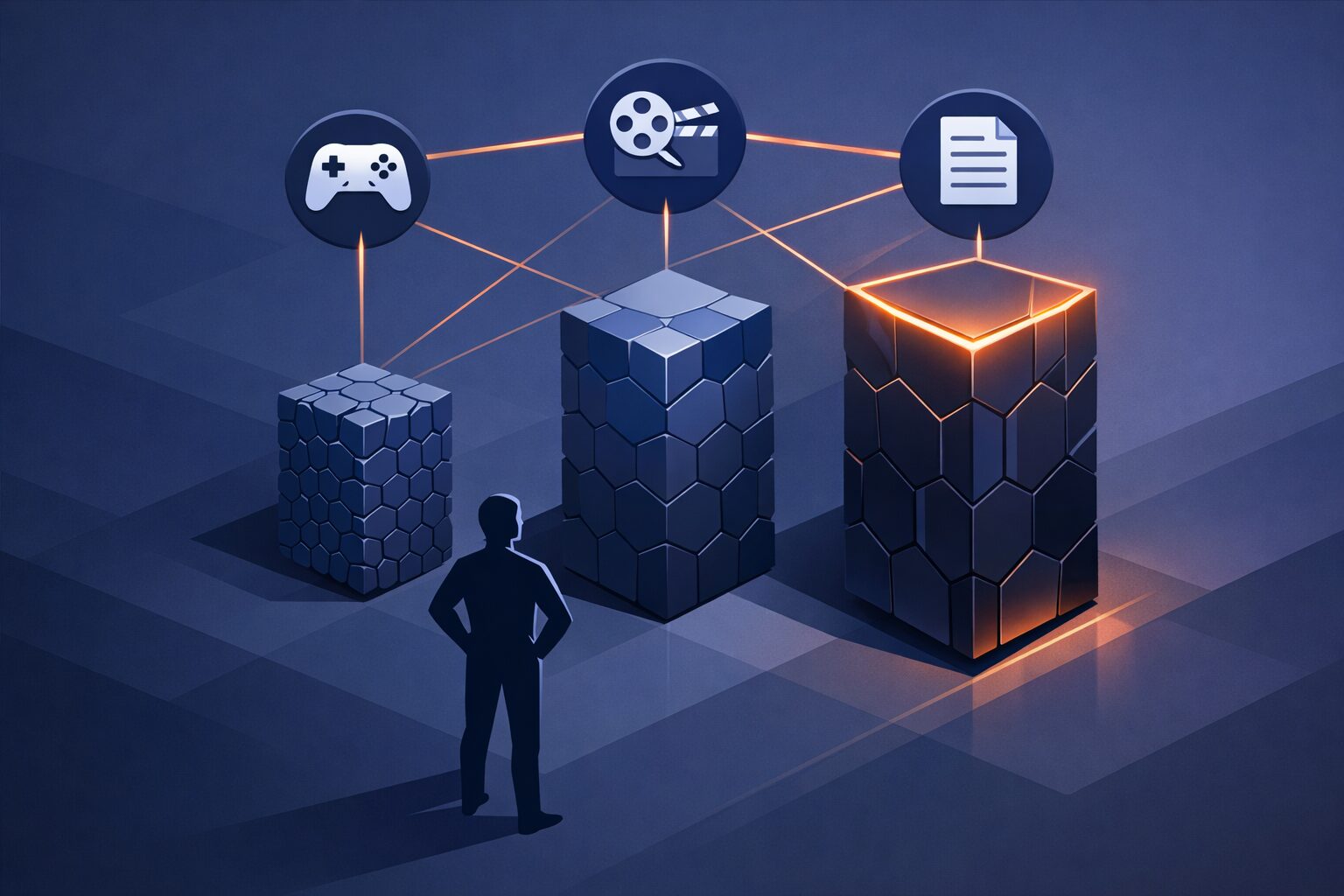 膨大な数のモニターの中から、自身の用途に完璧に合致する1台を見つけ出すのは容易ではありません。
そこで、市場で確かな実績を持つ主要10モデルをピックアップし、「作業領域の広さ」「映像の精細さ」「ゲーム時の描画速度」「目の疲れにくさ」「費用対効果」の5つの指標で客観的に数値化しました。
まずは以下の総合評価ランキング表で、各解像度のモデルが持つ立ち位置と、ご自身の予算に合わせた相場観を掴んでみてください。
(※スマホをご利用の方は表を横にスクロールしてご覧いただけます)
| 商品 | 総合評価 | ポイント | 詳細評価スコア | ||||
|---|---|---|---|---|---|---|---|
| 作業領域の広さ | 映像の精細さ | ゲーム時の速度 | 目の疲れにくさ | 費用対効果 | |||
| 1 |
4.80
★★★★★★★★★★
|
4K作業用モニターの絶対的基準 | ★5.0 | ★5.0 | ★3.0 | ★4.8 | ★4.7 |
| 2 |
4.70
★★★★★★★★★★
|
4KとフルHDを瞬時に切り替える怪物 | ★5.0 | ★5.0 | ★5.0 | ★4.5 | ★3.5 |
| 3
IODATAGigaCrysta 27インチ WQHD
|
4.60
★★★★★★★★★★
|
ゲームと作業の完璧な中間解 | ★4.0 | ★4.0 | ★4.8 | ★4.5 | ★4.6 |
| 4 |
4.50
★★★★★★★★★★
|
4K環境を安価に構築できる高コスパ機 | ★5.0 | ★4.8 | ★3.0 | ★4.2 | ★5.0 |
| 5 |
4.40
★★★★★★★★★★
|
4Kの文字を等倍で読める広大な視界 | ★5.0 | ★5.0 | ★3.0 | ★4.8 | ★4.0 |
| 6 |
4.30
★★★★★★★★★★
|
FPSで勝つための速度特化モデル | ★2.0 | ★3.0 | ★5.0 | ★4.0 | ★4.5 |
| 7 |
4.20
★★★★★★★★★★
|
没入感を高める鮮やかな色彩と速度 | ★4.0 | ★4.2 | ★4.7 | ★4.2 | ★4.3 |
| 8 |
4.10
★★★★★★★★★★
|
目の疲労を極限まで抑える事務特化機 | ★2.0 | ★3.0 | ★3.0 | ★5.0 | ★4.8 |
| 9 |
4.00
★★★★★★★★★★
|
省スペースで構築する安定のサブモニター | ★2.0 | ★3.0 | ★3.0 | ★4.5 | ★4.5 |
| 10 |
3.90
★★★★★★★★★★
|
大画面で文字を大きく表示したい層へ | ★2.0 | ★2.5 | ★3.0 | ★4.8 | ★4.2 |
結論:事務・クリエイティブなら「4K」、競技性の高いゲームなら「フルHD」が正解
モニター選びの結論は、あなたが「画面上で何を最も優先するか」で完全に二分されます。
エクセルでのデータ処理や、複数のブラウザを並べてリサーチを行う事務作業、あるいは動画編集などのクリエイティブ用途であれば、画面を広く使える「4Kモニター」が圧倒的な最適解です。フルHDの4倍の情報を一度に表示できるため、スクロールやウィンドウ切り替えの手間というノイズが消滅します。
一方、Apex LegendsやValorantなどの競技性の高いFPSゲームをプレイする場合、4Kの精細さは逆に「描画の遅延(ラグ)」を引き起こすボトルネックとなります。一瞬の反応速度が勝敗を分ける世界では、PCへの負荷が軽く、高いリフレッシュレート(滑らかさ)を出しやすい「フルHDモニター」が絶対的な正義です。
27インチでの最適解は?画質の精細さと文字の読みやすさを両立する「WQHD」の存在感
「4Kだと文字が小さすぎて疲れるが、フルHDだと画面が狭い」。そんなジレンマを抱えるユーザーにとって、救世主となるのが「WQHD(2560×1440)」解像度です。
フルHDの約1.8倍の作業領域を持ち、27インチのモニターで表示した際、Windowsの拡大設定を100%(等倍)のままにしても文字が小さくなりすぎず、快適にテキストを読むことができます。
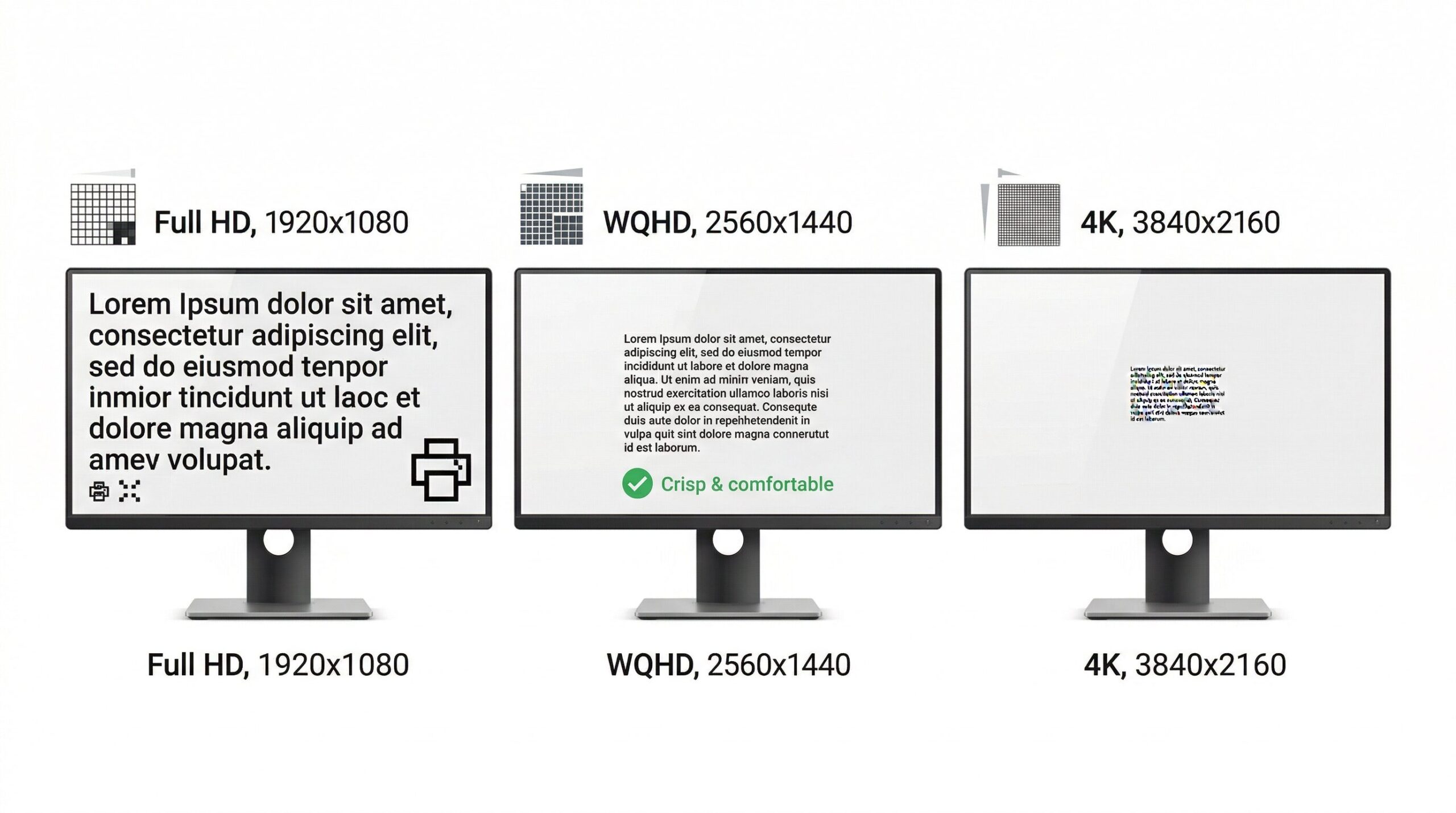
ゲームと事務作業を1台のモニターで兼用したい場合、WQHDはまさに両者の「美味しいとこ取り」ができる完璧な中間解と言えます。

画素数は4倍!フルHDから4Kへ移行した際の「作業領域」の広がりと没入感の劇的変化
フルHD(1920×1080)から4K(3840×2160)へ移行した際の違いは、単に「YouTubeが綺麗に見える」程度のものではありません。
物理的な画素数が4倍になるということは、今まで1つのモニターで全画面表示していたExcelのシートを、4Kモニターなら画面の4分の1のスペースで全く同じ情報量として表示できることを意味します。残りのスペースにブラウザやチャットツールを配置できるため、デュアルモニター環境を1台で構築しているような圧倒的な作業効率の向上が得られます。
フルHDで十分?それとも4K?ゲーム・動画視聴・スマホ利用における真のメリット・デメリット
 ここからは、データを基に抽出した10のマスターピースをランキング順に解説します。ご自身の用途とPCスペックに照らし合わせ、どのモデルが真の最適解となるかを見極めてください。
[Dell] S2725QC-A 27インチ 4K:高精細な映像美とUSB-C接続の利便性
ノートPCをメインに仕事やクリエイティブ作業を行う方にとって、現時点での完璧な最適解です。
最大の特徴は、USB Type-Cケーブル1本で「映像出力」と「ノートPCへの最大90W給電」を同時に行える点です。デスク上の不毛なケーブル類が一掃され、極めてミニマルな環境が完成します。4Kの精細なIPSパネルは、写真編集や細かい文字の視認において圧倒的な疲労軽減効果をもたらします。
デメリットは、リフレッシュレートが60Hzであるため、滑らかな動きが要求される本格的なPCゲームには全く向かない点です。あくまで「作業効率と映像美」に全振りしたモデルです。
評価と要点
- メリット:Type-Cケーブル1本で映像出力と充電が完結、4K IPSパネルの圧倒的な美しさ
- デメリット:リフレッシュレートが低く、競技性の高いゲーム用途には不向き

[Dell] AW2725QF-A 27インチ デュアル解像度:4KとフルHDをボタン一つで切り替える究極のハイブリッド
「仕事では4Kの広い画面が欲しいが、FPSゲームではフルHDの超高速描画が必要」という、本来なら相反する2つの願いを1台で完全に満たす怪物モニターです。
ボタン一つで、高精細な「4K/160Hz」モードと、eスポーツ規格の「フルHD/360Hz」モードを物理的に切り替えることができます。デュアルモニターを置くスペースがないゲーマー兼クリエイターにとって、これ以上の選択肢は存在しません。
弱点は、その特殊な機構ゆえに価格が非常に高額であることです。用途が完全に二分されていない限り、オーバースペックな投資となります。
評価と要点
- メリット:用途に合わせて4KとフルHD(360Hz)を完璧に使い分けられる唯一無二の性能
- デメリット:価格が非常に高く、明確な目的がないと宝の持ち腐れになる

[IODATA] GigaCrysta EX-GDQ271JA 27インチ WQHD:高画質とスピードを両立したゲーマーの最適解
フルHDの画質の粗さに不満があるが、4Kを動かせるほどの超ハイスペックPCを持っていないゲーマーに向けた、最も現実的なマスターピースです。
WQHD(2560×1440)解像度により、フルHDよりも明確に精細な映像を描写しつつ、180Hzの高速リフレッシュレートを実現しています。国内メーカーならではの「オーバードライブ機能」により残像感も徹底的に抑えられており、RPGの没入感とFPSの競技性を高い次元で両立します。
4Kモニターほどの絶対的な作業領域の広さはないため、Excelに膨大な列を表示させるといった極端な事務用途にはやや物足りなさを感じるかもしれません。
評価と要点
- メリット:フルHDより高精細でPCへの負荷も抑えられるWQHD解像度、180Hzの滑らかさ
- デメリット:クリエイティブな作業や極端なマルチタスクには、4Kほどの広さはない

[LG] 27US500-W 27インチ 4K:4Kデビューに最適なコストパフォーマンスと鮮やかなIPSパネル
無駄な機能を削ぎ落とし、純粋に「4Kの高画質」だけを圧倒的な低価格でデスクに導入したい方向けのモデルです。
LGが得意とするIPSパネルを採用しており、視野角が広く、色鮮やかで自然な映像表現が可能です。Amazon Fire TV Stick 4Kなどを接続して、高画質なVOD(動画配信)を楽しむためのモニターとしても極めて優秀です。
価格を抑えるため、スタンドの調整機能が「上下の角度(チルト)」のみに制限されています。高さ調整ができないため、モニターアームの導入を前提とするのがスマートな運用法です。
評価と要点
- メリット:導入しやすい価格で手に入る鮮やかな4K IPSパネル
- デメリット:付属スタンドの調整機能が乏しく、高さが合わない場合は疲労に直結する

[Dell] S3225QS-A 31.5インチ 4K:大画面による圧倒的迫力とマルチタスク効率の高さ
「4Kモニターは文字が小さすぎて疲れる」という物理的な課題を、31.5インチという大画面で力技で解決したモデルです。
このサイズであれば、Windowsの拡大設定を100%(等倍)で使用しても文字が視認でき、4K本来の広大な作業領域をフルに使い切ることができます。また、画面が湾曲(曲面)しているため、大画面でも画面の端が遠くならず、視線移動の疲労を和らげる効果があります。
当然ですが、設置には非常に広いデスクスペースが必要です。奥行きが60cm以下の狭いデスクに置くと、画面が近すぎて眼精疲労のノイズとなります。
評価と要点
- メリット:等倍表示でも文字が読める広大な4K作業領域、没入感の高い曲面ディスプレイ
- デメリット:設置に広いデスクが必要であり、画面が近すぎると逆に目が疲れる

[ASUS] TUF Gaming VG259Q5A 24.5インチ フルHD:高速リフレッシュレートで勝てる競技用スペック
画質の精細さを捨ててでも、「FPSゲームで撃ち勝つこと」に全振りのパラメーターを振った競技用モニターです。
フルHD解像度であるためPCへの描画負荷が極めて軽く、144Hz(オーバークロックでそれ以上)の滑らかな映像を安定して出力できます。24.5インチというサイズは、人間の視界に画面全体がすっぽりと収まるため、画面端の敵の動きを見落とすタイムロスが発生しません。
作業領域が狭いため、複数ウィンドウを並べるような事務作業には全く適していません。「勝つための道具」としての割り切りが必要です。
評価と要点
- メリット:PC負荷が軽く高速描画が可能、視線移動が最小限で済む24.5インチのサイズ感
- デメリット:フルHDゆえに作業領域が狭く、高精細な映像美は期待できない

[LG] UltraGear 27GS75Q-B 27インチ WQHD:広色域と高速応答でゲームの世界に没入できる実力派
WQHDの解像度に加え、色の再現性に優れたIPSパネルを搭載し、ゲームの「映像体験」の質を一段階引き上げるモデルです。
200Hzの高速リフレッシュレートを備えており、競技性の高いゲームにも対応しつつ、RPGやオープンワールドの美しい風景を、フルHDでは味わえない鮮やかさで描写します。
暗い場面の視認性を高めるブラックスタビライザーなどのゲーミング機能が豊富ですが、純粋な色精度(クリエイター向け)を求めるなら、Dellのデザイナー向けモデルには一歩譲ります。
評価と要点
- メリット:WQHDの高精細さと200Hzの滑らかさ、IPSパネルの鮮やかな色彩
- デメリット:ゲーミング用途に特化しているため、厳密なカラーキャリブレーションには向かない

[BenQ] GW2490 23.8インチ フルHD:目に優しいアイケア機能で長時間のデスクワークをサポート
文字を読んだり書いたりする事務作業を、1日8時間以上続けるようなハードワーカーの目を守るためのモニターです。
BenQ独自の「アイケア技術(輝度自動調整やブルーライト軽減)」が優秀で、室内の明るさに合わせて画面の明るさを自動で最適化してくれます。フルHD解像度ですが、23.8インチというサイズ感であれば画素の粗さはそこまで気になりません。
解像度がフルHDである以上、作業領域の狭さは物理的な限界として存在します。デュアルモニター環境のサブ機として運用するのが最も賢い使い方です。
評価と要点
- メリット:長時間の作業でも目が疲れにくい優秀なアイケア機能、省スペース設計
- デメリット:フルHD解像度のため、マルチタスク時の作業領域が狭い

[Dell] S2425HSM-A 23.8インチ フルHD:省スペースで使いやすい定番のサブモニター候補
ノートPCの画面だけでは手狭になった際の、「初めての外部モニター」あるいは「デュアルモニター用のサブ機」として無難な選択肢です。
高さを自在に調整できる優秀なスタンドが付属しており、ノートPCの画面の上に配置するなど、限られたデスクスペースを立体的に活用できます。
特筆すべき独自の機能はありませんが、Dellの堅牢なサポートと「3年間無輝点交換保証(ドット抜けがあれば無償交換)」という絶大な安心感が、この製品の最大の価値です。
評価と要点
- メリット:自由自在な高さ調整スタンド、ドット抜けに対する手厚い保証
- デメリット:フルHD解像度であり、映像美や広大な作業領域は期待できない

[BenQ] GW2790 27インチ フルHD:大画面でも視認性に優れたオフィス・学習向け標準モデル
「4Kの高精細さは不要だが、とにかく画面の文字を物理的に大きく表示させたい」という明確な目的がある方向けのモデルです。
27インチの大画面にフルHD解像度を出力するため、1つ1つのアイコンや文字が大きく表示されます。視力に不安がある方や、少し離れた位置からモニターを見たい学習用途などに適しています。
大画面にフルHDを引き伸ばして表示する構造上、画面に近づいて見るとドットの粗さ(ギザギザ感)がはっきりと認識できてしまいます。グラフィック用途には完全に不向きです。
評価と要点
- メリット:文字やアイコンが物理的に大きく表示され、視認性が高い
- デメリット:画面サイズに対して解像度が低いため、映像の粗さが目立つ

4KモニターでフルHDはぼやける?YouTube再生やPCスペック、互換性の落とし穴を最終確認
 「大は小を兼ねる」という思考で4Kモニターを購入すると、PC側のスペック不足やスケーリングの仕様により、思わぬノイズに直面することがあります。購入前に確認すべき致命的な落とし穴を解説します。
なぜ「ぼやける」のか?4KモニターにフルHDを出力する際のスケーリングとドットバイドットの仕組み
「4Kモニターを買って、ゲームの時だけ動作を軽くするためにフルHD解像度に設定する」。これは多くの人が考える運用ですが、映像がぼやける(滲む)という大きな代償を伴います。
4Kモニターは「3840×2160」の画素を持っていますが、そこにフルHD(1920×1080)の映像を入力すると、モニター側が足りない画素を無理やり補完して全画面に引き伸ばそうとします(スケーリング)。この補完処理の過程で、映像の輪郭が曖昧になり、シャープさが失われてしまうのです。
映像をぼやけさせないためには、モニターの解像度と出力解像度を完全に一致させる(ドットバイドット)ことが鉄則です。ゲームの負荷を下げる目的であれば、最初からフルHDモニターを買うのが正解です。
GPU負荷に注意!4K解像度で最新ゲームを動かすために必要な「ビデオカード(グラボ)」の推奨スペック
4K解像度は、フルHDの4倍の画素を毎秒処理しなければなりません。これはPCの心臓部であるグラフィックボード(GPU)にとって、絶望的なほどの負荷となります。
もしあなたが最新の3Dゲームを4Kで快適に(60fps以上で)プレイしたいと考えているなら、モニター代とは別に、最低でも「RTX 4070 Ti」や「RX 7900 XT」クラスの、単体で10万円を優に超えるハイエンドなグラフィックボードへの投資が必須となります。
ビジネス用途(ExcelやWebブラウジング)であれば、最近のノートPCに内蔵されているグラフィック機能でも4K出力は十分に可能ですが、ゲーム用途においては「モニターを買っただけでは完結しない」という事実を忘れないでください。
YouTubeやVODの4Kコンテンツ再生に必要な通信速度と、既存のHDMIケーブルの互換性チェック
YouTubeやNetflixの4K映像をカクつきなく再生するには、ディスプレイの解像度だけでなく、安定した「ネットワーク回線」が不可欠です。4Kストリーミングをストレスなく楽しむには、常時「25Mbps以上」の安定した通信速度が推奨されます。Wi-Fiルーターが古ければ、そちらの刷新も必要になるかもしれません。
YouTube の映画やテレビ番組はすべて標準画質で視聴できます。また、一部のタイトルは高画質(HD)と 4K 超高画質(UHD)にも対応しています。HD 再生や UHD 再生が可能なデバイスは YouTube Studio のライセンス契約で規定されており、さまざまなデバイスで HD と UHD のタイトルをお楽しみいただけるよう、サービスの拡充に努めております。
また、古いHDMIケーブル(HDMI 1.4など)を使い回すと、帯域幅が足りずに4K映像が出力されなかったり、リフレッシュレートが30Hz(カクカクの状態)に制限されたりします。4Kモニターの性能を引き出すには、必ず「HDMI 2.0」または「HDMI 2.1」規格に対応したケーブル(あるいはDisplayPort)を使用してください。
このまま、あなたの用途に合わない解像度のモニターで、眼精疲労や作業効率の低下というノイズを放置することは、長期的に見て圧倒的な時間とパフォーマンスの損失です。
視界のインフラを最適化する投資は、未来の自分の生産性を物理的に引き上げる行為に他なりません。これらが現在の市場における最適解ですが、最終的にどのモニターを自身のワークフローに組み込むかは、あなた次第です。