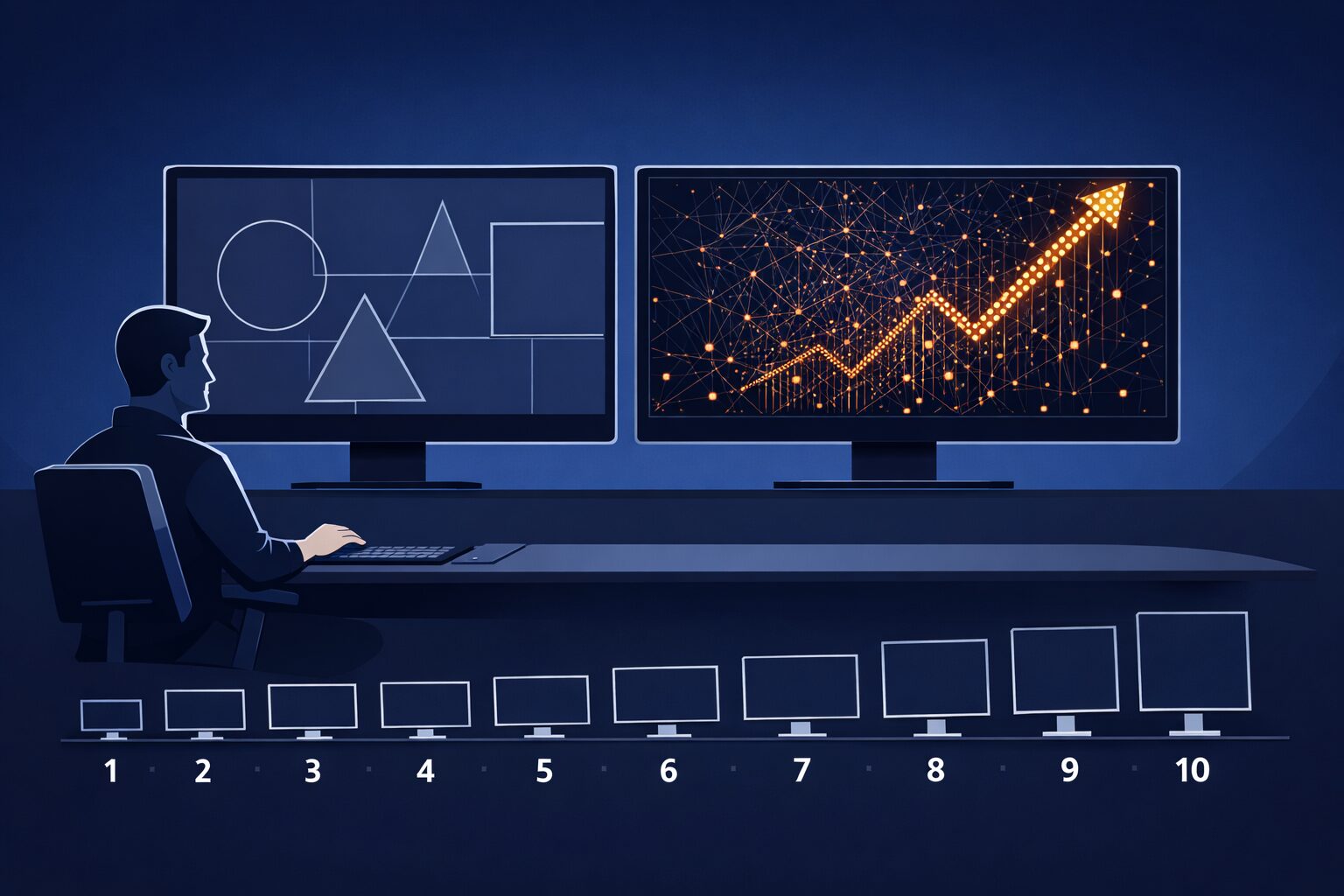
フルHDと4Kのどちらがよいかは、画質の高さだけでは決まりません。仕事で広い作業領域が必要なのか、ゲームで描画速度を優先するのかを最初に整理する必要があります。
結論は、事務作業やクリエイティブ用途なら4K、競技性の高いゲームならフルHDが有力です。27インチで画質と文字の読みやすさを両立したい場合は、WQHDが中間候補になります。
ただし、4Kは文字の小ささやPCへの負荷、フルHDは作業領域の狭さや大画面での粗さが失敗要因です。画面サイズ、表示倍率、用途、PC側の出力環境をまとめて確認しましょう。
この記事では、判断基準と失敗条件を整理したうえで、現在の記事に掲載されている10機の違いを順番に紹介します。
- 事務作業やクリエイティブ用途では、広い作業領域を使える4Kが有力
- 競技性の高いゲームでは、PC負荷を抑えやすいフルHDが有力
- 27インチで画質と読みやすさを両立するならWQHDも候補
- 4KモニターへフルHD映像を全画面表示すると、ぼやける場合がある
フルHDと4Kで迷ったときの5つの判断基準

解像度は、表示できる情報量だけでなく、文字の大きさやゲーム時の負荷にも関係します。次の5項目を順番に確認すると、用途に合わない製品を選ぶリスクを減らせます。
- 作業内容から必要な解像度を決める
- 画面サイズと文字の読みやすさを合わせる
- ゲームでは精細さと描画速度の優先順位を決める
- 4Kを選ぶ前にPCと接続環境を確認する
- 異なる解像度で表示したときのぼやけを避ける
1. 作業内容から必要な解像度を決める
Excel、ブラウザ、チャットツールなどを並べて使うなら、フルHDの4倍の画素数を持つ4Kが有力です。スクロールやウィンドウ切り替えを減らしやすく、複数の情報を同時に確認できます。
一つの画面を大きく表示する使い方や、サブモニターとしての利用なら、フルHDでも目的を満たせます。必要以上に高い解像度を選ぶ前に、普段並べるウィンドウ数を確認しましょう。
2. 画面サイズと文字の読みやすさを合わせる
27インチの4Kは表示領域が広い一方、等倍表示では文字が小さくなります。記事内では150%程度の拡大表示が必要になる場合があるとされているため、広さと読みやすさの両方を確認してください。
27インチで等倍表示を重視するならWQHD、4Kを等倍で広く使いたいなら31.5インチが候補です。大きな文字を優先する場合は、23.8インチや27インチのフルHDにも選ぶ理由があります。
3. ゲームでは精細さと描画速度の優先順位を決める
競技性の高いFPSでは、PCへの描画負荷が軽く、高いリフレッシュレートを出しやすいフルHDが有力です。画面全体を視界に収めやすい24.5インチにも利点があります。
映像の精細さと滑らかさを両立したい場合はWQHD、仕事の4K表示とゲームの高速表示を一台で使い分けたい場合はデュアル解像度モデルが候補になります。
4. 4Kを選ぶ前にPCと接続環境を確認する
4KはフルHDの4倍の画素を処理するため、特に3DゲームではPC側の負荷が大きくなります。仕事での4K出力と、ゲームを4Kで滑らかに動かすことは分けて考えましょう。
接続端子とケーブルも確認が必要です。記事内では、4K出力にHDMI 2.0、HDMI 2.1またはDisplayPortを使用し、古いHDMIケーブルによる出力制限を避けるよう案内されています。
5. 異なる解像度で表示したときのぼやけを避ける
4KモニターへフルHD映像を全画面表示すると、画素を補完して引き伸ばす処理により、輪郭がぼやける場合があります。鮮明さを重視するなら、モニターと出力側の解像度を一致させることが基本です。
ゲームの負荷を下げるため常にフルHDで遊ぶなら、最初からフルHDモニターを選ぶ方法があります。用途ごとに解像度を変えたい場合は、物理的に表示モードを切り替えられる製品を検討してください。
【厳選10アイテム】フルHD・WQHD・4Kモニターを用途別に比較
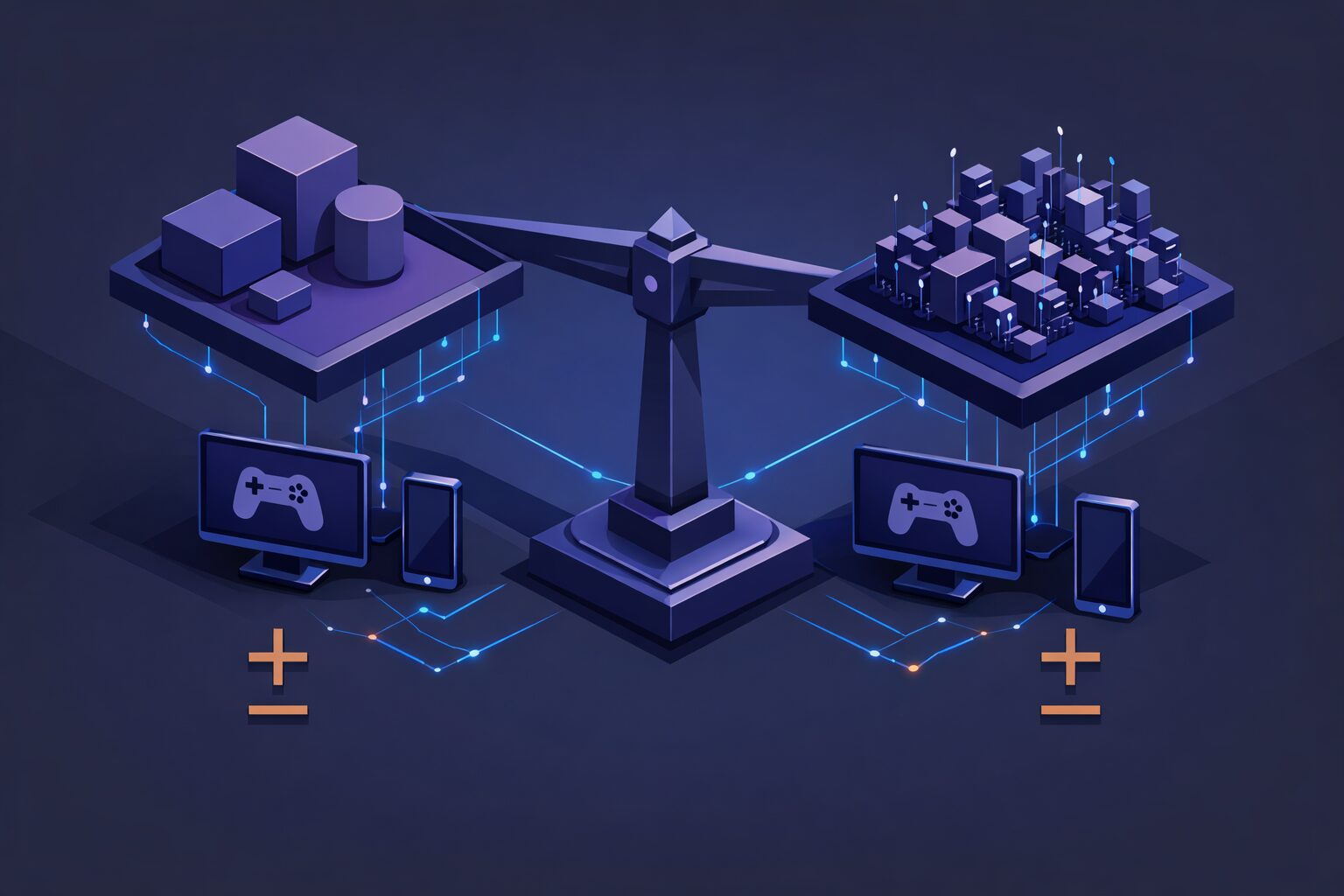
ここからは、現在の記事に掲載されている10機を同じ順番で比較します。評価軸は「作業領域」「映像精細」「ゲーム速度」「見やすさ」「費用対効果」の5つです。
総合順位だけで決めず、自分が優先する用途と見送る条件を照らし合わせてください。販売ページでは、接続端子、スタンド、設置寸法など購入前に必要な情報を確認しましょう。
広い作業領域を優先し、4Kモデルから検討します。
WQHDまたはデュアル解像度モデルを比較します。
フルHDと高速描画を重視して選びます。
1. Dell S2725QC-A 27インチ 4K
ノートPCを使った仕事やクリエイティブ作業を優先する人向けです。
USB Type-Cケーブル一本で映像出力と最大90W給電を行え、4KのIPSパネルで細かな文字や写真を表示できます。
リフレッシュレートは60Hzとされているため、本格的な競技ゲームより作業効率と映像の精細さを重視する製品です。
ノートPCとの配線を減らし、27インチの4K環境を作りたい人。
高いリフレッシュレートを必要とするゲームが中心の人。
- メリット:USB-Cで映像出力と給電をまとめられる
- デメリット:競技性の高いゲームには向きにくい
2. Dell AW2725QF-A デュアル解像度
仕事では4K、FPSでは高速なフルHDを使いたい人向けです。
4K・160HzモードとフルHD・360Hzモードを切り替えられ、一台で精細さと描画速度を使い分けられます。
特殊な機能を備える分、記事内では価格が高い点が弱点とされています。二つの用途が明確でなければ過剰な選択になり得ます。
仕事と競技ゲームを一台のモニターで切り替えたい人。
4KかフルHDの片方しか使わず、費用を抑えたい人。
- メリット:用途に応じて4Kと高速フルHDを使い分けられる
- デメリット:目的が曖昧だと機能を持て余しやすい
3. IODATA GigaCrysta 27インチ WQHD
フルHDより精細な映像とゲームの滑らかさを両立したい人向けです。
WQHD解像度と180Hzの高速リフレッシュレートを備え、オーバードライブ機能によって残像感を抑える構成です。
4Kほど作業領域は広くないため、多数の列やウィンドウを同時表示する用途では不足を感じる可能性があります。
27インチでゲームと事務作業を兼用したい人。
作業領域の広さを最優先し、4K表示が必要な人。
- メリット:WQHDの精細さと180Hzの滑らかさを両立
- デメリット:表示領域は4Kより狭い
4. Dell 27US500-W 27インチ 4K
付加機能より、27インチで4Kの高精細表示を導入したい人向けです。
広い視野角と自然な映像表現が特徴とされるIPSパネルを採用し、作業や4K動画の表示に利用できます。
スタンドの調整機能は上下の角度に限られるため、高さが合わない場合は設置方法を別途考える必要があります。
基本的な4K表示を重視し、設置方法を調整できる人。
付属スタンドで細かな高さ調整をしたい人。
- メリット:4KのIPSパネルを作業や動画表示に使える
- デメリット:付属スタンドの調整範囲が限られる
5. Dell S3225QS-A 31.5インチ 4K
4Kの広い作業領域と、大きな画面での文字の見やすさを求める人向けです。
31.5インチの曲面画面により、等倍表示でも文字を確認しながら4Kの作業領域を使う構成です。
設置には広いデスクが必要です。記事内では奥行き60cm以下のデスクでは画面が近くなり、目の負担につながる可能性が示されています。
広いデスクで大画面4Kを使い、複数作業を進めたい人。
設置場所が狭く、十分な視聴距離を確保できない人。
- メリット:大画面で4Kの広い作業領域を使いやすい
- デメリット:広い設置場所と視聴距離が必要
6. ASUS TUF Gaming 24.5インチ フルHD
映像の精細さより、FPSでの描画速度を優先する人向けです。
フルHDでPCへの描画負荷を抑えやすく、144Hzとオーバークロックによる高速表示に対応します。24.5インチは画面全体を視界に収めやすい大きさです。
作業領域は狭いため、複数のウィンドウを並べる事務作業を中心にする場合には向きません。
競技性の高いゲームで速度と視線移動の少なさを重視する人。
高精細な映像や広い作業領域を必要とする人。
- メリット:PC負荷を抑えながら高速表示を狙える
- デメリット:マルチタスクには表示領域が狭い
7. Dell UltraGear 27インチ WQHD
ゲームの精細な映像と高速表示を一台で楽しみたい人向けです。
WQHDのIPSパネルと200Hzの高速リフレッシュレートを備え、ブラックスタビライザーなどのゲーミング機能も掲載されています。
ゲーミング用途を重視した構成のため、厳密な色調整を必要とするクリエイティブ作業では目的との一致を確認してください。
RPGの映像表現と競技ゲームの滑らかさを両立したい人。
厳密な色精度を最優先するクリエイティブ用途の人。
- メリット:WQHDの精細さと200Hzの高速表示を備える
- デメリット:厳密なカラー調整を主目的とする製品ではない
8. BenQ GW2490 23.8インチ フルHD
文字の読み書きを長時間続ける事務作業向けのモデルです。
室内の明るさに合わせる輝度自動調整やブルーライト軽減など、BenQのアイケア技術が特徴です。23.8インチのフルHDで省スペースに設置できます。
フルHDのため作業領域には限界があります。多数のウィンドウを同時に開く場合は、サブ機としての運用も検討してください。
文書作成や閲覧を長時間行い、見やすさを重視する人。
一画面に多数の情報を並べたい人。
- メリット:輝度調整などのアイケア機能を備える
- デメリット:フルHDのため作業領域が狭い
9. Dell S2425HSM-A 23.8インチ フルHD
初めての外部モニターや、省スペースのサブモニターを探す人向けです。
高さを調整できるスタンドを備え、限られたデスク上でノートPCなどと組み合わせやすい構成です。
フルHDの標準的なモデルであり、高精細な映像や広い作業領域を優先する場合には不足します。記事内には3年間無輝点交換保証の記載があるため、購入時に適用条件を確認してください。
高さを調整しやすい小型のサブモニターが必要な人。
4Kの精細さや一台で広い作業領域を求める人。
- メリット:高さを調整でき、省スペースで使いやすい
- デメリット:映像の精細さと作業領域は限定的
10. BenQ GW2790 27インチ フルHD
高精細さより、文字やアイコンを物理的に大きく表示したい人向けです。
27インチの画面にフルHDを表示するため、少し離れた位置から見る学習用途や、大きな表示を優先する使い方に適しています。
画面へ近づくと画素の粗さが目立ちやすく、精細な画像を扱うグラフィック用途には向きません。
27インチで文字やアイコンを大きく見たい人。
近距離で高精細な映像や文字の滑らかさを求める人。
- メリット:文字やアイコンを大きく表示しやすい
- デメリット:近くで見ると画素の粗さが目立ちやすい
結論:仕事は4K、競技ゲームはフルHD、兼用ならWQHDを基準に選ぶ
複数のウィンドウを並べるなら4Kを基準にします。
競技性の高いゲームならフルHDを基準にします。
27インチのWQHDかデュアル解像度モデルを比較します。
最終的な答えは、事務作業やクリエイティブ用途なら4K、競技ゲームならフルHD、27インチで両方を兼用するならWQHDです。文字の大きさを優先する場合は、画面サイズと解像度の組み合わせも見直してください。
用途に合わない解像度を選ぶと、4Kでは文字の小ささやゲーム負荷、フルHDでは作業領域の狭さや大画面での粗さに悩む可能性があります。4KモニターへフルHD映像を引き伸ばし、ぼやけが発生する使い方にも注意が必要です。
購入前には、主な用途、画面サイズ、視聴距離、OSの拡大設定、PCの出力能力、接続端子、ケーブル、スタンドの調整範囲を確認してください。その条件を満たす製品に絞れば、順位だけに左右されず、自分の環境に合う一台を選べます。