※本サイトには一部、広告(PR)が含まれています。

モバイル

マイクロUSBとタイプCの違いを整理|互換性と変換ケーブルのおすすめ候補

古いイヤホンやモバイル機器にはマイクロUSB、新しいスマホやPCにはタイプCが増え、どのケーブルを買えばいいのか迷いやすいです。形が似ていないだけでなく、充電速度やデータ転送、変換できる範囲まで違います。

結論から言うと、マイクロUSBとタイプCの違いは、端子の形状、挿す向き、対応できる電力、使われる機器の世代です。USB Type-CとMicro USBはそのまま直挿しできないため、変換アダプターか専用ケーブルを使う必要があります。

判断を誤ると、端子が入らない、充電だけでデータ転送できない、外付けHDDのMicro-B 3.0に合わない、急速充電できないといった失敗につながります。特にマイクロUSB Type-BとMicro-B 3.0は見た目も用途も異なるため注意が必要です。

この記事では、マイクロUSBとタイプCの違い、Type-A・Type-B・Lightningとの関係、互換性の考え方、変換ケーブルの選び方を整理します。そのうえで、手持ち機器をつなぐためのケーブルやアダプター候補を比較します。

この記事のポイント
  • マイクロUSBとタイプCは直挿し不可
  • 形状と対応電力が大きく違う
  • Micro-B 2.0と3.0は別物
  • 変換は用途と端子の向きで選ぶ

マイクロUSBとタイプCを間違えないための端子の見分け方

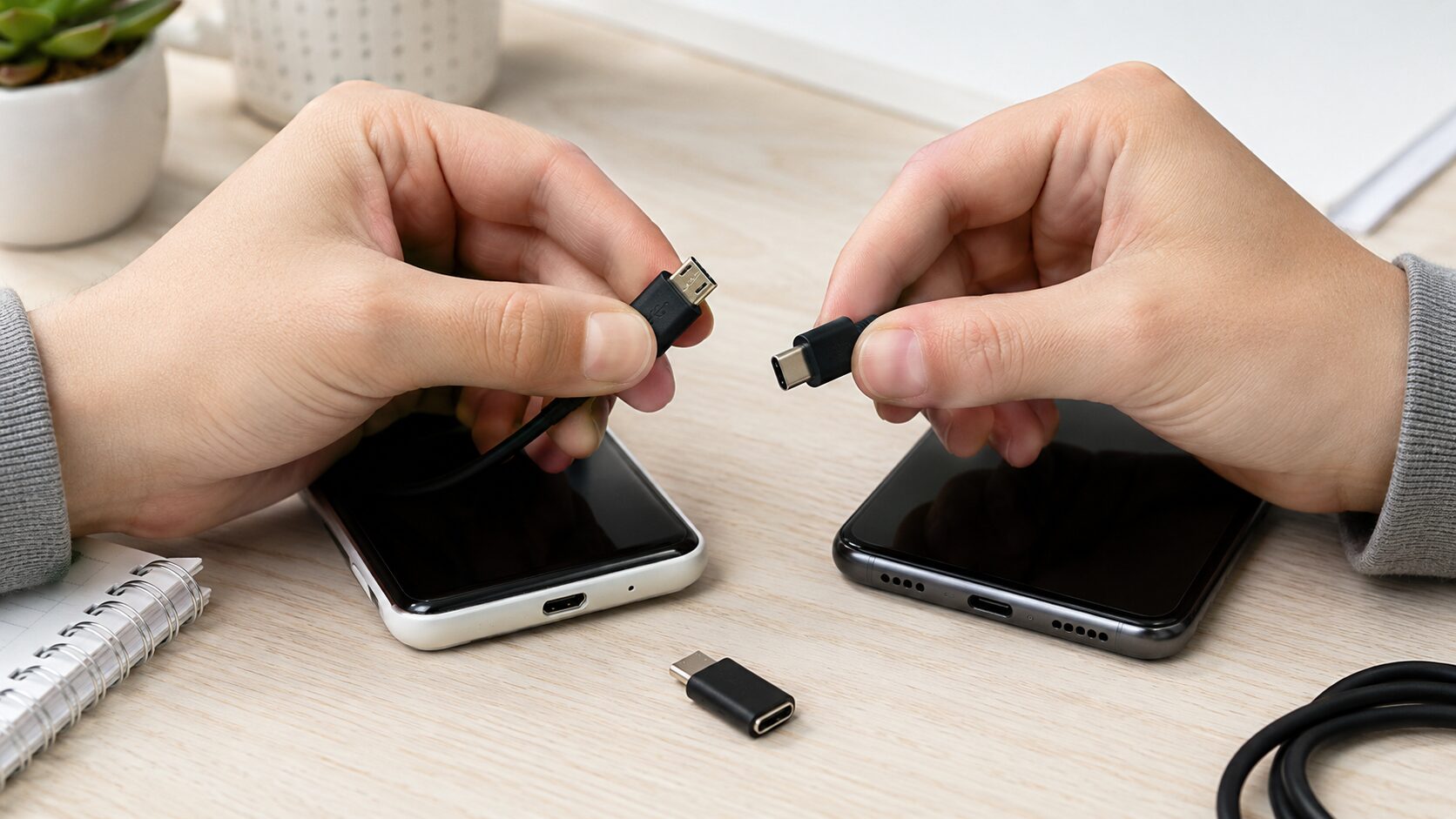
マイクロUSBとタイプCの違いは、まず端子の形で判断できます。マイクロUSBは上下の向きがあり、古いAndroid端末や小型機器に多く、タイプCは上下どちらの向きでも挿しやすい新しい端子です。

ただし、見た目だけで選ぶと失敗します。充電専用かデータ転送対応か、USB 2.0か高速転送対応か、Micro-B 3.0の外付けHDD用かまで確認してから、ケーブルや変換アダプターを選んでください。

  1. マイクロUSBとタイプCの明確な違い
  2. そのまま互換しない理由と変換の考え方
  3. Micro-B・Type-A・Type-Bの整理
  4. 充電速度とデータ転送で起きる誤解
  5. ケーブルを買う前の最終判断

1. マイクロUSBとタイプCの明確な違い

マイクロUSBとタイプCは、同じUSB系の端子でも形状が違うため、そのまま差し替えて使うことはできません。マイクロUSBは上下の向きがあり、タイプCは上下どちらでも挿せる形状のため、使い勝手にも差があります。

サンワサプライはUSB Type-Cについて、次のように説明しています。ここで確認できるのは、Type-Cが上下どちらの向きでも挿せる形状で、スマートフォンやパソコンなど幅広い機器に採用されているという点です。

上下どちらの向きでも挿すことができる形状のUSBコネクタ。 スマートフォンやパソコンなど、幅広い機器で採用されています。iPhoneは長らくLightningコネクタを採用していましたが、iPhone15以降はUSB Type-Cコネクタが採用されています。

引用元:USBとは?規格・コネクタ・転送速度の違いを完全解説!|サンワサプライ株式会社

一方、マイクロUSBは旧世代のスマホ、イヤホン、スピーカー、カメラ、モバイル機器などに残っています。古い機器をまだ使うならマイクロUSB、新しい充電器やスマホに合わせるならタイプCというように、機器側の端子を基準に判断してください。

2. そのまま互換しない理由と変換の考え方

USB Type-CとMicro USBは、端子形状が違うため物理的な互換性はありません。無理に挿すのではなく、Type-C側とMicro USB側の向きが合った変換アダプターや変換ケーブルを使う必要があります。

サンワサプライはMicro USB Type-Bについて、次のように説明しています。ここで確認できるのは、Micro USBがAndroidスマートフォンやタブレットなどで採用されていた小型端子で、Type-Cとは別の端子形状だという点です。

Androidスマートフォンやタブレットなどで多く採用されている小型のUSB端子です。USB端子のミニ版であるMini USBをさらに小型化した端子で、Mini USBと形が似ていますが、Micro USBの方がより薄くて抜けにくく、丈夫です。抜き挿しの耐久性が強いのも特徴です。

引用元:USBとは?規格・コネクタ・転送速度の違いを完全解説!|サンワサプライ株式会社

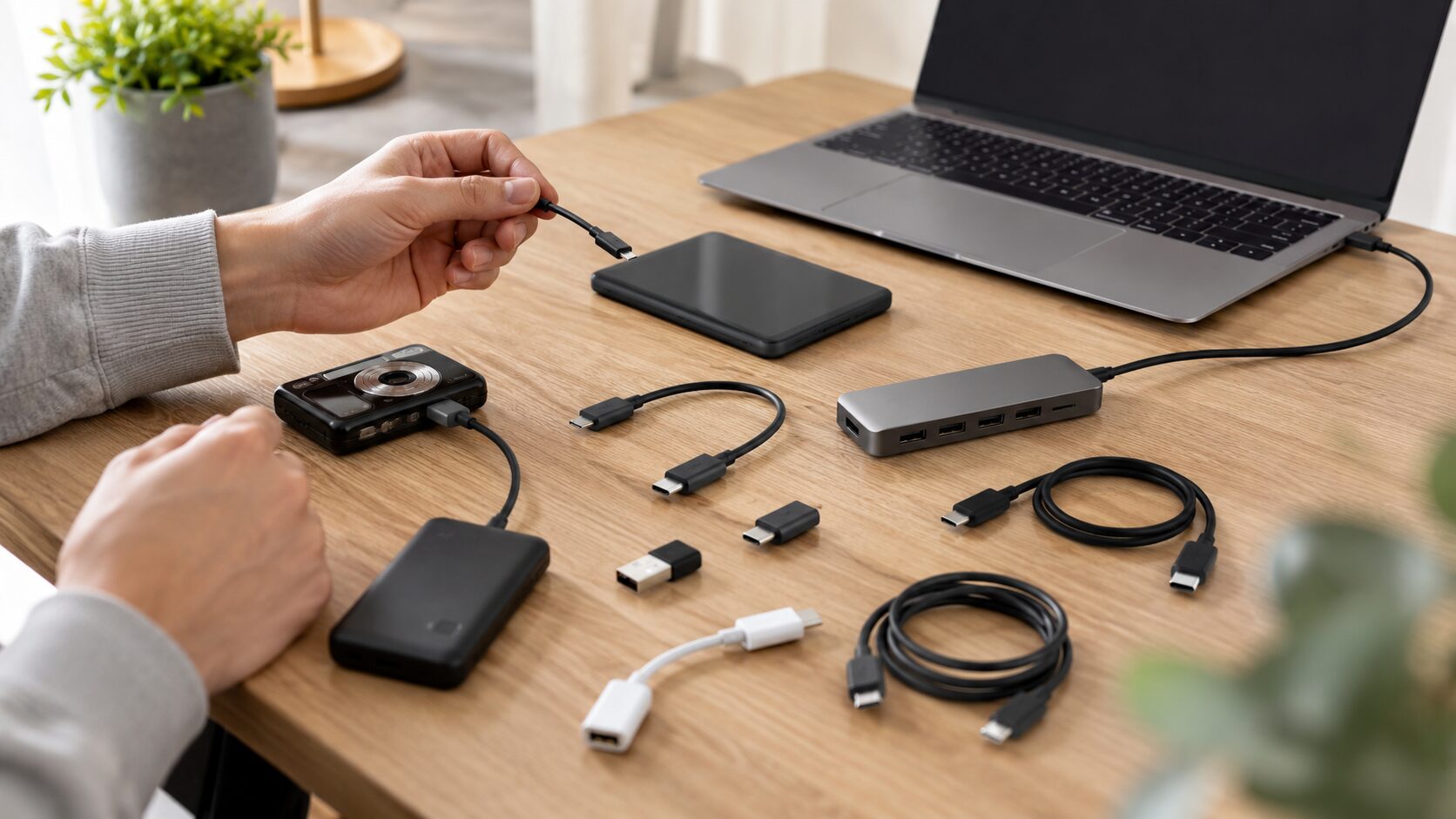
変換アダプターは、端子の形を合わせるための道具です。すべてのアダプターが急速充電、高速転送、映像出力に対応するわけではないため、充電用かデータ転送用かを必ず確認してください。

たとえば、USB-C充電器から古いMicro USB機器へ充電したい場合と、Micro USBケーブルをUSB-C機器に挿したい場合では、必要な変換方向が変わります。商品名の「USB C to Micro USB」「microB to Type-C」などの向きを見て選んでください。

3. Micro-B・Type-A・Type-Bの整理

マイクロUSBとタイプBは、広い意味ではどちらもUSB Type-B系に含まれますが、同じ形ではありません。一般的にスマホや小型機器で使われていたのはMicro USB Type-Bで、プリンターなどに使われる大きなType-Bとは別の形状です。

サンワサプライはUSB Type-AとType-Bについて、次のように説明しています。ここで確認できるのは、Type-Aはパソコン側に多い標準的な端子、Type-Bはプリンターやスキャナなど周辺機器側に使われる端子という役割の違いです。

パソコン側に接続する標準的なUSBコネクタです。

引用元:USBとは?規格・コネクタ・転送速度の違いを完全解説!|サンワサプライ株式会社

プリンターやスキャナなど、周辺機器側に接続する端子です。

引用元:USBとは?規格・コネクタ・転送速度の違いを完全解説!|サンワサプライ株式会社

外付けHDDなどでは、Micro USB Type-B 3.0という横長の端子が使われることもあります。スマホ用のMicro USB 2.0ケーブルとは形が違うため、外付けHDD用ならMicro-B 3.0対応と明記されたケーブルを選ぶ必要があります。

4. 充電速度とデータ転送で起きる誤解

タイプCだから必ず速い、マイクロUSBだから必ず遅い、と決めつけるのは危険です。端子の形状と、USBの規格、充電規格、ケーブルの対応電流は別の要素なので、商品名や仕様を分けて確認する必要があります。

バッファローは従来のUSB充電とType-Cについて、次のように説明しています。ここで確認できるのは、Type-A/micro-BケーブルとType-Cケーブルでは、供給できる電力の考え方に差があるという点です。

従来のUSBの電力規格は、Type-A/micro-Bケーブルを使用した場合は最大4.5W、急速充電規格「USB BC 1.2」で最大7.5Wの電力に対応しています。3A対応のType-Cケーブルを使用した場合は最大15Wまで供給することができます。

引用元:【かんたん解説】USB PD(USB Power Delivery)とは?おすすめの対応機器の選び方もご紹介 | バッファロー

ただし、この引用だけで個別商品の充電速度を断定することはできません。実際の速度は、充電器、ケーブル、機器側の対応、変換アダプターの仕様で変わるため、急速充電を重視するなら出力だけでなく対応規格まで確認してください。

5. ケーブルを買う前の最終判断

ケーブルを買う前に決めるべきことは、どの機器からどの機器へつなぐのかです。USB-C充電器からMicro USB機器へ給電するのか、古いMicro USB機器を新しいUSB-C端子へつなぐのか、Lightningも同時に使うのかで必要な商品が変わります。

最低ラインは、端子のオス・メス、変換方向、充電対応、データ転送対応、長さを確認することです。推奨ラインは、複数端子を使うなら3in1、古い機器の充電だけなら変換アダプター、外付けHDDならMicro-B 3.0対応ケーブルを選ぶことです。

マイクロUSBのメリットは、古い機器をまだ使えること、ケーブルや変換アダプターが安く手に入りやすいことです。一方で、これから長く使う機器はType-Cへ移行しているため、古い機器を延命する用途として選ぶと判断しやすくなります。

【厳選10アイテム】古い機器とUSB-C環境をつなぐ現実的な候補

ここからは、マイクロUSB機器とタイプC環境をつなぐためのケーブルや変換アダプターを比較します。1本で複数端子をまかなうのか、USB-CからMicro USBへ変換するのか、外付けHDDのMicro-B 3.0まで見るのかで選び方が変わります。

カードでは、互換性、充電、転送、携帯性、価格の5項目で見ます。古いスマホやイヤホンならMicro USB 2.0系、外付けHDDならMicro-B 3.0系、iPhoneも含めるなら3in1ケーブルを優先してください。

比較スコアは、提供された商品名に含まれる端子構成、Lightning/USB-C/Micro USB対応、USB 2.0/3.0、480Mbps/10Gbps表記、3A出力表記、ケーブル長などをもとにした記事内の整理です。実際の急速充電やデータ転送は、接続する機器と充電器側の仕様でも変わります。

複数端子 3in1ケーブル

Lightning、USB-C、Micro USBをまとめたい人は、持ち歩き用として検討しやすいです。

変換重視 USB-C to Micro USB

USB-C充電器やPCから、古いMicro USB機器へつなぎたい人に向きます。

外付けHDD Micro-B 3.0対応

ポータブルHDDや古い外付け機器では、Micro USB 2.0用と混同しないことが重要です。

1

Anker PowerLine II 3-in-1 ケーブル Lightning/USB-C/Micro USB端子 MFi認証 0.9m ブラック

4.86 ★★★★★ 3端子をまとめやすい
互換性 4.9 充電 4.4 転送 3.8 携帯性 4.5 価格 3.6
詳細を見る 複数端子を1本でまとめたい人向けです
2

Amazonベーシック USB-C - マイクロUSB 2.0タイプB ケーブル 0.9m ブラック

4.72 ★★★★★ 基本の変換ケーブル
互換性 4.5 充電 4.1 転送 3.8 携帯性 4.4 価格 4.4
詳細を見る USB-CからMicro USBへつなぎたい人向けです
3

UGREEN USB C to Micro USB 変換アダプター 2個入り ストラップ付き

4.68 ★★★★★ 手持ちケーブル活用
互換性 4.4 充電 4.0 転送 3.6 携帯性 4.8 価格 4.2
詳細を見る 小さな変換アダプターを持ち歩きたい人向けです
4

Cable Matters 編組USB C Micro USB 変換ケーブル 1m USB 2.0 480Mbps

4.62 ★★★★★ 編組1mケーブル
互換性 4.4 充電 4.0 転送 3.8 携帯性 4.1 価格 3.9
詳細を見る 少し長めのUSB 2.0ケーブルを探す人向けです
5

Cable Matters USB Type-C Micro-B 3.0変換ケーブル 0.3m 外付けHDD用 10Gbps

4.56 ★★★★★ 外付けHDD向け
互換性 4.1 充電 3.2 転送 4.8 携帯性 4.5 価格 3.7
詳細を見る Micro-B 3.0の外付けHDD用を探す人向けです
6

エレコム USB2.0 Type-C 変換アダプタ typeC-microB メス ブラック TB-MBFCMADBK

4.50 ★★★★★ 小型変換アダプタ
互換性 4.2 充電 3.8 転送 3.6 携帯性 4.7 価格 4.0
詳細を見る 既存ケーブルを変換して使いたい人向けです
7

エレコム USB Type-C 変換アダプター microUSB 3A出力 MPA-MBFCMADNWHF

4.46 ★★★★☆ 3A出力表記あり
互換性 4.2 充電 4.3 転送 3.5 携帯性 4.6 価格 3.8
詳細を見る 充電側の条件も見たい人が確認しやすい候補です
8

BUFFALO 変換アダプタ microB to Type-C ブラック BSMPCADC100BK

4.40 ★★★★☆ microB活用向け
互換性 4.1 充電 3.9 転送 3.5 携帯性 4.6 価格 4.0
詳細を見る microB端子をType-C側へ変換したい人向けです
9

BUFFALO USB2.0ケーブル MicroB to Type-C 1.0m ホワイト BSUMBC210WH

4.36 ★★★★☆ 1m白ケーブル
互換性 4.2 充電 3.9 転送 3.6 携帯性 4.0 価格 4.1
詳細を見る 白い1mケーブルで常備したい人向けです
10

エレコム スマートフォン用USBケーブル 3in1 microUSB+Type-C+Lightning 0.3m ブラック MPA-AMBLCAD03BK

4.32 ★★★★☆ 短め3in1
互換性 4.7 充電 4.0 転送 3.4 携帯性 4.9 価格 3.9
詳細を見る 短い3in1をバッグに入れたい人向けです

1. Anker PowerLine II 3-in-1 ケーブル Lightning/USB-C/Micro USB端子 MFi認証 0.9m ブラック

Anker PowerLine II 3-in-1は、Lightning、USB-C、Micro USB端子を1本でまとめたい人に向く候補です。古いマイクロUSB機器と、新しいタイプC機器、Apple系機器を同時に持っている人に合います。

0.9mの長さは、デスクや車内、モバイルバッテリー周りで扱いやすい範囲です。MFi認証の表記があるため、Lightning端子も含めて使いたい人が確認しやすいケーブルです。

注意点は、3in1ケーブルは端子を付け替えて使うため、同時に複数機器を充電する用途とは違うことです。高速データ転送を主目的にするより、複数端子の充電用として見ると選びやすくなります。

メリットとデメリット
  • メリット:Lightning・USB-C・Micro USBを1本でまとめやすい
  • デメリット:同時充電や高速転送目的には向きにくい
3in1ケーブルは、旅行や車内で端子違いの機器を充電する用途に便利です。ただし、急速充電やデータ転送の性能は端子ごとの仕様に左右されるため、メイン充電用とは分けて考えると失敗しにくくなります。

2. Amazonベーシック USB-C - マイクロUSB 2.0タイプB ケーブル 0.9m ブラック

Amazonベーシック USB-C - マイクロUSB 2.0タイプB ケーブルは、USB-C側からMicro USB 2.0 Type-B機器へつなぎたい人に向く基本候補です。古いイヤホン、スピーカー、小型機器をまだ使う人に合います。

0.9mの長さは、モバイルバッテリーやノートPCの近くで使いやすい範囲です。変換アダプターを足すより、最初から両端の形が合ったケーブルを使いたい人に向いています。

注意点は、Micro USB 2.0 Type-B用であり、外付けHDDに多いMicro-B 3.0端子とは別物であることです。外付けHDD用を探している場合は、Micro-B 3.0対応ケーブルを選んでください。

メリットとデメリット
  • メリット:USB-CからMicro USB 2.0機器へつなぎやすい
  • デメリット:Micro-B 3.0の外付けHDD用ではない

3. UGREEN USB C to Micro USB 変換アダプター 2個入り ストラップ付き

UGREEN USB C to Micro USB 変換アダプターは、手持ちのケーブルを活かしながら端子だけ変換したい人に向く候補です。2個入りとストラップ付きの表記があり、紛失しやすい小型アダプターを分けて使いたい人に合います。

アダプター型は、必要な時だけ端子を変えられるのが強みです。自宅用とバッグ用に分けたり、古いMicro USB機器をたまに充電したりする用途で使いやすくなります。

注意点は、アダプターの向きと対応機能を確認することです。端子が変わっても、接続するケーブルや充電器が対応していなければ、急速充電やデータ転送が期待どおりにならない場合があります。

メリットとデメリット
  • メリット:小型で持ち歩きや予備用にしやすい
  • デメリット:変換方向と対応機能の確認が必要

4. Cable Matters 編組USB C Micro USB 変換ケーブル 1m USB 2.0 480Mbps

Cable Matters 編組USB C Micro USB 変換ケーブルは、USB 2.0 480Mbps表記のある1mケーブルを探している人に向く候補です。充電だけでなく、一般的なデータ転送も意識したい人に見やすい製品です。

編組タイプは、日常的に抜き差しするケーブルとして扱いやすい方向です。0.9mでは少し短いと感じる人や、デスク上で余裕を持ってつなぎたい人に合います。

注意点は、USB 2.0 480Mbps表記のため、高速な外付けSSDやMicro-B 3.0機器用とは役割が違うことです。古いスマホや小型機器の充電・転送向けとして考えてください。

メリットとデメリット
  • メリット:1mで扱いやすいUSB 2.0変換ケーブル
  • デメリット:高速ストレージ用途には向きにくい

5. Cable Matters USB Type-C Micro-B 3.0変換ケーブル 0.3m 外付けHDD用 10Gbps

Cable Matters USB Type-C Micro-B 3.0変換ケーブルは、外付けHDD用のMicro-B 3.0端子をUSB Type-C環境へつなぎたい人に向く候補です。10Gbps表記があり、一般的なMicro USB 2.0ケーブルとは用途が異なります。

0.3mの短いケーブルは、ノートPCの近くに外付けHDDを置く使い方に向いています。ポータブルHDDの太いMicro-B 3.0端子を使っている人には、端子違いの失敗を避けやすい選択肢です。

注意点は、スマホ用のMicro USB Type-B 2.0機器には向かないことです。外付けHDDや対応ストレージの端子形状を確認し、Micro-B 3.0である場合に選んでください。

メリットとデメリット
  • メリット:Micro-B 3.0の外付けHDDに合わせやすい
  • デメリット:スマホ用Micro USBとは用途が違う
Micro USB 2.0 Type-BとMicro-B 3.0は、名前が似ていても端子形状が違います。外付けHDD用を探す時は、古いスマホ用ケーブルではなく、Micro-B 3.0対応と明記されたものを選んでください。

6. エレコム USB2.0 Type-C 変換アダプタ typeC-microB メス ブラック TB-MBFCMADBK

エレコム USB2.0 Type-C 変換アダプタは、Micro-Bメス側を持つ小型変換アダプターを探している人に向く候補です。ケーブルを買い替えず、手持ちのMicro USB周辺を活かしたい人に合います。

USB2.0表記のため、古い機器の充電や一般的な転送用途に向いた方向です。アダプターだけを持ち歩きたい人や、黒色で目立ちにくい変換パーツを探している人にも検討しやすいです。

注意点は、メス側・オス側の向きを間違えると使えないことです。商品名のtypeC-microBメスという表記を見て、手持ちケーブルの端子と合うか確認してください。

メリットとデメリット
  • メリット:手持ちのMicro USB環境を活かしやすい
  • デメリット:端子のオス・メス確認が必要

7. エレコム USB Type-C 変換アダプター microUSB 3A出力 MPA-MBFCMADNWHF

エレコム USB Type-C 変換アダプター microUSBは、3A出力表記を確認しながら変換アダプターを選びたい人に向く候補です。充電用途を意識してMicro USBとType-Cの違いを埋めたい人に合います。

小型アダプターは、古い充電ケーブルや周辺機器をもう少し使いたい時に便利です。白系の周辺機器やケーブルに合わせたい人にも見やすい候補になります。

注意点は、3A表記があっても接続機器や充電器が対応しなければ、その性能を活かせないことです。急速充電を期待する場合は、充電器、ケーブル、機器側の対応を合わせて確認してください。

メリットとデメリット
  • メリット:充電用途を意識して選びやすい
  • デメリット:3Aを活かすには周辺機器側の対応も必要

8. BUFFALO 変換アダプタ microB to Type-C ブラック BSMPCADC100BK

BUFFALO 変換アダプタ microB to Type-Cは、microB端子をType-C側へ変換したい人に向く候補です。手持ちのMicro USB環境から、新しいType-C機器へつなぐ場面で確認しやすい製品です。

ブラックの小型アダプターなので、バッグやガジェットポーチに入れておきやすい方向です。古いケーブルをすぐ捨てず、必要な場面だけ変換したい人に合います。

注意点は、変換方向を間違えると使えないことです。microB to Type-Cという表記を見て、自分がどちら側の端子を持っているのかを確認してから選んでください。

メリットとデメリット
  • メリット:microB端子をType-C環境へつなぎやすい
  • デメリット:変換方向の確認を間違えると使えない

9. BUFFALO USB2.0ケーブル MicroB to Type-C 1.0m ホワイト BSUMBC210WH

BUFFALO USB2.0ケーブル MicroB to Type-Cは、白い1.0mケーブルでMicroBとType-Cをつなぎたい人に向く候補です。ケーブル一体型なので、小型アダプターをなくしやすい人にも扱いやすいです。

USB2.0表記のため、古い機器の充電や一般的なデータ転送を想定しやすい製品です。デスク周りやベッドサイドに常備する1本として見やすい長さです。

注意点は、高速転送や大電力充電を目的にする場合は、別の対応ケーブルを確認したほうがよいことです。用途が古い小型機器の充電中心なら、シンプルに使いやすい候補になります。

メリットとデメリット
  • メリット:1.0mの白いケーブルとして常備しやすい
  • デメリット:高速転送や高出力用途では仕様確認が必要

10. エレコム スマートフォン用USBケーブル 3in1 microUSB+Type-C+Lightning 0.3m ブラック MPA-AMBLCAD03BK

エレコム スマートフォン用USBケーブル 3in1は、短い0.3mの3in1ケーブルを探している人に向く候補です。microUSB、Type-C、Lightningをまとめたい人が、モバイルバッテリー用として使いやすい長さです。

短いケーブルは、バッグの中や車内で邪魔になりにくいのが利点です。複数の端子を持つ家族の機器や、古い周辺機器と新しいスマホを一時的に充電したい場面に合います。

注意点は、0.3mなのでコンセントから離れた場所では使いにくいことです。充電しながら操作したい人は、0.9mや1m前後のケーブルも比較してください。

メリットとデメリット
  • メリット:短く携帯しやすい3in1ケーブル
  • デメリット:離れた場所で使うには短い

結論:マイクロUSBとタイプCの違いは形状と役割で判断

マイクロUSBとタイプCの違いは、端子の形、挿す向き、対応する機器の世代、充電や転送の考え方にあります。USB Type-CとMicro USBはそのまま互換しないため、用途に合う変換アダプターや専用ケーブルを選ぶ必要があります。

古い機器だからといって適当なケーブルを選ぶと、端子が合わない、充電だけでデータ転送できない、Micro-B 3.0の外付けHDDに使えない、急速充電できないといった失敗につながります。Type-A、Type-B、Micro-B、Lightningも混同しないようにしてください。

現在の選び方は、複数端子をまとめたいなら3in1、USB-CからMicro USB機器へつなぐなら変換ケーブルやアダプター、外付けHDDならMicro-B 3.0対応ケーブルを選ぶことです。手持ち機器の端子と、充電か転送かという目的を決めてから選んでください。

-モバイル