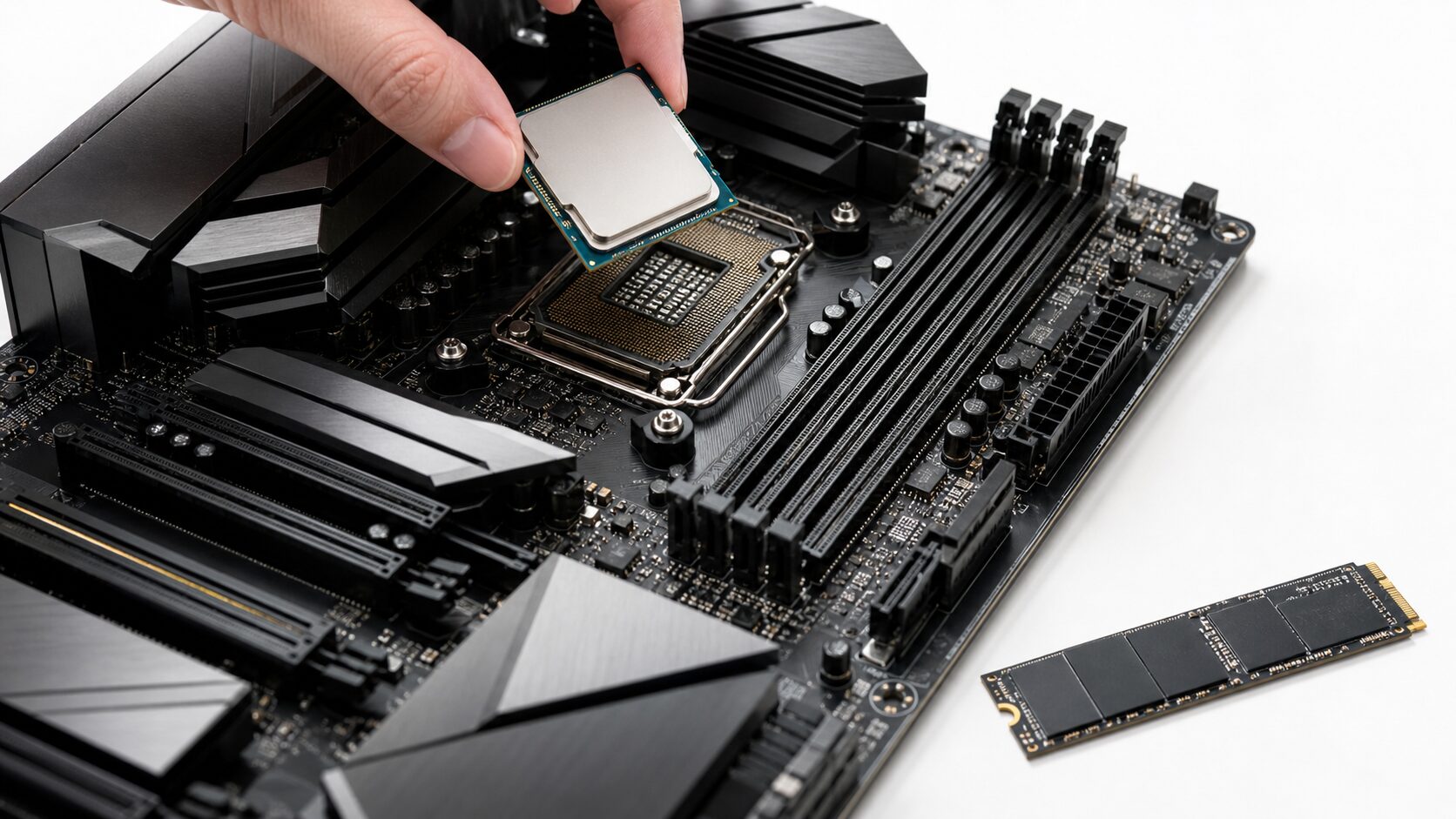
マザーボードやCPUを交換するとき、いちばん不安になるのは「OSをそのまま使えるのか」という点ではないでしょうか。
結論から言えば、SSDをそのまま接続してWindowsが起動するケースはあります。ただし、マザーボード交換ではライセンス認証、ドライバー、起動方式、TPM、ストレージ設定の違いで止まる可能性があります。
CPUだけの交換なら、同じマザーボード上で対応CPUへ換える限り、OSへの影響は比較的小さいです。一方、マザーボードとCPUを同時に交換する場合は、PCの土台そのものが変わるため、OSをそのまま使う前提でもバックアップと再認証の準備が必要です。
本記事では、マザーボードとCPU交換後にOSをそのまま使える条件、起動しない原因、Windowsライセンスの考え方、SSDをそのまま移す前の準備を整理します。
この記事のポイント
- CPU交換だけなら影響は小さめ
- マザーボード交換は認証に注意
- SSD移行前にバックアップ必須
- 不安定なら再インストールが安全
マザーボードとCPUを交換してOSはそのまま使えるのか
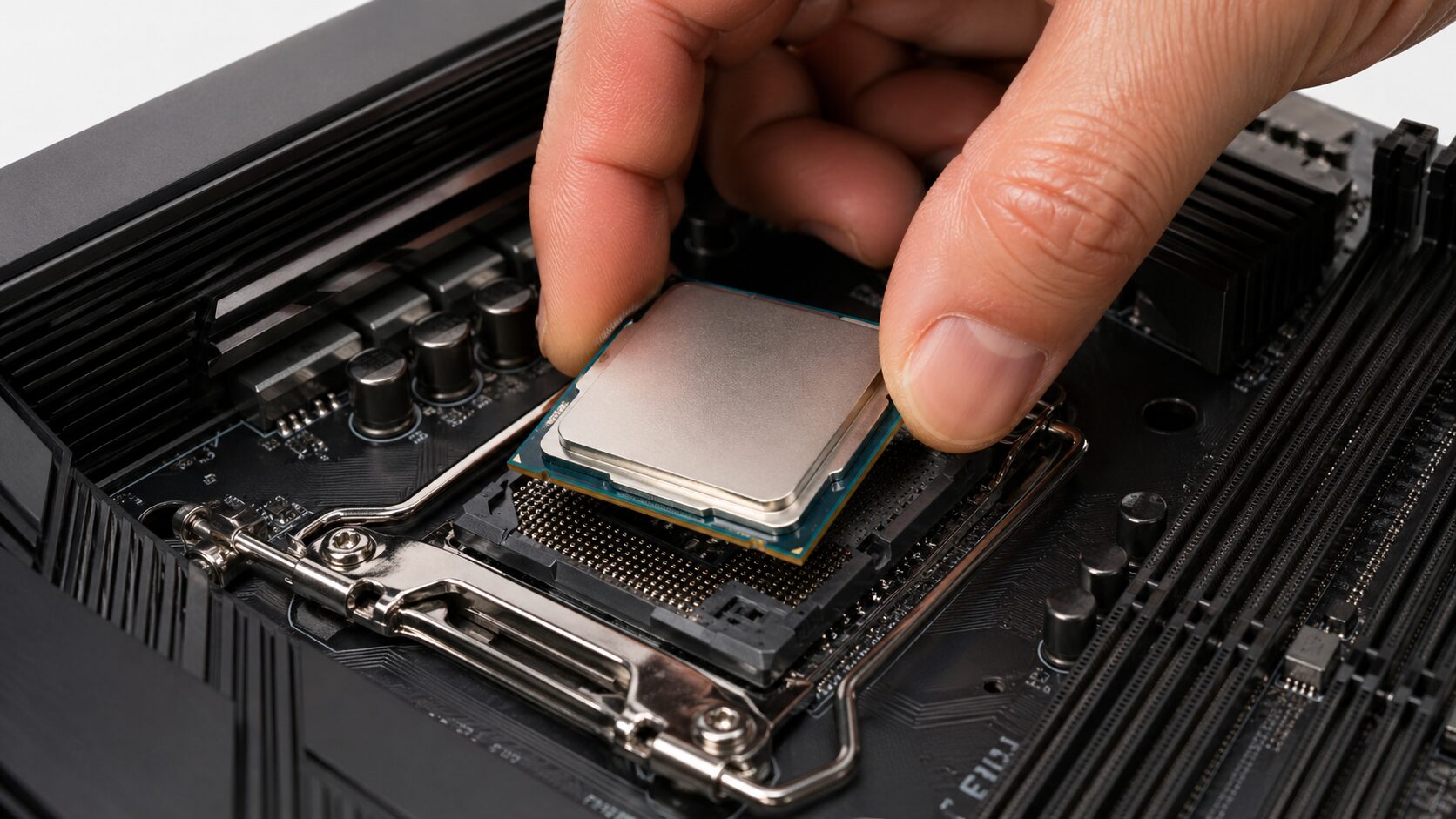 マザーボードとCPUを交換しても、SSDをそのまま接続すればWindowsが起動する場合はあります。ただし、これは「必ず問題なく使える」という意味ではありません。
OSの起動可否は、Windowsの状態、起動方式、ストレージ設定、ライセンス種別、交換前後の構成差によって変わります。安全に進めるなら、起動できる前提ではなく、起動しない場合に戻せる準備をしておくべきです。
- CPUを交換したらOSはどうなるのか
- マザーボードを交換したらOSはどうなるのか
- SSDをそのまま移して起動できる条件
- Windows 10とWindows 11で考え方は違うのか
- 初期化するとOSは消えるのか
1. CPUを交換したらOSはどうなるのか
CPUだけを交換する場合、同じマザーボードが新しいCPUに対応していれば、OSをそのまま使える可能性は高くなります。Windows側から見ると、マザーボード交換ほど大きな構成変更ではありません。
ただし、BIOSが古いと新しいCPUを認識しない場合があります。CPU交換前には、マザーボードのCPU対応表とBIOSバージョンを確認してから作業する必要があります。
2. マザーボードを交換したらOSはどうなるのか
マザーボードを交換すると、WindowsはPCの主要なハードウェア構成が変わったものとして扱う場合があります。そのため、OSが起動してもライセンス認証が外れる可能性があります。
Microsoftも、マザーボード交換を含む大幅なハードウェア変更では、Windows 11のライセンス認証に影響する可能性があると説明しています。
マザーボードの交換など、ハードウェアを大幅に変更した場合は、Windows 11 をライセンス認証できなくなる可能性があります。
この引用で重要なのは、問題になるのがOSの起動だけではない点です。マザーボード交換後は、Windowsが動いてもライセンス認証の再確認が必要になる場合があります。
特に、PC購入時に付属していたOEMライセンスやプリインストール版では、別のマザーボードへ移せないケースがあります。パッケージ版やデジタルライセンスでも、事前にMicrosoftアカウントとの紐づけを確認しておくと安全です。
3. SSDをそのまま移して起動できる条件
SSDをそのまま移して起動できるかは、旧PCと新PCの起動方式が合っているかに左右されます。UEFI、セキュアブート、TPM、ストレージコントローラー設定の違いがあると、起動で止まることがあります。
特にWindows 11では、TPM 2.0やセキュアブート周辺の設定が関係します。マザーボード交換後に起動しない場合は、OS破損ではなくBIOS設定の不一致が原因になることもあります。

4. Windows 10とWindows 11で考え方は違うのか
Windows 10でもWindows 11でも、マザーボード交換は大きなハードウェア変更として扱われる可能性があります。OSをそのまま使えるかどうかは、ライセンス種別とハードウェア構成に左右されます。
Windows 11では、対応CPU、TPM、セキュアブートなどの要件も絡みます。Windows 10で使えていた構成をそのまま移しても、Windows 11では設定確認が必要になる場合があります。
5. 初期化するとOSは消えるのか
Windowsの初期化は、選択内容によって結果が変わります。個人用ファイルを保持する初期化と、すべて削除する初期化では、残るデータの範囲が異なります。
ただし、マザーボード交換の前後で不安定な状態になっている場合、初期化だけで根本解決しないこともあります。重要データを退避したうえで、クリーンインストールを選んだほうが安定するケースもあります。
OSをそのまま使うときに失敗しやすいポイント
 マザーボード交換で失敗しやすいのは、SSDをそのまま挿せば終わりだと考えてしまうことです。実際には、起動、認証、ドライバー、バックアップの4点を分けて考える必要があります。
起動することと、安定して使い続けられることは別です。特に仕事用PCや制作環境では、作業後に不具合が出るリスクまで見て準備するべきです。
- Windowsライセンスの再認証を軽視する
- バックアップなしでSSDを移す
- ドライバーの残骸を放置する
- 起動しない原因をOSだけと決めつける
- クリーンインストールを避けすぎる
1. Windowsライセンスの再認証を軽視する
マザーボード交換では、Windowsのライセンス認証が外れる可能性があります。特に、メーカー製PCに付属していたライセンスは、新しいマザーボードでそのまま使えない場合があります。
作業前には、現在のWindowsがパッケージ版なのか、デジタルライセンスなのか、OEMライセンスなのかを確認してください。Microsoftアカウントとの紐づけも見ておくと、交換後の判断がしやすくなります。
2. バックアップなしでSSDを移す
SSDをそのまま移す前に、重要データのバックアップは必須です。OSが起動しないだけでなく、作業中の操作ミスや初期化でデータを失う可能性があります。
安全に進めるなら、外付けSSD、別ドライブ、USBメモリ、クラウドのいずれかへ退避しておくべきです。システム全体を移す場合は、クローンやイメージバックアップも選択肢になります。
3. ドライバーの残骸を放置する
マザーボードを交換すると、チップセット、LAN、オーディオ、USB、ストレージ周りのドライバーが変わります。旧環境のドライバーが残ったままだと、不安定になる場合があります。
起動後は、新しいマザーボードの公式ページから必要なドライバーを入れ直してください。特にチップセットドライバーは、安定性に関わるため後回しにしないほうが安全です。
4. 起動しない原因をOSだけと決めつける
マザーボード交換後にOSが起動しない場合、原因はOSだけとは限りません。メモリの挿し込み、電源配線、BIOS設定、ブート順、ストレージ認識のどれかで止まっている可能性があります。
まずはBIOSでSSDが認識されているかを確認してください。SSDが見えているのに起動しない場合は、ブートモードやWindowsブートマネージャーの設定を確認する流れになります。
5. クリーンインストールを避けすぎる
OSをそのまま使うことにこだわりすぎると、原因不明の不安定さを抱えたまま使い続けることがあります。用途によっては、最初からクリーンインストールしたほうが短時間で安定します。
特に、古いPCから世代の大きく異なるマザーボードへ移す場合は、クリーンインストールの価値が高くなります。手間は増えますが、不要なドライバーや設定を持ち越しにくくなります。
マザーボード交換前に準備すべきものと手順
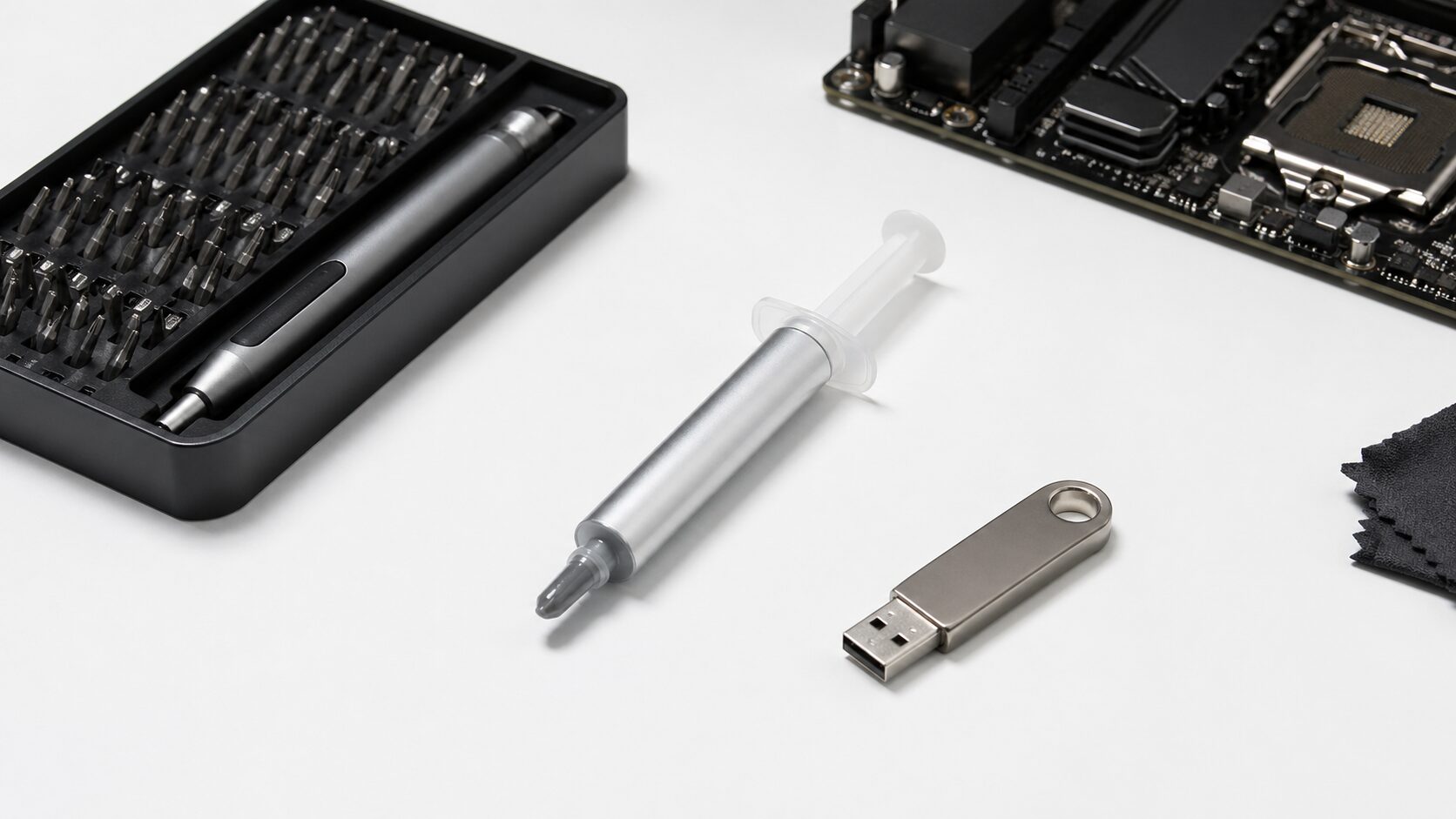 マザーボードとCPUを交換する前には、OSをそのまま使うか、クリーンインストールするかを先に決めてください。判断が曖昧なまま作業すると、起動トラブル時に復旧手順が複雑になります。
最低限必要なのは、Windowsライセンスの確認、データのバックアップ、インストールメディア、ストレージ接続手段です。交換作業そのものより、事前準備のほうが失敗率を大きく下げます。
- Windowsライセンスとエディションを確認する
- 重要データを外部ストレージへ退避する
- OS再インストール用USBを準備する
- SSDをクローンするか新規構成にするか決める
- 交換後はBIOSとドライバーを確認する
1. Windowsライセンスとエディションを確認する
まず、現在のWindowsがHomeなのかProなのか、ライセンス認証済みかを確認します。交換後に再インストールする場合、同じエディションを入れないと認証でつまずく可能性があります。
パッケージ版やデジタルライセンスなら、Microsoftアカウントとの紐づけも確認してください。メーカー製PCのプリインストール版は、マザーボード交換後の扱いに注意が必要です。
2. 重要データを外部ストレージへ退避する
OSをそのまま使う場合でも、データ退避は必ず行ってください。マザーボード交換そのものが成功しても、起動修復や初期化の過程でデータを失う可能性があります。
写真、書類、ブラウザのブックマーク、メール、制作データ、認証情報は優先して保護するべきです。外付けSSDやUSBメモリを用意しておくと、復旧時の動きが楽になります。
3. OS再インストール用USBを準備する
起動しない場合に備えて、WindowsのインストールメディアをUSBメモリで用意しておくと安全です。これがあれば、修復、再インストール、クリーンインストールに進みやすくなります。
交換後にインターネットへ接続できない場合もあるため、LANドライバーやWi-Fiドライバーも別途保存しておくと安心です。新しいマザーボードのサポートページを作業前に確認してください。
4. SSDをクローンするか新規構成にするか決める
既存環境をそのまま残したいなら、SSDクローンやシステムイメージの作成が有効です。元のSSDを保管しておけば、失敗時に戻せる余地が残ります。
一方で、環境を整理したいなら新しいSSDへクリーンインストールするほうが安定します。旧SSDはデータ保管用として接続し、必要なファイルだけ移す方法も現実的です。
5. 交換後はBIOSとドライバーを確認する
マザーボード交換後は、BIOSでSSD、メモリ、CPUが正しく認識されているか確認してください。OSが起動したあとも、新しいマザーボード用のドライバーを入れる必要があります。
Windows Updateだけで済む場合もありますが、チップセットやLANなどはメーカー公式の最新版を確認したほうが安全です。安定動作を優先するなら、交換後の検証時間も確保してください。
【厳選9アイテム】マザーボード・CPU交換前に揃えたい準備用品
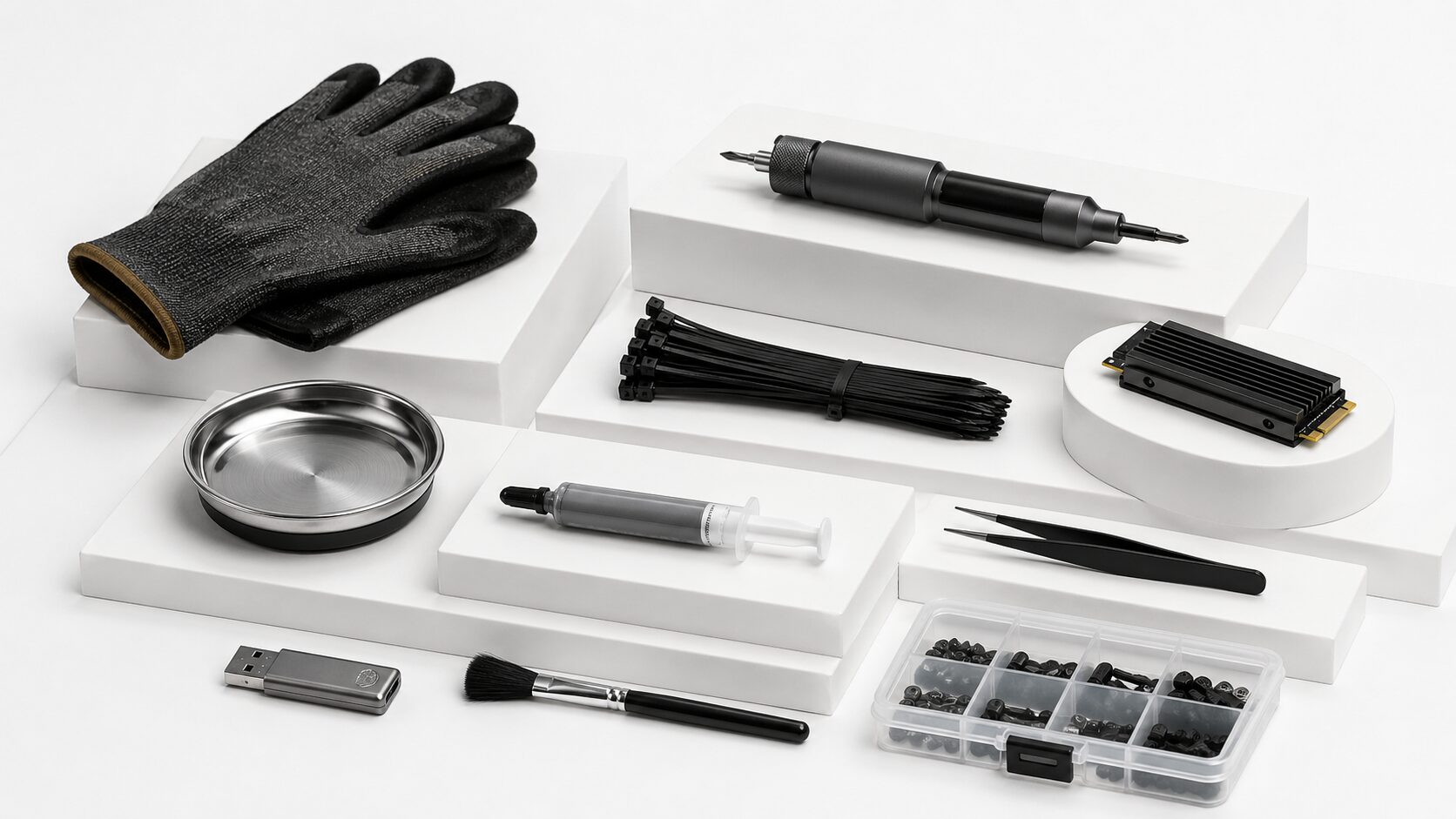 今回の紹介商品は、同じカテゴリの商品を単純比較するランキングではありません。Windowsライセンス、OS移行、SSD交換、クローン、外付け接続、インストールメディア作成など、マザーボードとCPU交換の準備に必要な役割がそれぞれ異なります。
そのため、ここでは順位付けではなく、交換作業で使う目的が分かるように番号付きで整理します。自分の作業が「OSをそのまま残す」のか「安全に入れ直す」のかを決めたうえで、必要なものだけ選んでください。
- Microsoft Windows 11 Home 日本語版 パッケージ版
- Samsung 990 PRO 2TB PCIe Gen4 NVMe M.2 SSD
- Samsung 870 EVO 1TB SATA 2.5インチ 内蔵SSD
- 玄人志向 KURO-DACHI/CLONE/NVMe
- 玄人志向 KURO-DACHI/CLONE/CRU3
- UGREEN SATA USB 変換ケーブル
- UGREEN SATA USB-C 変換ケーブル
- ACASIS 80Gbps M.2 NVMe SSDエンクロージャ
- Transcend USBメモリ 64GB
1. Microsoft Windows 11 Home 日本語版 パッケージ版 HAJ-00094
Windows 11 Home 日本語版 パッケージ版は、マザーボード交換後にライセンス面の不安を減らしたい人に向いた選択肢です。新規インストールや再構成を前提にする場合、OSライセンスを明確に用意できます。
特に、メーカー製PC由来のライセンスを使っている場合は、マザーボード交換後に認証でつまずく可能性があります。パッケージ版を用意することで、交換後の再構築方針を立てやすくなります。
ただし、現在のライセンスがそのまま使える可能性があるなら、先に認証状態とライセンス種別を確認してください。不要な購入を避けるためにも、作業前の確認が重要です。
メリットとデメリット
- メリット:OS再構築時のライセンス準備を明確にしやすい
- デメリット:既存ライセンスが使える場合は不要になる可能性がある
2. Samsung Samsung 990 PRO 2TB PCIe Gen4 NVMe M.2 SSD MZ-V9P2T0B-IT/EC
Samsung 990 PRO 2TBは、マザーボード交換を機に高速なNVMe SSDへ移行したい人に向いたストレージです。OSをクリーンインストールして新環境を作る場合にも候補になります。
2TB容量なら、OS、アプリ、ゲーム、制作データをまとめても余裕を持たせやすいです。古いSATA SSDや容量不足のNVMeから移行する場合、交換作業の満足度を高めやすくなります。
ただし、PCIe Gen4の性能を活かすには、マザーボード側のM.2スロット対応も必要です。ヒートシンクの有無やスロット位置も事前に確認してください。
メリットとデメリット
- メリット:高速なNVMe環境へ移行しやすい
- デメリット:マザーボード側のM.2対応確認が必要
3. Samsung Samsung 870 EVO 1TB SATA 2.5インチ 内蔵SSD MZ-77E1T0B/EC
Samsung 870 EVO 1TBは、SATA接続の2.5インチSSDを使いたい人に向いた定番的な選択肢です。古いPCからの移行や、データ保管用ドライブとして使いやすいタイプです。
NVMeほどの速度は狙いませんが、SATA環境との互換性を重視する場合に扱いやすいです。旧PCのデータを移す一時保存先や、クリーンインストール後のデータドライブにも向いています。
ただし、新しいマザーボードで使う場合はSATAポート数とケース内の2.5インチベイを確認してください。M.2中心の構成では、取り付け位置や配線も考える必要があります。
メリットとデメリット
- メリット:SATA環境で扱いやすくデータ移行用にも使いやすい
- デメリット:NVMe SSDほどの高速性は期待しにくい
4. 玄人志向 玄人志向 KURO-DACHI/CLONE/NVMe M.2 NVMe SSDクローンスタンド
KURO-DACHI/CLONE/NVMeは、NVMe SSD同士のクローン作成を検討している人に向いた機器です。OS環境を新しいNVMe SSDへ移したい場合に役立ちます。
マザーボード交換前にSSDクローンを作っておけば、元の環境を残したまま新しいSSDで検証できます。起動しない場合や不安定な場合でも、元ドライブを保管できる点が安心材料になります。
ただし、クローンは万能ではありません。旧環境のドライバーや不具合も引き継ぐため、安定性を最優先するならクリーンインストールも比較してください。
メリットとデメリット
- メリット:NVMe SSDの環境移行をしやすい
- デメリット:旧環境の不具合も引き継ぐ可能性がある
5. 玄人志向 玄人志向 KURO-DACHI/CLONE/CRU3 2.5型/3.5型 SATA HDD/SSDクローンスタンド
KURO-DACHI/CLONE/CRU3は、SATA HDDや2.5インチSSDのクローン作成をしたい人に向いたスタンドです。古いSATA SSDやHDDから新しいドライブへ移す用途に使いやすい機器です。
旧PCのドライブを外して、新しいSSDへ複製したい場合に役立ちます。マザーボード交換前に予備環境を作ることで、失敗時の戻し先を確保しやすくなります。
ただし、NVMe SSD用ではありません。M.2 NVMeを使う場合は、対応するクローン機器やエンクロージャを選ぶ必要があります。
メリットとデメリット
- メリット:SATA HDDやSSDのクローン作成に使いやすい
- デメリット:NVMe SSDの移行には対応しない
6. UGREEN UGREEN SATA USB 変換ケーブル 2.5インチ SATA3 SSD/HDD用 USB3.0
UGREEN SATA USB 変換ケーブルは、2.5インチSATA SSDやHDDをUSBで一時接続したい人に向いたケーブルです。旧SSDからデータを取り出す用途に便利です。
マザーボード交換後に、旧ドライブを外付けのように接続して必要なファイルだけ取り出せます。クリーンインストール後のデータ移行にも使いやすい構成です。
ただし、基本的には2.5インチSATA向けです。3.5インチHDDやNVMe SSDを使う場合は、別の電源や対応機器が必要になる場合があります。
メリットとデメリット
- メリット:旧SATA SSDからデータを取り出しやすい
- デメリット:NVMe SSDや3.5インチHDDには別対応が必要
7. UGREEN UGREEN SATA USB-C 変換ケーブル 2.5インチ SATA SSD/HDD用
UGREEN SATA USB-C 変換ケーブルは、USB-C搭載PCでSATA SSDを接続したい人に向いたケーブルです。新しいノートPCやUSB-C中心の環境で扱いやすくなります。
クリーンインストール後に、旧SSDから必要なデータだけを移す用途に向いています。デスクトップだけでなく、ノートPCを使ったデータ退避にも使いやすい点が魅力です。
ただし、接続先PCのUSB-Cポート仕様によって速度や安定性は変わります。大容量のコピーでは、ケーブルやポートの発熱にも注意してください。
メリットとデメリット
- メリット:USB-C環境でSATA SSDを接続しやすい
- デメリット:USB-C側の仕様によって速度が変わる
8. ACASIS ACASIS 80Gbps M.2 NVMe SSDエンクロージャ Thunderbolt5/USB4対応
ACASIS 80Gbps M.2 NVMe SSDエンクロージャは、NVMe SSDを外付け化して高速にデータ移行したい人に向いた製品です。旧NVMe SSDから新環境へデータを移す用途に合います。
ThunderboltやUSB4系の高速接続を活かせる環境なら、大容量データの退避や移行が効率的です。動画、写真、制作データを多く扱う人には実用性があります。
ただし、接続先PCが高速規格に対応していないと、本来の速度は出ません。使用するSSDのサイズ、発熱、対応規格も確認してから選んでください。
メリットとデメリット
- メリット:NVMe SSDを高速な外付けストレージとして使いやすい
- デメリット:高速規格に非対応のPCでは性能を活かしにくい
9. Transcend Transcend USBメモリ 64GB USB3.1/USB3.0 スライド式 TS64GJF790K
Transcend USBメモリ 64GBは、Windowsインストールメディアや小容量データ退避用に使いやすいUSBメモリです。マザーボード交換前に1本用意しておくと復旧時に役立ちます。
OS再インストール用USB、BIOS更新ファイル、LANドライバー、各種インストーラーの保存先として使えます。トラブル時にネットへ接続できない場合でも、必要なファイルを持っておけます。
ただし、すべてのバックアップをUSBメモリだけに任せるのは避けてください。重要データは外付けSSDやクラウドなど、複数の場所へ分散して保存するほうが安全です。
メリットとデメリット
- メリット:OSインストールメディアやドライバー保存に使いやすい
- デメリット:大容量バックアップ用途には容量が足りない場合がある
結論:OSをそのまま使うなら、起動より先に認証とバックアップを確認する
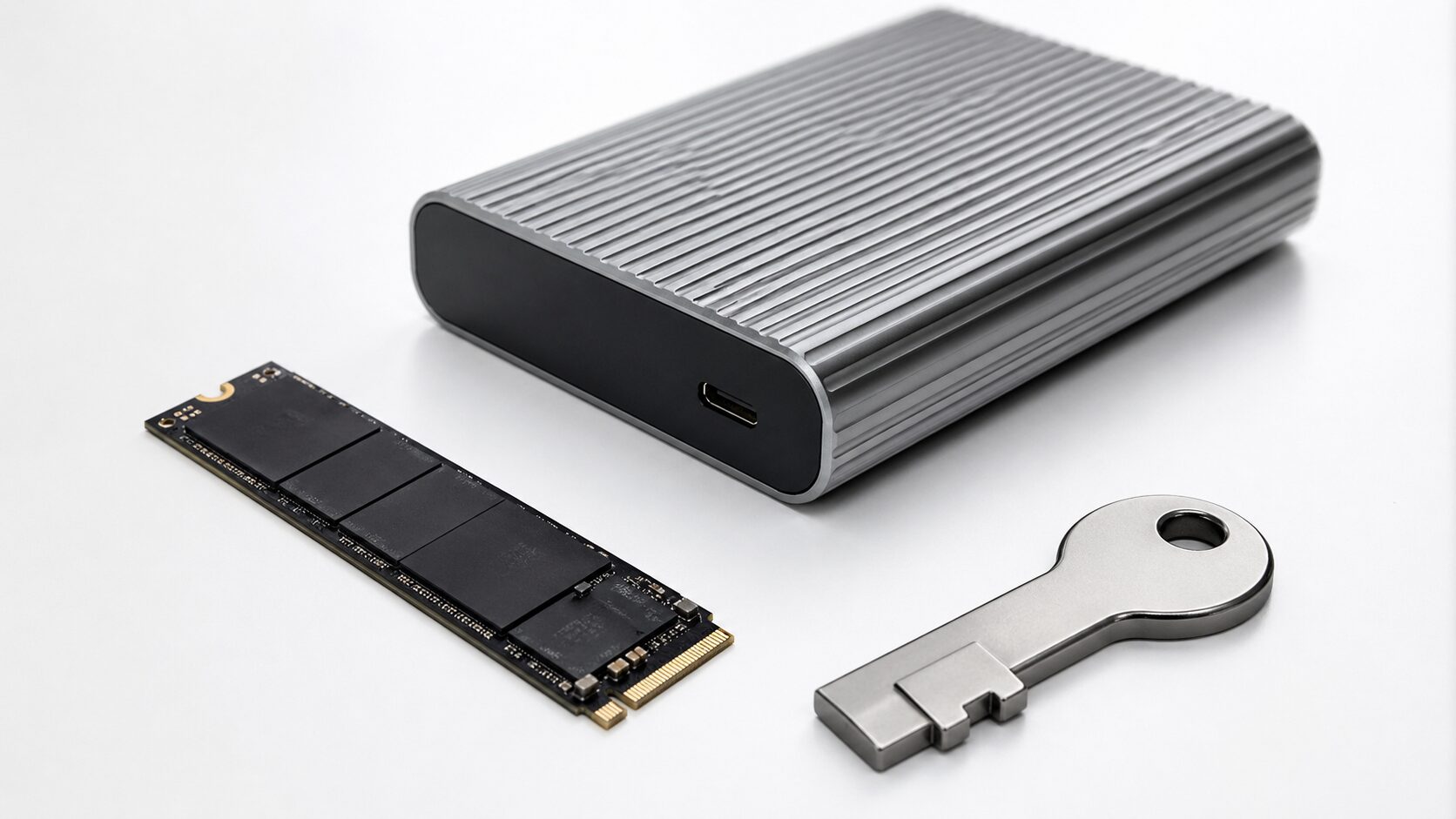 マザーボードとCPUを交換してOSをそのまま使えるかは、構成次第です。CPU交換だけなら影響は比較的小さい一方、マザーボード交換では起動、ライセンス認証、ドライバーの問題が起こる可能性があります。
SSDをそのまま移せば動くという前提だけで作業すると、起動しない、認証できない、データを失うといった損失につながります。交換前にライセンス種別、バックアップ、インストールUSB、ストレージ接続手段を準備しておくことが重要です。
OSを残したいならクローンや外付け接続用品を、安定性を優先するなら新しいSSDとWindowsの再インストール環境を用意するのが現実的です。最終的には、手間を減らすことより、失敗しても戻せる状態を作ることが最も安全な判断です。