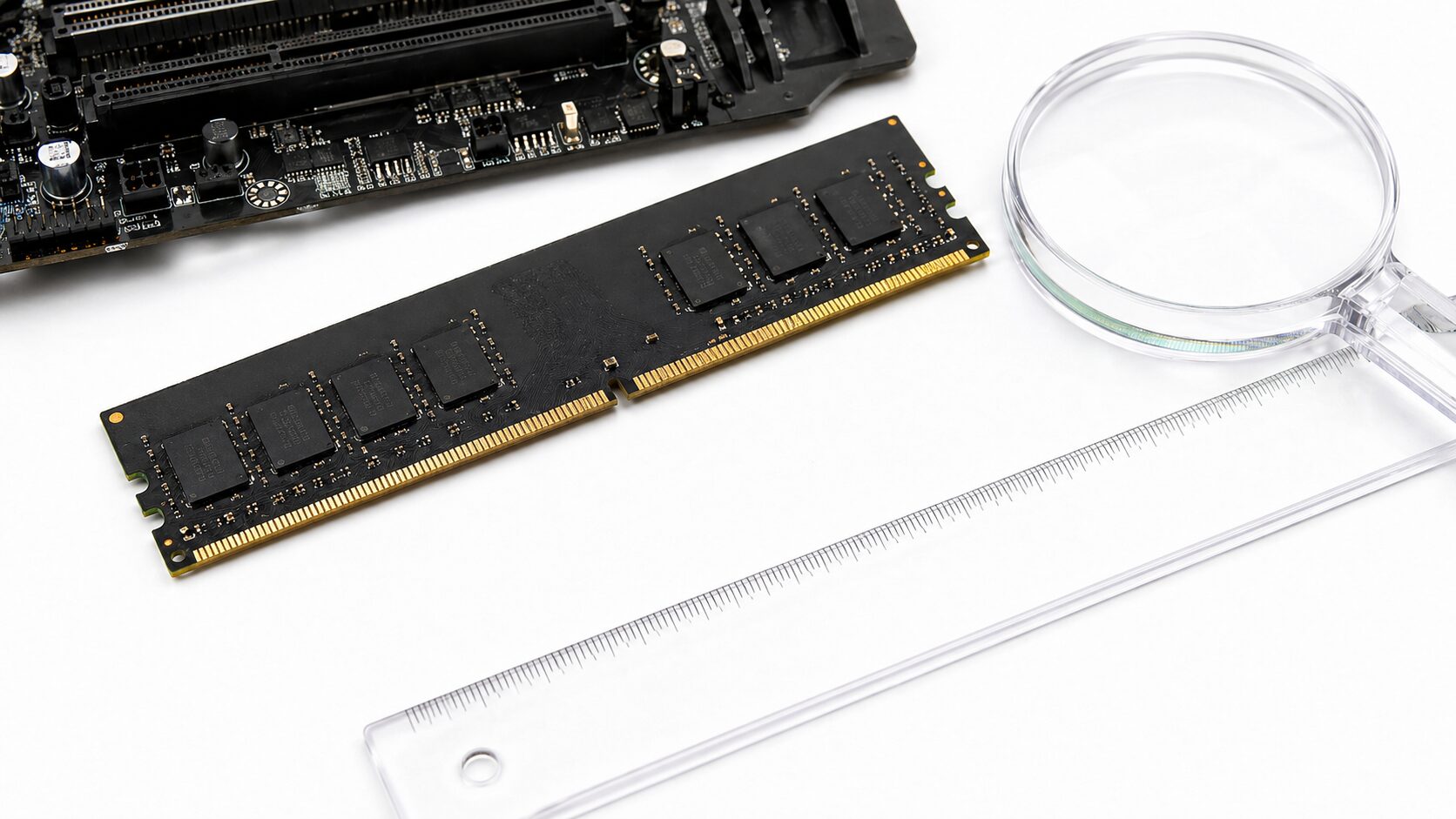
PCメモリを増設するとき、容量だけを見て選んでいないでしょうか。メモリ相性の調べ方を理解しないまま購入すると、起動しない、認識しない、ブルースクリーンが出るといった問題につながることがあります。
メモリは、同じDDR4やDDR5という表記でも、デスクトップ用とノート用、速度、容量構成、マザーボード側の対応状況によって使えるかどうかが変わります。安さだけで選ぶと、数千円の差以上に大きな手戻りが発生します。
メモリ相性の調べ方で重要なのは、メーカー名よりも先に、マザーボードの対応規格、対応容量、対応速度、スロット形状を確認することです。さらに、既存メモリと混在させる場合は、速度や構成の違いにも注意が必要です。
本記事では、DDR4とDDR5の互換性、DDR4 2400と3200の扱い、メモリ規格の確認方法、差し直しの基本、相性問題の症状と解決策を整理します。そのうえで、デスクトップ用・ノート用を含めた主要メモリを比較します。
この記事のポイント
- 最初に規格とスロット形状を見る
- DDR世代が違うメモリは基本不可
- 速度違いは低い側で動く場合がある
- 不安なら対応表と同一キットを優先
メモリ相性の調べ方は、マザーボード対応から確認する
 メモリ相性を調べるときは、最初にマザーボードの対応表、メーカー仕様、現在使っているメモリ規格を確認します。メモリ単体の性能が高くても、マザーボードやCPUが対応していなければ正しく使えません。
特にDDR3、DDR4、DDR5のような世代の違いは、速度差ではなく規格差として扱う必要があります。容量や価格よりも先に、物理的に装着できるか、BIOS上で認識できるかを確認することが基本です。
- DDR4 2400と3200は互換性がありますか?
- DDR3とDDR4のメモリは互換性がありますか?
- メモリの性能をチェックするにはどうすればいいですか?
- マザーボードの対応メモリはどこで調べるのか
- メモリ相性問題の症状と解決方法
- メモリの差し直し方法と挿し方の注意点
1. DDR4 2400と3200は互換性がありますか?
DDR4 2400とDDR4 3200は、同じDDR4規格であれば物理的に同じカテゴリのメモリとして扱えます。ただし、必ず3200MT/sで動くわけではなく、マザーボードやCPUの対応、BIOS設定、混在させるメモリ構成によって動作速度が変わります。
既存のDDR4 2400にDDR4 3200を追加した場合、低い速度側に合わせて動作することがあります。安定性を重視するなら、同じ容量、同じ速度、同じ型番の2枚組キットを選ぶほうが安全です。

2. DDR3とDDR4のメモリは互換性がありますか?
DDR3とDDR4は、同じメモリという名前でも世代が違うため、基本的に互換性はありません。DDR4対応マザーボードにDDR3メモリを挿す、またはDDR3対応マザーボードにDDR4メモリを挿す運用は想定しないでください。
DDR5 RAMをDDR4スロットに入れることはできません。DDR5メモリとDDR4メモリには、異なる電気仕様に加えて異なるピン数と異なるノッチ配置があり、互換性がありません。
引用元:Crucialデスクトップメモリ | Crucial JP
この引用はDDR5とDDR4についての説明ですが、メモリは世代ごとに電気仕様や切り欠きの位置が異なるため、同じスロットで使い回せるものではないという判断軸になります。DDR3とDDR4を確認する場合も、マザーボードの仕様表で対応世代を確認することが必要です。
3. メモリの性能をチェックするにはどうすればいいですか?
メモリの性能を確認するには、Windowsのタスクマネージャー、BIOS、マザーボード管理ソフト、CPU-Zなどの情報確認ツールを使います。確認すべき項目は、容量、速度、スロット数、規格、動作チャネルです。
メモリが公称速度で動いていない場合、BIOSでXMPやEXPOが無効になっていることがあります。ただし、設定を有効にすると必ず安定するわけではないため、マザーボードとメモリの対応状況を確認してから行うべきです。
4. マザーボードの対応メモリはどこで調べるのか
マザーボードの対応メモリは、メーカー公式サイトの製品ページ、仕様表、サポートページ、QVLと呼ばれる動作確認リストで調べます。型番が分からない場合は、PC本体の仕様書やシステム情報から確認します。
BTOパソコンの場合は、販売元の仕様ページやサポートページで対応メモリを確認するのが安全です。市販メモリを追加する場合でも、規格、容量上限、枚数構成、デスクトップ用かノート用かを必ず揃える必要があります。
5. メモリ相性問題の症状と解決方法
メモリ相性問題では、PCが起動しない、再起動を繰り返す、ブルースクリーンが出る、メモリ容量が一部しか認識されない、ゲームや編集ソフトが突然落ちるといった症状が出ることがあります。
解決策としては、差し直し、スロット変更、1枚ずつの起動確認、BIOS更新、XMPやEXPOの無効化、同一キットへの交換が現実的です。原因を切り分けるときは、いきなり複数枚を挿さず、最小構成で確認するのが安全です。
6. メモリの差し直し方法と挿し方の注意点
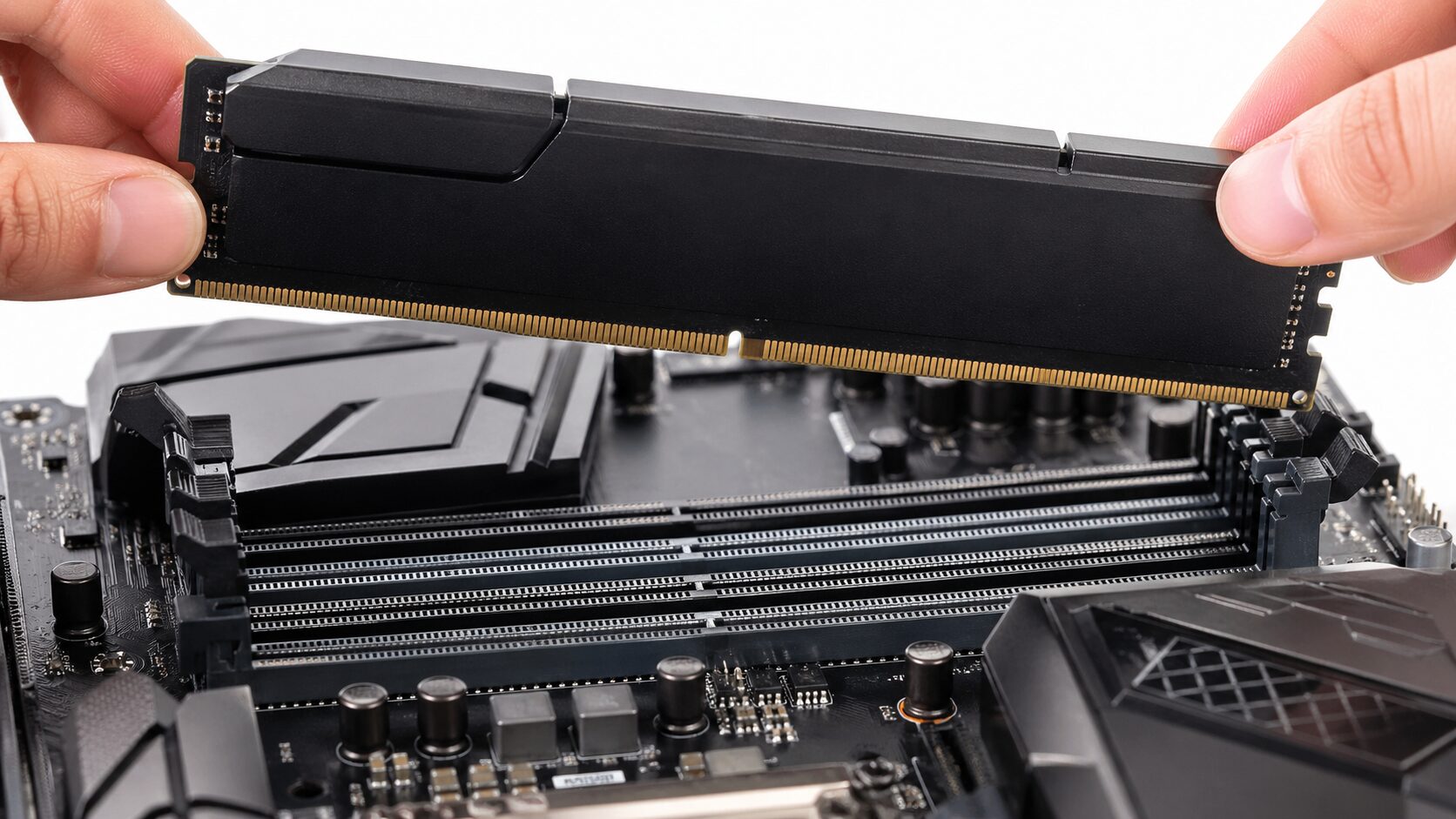
メモリを差し直すときは、PCの電源を切り、電源ケーブルを抜き、静電気に注意して作業します。メモリの切り欠きとスロットの向きを合わせ、左右のラッチが確実に閉じるまでまっすぐ押し込みます。
デュアルチャネルで使う場合は、マザーボードの説明書に記載された推奨スロットへ挿してください。多くの場合、2枚構成では隣同士ではなく、指定された間隔のスロットを使うため、自己判断で挿すと性能が出ない場合があります。
【厳選10モデル】PCメモリ総合評価ランキング
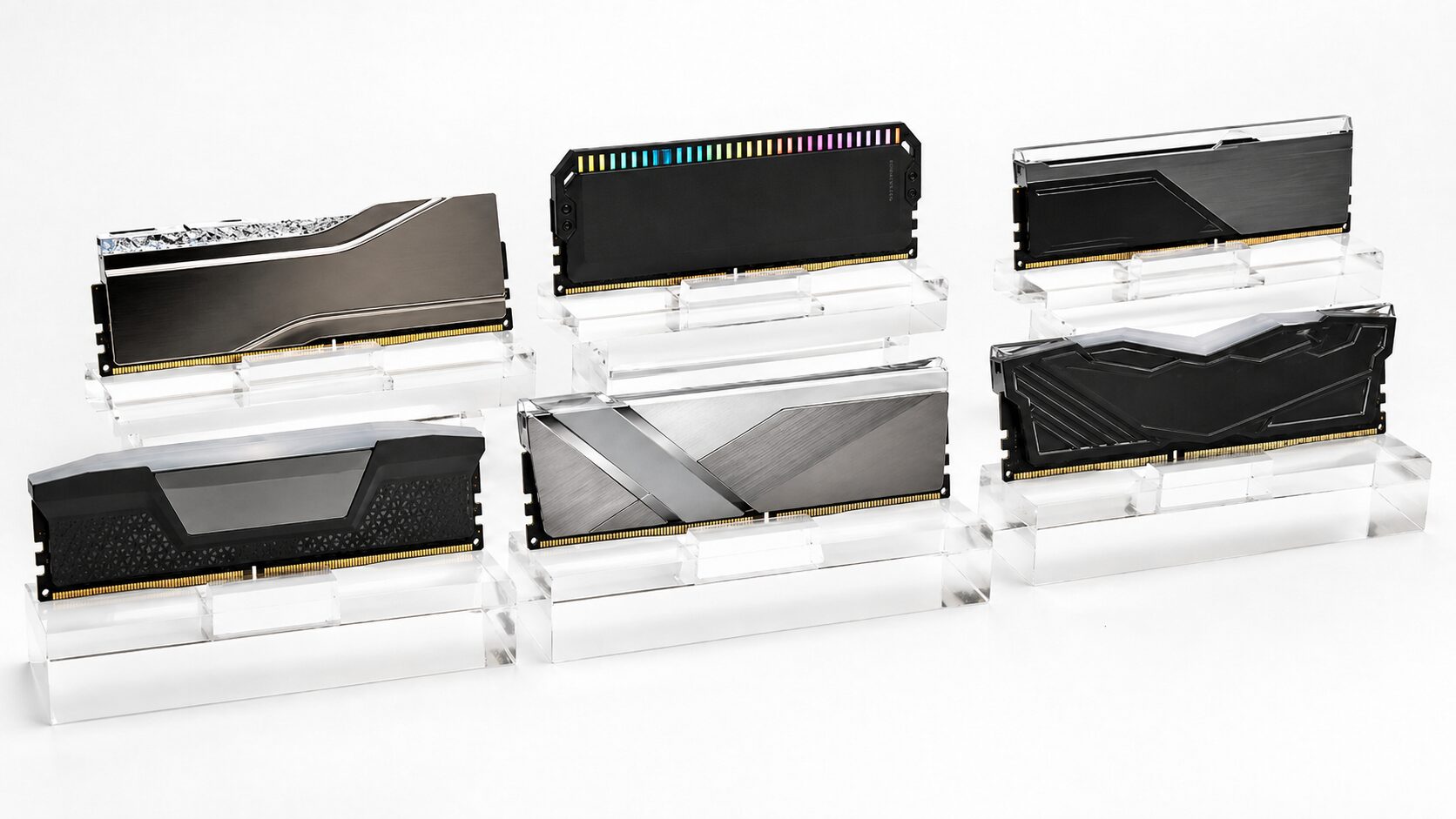 膨大な数のPCメモリの中から、本当に投資する価値のある製品を見つけ出すのは容易ではありません。そこで、市場で確かな実績を持つ主要モデルをピックアップし、「規格適合性」「容量構成」「速度性能」「安定性」「コスパ」の5つの指標で客観的に数値化しました。
まずは以下の総合評価ランキング表で、各モデルの立ち位置と、ご自身の予算に合わせた相場観を掴んでみてください。
(※スマホをご利用の方は表を横にスクロールしてご覧いただけます)
| 商品 | 総合評価 | ポイント | 詳細評価スコア | ||||
|---|---|---|---|---|---|---|---|
| 規格適合性 | 容量構成 | 速度性能 | 安定性 | コスパ | |||
| 1 |
4.80
★★★★★★★★★★
|
DDR4増設の基準モデル | ★4.8 | ★4.8 | ★4.3 | ★4.9 | ★4.5 |
| 2 |
4.70
★★★★★★★★★★
|
低背ヒートシンクで扱いやすい | ★4.6 | ★4.8 | ★4.4 | ★4.7 | ★4.5 |
| 3 |
4.60
★★★★★★★★★★
|
DDR5世代の高バランス | ★4.5 | ★4.8 | ★4.8 | ★4.5 | ★4.2 |
| 4 |
4.50
★★★★★★★★★★
|
DDR5自作PC向けの高速枠 | ★4.4 | ★4.8 | ★4.9 | ★4.3 | ★4.1 |
| 5 |
4.40
★★★★★★★★★★
|
16GB構成の堅実な選択 | ★4.5 | ★4.0 | ★4.4 | ★4.5 | ★4.6 |
| 6 |
4.30
★★★★★★★★★★
|
光るDDR4構成に向く | ★4.3 | ★4.8 | ★4.4 | ★4.3 | ★4.0 |
| 7
Silicon PowerデスクトップPC用メモリ 32GB DDR4 3200 SP032GBLFU320F22
|
4.20
★★★★★★★★★★
|
価格重視のDDR4増設候補 | ★4.2 | ★4.8 | ★4.3 | ★4.1 | ★4.6 |
| 8
Silicon PowerデスクトップPC用メモリ 32GB DDR4 3200 SP032GBLFU320X22
|
4.15
★★★★★★★★★★
|
ヒートシンク重視のDDR4 | ★4.2 | ★4.8 | ★4.3 | ★4.0 | ★4.4 |
| 9 |
4.10
★★★★★★★★★★
|
DDR5ノート増設向け | ★4.4 | ★4.8 | ★4.2 | ★4.4 | ★3.8 |
| 10 |
4.05
★★★★★★★★★★
|
DDR4ノートの強化候補 | ★4.4 | ★4.8 | ★4.3 | ★4.3 | ★3.9 |
1. Crucial Crucial デスクトップ用増設メモリ 32GB 16GB×2枚 DDR4 3200MT/s CT2K16G4DFRA32A
Crucial デスクトップ用増設メモリ 32GB DDR4 3200MT/sは、DDR4世代のデスクトップPCを安定して強化したい人に向いた基準モデルです。16GB×2枚の32GB構成で、ゲーム、作業、ブラウザ多用まで幅広く対応しやすい選択肢です。
DDR4 3200MT/sは、DDR4対応マザーボードで扱いやすい速度帯です。既存環境がDDR4で、容量不足を解消したい場合は、まずこのクラスから検討すると無駄が少なくなります。
ただし、DDR5対応マザーボードには使用できません。購入前には、デスクトップ用DIMMであること、マザーボードがDDR4に対応していること、最大容量に余裕があることを確認してください。
メリットとデメリット
- メリット:DDR4デスクトップ増設の基準として選びやすい
- デメリット:DDR5環境やノートPCには対応しない
2. CORSAIR CORSAIR VENGEANCE LPX 32GB 16GB×2枚 DDR4-3200MHz
CORSAIR VENGEANCE LPX 32GB DDR4-3200MHzは、デスクトップPCのDDR4環境で、安定性と扱いやすさを重視する人に向いたメモリです。過度な装飾よりも実用性を求める構成に合います。
VENGEANCE LPXは低背タイプとして扱いやすく、大型CPUクーラーとの干渉を避けたい自作PCにも向いています。32GB構成のため、ゲームだけでなく、画像編集や複数アプリの同時起動でも余裕を持たせやすいです。
ただし、DDR4-3200で動かすには、マザーボードやCPUの対応、BIOS設定が関係します。既存メモリと混在させるより、2枚組キットとして使うほうが安定を狙いやすくなります。
メリットとデメリット
- メリット:低背設計で自作PCに組み込みやすい
- デメリット:RGB演出を求める構成には向かない
3. Crucial Crucial PRO デスクトップ用メモリ 32GB 16GB×2枚 DDR5-6000 CP2K16G60C36U5B
Crucial PRO デスクトップ用メモリ 32GB DDR5-6000は、DDR5対応の新しいデスクトップ環境を構築する人に向いた高バランスモデルです。DDR4からの流用ではなく、DDR5対応マザーボード向けの選択肢です。
DDR5-6000クラスは、対応環境であれば帯域面の余裕を狙いやすく、ゲームや制作作業にも使いやすい速度帯です。32GB構成なら、日常用途から重めの作業まで長く使える容量感があります。
注意点は、DDR5対応マザーボードとCPUが前提になることです。DDR4環境には挿せないため、購入前にマザーボードの仕様表とメモリ対応表を確認してください。
メリットとデメリット
- メリット:DDR5世代のデスクトップを高い水準で組みやすい
- デメリット:DDR4マザーボードには使用できない
4. G.SKILL G.Skill Flare X5 32GB 16GB×2枚 DDR5-6000 F5-6000J3636F16GX2-FX5
G.Skill Flare X5 32GB DDR5-6000は、DDR5対応の自作PCで速度と容量のバランスを取りたい人に向いたメモリです。高速なDDR5構成を狙うユーザーに適しています。
32GB構成かつDDR5-6000という商品名上の仕様から、ゲーム、作業、クリエイティブ用途まで広く対応しやすいモデルです。対応マザーボードで適切に設定できれば、DDR5環境の性能を活かしやすくなります。
ただし、DDR5の高速動作はマザーボード、CPU、BIOS設定との組み合わせに左右されます。対応表にない環境では、公称速度ではなく標準速度で動く可能性もあります。
メリットとデメリット
- メリット:DDR5-6000で高速な自作PC構成を狙いやすい
- デメリット:対応環境やBIOS設定次第で動作速度が変わる
5. Kingston Kingston FURY Beast 16GB 8GB×2枚 DDR4 3200MHz デスクトップPC用メモリ KF432C16BBK2-16
Kingston FURY Beast 16GB DDR4 3200MHzは、DDR4デスクトップPCを手頃に強化したい人に向いた16GB構成のメモリです。軽めのゲームや一般作業中心なら、過剰な容量にせず導入しやすい選択肢です。
8GB×2枚の構成は、デュアルチャネルを組みやすい点が魅力です。既存環境が8GB単体で動いている場合、16GBへ増やすことでブラウザやアプリの同時利用が快適になる可能性があります。
ただし、動画編集や仮想環境、重いクリエイティブ作業では32GB構成のほうが余裕があります。長期運用を考えるなら、現在の用途だけでなく、今後の作業負荷も見て選ぶべきです。
メリットとデメリット
- メリット:16GB構成で手頃にDDR4環境を強化できる
- デメリット:重い作業を長く使うなら32GBのほうが安心
6. CORSAIR CORSAIR VENGEANCE RGB RS 32GB 16GB×2枚 DDR4-3200MHz CMG32GX4M2E3200C16
CORSAIR VENGEANCE RGB RS 32GB DDR4-3200MHzは、DDR4環境で容量と見た目の両方を重視する人に向いたメモリです。サイドパネル付きケースで、内部の統一感を作りたい構成に合います。
32GB構成のため、ゲーム、配信、画像編集、複数アプリの同時利用でも余裕を持たせやすいです。RGB搭載モデルは、性能だけでなくPC内部の演出を重視する自作ユーザーに向いています。
一方で、光るメモリは高さやソフトウェア制御の相性も確認したい部分です。CPUクーラーとの干渉や、マザーボード側のライティング制御との相性を事前に見る必要があります。
メリットとデメリット
- メリット:32GBの実用性とRGB演出を両立できる
- デメリット:高さやライティング制御の相性確認が必要
7. Silicon Power シリコンパワー デスクトップPC用メモリ 32GB 16GB×2枚 DDR4 3200 SP032GBLFU320F22
シリコンパワー デスクトップPC用メモリ 32GB DDR4 3200は、DDR4デスクトップPCをコスト重視で32GB化したい人に向いたモデルです。容量不足の解消を優先する場合に検討しやすい選択肢です。
16GB×2枚の構成により、デュアルチャネルを組みやすく、日常作業からゲームまで広く対応できます。ブラウザタブを多く開く作業や、複数アプリを同時に使う環境では容量の余裕が効いてきます。
ただし、既存メモリとの混在ではなく、2枚組キットとして入れ替えるほうが安定を狙いやすくなります。マザーボードのDDR4対応と最大容量も確認してから選んでください。
メリットとデメリット
- メリット:32GBのDDR4環境をコスト重視で作りやすい
- デメリット:既存メモリとの混在は相性確認が必要
8. Silicon Power シリコンパワー デスクトップPC用メモリ 32GB 16GB×2枚 DDR4 3200 SP032GBLFU320X22
シリコンパワー DDR4 3200 SP032GBLFU320X22は、DDR4デスクトップ環境で容量と見た目のバランスを取りたい人に向いたモデルです。32GB構成により、日常作業からゲームまで余裕を持たせやすくなります。
同じDDR4 3200でも、ヒートシンク付きモデルは見た目や放熱面を重視する構成に合わせやすいです。サイドパネル付きケースで内部の統一感を整えたい場合にも候補になります。
ただし、ヒートシンクの高さがCPUクーラーと干渉しないかは確認してください。小型ケースや大型空冷クーラーを使う場合は、寸法面の相性も重要です。
メリットとデメリット
- メリット:32GB構成とヒートシンク付きの見た目を両立しやすい
- デメリット:大型CPUクーラーとの物理干渉に注意が必要
9. Crucial Crucial ノートPC用増設メモリ 32GB 16GB×2枚 DDR5 4800MT/s CT2K16G48C40S5
Crucial ノートPC用増設メモリ 32GB DDR5 4800MT/sは、DDR5対応ノートPCを32GBへ増設したい人に向いたSO-DIMMメモリです。デスクトップ用ではなく、ノートPC用として選ぶ必要があります。
DDR5 4800MT/sは、対応ノートPCで扱いやすい速度帯です。メモリ交換や増設が可能なノートPCで、作業中のメモリ不足を解消したい場合に候補になります。
ただし、近年のノートPCにはメモリが基板に直付けされ、交換できないモデルもあります。購入前に、ノートPCの分解可否、対応規格、空きスロットの有無を必ず確認してください。
メリットとデメリット
- メリット:DDR5対応ノートPCを32GB化しやすい
- デメリット:メモリ交換不可のノートPCでは使えない
10. Kingston Kingston FURY Impact ノートPC用メモリ 32GB 16GB×2枚 DDR4 3200MT/s KF432S20IBK2-32
Kingston FURY Impact 32GB DDR4 3200MT/sは、DDR4対応ノートPCの容量不足を解消したい人に向いたSO-DIMMメモリです。ノートPCで16GBから32GBへ増やしたい場合に検討しやすいモデルです。
16GB×2枚構成のため、対応ノートPCで2スロットを使える場合にバランスよく増設できます。ブラウザ、Office、軽い制作作業、複数アプリの同時利用が多い環境で効果を感じやすくなります。
ただし、DDR4対応ノートPC用のため、DDR5ノートやデスクトップPCには使えません。購入前に、ノートPCの対応規格、最大容量、空きスロット数を確認することが重要です。
メリットとデメリット
- メリット:DDR4ノートPCを32GB構成へ強化しやすい
- デメリット:DDR5ノートやデスクトップPCには対応しない
結論:メモリ相性は、購入前の規格確認でほぼ決まる
 メモリ相性の調べ方で最も重要なのは、マザーボードとPC本体が対応する規格を先に確認することです。DDR3、DDR4、DDR5の世代、DIMMとSO-DIMMの形状、対応容量、対応速度を見れば、失敗の多くは避けられます。
価格だけで選ぶと、挿さらない、認識しない、速度が出ない、起動が不安定になるといった問題が起こります。非効率な確認不足を放置することは、購入費用だけでなく、切り分け作業の時間まで失う原因になります。
DDR4デスクトップならCrucialやCORSAIRの32GBキット、DDR5環境ならCrucial PROやG.SKILL、ノートPCならSO-DIMM対応モデルが現在の現実的な選択肢です。最終的にどのメモリを自身のPCへ組み込むかは、対応表と用途をどこまで正確に確認できるかで決まります。