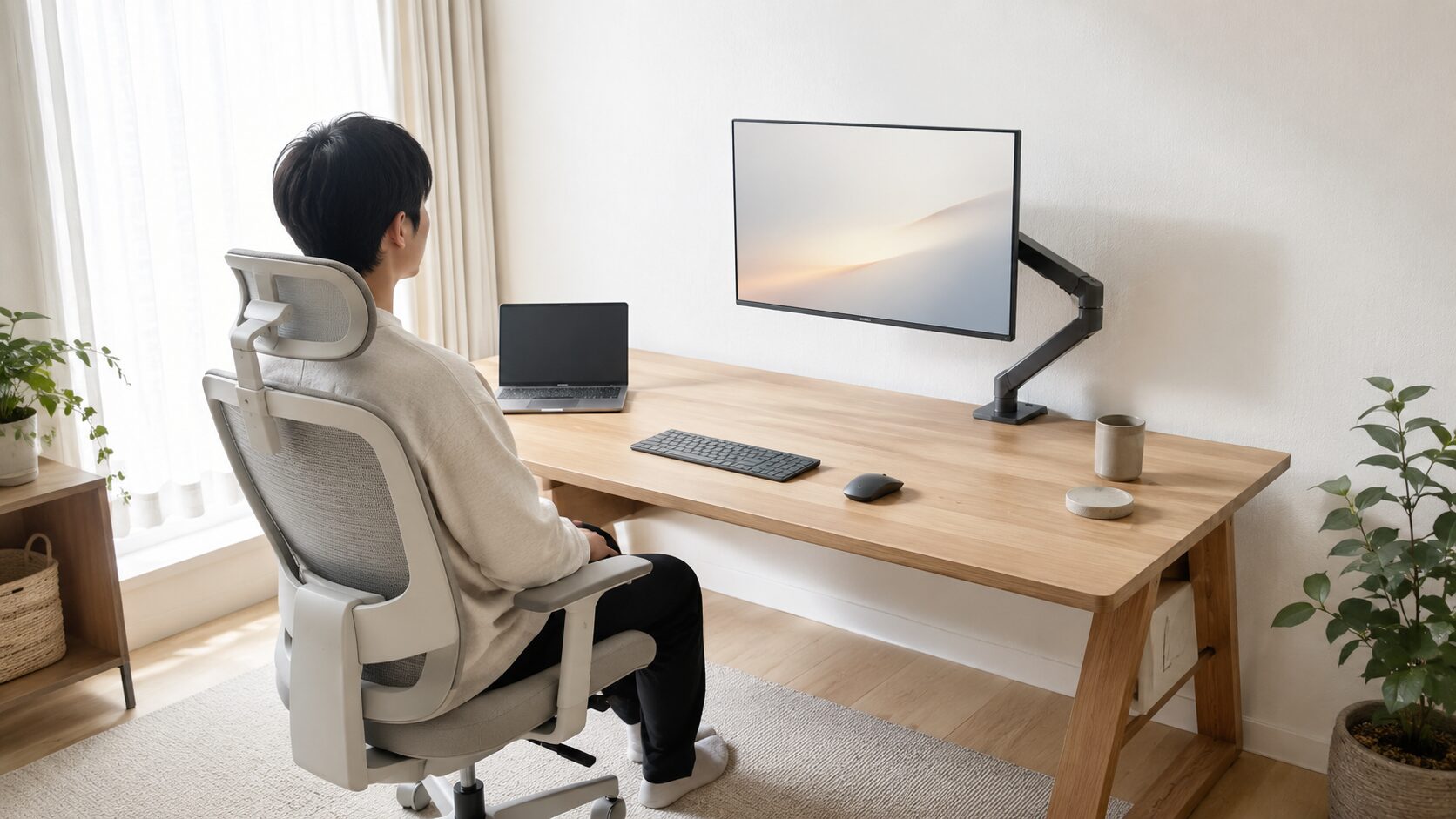
モニターアームを机のどこにつけるべきかは、画面を置きたい場所だけでは決まりません。先に机の固定場所と、アームを動かすための余白を確認する必要があります。
シングルなら机の中央奥を基準にし、固定できなければ左右へずらします。端付けやデュアル構成では、壁との距離、机の奥行き、画面を正面へ戻せる可動域まで確認してください。
位置を誤ると、クランプが補強板に干渉する、画面が近すぎる、アームが壁に当たる、天板がたわむといった問題につながります。見た目より、机が固定に耐えられる場所を優先することが重要です。
この記事では、取り付け位置の判断基準と失敗しやすい条件、購入前の確認方法を整理し、現在の記事に掲載されている10商品を設置条件別に比較します。
- シングルは机の中央奥を基準にする
- 固定できる天板の場所から画面位置を逆算する
- 端付けでは壁や周辺機器との干渉を確認する
- デュアルや大型画面では机の強度も重視する
モニターアームをどこにつけるか決める5つの判断基準
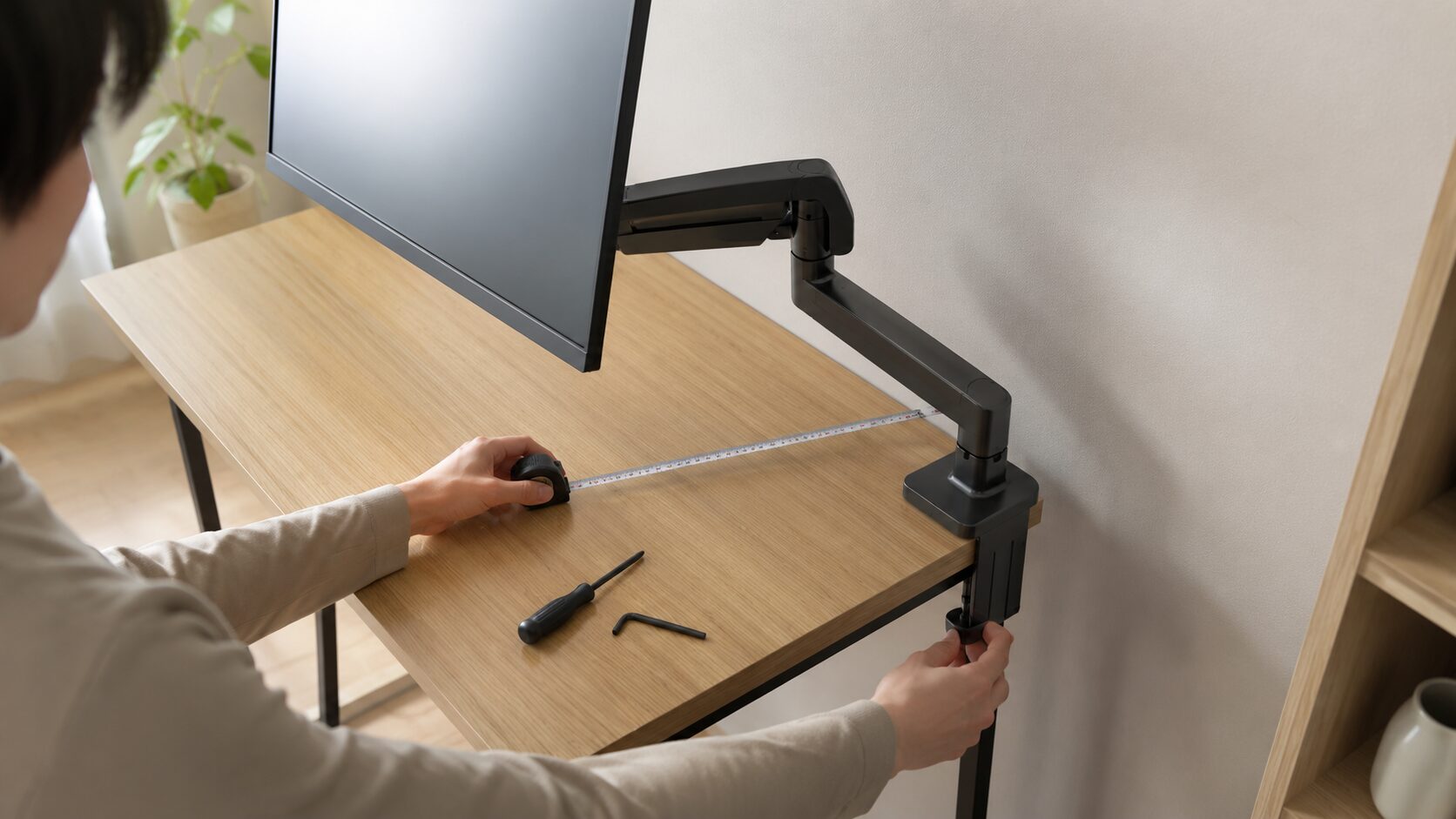
取り付け位置を決める前に、天板の表側だけでなく裏側も確認します。天板厚、奥行き、背面の隙間、クランプを挟める範囲、モニター重量が主な確認項目です。
画面の中心と支柱の位置は、必ずしも一致させる必要がありません。支柱を固定できる場所に置き、アームで画面を正面へ動かせるかを考えます。
- 机の強い場所から取り付け位置を決める
- 真ん中取り付けが使いやすい条件を確認する
- 端付けで起きる干渉と伸び切りを避ける
- デュアルモニターの支点を構成から選ぶ
- 机とモニターの取り付け可否を確認する
1. 机の強い場所から取り付け位置を決める
取り付け位置は画面の中心ではなく、支柱やクランプを確実に固定できる場所から決めます。机の奥側を挟み、そこから画面を必要な位置まで動かせるか確認してください。
取り付け方式には複数の選択肢があります。現在の記事で参照しているサンワサプライの案内では、次のように説明されています。
天板への取付け方式は大きく分けてクランプ式、ネジ固定式、グロメット式の3つがあります。 設置する机の幅や種類、使用環境によってお選びください。
クランプ式なら天板の端、グロメット式なら配線穴や穴あけ位置が候補です。固定場所を先に決め、画面を正面へ運べるか逆算します。
2. 真ん中取り付けが使いやすい条件を確認する
シングルモニターで迷った場合は、机の中央奥が分かりやすい基準です。画面と体の中心を合わせやすく、左右への調整もしやすくなります。
ただし、中央奥に配線穴、補強板、背面パネル、ケーブル受けがある机では、クランプを固定できない場合があります。その場合は中央にこだわらず、確実に挟める位置へずらします。
机を壁に付けている場合は、アームを後ろへ逃がす余白も必要です。中央に固定できても壁と干渉するなら、支柱を少し横へ移す方法を検討します。
3. 端付けで起きる干渉と伸び切りを避ける
端付けは机の中央を空けたい場合や、中央奥に配線穴などがある場合に向きます。一方、端へ寄せすぎると可動域が片側に偏り、画面を正面へ戻しにくくなります。
壁、棚、スピーカー、デスクライト、ケーブルとの干渉も確認してください。ガススプリング式では、支柱の周囲だけでなく、折りたたんだアームの逃げ場も必要です。
正面に置いた画面を支えるため、アームを常に最大まで伸ばす配置も避けたい条件です。画面位置だけでなく、使用中のアームの形まで想定します。
4. デュアルモニターの支点を構成から選ぶ
デュアルモニターでは、中央の支柱から2画面を広げる方法と、シングルアームを左右に分ける方法があります。同サイズを並べるなら中央支柱、サイズや高さが異なるなら左右分散が判断の目安です。
中央支柱は机上をまとめやすい反面、画面幅が広いと角度調整が窮屈になる場合があります。特に27インチ2枚では、机の横幅、奥行き、壁との距離を確認してください。
左右分散は、片方の縦置きや前後位置の変更に対応しやすい構成です。見た目だけでなく、メイン画面をどこへ置くか決めてから支点を選びます。
5. 机とモニターの取り付け可否を確認する
天板が薄すぎる、厚すぎる、裏側に補強板や幕板がある、ガラス天板であるといった机では注意が必要です。クランプを挟める寸法と、固定部分が荷重に耐えられるかを確認します。
モニター側では、背面のネジ穴がアームに対応するかを確認します。現在の記事で使用している外部参照には、次の説明があります。
ディスプレイの背面のネジ穴はVESA規格で定められています。自分のディスプレイが規格と合っているか確認しましょう。
固定に不安がある机では、補強プレート、グロメット固定、薄型クランプ対応モデルを検討します。ひとりで作業する場合は、モニターを机に寝かせてVESAプレートを付け、最後にアームへ掛ける流れが取り付けやすい方法です。
【厳選10アイテム】机の位置と画面構成で選ぶモニターアーム
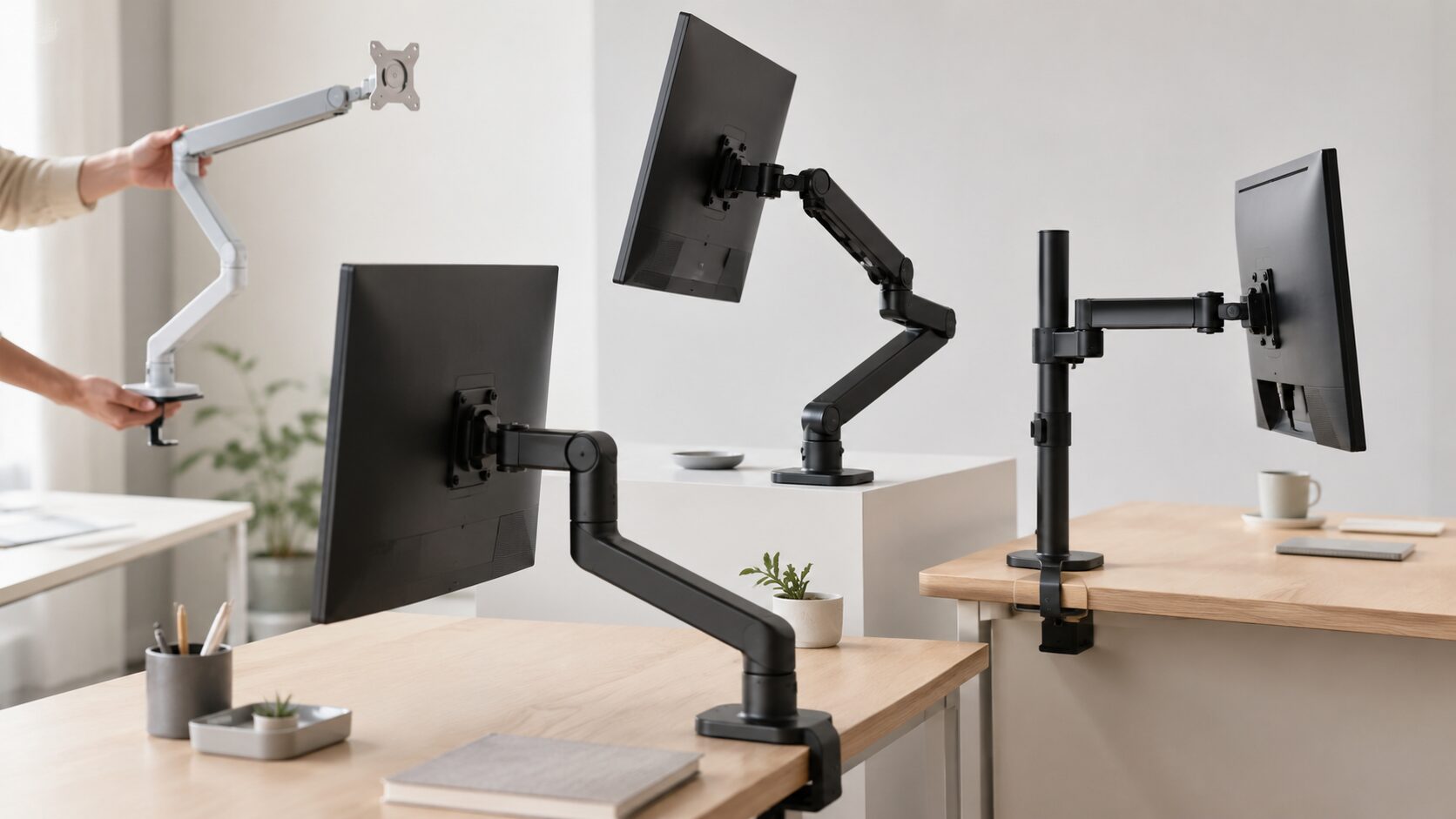
10商品は、対応する画面構成、対応幅、耐荷重、可動方式、設置条件を照らし合わせて選びます。順位だけでなく、自分のモニターと机に適合するかを優先してください。
評価指標は「対応幅」「耐荷重」「可動性」「設置性」「選びやすさ」の5つです。数値は商品名と現在の記事に記載された情報を整理した比較の目安です。
34インチまでのシングル構成で、比較の基準にしやすい候補です。
最大27インチの2画面を中央支柱でまとめたい場合に向きます。
大きめまたは重めのモニターでは、対応重量と机の強度を確認します。
1. ERGOTRON ERGOTRON エルゴトロン LX モニターアーム デスクマウント マットブラック 34インチ対応 45-241-224
34インチまでのシングル構成で、定番を基準に選びたい人向けです。
中央奥に支柱を固定し、画面を手前や左右へ動かす配置に向きます。可動域や安定感を重視する場合に検討しやすい立ち位置です。
入門モデルより価格が高くなりやすく、壁が近い机ではアームを後ろへ逃がせるか確認が必要です。
24〜32インチ前後を含む、34インチまでのシングル構成を考える人。
価格を優先する人や、壁との隙間を確保できない机を使う人。
- メリット:シングルアームの比較基準にしやすい
- デメリット:入門モデルより価格が高くなりやすい
2. Amazonベーシック Amazonベーシック モニターアーム シングル デスクマウント ガススプリング式 15インチ以上対応
初めて1画面を浮かせ、机上を広くしたい人向けです。
15インチ以上対応のシングルタイプで、中央奥から画面を正面へ引き出す基本配置を試しやすい候補です。
現在の記事では耐荷重の数値が示されていないため、使用するモニターの重量とVESA規格を販売ページで照合してください。
ガススプリング式のシングルアームを初めて試したい人。
大型・重量級モニターを使い、対応重量を確認できない場合。
- メリット:基本的なシングル構成を試しやすい
- デメリット:大型画面では耐荷重の確認が欠かせない
3. エレコム エレコム モニターアーム シングルアーム 17~32インチ対応 耐荷重9kg ガス式 DPA-SS02BK
17〜32インチ、耐荷重9kgの範囲で選びたい人向けです。
ガス式で高さや奥行きを変えられ、中央奥とやや端寄せのどちらも検討できます。24〜27インチを中心とした一般的な構成で見やすい候補です。
32インチでも9kgを超えるモニターは対象外になるため、スタンドを外した本体重量を確認してください。
17〜32インチかつ9kg以内のシングルモニターを使う人。
モニター本体が9kgを超える場合。
- メリット:対応インチと耐荷重の基準が明確
- デメリット:32インチでも重量超過には対応できない
4. HUANUO HUANUO PCモニターアーム 13~32インチ対応 耐荷重2~9kg ガススプリング式 HNSS6
小さめの画面から32インチまで、価格と対応幅を見たい人向けです。
13〜32インチ、2〜9kg対応で、必要なときに端から画面を正面へ引き出す配置にも検討できます。
モニター重量にガス圧が合わないと画面位置を維持しにくいため、取り付け後は説明書に沿った調整が必要です。
2〜9kgの範囲で、高さや奥行きを動かしたい人。
重量が対応範囲外、または調整作業を避けたい場合。
- メリット:対応インチと重量の範囲を比較しやすい
- デメリット:取り付け後にガス圧調整が必要になりやすい
5. Pixio Pixio PS1S Wave Black モニターアーム シングル 17~32インチ対応
17〜32インチの1画面を、黒系のデスク環境に合わせたい人向けです。
中央奥に置くメイン画面にも、左右へ寄せるサブモニターにも検討できます。作業用やゲーミングモニターを机上から浮かせたい場合の候補です。
対応インチ内でも重量とVESA規格の確認が必要です。湾曲モニターや厚みのある画面では重量バランスも確認してください。
17〜32インチのシングル構成を黒でまとめたい人。
重量やVESA規格の適合を確認できない場合。
- メリット:黒いデスク環境に合わせやすい
- デメリット:湾曲・重量級モニターでは相性確認が必要
6. Amazonベーシック Amazonベーシック デュアルモニターアーム ガススプリング式 最大27インチ対応
最大27インチの2画面を中央支柱でまとめたい人向けです。
2枚を同じ高さにそろえ、作業用と資料用などに分ける構成に向きます。机上の支点を1か所にまとめたい場合の候補です。
2画面分の横幅と可動域が必要なため、壁が近い机や奥行きの浅い机では角度調整が窮屈になる場合があります。
最大27インチの2画面を中央から左右へ配置したい人。
机幅や奥行きが足りず、壁との余白も確保できない場合。
- メリット:27インチまでの2画面をまとめやすい
- デメリット:机幅と奥行きが不足すると調整しにくい
7. IODATA IODATA モニターアーム 1画面 シングル ブラック VESA規格 耐荷重6kg DA-ARMS5B/UE
耐荷重6kgまでの軽めの1画面を浮かせたい人向けです。
重量級対応より、軽量モニターを使うシンプルな構成に合わせやすく、小さめの作業机やサブモニター用にも検討できます。
6kgを超える大型モニターや重いゲーミングモニターには向かない場合があります。スタンドを外した本体重量を確認してください。
VESA規格に対応した6kg以内のモニターを使う人。
本体重量が6kgを超える場合。
- メリット:軽めの1画面構成に合わせやすい
- デメリット:6kgを超えるモニターでは使えない場合がある
8. COFO COFO 無重力モニターアーム Pro シングル 17~40インチ対応 2.5~14kg対応
17〜40インチ、2.5〜14kgの大きめモニターを使いたい人向けです。
一般的なアームでは耐荷重が不安な場合に比較しやすく、中央奥の強い場所へ固定する構成に適しています。
大型対応ほど机側にも強度が求められます。薄い天板や中空構造の机では、補強プレートも検討してください。
2.5〜14kgの大きめモニターを強い天板へ固定できる人。
薄い天板など、固定部の強度を確保できない場合。
- メリット:40インチ級や重めの画面を検討しやすい
- デメリット:机側の強度確認がより重要になる
9. ERGOTRON エルゴトロン LX Pro シングル モニターアーム ホワイト 34インチ対応 45-682-290
白いデスク環境で、34インチまでのシングル構成を考える人向けです。
中央奥に設置して画面位置を動かしたい用途に合い、白いモニターや明るい机と色を合わせたい場合にも候補になります。
低価格帯より価格が高くなりやすいため、見た目や品質を優先するか、費用を抑えるかを決めてください。
白い環境に合わせ、34インチまでの画面を使いたい人。
色より価格を優先し、低価格帯から選びたい場合。
- メリット:白いデスク環境に合わせやすい
- デメリット:価格重視なら別候補との比較が必要
10. Pixio Pixio PS2S White モニターアーム シングル 17~49インチ対応 耐荷重2~18kg
17〜49インチ、2〜18kgの大型・重量級モニターを使う人向けです。
通常の32インチ対応アームでは不安な画面や、ウルトラワイドを検討する場合に比較しやすく、白いデスク環境にも合わせやすい候補です。
大型モニターほど机への負荷が増えるため、端へ寄せすぎず、天板の強い場所へ固定する必要があります。
2〜18kgの大型画面を、強度のある机へ固定できる人。
机の強度や奥行きを確認できず、十分な可動空間もない場合。
- メリット:49インチ・18kgまでを視野に入れやすい
- デメリット:机の強度と奥行きの確認が欠かせない
結論:モニターアームは固定できる場所と可動域から位置を決める
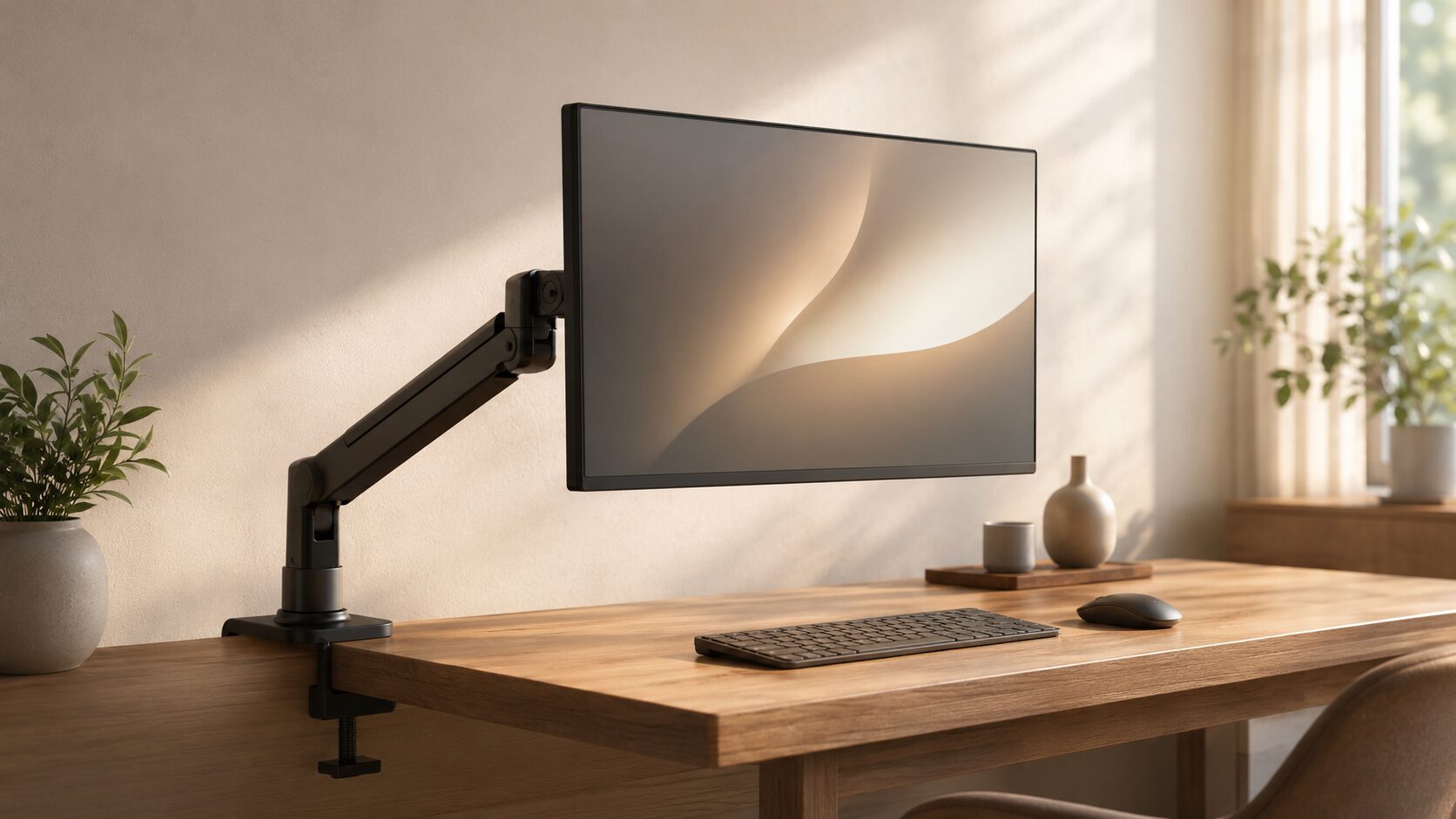
体と画面の中心を合わせやすく、左右の調整もしやすい基本位置です。
壁や周辺機器との距離と、アームが伸び切らないかを確認します。
画面の対応条件だけでなく、天板の強度、机幅、奥行きまで確認します。
モニターアームをどこにつけるか迷ったら、シングルは机の中央奥を基準にしてください。中央へ固定できなければ、クランプを確実に挟めて画面を正面へ戻せる位置まで左右へずらします。
見た目だけで位置を決めると、補強板への干渉、壁との接触、画面の近さ、天板のたわみにつながります。端付けやデュアル構成では、アームと2画面を動かす余白が不足しやすい点にも注意が必要です。
最後に、机の天板厚と裏側、壁までの距離、モニターのVESA規格と本体重量を確認してください。その条件を満たす商品の中から、シングル、デュアル、大型対応の順に用途へ合うものを選びます。