MacとWindowsの両方で外付けSSDを使いたいのに、保存したデータが片方で開けない、書き込めない、フォーマットで迷うと不安になっていませんか。
結論として、外付けSSDをMacとWindowsで共有するなら、まずexFATで使う前提にし、USB-CやUSB-Aの接続環境、容量、持ち運びやすさを見て選ぶのが現実的です。
外付けSSDは、製品名だけで選ぶと失敗しやすいです。Mac専用形式やWindows向け形式のままだと、片方で読み書きしにくくなり、再フォーマットでデータを消す可能性があります。
この記事では、外付けSSDをMacとWindowsで共有するためのフォーマット、接続、容量、安いモデルと大容量モデルの考え方を整理します。そのうえで、用途別に選びやすいおすすめ候補を比較します。
この記事のポイント
- 共有用途はexFATが基本
- 接続端子は先に確認する
- 容量は用途別に選ぶ
- 安さだけで選ばない
MacとWindowsで外付けSSDを共有するための基本条件
 外付けSSDをMacとWindowsで共有するなら、製品選びより先にフォーマットと接続端子を確認することが重要です。おすすめは、両方の環境で扱いやすいexFATを前提にする方法です。
ただし、exFATにすればすべて解決するわけではありません。USB-C、USB-A、容量、転送速度、ゲーム用か写真保存用かによって、選ぶべき外付けSSDは変わります。
- 共有の前提はフォーマットで決まる
- Mac専用・Windows専用の思い込みを避ける
- 500GB・1TB・2TBの選び方を分ける
- 安い外付けSSDほど接続環境を確認する
- ゲーム用や据え置き用は安定性を優先する
1. 共有の前提はフォーマットで決まる
MacとWindowsで外付けSSDを共有したい場合、最初に確認すべきなのはファイルシステムです。一般的には、両方のOSで扱いやすいexFATを選ぶと、読み書きのトラブルを避けやすくなります。
Appleのディスクユーティリティの説明でも、MS-DOS(FAT)とExFATはWindowsとの互換性があるファイルシステムとして案内されています。
MS-DOS(FAT)およびExFAT: Windowsとの互換性があるファイルシステム。
この引用で確認できるのは、ExFATがWindowsとの互換性を持つファイルシステムとして扱われている点です。個別SSDの動作保証や、すべての機器での完全な互換性まで示すものではないため、製品仕様も確認してください。
2. Mac専用・Windows専用の思い込みを避ける
外付けSSDは、初期状態のフォーマットによってMac向け、Windows向けのように見えることがあります。しかし、多くの場合はフォーマットを変えることで、MacとWindowsの両方で共有しやすい状態にできます。
注意したいのは、フォーマットを変更するとSSD内のデータが消える点です。すでに写真、動画、仕事用ファイルを保存している場合は、必ず別の場所にバックアップしてから作業する必要があります。
また、APFSやNTFSなど片方の環境に寄った形式では、読み込みはできても書き込みで困る場合があります。外付けHDDをMacとWindowsで共有する場合も同じ考え方で、最初の形式確認が重要です。

3. 500GB・1TB・2TBの選び方を分ける
容量は、保存するデータの種類で選ぶのが現実的です。文書、軽い写真、少量のバックアップなら500GBも候補になりますが、動画やRAW写真を扱うなら1TB以上が使いやすくなります。
MacとWindowsで共有する外付けSSDとしては、1TBが最もバランスを取りやすい容量帯です。持ち運び、価格、保存量のバランスがよく、写真、動画、仕事用データの一時保存にも使いやすいです。
2TBは、動画編集、ゲームデータ、長期保存を考える人に向きます。ただし、大容量ほど価格も上がるため、単に大きいものを選ぶのではなく、実際に移動するデータ量で判断してください。
4. 安い外付けSSDほど接続環境を確認する
安い外付けSSDを選ぶ場合は、容量だけでなく接続端子と付属ケーブルを確認してください。MacBook中心ならUSB-C、古いWindows PCも使うならUSB-A対応や変換アダプターの有無が重要です。
USB3.2 Gen2などの表記があっても、接続するPC側の端子やケーブルが対応していなければ、本来の速度を活かしにくい場合があります。速度表記だけで選ばず、使う機器との組み合わせで見ることが大切です。
また、外付けSSDおすすめの安いモデルは、持ち運びやすさを重視した軽量タイプが多い一方で、耐久性や放熱性はモデル差があります。頻繁に持ち歩くなら、筐体の強さやケーブルの扱いやすさも見てください。
5. ゲーム用や据え置き用は安定性を優先する
ゲーム用や据え置き用途で外付けSSDを選ぶなら、速度だけでなく安定性を優先してください。ゲームデータや大容量動画は読み書きが長く続きやすいため、発熱や接続の安定性が使い心地に影響します。
据え置きで使うなら、持ち運びやすさよりもケーブルの抜けにくさ、設置しやすさ、放熱しやすい場所に置けるかを確認しましょう。ノートPCと一緒に動かす用途とは、重視するポイントが違います。
MacとWindowsの両方でゲームや大容量データを扱う場合も、フォーマットは共有しやすい形式に整える必要があります。SSD本体の性能だけでなく、使うOS、端子、保存データの種類まで合わせて判断してください。
【厳選10アイテム】MacとWindowsで共有しやすい外付けSSD候補
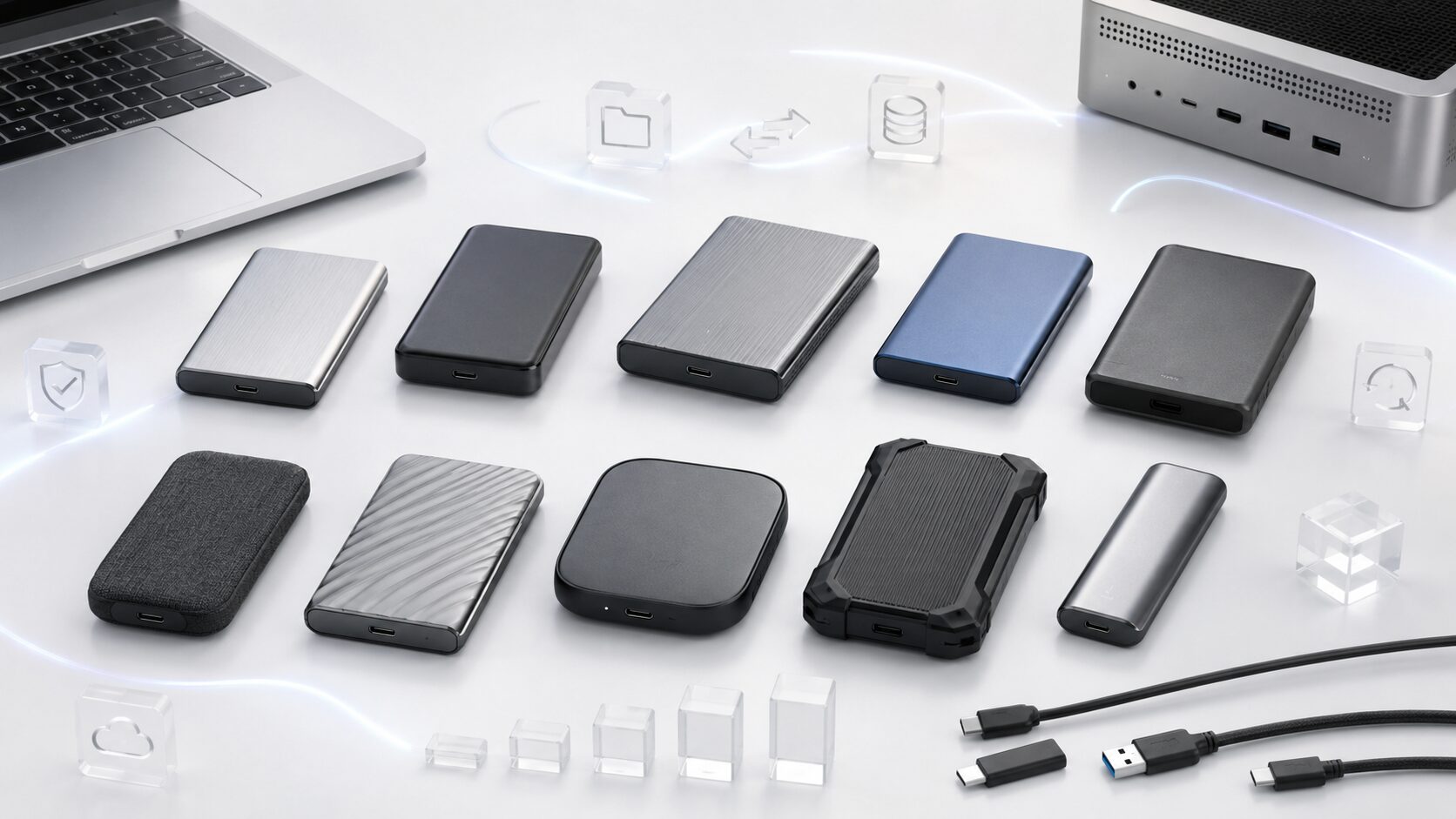 前半で整理した判断基準に沿って、用途別に検討しやすい製品を比較します。単純に価格や知名度だけで選ぶのではなく、使う環境、必要な機能、拡張性を見て選ぶことが重要です。
以下では、「共有しやすさ」「接続性」「携帯性」「容量展開」「用途適性」の5つの指標で整理します。自分の使い方に合うかどうかを確認しながら比較してください。
(※スマホをご利用の方は表を横にスクロールしてご覧いただけます)
| 商品 | 総合評価 | ポイント | 詳細評価スコア | ||||
|---|---|---|---|---|---|---|---|
| 共有しやすさ | 接続性 | 携帯性 | 容量展開 | 用途適性 | |||
| 1
SanDiskExtreme Portable SSD 1TB
|
4.66
★★★★★★★★★★
|
携帯と保存の両立 | ★4.6 | ★4.7 | ★4.8 | ★4.5 | ★4.7 |
| 2
KIOXIAEXCERIA PLUS G2 1TB
|
4.54
★★★★★★★★★★
|
1TBの定番候補 | ★4.5 | ★4.6 | ★4.5 | ★4.5 | ★4.6 |
| 3
Western DigitalWD My Passport SSD 1TB
|
4.46
★★★★★★★★★★
|
仕事用にも選びやすい | ★4.5 | ★4.5 | ★4.4 | ★4.5 | ★4.4 |
| 4
KingstonXS1000 1TB
|
4.38
★★★★★★★★★★
|
小型で持ち運びやすい | ★4.4 | ★4.4 | ★4.7 | ★4.3 | ★4.1 |
| 5
SamsungT7 Shield 1TB
|
4.34
★★★★★★★★★★
|
持ち歩き用途に強い | ★4.5 | ★4.5 | ★4.4 | ★4.3 | ★4.0 |
| 6
BUFFALOSSD-SDH1.0U3BA 1TB
|
4.26
★★★★★★★★★★
|
Type-C/A両対応 | ★4.4 | ★4.7 | ★4.2 | ★4.1 | ★3.9 |
| 7
ELECOMESD-EAWA1000GBK 1TB
|
4.18
★★★★★★★★★★
|
端子環境を選びにくい | ★4.3 | ★4.6 | ★4.2 | ★4.1 | ★3.7 |
| 8
SamsungT7 1TB
|
4.10
★★★★★★★★★★
|
薄型で使いやすい | ★4.4 | ★4.4 | ★4.3 | ★4.1 | ★3.9 |
| 9
KingstonXS1000 2TB
|
4.04
★★★★★★★★★★
|
大容量を小さく持てる | ★4.4 | ★4.3 | ★4.6 | ★4.7 | ★3.7 |
| 10
Silicon Power外付けSSD 1TB USB3.2 Gen1
|
3.94
★★★★★★★★★★
|
価格重視で選びやすい | ★4.1 | ★3.8 | ★4.0 | ★4.1 | ★3.7 |
1. SanDisk SanDisk Extreme Portable SSD 1TB USB3.2 Gen2 SDSSDE61-1T00-GH25
SanDisk Extreme Portable SSD 1TBは、MacとWindowsをまたいで写真、動画、仕事用データを持ち運びたい人に向く外付けSSDです。1TB容量で、普段使いと大きめのデータ保存を両立しやすい候補です。
USB3.2 Gen2対応モデルとして紹介されているため、対応端子のあるPC環境では高速転送を狙いやすい立ち位置です。出先でMac、自宅でWindowsを使うような運用にも合わせやすいです。
注意点は、購入直後のフォーマット状態を必ず確認することです。共有用に使うなら、必要に応じてバックアップ後にexFATへ整える前提で選んでください。
メリットとデメリット
- メリット:携帯性と保存容量のバランスが良い
- デメリット:共有前にフォーマット確認が必要
2. KIOXIA KIOXIA EXCERIA PLUS G2 ポータブルSSD 1TB USB3.2 Gen2
KIOXIA EXCERIA PLUS G2 1TBは、1TBの外付けSSDを標準的な保存容量として選びたい人に向く候補です。MacとWindowsの共有用として、写真や動画、作業ファイルをまとめる用途に使いやすいです。
USB3.2 Gen2対応として紹介されているため、速度面も意識して選びたい人に比較しやすい製品です。大容量すぎず、小容量すぎないため、はじめて共有用SSDを買う人にも検討しやすいです。
注意点は、使うPC側のUSB規格によって体感速度が変わることです。古いWindows PCや変換アダプター経由では、製品側の性能を十分に活かせない場合があります。
メリットとデメリット
- メリット:1TB共有用として扱いやすい
- デメリット:PC側の端子規格に速度が左右される
3. Western Digital WD My Passport SSD 1TB USB3.2 Gen2 WDBAGF0010BBL-WESN
WD My Passport SSD 1TBは、仕事用データや写真をMacとWindowsで共有したい人に向く外付けSSDです。1TB容量のため、日常的なバックアップや持ち運び用に使いやすいです。
USB3.2 Gen2対応として紹介されており、対応環境では大きめのファイル移動にも向きます。ノートPC中心の運用で、外出先と自宅をまたぐ使い方にも検討しやすいです。
注意点は、共有用途では専用ソフトや初期設定よりも、まずファイルシステムを確認する必要があることです。Macだけ、Windowsだけで使う場合とは設定の優先順位が変わります。
メリットとデメリット
- メリット:仕事用の共有ストレージに使いやすい
- デメリット:初期設定をそのまま使う前に確認が必要
4. Kingston Kingston XS1000 外付けSSD 1TB USB3.2 Gen2 SXS1000/1000G
Kingston XS1000 1TBは、小型の外付けSSDを持ち歩きたい人に向く候補です。MacBookとWindowsノートを行き来するような使い方でも、荷物を増やしにくい点が魅力です。
1TB容量で、文書、写真、軽めの動画データをまとめて扱いやすいです。USB3.2 Gen2対応として紹介されているため、対応端子と組み合わせることで快適な転送を狙えます。
注意点は、小型タイプほど紛失やケーブル忘れに注意が必要なことです。共有用に使う場合は、SSD本体だけでなく接続ケーブルも一緒に管理してください。
メリットとデメリット
- メリット:小型で持ち運びやすい
- デメリット:ケーブル管理を忘れやすい
5. Samsung Samsung T7 Shield 1TB 外付けSSD USB3.2 Gen2 防水・防塵 MU-PE1T0S-IT/EC
Samsung T7 Shield 1TBは、外付けSSDを頻繁に持ち運ぶ人に向く候補です。防水・防塵をうたうモデルのため、移動が多い環境でデータを扱う人に比較しやすいです。
1TB容量とUSB3.2 Gen2対応の組み合わせにより、写真、動画、作業データをまとめて扱いやすい立ち位置です。MacとWindowsの共有用としても、フォーマットを整えれば使い分けやすくなります。
注意点は、防水・防塵表記があっても、すべての状況で故障やデータ損失を防げるわけではないことです。重要データはSSDだけに置かず、別の場所にもバックアップしてください。
メリットとデメリット
- メリット:持ち運び用途で検討しやすい
- デメリット:重要データは別途バックアップが必要
6. BUFFALO バッファロー SSD 外付け 1TB Type-C/Type-A 両対応 SSD-SDH1.0U3BA
BUFFALO SSD-SDH1.0U3BA 1TBは、USB Type-CとType-Aの両方を使う人に向く候補です。MacBookと古いWindows PCを併用している場合でも、接続環境を合わせやすい点が魅力です。
端子の違いでつまずきにくいため、家族のPCや職場のPCとデータを受け渡しする用途にも向きます。1TB容量なので、写真、文書、動画の一時保存にも使いやすいです。
注意点は、両対応でもすべての端末で同じ速度になるわけではないことです。USB-A側の規格が古いPCでは、速度より互換性を重視した使い方になります。
メリットとデメリット
- メリット:Type-CとType-Aの両方に対応しやすい
- デメリット:接続先の規格で速度が変わる
7. ELECOM エレコム 外付けSSD 1TB USB3.2 Gen2 Type-C/Type-A ESD-EAWA1000GBK
ELECOM ESD-EAWA1000GBK 1TBは、MacとWindowsの接続端子が混在している人に向く外付けSSDです。Type-CとType-Aの両方を意識した構成のため、複数PCで共有しやすい候補です。
USB3.2 Gen2対応として紹介されているため、対応機器との組み合わせでは大容量ファイルの移動にも向きます。1TB容量は、日常的なデータ共有に扱いやすいサイズです。
注意点は、共有用にする場合、購入時の形式を確認してから使う必要があることです。MacとWindowsの両方で読み書きしたいなら、exFAT運用を前提にしてください。
メリットとデメリット
- メリット:複数端子環境で使いやすい
- デメリット:初期フォーマットの確認が必要
8. Samsung Samsung T7 1TB 外付けSSD USB3.2 Gen2 MU-PC1T0T-PD/EC
Samsung T7 1TBは、薄型の外付けSSDをシンプルに使いたい人に向く候補です。MacとWindowsの間で写真や動画を移動する用途にも検討しやすい製品です。
USB3.2 Gen2対応として紹介されており、対応PCと組み合わせれば大きめのファイルも扱いやすくなります。持ち運びと据え置きのどちらにも使いやすいバランス型です。
注意点は、Shieldモデルのような保護性能を重視するタイプとは選び方が違うことです。外へ頻繁に持ち出すなら、ケースや保管方法も合わせて考えてください。
メリットとデメリット
- メリット:薄型で日常使いしやすい
- デメリット:持ち歩き時は保護も考えたい
9. Kingston Kingston XS1000 外付けSSD 2TB USB3.2 Gen2 SXS1000/2000G
Kingston XS1000 2TBは、大容量の外付けSSDを小さく持ち運びたい人に向く候補です。動画編集素材、ゲームデータ、大量の写真をMacとWindowsで共有したい場合に検討しやすいです。
2TB容量があるため、1TBでは不足しやすい人にも余裕を作りやすいです。小型タイプなので、作業場所を変えながらデータを持ち歩く使い方にも合わせやすいです。
注意点は、大容量になるほど紛失時の影響が大きくなることです。重要データをまとめる場合は、暗号化やバックアップの運用もセットで考えてください。
メリットとデメリット
- メリット:2TBをコンパクトに持ち運べる
- デメリット:紛失時のリスク管理が必要
10. Silicon Power Silicon Power 外付けSSD 1TB USB3.2 Gen1 SP010TBPSDS05SAKTC
Silicon Power 外付けSSD 1TBは、価格を意識しながら1TBの共有用SSDを用意したい人に向く候補です。MacとWindowsで文書や写真をやり取りする用途なら検討しやすいです。
USB3.2 Gen1として紹介されているため、速度を最優先するより、容量と導入しやすさを重視する人に合います。大容量動画の連続作業より、日常的なデータ保存向きです。
注意点は、Gen2対応モデルと比べると速度面で差を感じる可能性があることです。ゲーム用や動画編集用なら、上位の速度規格を持つモデルも比較してください。
メリットとデメリット
- メリット:価格重視で1TBを選びやすい
- デメリット:速度重視の用途では上位規格も比較したい
結論:外付けSSDをMacとWindowsで共有するならフォーマットと端子を先に確認
 外付けSSDをMacとWindowsで共有するなら、おすすめはexFAT運用を前提にし、1TBを中心に、動画やゲーム用なら2TBも比較する選び方です。製品名より先に、フォーマット、端子、用途を確認してください。
Mac専用形式やWindows寄りの形式のまま使い始めると、片方で書き込めない、再フォーマットでデータを消す、速度が出ないといった損失につながります。安い外付けSSDを選ぶ場合ほど、端子と規格の確認が重要です。
現在の最適解は、MacBook中心ならUSB-C対応、古いWindows PCも使うならType-A対応、共有用途ならexFATを軸にすることです。最終的には、保存するデータ量と持ち運び頻度に合わせて選んでください。