敵と交戦する決定的な瞬間、画面が一瞬だけカクついた経験はないでしょうか。
「デュアルモニターにするとFPSが落ちるらしい」「リフレッシュレートが違うとラグが発生する」。そんな噂を耳にし、サブモニターの導入を躊躇している方は少なくないはずです。
事実として、設定やハードウェアの選び方を間違えれば、マルチディスプレイ環境は競技性において致命的なノイズとなります。
しかし、適切な知識と機材さえあれば、パフォーマンスの低下を防ぎつつ、圧倒的な情報処理能力を手に入れることが可能です。
本記事では、データアナリストとしての知見に基づき、FPSにおけるデュアルモニター環境の真実を解説します。
ご自身の環境のボトルネックを特定し、投資すべきスペックを判断するための客観的なデータとして本記事を活用してください。納得のいくモニター選びを実現するための参考にしていただければと思います。
目次
- 1 結論:FPS落ちは防げる!快適プレイを実現するデュアルモニターおすすめランキング
- 2 リフレッシュレートは揃えるべき?動作が重くなる原因と失敗しない設定の注意点
- 3 もうラグに悩まない。デュアルモニター環境の構築で手に入る圧倒的な勝利と未来
結論:FPS落ちは防げる!快適プレイを実現するデュアルモニターおすすめランキング
膨大な数のゲーミングモニターの中から、競技性を損なわず、かつデュアル環境に組み込んでも真価を発揮する製品を見つけ出すのは容易ではありません。
そこで、市場で確かな実績を持つ主要10モデルをピックアップし、「描画の滑らかさ」「応答速度」「残像低減」「スタンド機能」「費用対効果」の5つの指標で客観的に数値化しました。
まずは以下の総合評価ランキング表で、各モデルの立ち位置と、ご自身の予算に合わせた相場観を掴んでみてください。
(※スマホをご利用の方は表を横にスクロールしてご覧いただけます)
| 商品 | 総合評価 | ポイント | 詳細評価スコア | ||||
|---|---|---|---|---|---|---|---|
| 描画の滑らかさ | 応答速度 | 残像低減 | スタンド機能 | 費用対効果 | |||
| 1 |
4.80
★★★★★★★★★★
|
競技シーン基準の最高峰 | ★5.0 | ★5.0 | ★4.5 | ★4.8 | ★4.7 |
| 2 |
4.70
★★★★★★★★★★
|
0.2msの圧倒的な応答性 | ★4.8 | ★5.0 | ★4.7 | ★4.5 | ★4.5 |
| 3
JAPANNEXTJN-IPS245G280F-HSPC6 24.5インチ 280Hz
|
4.60
★★★★★★★★★★
|
280Hz導入の最適解 | ★5.0 | ★4.3 | ★4.2 | ★4.5 | ★5.0 |
| 4 |
4.50
★★★★★★★★★★
|
色覚と音響のトータルバランス | ★4.6 | ★4.5 | ★4.4 | ★4.6 | ★4.4 |
| 5 |
4.40
★★★★★★★★★★
|
デザイン性と200Hzの両立 | ★4.5 | ★4.2 | ★4.2 | ★3.9 | ★4.8 |
| 6 |
4.30
★★★★★★★★★★
|
堅実な180Hzエントリー | ★4.2 | ★4.3 | ★4.1 | ★4.2 | ★4.7 |
| 7 |
4.20
★★★★★★★★★★
|
発色の良いIPSパネル | ★4.2 | ★4.2 | ★3.9 | ★3.8 | ★4.5 |
| 8 |
4.10
★★★★★★★★★★
|
ROGブランドの安定感 | ★4.2 | ★4.4 | ★4.2 | ★3.9 | ★3.8 |
| 9 |
3.90
★★★★★★★★★★
|
無駄を削ぎ落とした基本性能 | ★4.1 | ★4.0 | ★3.8 | ★3.7 | ★3.9 |
| 10 |
3.80
★★★★★★★★★★
|
大画面による没入感 | ★4.1 | ★3.9 | ★3.8 | ★4.0 | ★3.8 |
Dell G2524H 24.5インチ ゲーミングモニター 280Hz
FPSにおいて「視認性の高さ」と「遅延の少なさ」を妥協なく求めるなら、現時点での最適解です。
理由は、オーバークロック時280Hzという圧倒的なリフレッシュレートと、Fast IPSパネルによる0.5ms(GTG)の応答速度にあります。激しい視点移動時でも敵の輪郭がブレず、エイムの精度が物理的に向上します。
デメリットとしては、PC側に280fpsを安定して出力できるハイエンドなグラフィックボード(GPU)が要求される点です。しかし、性能を引き出せる環境さえあれば、これほど頼もしいデバイスはありません。
評価と要点
- メリット:280Hzと0.5msによる極限の滑らかさ、高さや角度調整の自由度が高いスタンド
- デメリット:性能をフルに発揮するにはハイスペックなPC環境が必要


IODATA GigaCrysta EX-GD251UH 24.5インチ 240Hz
国内メーカーならではの細やかな調整機能と、極限の応答速度を両立したマスターピースです。
特筆すべきは、オーバードライブ時に0.2ms(GTG)という驚異的な応答速度を叩き出す点です。残像感が徹底的に排除されるため、フリックエイムやトラッキング時の視覚的なストレスが皆無になります。
映像入力端子の配置がやや独特であるため、デュアルモニター環境でケーブルを綺麗に這わせるには工夫が必要です。純粋な「撃ち合いの強さ」を求めるプレイヤーに推奨します。
評価と要点
- メリット:0.2msという最高クラスの応答速度、国内メーカーの信頼性とサポート
- デメリット:端子の配置設計により、ケーブルマネジメントに少し手間がかかる

JAPANNEXT JN-IPS245G280F-HSPC6 24.5インチ 280Hz
280Hzという超高リフレッシュレート環境を、現実的な予算で構築できるコストパフォーマンスの化け物です。
高価になりがちな280Hz帯のIPSパネルを採用しながら、不要な付加機能を削ぎ落とすことで価格を抑えています。デュアルモニターのメイン機として予算を抑えつつ、妥協のない描画スピードを手に入れたい場合に最適です。
ただし、OSD(設定メニュー)の操作性やベゼルの質感は、大手ブランドのハイエンド機と比較するとチープさを感じるかもしれません。実益を最優先するユーザー向けです。
評価と要点
- メリット:280Hz帯としては破格のコストパフォーマンス、多機能な昇降スタンド
- デメリット:本体の質感や設定メニューの操作性にやや妥協が見られる

BenQ MOBIUZ EX251 24.5インチ 220Hz
競技用モニターとしての基本性能を維持しつつ、映像美や音響にもこだわりたい方への回答です。
BenQ独自のHDRi技術により、暗いエリアの視認性を高めつつ、過度な白飛びを防ぎます。220Hzという絶妙なリフレッシュレートは、多くのミドルハイクラスPCで安定して出力できる実用的な数値です。
純粋なリフレッシュレートの数値では上位機種に劣りますが、RPGや動画鑑賞など、FPS以外の用途も重視するなら満足度の高い一台です。
評価と要点
- メリット:独自の映像技術による高い視認性と色彩表現、優秀な内蔵スピーカー
- デメリット:リフレッシュレート220Hzは、同価格帯のライバル機に比べるとやや控えめ

Pixio PX248 Wave Black 23.8インチ 200Hz
デスク環境のミニマルな美しさを損なわず、FPSで勝つためのスペックを搭載したモデルです。
200HzのFast IPSパネルを採用し、十分な滑らかさを確保。最大の特徴は、ゲーミングモニター特有の「派手さ」を排除した洗練された波型デザインの背面です。
スタンドの可動域が狭く、高さ調整ができない点は明確なデメリットです。モニターアームとの併用を前提とするなら、この弱点は完全に解消されます。
評価と要点
- メリット:インテリアに馴染む美しいデザイン、実用十分な200Hzの滑らかさ
- デメリット:付属スタンドでは高さ調整ができず、エルゴノミクスに欠ける

AOC 24G4/11 23.8インチ 180Hz
FPS入門から中級者まで、不足を感じさせない堅実なスペックを持つエントリーモデルです。
180HzのFast IPSパネルを採用し、従来の144Hzモニターから明確なステップアップを体感できます。デュアルモニター環境において、メインとサブの両方をこの機種で揃えやすい価格設定も魅力です。
応答速度は1ms(GTG)と標準的であり、0.1ms単位を争うプロシーンの要求には応えられませんが、日常的なランクマッチであれば十分すぎる性能です。
評価と要点
- メリット:導入しやすい価格帯、144Hzを超える180Hzの滑らかさ
- デメリット:上位の240Hzクラスと比較すると、極限のエイム時には差が出る

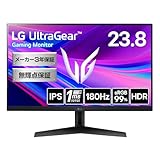
LG UltraGear 24GS60F-B 23.8インチ 180Hz
世界的なパネルメーカーであるLGの品質を、手頃な価格で享受できる手堅い選択肢です。
180Hz駆動とIPSパネルによる発色の良さが特徴で、ゲームだけでなくクリエイティブな作業や動画視聴にも適しています。サブモニターとして縦置き配置する際も、視野角の広さが活きます。
スタンドがチルト(上下の傾き)調整のみで、高さ調整非対応である点はネックです。こちらもモニターアームでの運用が推奨されます。
評価と要点
- メリット:LG製IPSパネルによる安定した画質と広視野角
- デメリット:付属スタンドの調整機能が乏しく、デスク環境を選ぶ
ASUS ROG Strix XG259CS-J 24.5インチ 180Hz
ゲーマーの心をくすぐるROGブランドの意匠と、堅牢な造りが特徴のモデルです。
180HzのFast IPSパネルに加え、ASUS独自の残像低減技術(ELMB)を搭載しており、数値以上のクリアな視界を提供します。スタンド部分にはスマートフォンを置けるスロットがあるなど、ギミックも豊富です。
スペックに対する価格設定がやや高めであり、純粋なコストパフォーマンスでは他社に譲ります。ブランドの信頼性とデザインへの投資と割り切れるかどうかが鍵です。
評価と要点
- メリット:独自の残像低減技術、堅牢なビルドクオリティとROGデザイン
- デメリット:同等スペックの他社製品と比較すると割高感がある

Acer Nitro 24.5インチ 180Hz
余計な装飾を削ぎ落とし、ゲーミングモニターとしての基本機能に絞った質実剛健なモデルです。
180Hzの滑らかさとIPSパネルの鮮やかさを確保しつつ、非常にスリムなベゼルを採用しています。デュアルモニターとして並べた際、モニター間の境界線が目立ちにくく、没入感を損ないません。
特筆すべき独自機能が少ないため面白みには欠けますが、トラブルなく長期間運用できる「道具」としての価値は高いです。
評価と要点
- メリット:スリムベゼルによるマルチディスプレイ環境との高い親和性
- デメリット:機能面で際立った特徴がなく、決定打に欠ける

AOC 27G4/11 27インチ 180Hz
競技性よりも、迫力のある映像体験や作業領域の広さを優先したい場合の選択肢です。
27インチの大画面で180Hzの滑らかさを体感でき、オープンワールド系のゲームでは圧倒的な没入感を得られます。また、サブモニターとしてブラウザや資料を並べる際も、このサイズ感が活きます。
しかし、FPSのような激しい視点移動を伴うゲームにおいて、27インチは視線移動の距離が長くなり、反応遅れの原因になり得ます。プレイスタイルを選ぶサイズであることは理解しておくべきです。
評価と要点
- メリット:27インチの大画面による没入感と、広い作業領域
- デメリット:画面が大きいため、競技FPSにおいては画面端の情報を視認しづらい
リフレッシュレートは揃えるべき?動作が重くなる原因と失敗しない設定の注意点
ハードウェアを揃えただけでは、完璧な環境とは言えません。「デュアルモニターにするとFPSが落ちる」という現象は、多くの場合、設定の不備やOSの仕様に対する理解不足から生じます。
パフォーマンス低下の根本原因を特定し、ノイズを排除するための具体的な知識をインストールしましょう。
GPU負荷とビデオメモリの消費。サブモニターでの動画再生がFPS値に与える悪影響
サブモニターを接続するだけでFPSが劇的に落ちるわけではありません。問題は「サブモニターで何を処理させているか」です。
ゲームをプレイしながら、サブモニターでYouTubeの高画質動画を再生したり、アニメーションの多いブラウザを開いたりすると、GPUの「ハードウェアアクセラレーション」が働き、リソースを奪い合います。
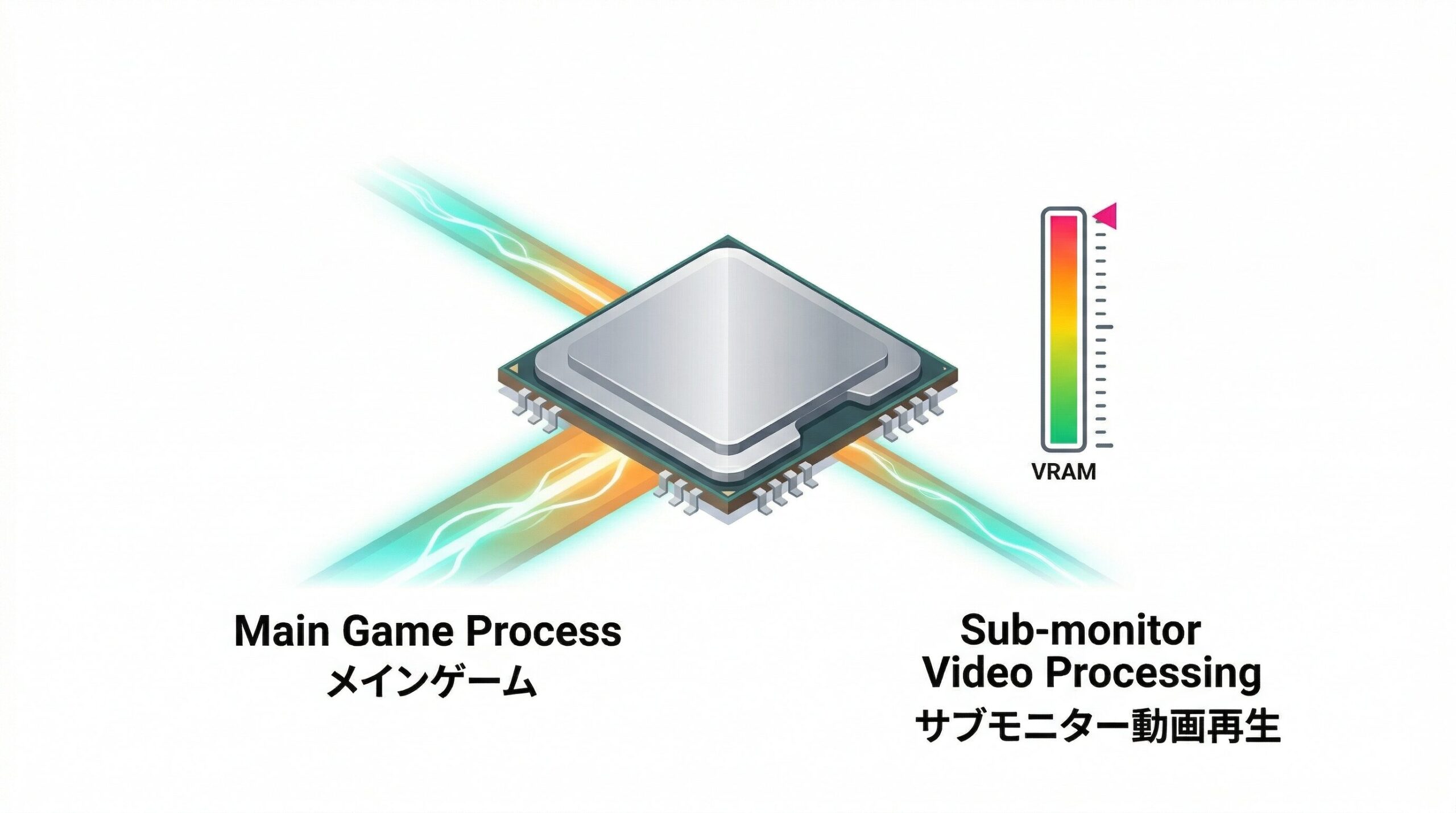
結果としてビデオメモリ(VRAM)が圧迫され、メインのゲーム側のフレームレートが低下します。競技性の高いマッチ中は、サブモニター側での動画再生を止めるか、ブラウザのハードウェアアクセラレーション設定をオフにするのが鉄則です。
Windows設定の罠!メインとサブでリフレッシュレートが異なると発生する「カクつき」の正体
「メインを240Hz、サブを60Hz」といった異なるリフレッシュレートのモニターを組み合わせた際、メインモニターの映像が引っかかるようにカクつく現象(スタッタリング)が報告されています。
これは、Windowsのデスクトップ描画システム(DWM)が、低い方のリフレッシュレートに引きずられて同期処理を誤ることで発生していました。
Windows 11の最新アップデート環境では大幅に改善されていますが、完全にリスクを排除するなら、ゲームは必ず「フルスクリーンモード」で起動してください。「ボーダーレスウィンドウ」にすると、デスクトップの同期処理に巻き込まれ、カクつきの温床となります。
入力遅延を最小限にする設定。V-Sync(垂直同期)やG-SYNCをマルチ環境で最適化する方法
画面の「ティアリング(映像のズレ)」を防ぐためのV-Sync(垂直同期)機能ですが、FPSにおいては絶対的な悪です。
V-Syncをオンにすると、描画タイミングを強制的に合わせるため、マウスをクリックしてから画面に反映されるまでの「入力遅延(インプットラグ)」が増大します。
これを解決するのが、G-SYNCやFreeSyncなどの可変リフレッシュレート(VRR)技術です。
デュアル環境でこれらを有効にする場合は、必ず「全画面モードのゲームに対してのみ有効」に設定してください。ウィンドウモードまで有効にすると、サブモニター側の処理と干渉し、不具合を起こす確率が上がります。
27インチはFPSに不利?視点移動の距離と「24.5インチ」が競技シーンで好まれる理由
「大画面のほうが敵が大きく見えて有利ではないか」。そう考える初心者は多いですが、データとプロシーンの実績がそれを否定しています。
FPSにおいて、人間の「中心視野」にゲーム画面のUI(ミニマップや体力ゲージ)まですべて収まる限界のサイズが「24インチ〜24.5インチ」です。
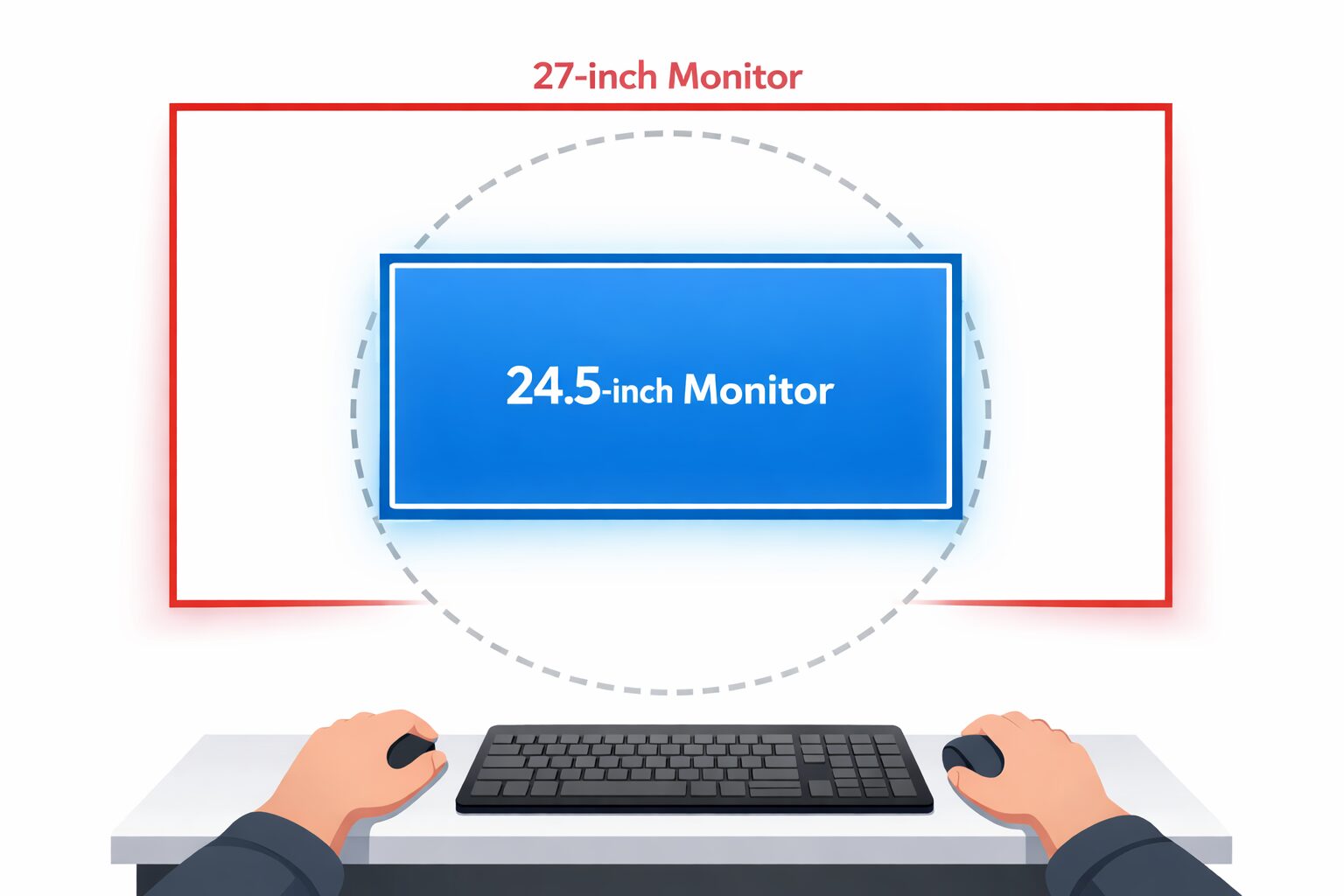
27インチ以上になると、画面の端を見るために眼球だけでなく「首」を動かす必要が生じます。
このコンマ数秒の視線移動の遅れが、撃ち合いにおける致命的なタイムロスに直結するのです。純粋に勝率を求めるなら、メインモニターは24.5インチ一択です。
もうラグに悩まない。デュアルモニター環境の構築で手に入る圧倒的な勝利と未来

ボトルネックを解消し、適切な最適解を導入したデュアルモニター環境は、あなたから「言い訳」を奪い、純粋な実力勝負のステージへと引き上げます。
この環境がもたらす未来は、単なるゲームの勝敗にとどまらず、PC作業全体の質を底上げします。
画面切り替えによる「タイムロス」を排除。Discordや攻略情報を瞬時に確認できる優位性
「Alt+Tab」キーでウィンドウを切り替える操作は、思考を中断させ、ゲームへの没入感を破壊します。
デュアルモニター環境であれば、視線を少し横にズラすだけで、Discordでの味方の連携状況や、マッチング待機中の攻略情報の確認が完結します。
この「情報を並列で処理できる」という状態は、チーム戦における戦術的優位性を確立するための必須条件です。
高リフレッシュレートによる描写の滑らかさ。エイムの精度を極限まで高める最新パネルの恩恵
240Hzや280Hzという最新パネルをメインに据えることで、敵の動きの「飛び」がなくなり、連続した滑らかな軌跡として認識できるようになります。
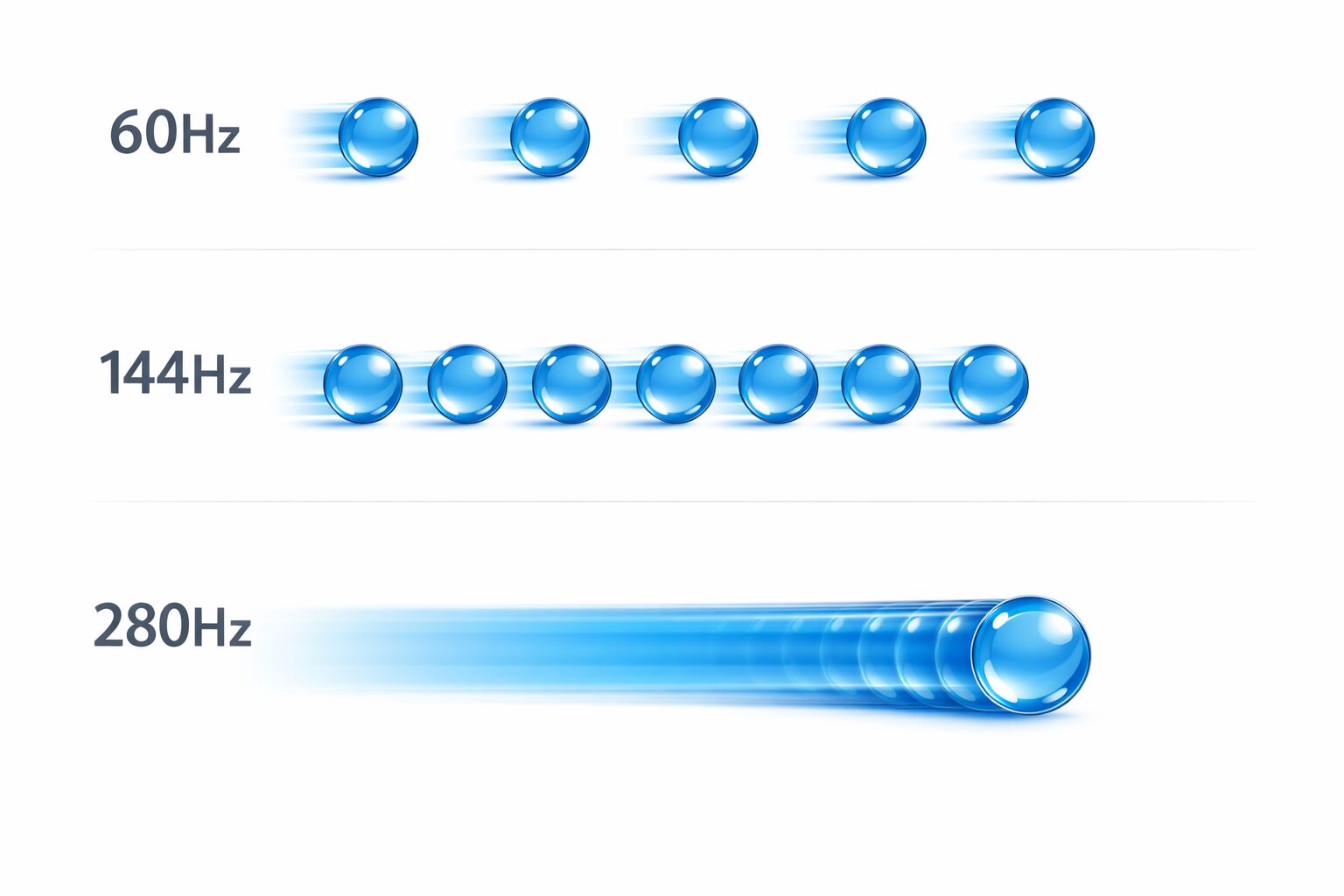
これは、フリックエイムの正確性を高めるだけでなく、目の疲労軽減にも直結します。
ハードウェアの限界による「見えないラグ」から解放されたとき、あなたのエイムは自身の本来のポテンシャルを正確に反映し始めます。
配信やマルチタスクもストレスフリー。ゲームに集中しながらパフォーマンスを最大化する環境構築
もしあなたがゲーム配信や録画を行っているなら、OBSなどの配信ソフトのステータス確認は必須です。
サブモニターがあれば、コメント欄のチェックから音量バランスの調整まで、メインのゲーム画面を一切邪魔することなくコントロール可能です。仕事や趣味を問わず、あらゆるマルチタスクの生産性が飛躍的に向上します。
このまま「ラグ」や「画面の狭さ」という非効率な環境を放置することは、長期的に見て時間とパフォーマンスの致命的な損失です。
優れたディスプレイ環境への投資は、あなたの集中力を極限まで高めるための行為に他なりません。
本記事のデータが、あなたのデスク環境を洗練されたものにする助けとなれば幸いです。これらが現在の市場における最適解ですが、最終的にどの機材を自身のワークフローに組み込むかは、あなた次第です。