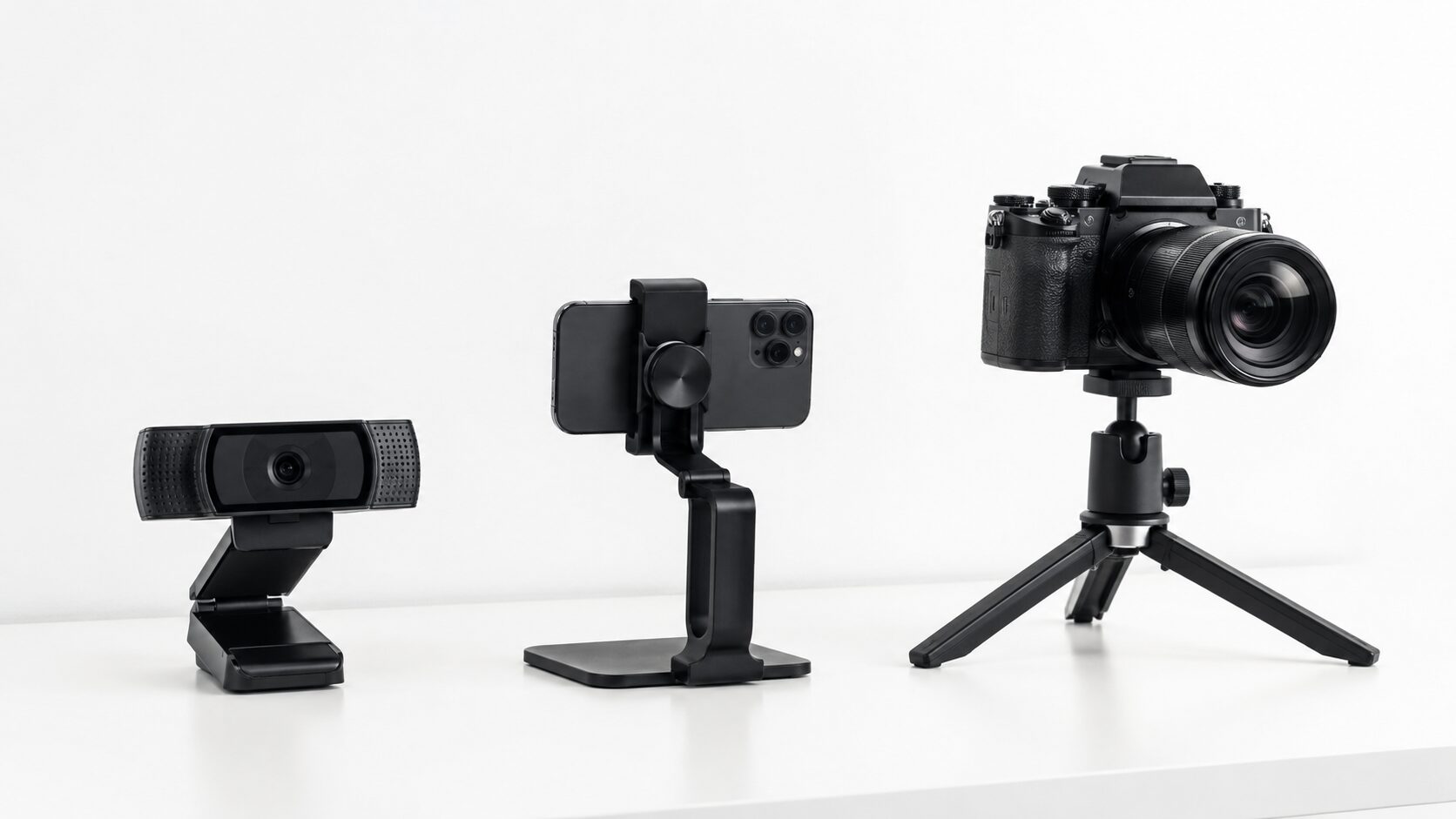
手元配信で、カメラだけを高画質にすれば見やすい映像になると思っていないでしょうか。実際には、カメラの性能よりも先に、手元カメラの位置、固定方法、画角、ピント、照明のほうが失敗を左右します。
結論として、手元配信用カメラは、真上から安定して映したいなら書画カメラ、顔出しと手元を兼用したいなら4K Webカメラ、手軽に始めるならiPhoneやスマホの外部カメラ化が現実的です。
位置が悪いと、キーボードや手元の作業が暗くなったり、画面端で切れたり、ゲーム配信で手の動きが分かりにくくなったりします。Webカメラを手元に向けるだけでは、角度調整やピントが足りない場合があります。
この記事では、手元配信カメラの選び方、Webカメラで手元を映す方法、iPhoneやスマホを使う場合の注意点、ゲーム配信での配置、スタンド選びまで整理します。そのうえで、用途別に検討しやすいカメラ候補を紹介します。

- 手元配信は位置と固定が重要
- 真上撮影は書画カメラが有利
- Webカメラは顔出し兼用に向く
- スマホ代用は発熱と固定に注意
手元配信カメラ選びで失敗しない位置・画角・固定方法
手元配信カメラのおすすめを考える前に、まず決めるべきなのは「どこから何を映すか」です。手元だけを真上から見せるのか、顔と作業台を切り替えるのか、ゲーム中の手元を斜めから見せるのかで、選ぶべきカメラは変わります。
Webカメラは会議や配信に使いやすい一方、真上撮影にはスタンドやアームが必要です。書画カメラは手元撮影に向きますが、顔出し配信のメインカメラとして使う場合は、見え方や設置場所を事前に確認してください。
- 手元配信はカメラ性能より位置決めが先
- Webカメラで手元を映すなら固定方法が重要
- iPhoneやスマホ代用は長時間運用に注意
- ゲーム配信では手の動きと画面を両立
- 最終的な正解は撮影範囲とスタンド込み
1. 手元配信はカメラ性能より位置決めが先
手元配信で最初に決めるべきなのは、カメラの解像度ではなく、手元をどの角度から映すかです。真上から机全体を見せるなら書画カメラ、斜め上から作業の雰囲気も見せるならWebカメラやスマホが候補になります。
YouTubeのヘルプでは、ウェブカメラによるライブ配信について、対応ブラウザの条件が案内されています。手元配信でも、配信ソフトやブラウザ側がカメラを認識できる環境を整えることが前提です。
チャンネルのライブ配信機能が有効になっていることを確認します。ウェブカメラによる配信は Chrome 60 以降、Firefox 53 以降に対応しています。
この引用で確認できるのは、YouTubeでウェブカメラ配信を行う際に、ライブ配信機能と対応ブラウザの条件があるという点です。カメラごとの画質や手元撮影の向き不向きまで示すものではありません。
そのため、手元カメラを選ぶ前に、配信先、使用ソフト、接続方式、撮影範囲を先に決める必要があります。高価な4Kカメラでも、手元が暗い、ピントが合わない、固定が甘い状態では見やすい映像にはなりません。
2. Webカメラで手元を映すなら固定方法が重要
Webカメラで手元を映す場合は、カメラ本体よりも固定方法を先に考えるべきです。モニター上に置く一般的な設置では、顔は映しやすくても、机上の手元やキーボード操作を安定して映すには角度が足りない場合があります。
手元配信用にWebカメラを使うなら、ミニ三脚、クランプ式アーム、卓上スタンドなどで、カメラを机の斜め上または真上に固定する構成が現実的です。特に作業配信では、手が画面外に出ないように撮影範囲を事前にテストしてください。
4K Webカメラは、広めに撮ってあとから配信ソフト側でトリミングしやすい点があります。一方で、Webカメラ単体では高さや角度の自由度が足りないため、手元配信カメラスタンドをセットで考えることが大切です。

3. iPhoneやスマホ代用は長時間運用に注意
手元カメラをiPhoneやスマホで代用する方法は、初期費用を抑えやすい選択肢です。手元を映すだけなら画質も十分な場合があり、スマホ用スタンドを使えば、ゲーム配信や作業配信にも活用できます。
ただし、スマホを長時間カメラとして使う場合は、発熱、バッテリー消費、通知の映り込み、固定の不安定さに注意が必要です。配信中にスマホを操作できなくなる点も、普段使いの端末を兼用する場合の負担になります。
短時間のテスト配信やサブカメラならスマホでも十分ですが、定期的に配信するなら専用のWebカメラや書画カメラを用意したほうが運用は安定しやすいです。スマホ運用では、充電しながら使える配置と通知オフの設定も確認してください。
4. ゲーム配信では手の動きと画面を両立
ゲーム配信で手元カメラを使う場合は、コントローラーやキーボード操作が見える位置に置きつつ、プレイ画面や腕の動きを邪魔しない配置が重要です。真上すぎると立体感が出にくく、低すぎると手で隠れやすくなります。
おすすめは、机の斜め前方または斜め上から、手元全体と入力デバイスが収まる角度です。キーボード配信なら横長、コントローラー配信ならやや寄りの構図にすると、視聴者が操作を追いやすくなります。
また、手元配信では照明の影も見落としやすいポイントです。手やカメラ本体の影がキーボードに落ちると見づらくなるため、照明は正面や斜め前から当て、カメラのオートフォーカスが迷わない明るさを確保してください。
5. 最終的な正解は撮影範囲とスタンド込み
手元配信カメラの最終判断は、カメラ単体ではなく、撮影範囲、設置位置、スタンド、配信ソフトとの相性まで含めて決めるべきです。真上撮影を重視するなら書画カメラ、顔出しと兼用するなら4K Webカメラが選びやすくなります。
Webカメラを手元用に使う場合、オートフォーカス、画角、明るさ補正、三脚穴や設置しやすさを確認してください。iPhoneやスマホを使う場合は、専用アプリやキャプチャ環境、固定スタンド、充電まわりの安定性が重要です。
安さだけで選ぶと、位置調整が難しい、ピントが合わない、机全体が映らないという失敗につながります。必要以上の高性能モデルを選んでも、スタンドが弱ければ映像は安定しないため、用途と固定方法をそろえて選んでください。
【厳選10アイテム】手元配信カメラを選ぶための現実的な候補

ここからは、手元配信に使いやすいカメラ候補を、撮影位置と運用のしやすさで整理します。単純に4K対応かどうかだけで選ぶのではなく、手元を映す位置、スタンドとの組み合わせ、配信内容、オートフォーカスの使いやすさを見てください。
比較では、画質、手元向き、固定性、兼用性、価格の5項目を使います。カード内では一覧しやすいように短いタグで表示し、細かな向き不向きは各商品の解説で補足します。
顔出し兼用 4K Webカメラ
顔、デスク、手元を切り替えながら見せたい配信に向く候補です。
真上撮影 書画カメラ
ノート、資料、作業台を安定して映したい人に向いています。
手軽導入 2K・汎用Webカメラ
まずサブカメラとして手元配信を試したい人が検討しやすい候補です。
Insta360 Link 2 Webカメラ 4K AI追跡 PTZ ウェブカメラ
Razer Kiyo Pro Ultra 4K Webcam 超大型センサー搭載
Anker AnkerWork C310 4K Webカメラ AIオートフォーカス
1. Insta360 Link 2 Webカメラ 4K AI追跡 PTZ ウェブカメラ
Insta360 Link 2は、顔出し配信と手元配信を1台で切り替えたい人に向く候補です。4K対応、AI追跡、PTZ構造という特徴があり、配信中に構図を調整したい用途と相性があります。
机上の手元だけでなく、顔、デスク、資料を切り替えて見せたい配信では、カメラの向きや構図の自由度が重要です。固定式のWebカメラよりも、角度調整を前提にした運用を組みやすい点が魅力です。
ただし、真上から手元だけを安定して映す用途では、スタンドや設置位置の工夫が必要です。手元専用なら書画カメラ、顔出し兼用ならこのタイプというように用途を分けて判断してください。
- メリット:顔出しと手元の切り替えに使いやすい
- デメリット:真上固定には設置方法の工夫が必要
2. Elgato Facecam 4K 4K60 Studio Webcam
Elgato Facecam 4Kは、配信環境をしっかり作り込みたい人に向く4K60対応のWebカメラ候補です。顔出し配信をメインにしつつ、手元カメラとしても高精細に見せたい場合に検討できます。
ゲーム配信や作業配信では、映像のなめらかさと画質の安定感が視聴体験に影響します。配信用機材として扱いやすいカメラを選ぶと、配信ソフト側での調整もしやすくなります。
ただし、Webカメラ型のため、手元を真上から撮るには別途アームやスタンドが必要です。カメラ単体で手元撮影が完成するわけではないため、設置スペースも確認してください。
- メリット:高画質な配信環境を作りやすい
- デメリット:手元用にはアームやスタンドが必要
3. Logicool MX BRIO 700 C1100GR 4K Webカメラ
Logicool MX BRIO 700は、会議、顔出し配信、手元の簡易表示を兼用したい人に向く4K Webカメラ候補です。普段はモニター上に置き、必要に応じて手元方向へ傾ける使い方も検討できます。
ロジクール公式ページでは、MX Brioについて、作業内容を表示するモードが案内されています。手元のメモやスケッチを見せる用途と関係する内容です。
ウェブカメラを下に傾けて、ショーモードを使ってデスク上のメモやスケッチを共有しながら、より良いコラボレーションを実現。
この引用で確認できるのは、MX Brioがカメラを下に傾けてデスク上のメモやスケッチを共有するショーモードに触れている点です。長時間の真上撮影やゲーム配信での固定性能まで保証するものではありません。
本格的な手元配信では、カメラの角度だけでなく、スタンドや照明も必要です。会議と配信を兼用したい人には便利ですが、手元専用なら書画カメラとの比較もしてください。
- メリット:会議と手元共有を兼用しやすい
- デメリット:本格的な真上撮影には別途工夫が必要
4. Logicool BRIO C1000eR 4K Ultra HD Webカメラ
Logicool BRIO C1000eRは、定番系の4K Webカメラを手元配信にも活用したい人に向く候補です。顔出し、会議、サブカメラ用途を1台でまかないたい場合に検討しやすいです。
手元カメラとして使う場合は、モニター上ではなく、卓上アームや三脚に固定して斜め上から撮る構成が現実的です。資料、キーボード、ゲーム操作を広めに映したい場合は、配信ソフト側のクロップも活用できます。
ただし、書画カメラのように最初から手元撮影に特化した形状ではありません。カメラ位置の自由度を高めるため、スタンドやアームの用意を前提にしてください。
- メリット:会議や顔出し配信にも使い回しやすい
- デメリット:手元専用の固定には追加機材が必要
5. Razer Kiyo Pro Ultra 4K Webcam 超大型センサー搭載
Razer Kiyo Pro Ultraは、配信映像の質感を重視したい人に向く4K Webカメラ候補です。商品名に超大型センサー搭載とあり、暗めのデスク環境でも画質を重視したい人が比較しやすいモデルです。
ゲーム配信で手元を映す場合、黒いキーボードや暗いデスクでは映像が沈みやすくなります。カメラ性能だけでなく、斜め前からの照明と組み合わせることで、手の動きやキー操作を見せやすくなります。
ただし、高性能なWebカメラでも、手元の真上固定には別途アームが必要です。顔出し配信のメインカメラとしても使いたい人向けで、手元だけなら書画カメラと比較してください。
- メリット:画質重視の配信環境に合わせやすい
- デメリット:手元専用には設置機材の追加が必要
6. OBSBOT Tiny 2 Lite Webカメラ 4K AI自動追跡
OBSBOT Tiny 2 Liteは、4K対応とAI自動追跡を備えたWebカメラ候補です。顔出し配信や説明配信をしながら、必要に応じて手元も見せたい人に向いています。
手元配信では、カメラが意図しない被写体を追わないように、固定したい構図を先に決めることが大切です。自動追跡系のカメラは便利ですが、手元だけを一定の画角で見せる配信では設定確認が重要になります。
真上撮影や細かい作業の接写を中心にするなら、書画カメラ型のほうが扱いやすい場合があります。顔、上半身、手元を切り替える配信スタイルなら、このタイプの強みを活かしやすいです。
- メリット:顔出しと手元の切り替え配信に使いやすい
- デメリット:固定構図では追跡設定の確認が必要
7. Anker AnkerWork C310 4K Webカメラ AIオートフォーカス
AnkerWork C310は、4K Webカメラを手元配信や会議用に兼用したい人に向く候補です。AIオートフォーカスという特徴があり、手元の資料や小物を映す用途でも検討しやすいです。
手元配信では、キーボード、ペン、工具、カードなど、被写体の距離が変わることがあります。オートフォーカスが合いやすい環境にするため、照明を十分に確保し、被写体の位置を大きく動かしすぎない構図が重要です。
ただし、細かい作業を真上から長時間映すなら、固定アームや書画カメラ型も比較してください。Webカメラは汎用性が高い反面、手元専用の形状ではありません。
- メリット:手元と会議用途を兼用しやすい
- デメリット:真上撮影には別途固定機材が必要
8. EMEET S600 4K UHD Webカメラ 800万画素 ライブ配信用
EMEET S600は、ライブ配信用の4K UHD Webカメラとして検討しやすい候補です。手元配信だけでなく、顔出しや雑談配信も含めて使いたい人に向いています。
ライブ配信で使う場合は、解像度だけでなく、配信ソフトで認識しやすいか、設置しやすいか、手元の明るさを確保できるかが重要です。手元を映すときは、カメラを机の斜め上に固定して画角を確認してください。
ただし、800万画素や4K表記だけで手元配信の見やすさが決まるわけではありません。小物や細部を見せたいなら、スタンド位置、ピント、照明まで含めて調整する必要があります。
- メリット:ライブ配信向けのWebカメラとして検討しやすい
- デメリット:手元撮影の見やすさは設置環境に左右される
9. Anker PowerConf C200 2K コンパクトウェブカメラ
Anker PowerConf C200は、4Kまでは不要で、手軽に手元カメラを追加したい人に向く2KコンパクトWebカメラ候補です。サブカメラとして導入しやすい立ち位置です。
手元配信では、必ずしも4Kが必要とは限りません。キーボード操作やカード、ノート、簡単な作業を見せる程度なら、2Kクラスでも十分に見やすい映像を作れる場合があります。
ただし、細かい文字や小さな部品を大きく見せたい場合は、解像度や接写性能に余裕のあるモデルも比較してください。低予算で始めるなら、まず照明とスタンドに予算を残す判断も有効です。
- メリット:サブの手元カメラとして導入しやすい
- デメリット:細部の撮影では4Kモデルも比較したい
10. IPEVO V4K PRO 書画カメラ 800万画素 4K USB接続
IPEVO V4K PROは、手元を真上または斜め上から安定して映したい人に向く書画カメラ候補です。Webカメラよりも、資料、ノート、手作業、カード、ガジェットの撮影に寄せた使い方がしやすいです。
IPEVO公式ページでは、V4K PROについて、超解像度カメラや800万画素センサーに触れた説明があります。手元の細部を見せたい用途と関係する内容です。
V4K PRO の超解像度カメラによって、映像の出力は滑らかで、細部まで鮮明です。
この引用で確認できるのは、V4K PROの映像出力について、滑らかで細部まで鮮明と公式ページで説明されている点です。配信ソフトごとの動作や、すべての作業環境での見え方を保証するものではありません。
手元配信を中心にするなら、書画カメラ型は設置の考え方が分かりやすい選択肢です。ただし、顔出し配信のメインカメラとして使う場合は、通常のWebカメラとは見え方が異なるため、用途を分けて考えてください。
- メリット:手元や資料を安定して映しやすい
- デメリット:顔出しメイン用途ではWebカメラと見え方が異なる
結論:手元配信カメラは画質より先に位置と固定で選ぶ

手元配信カメラのおすすめを選ぶなら、最初に決めるべきなのはカメラの種類ではなく、手元カメラの位置、撮影範囲、固定方法です。真上から安定して映すなら書画カメラ、顔出しと兼用するなら4K Webカメラ、手軽に始めるならiPhoneやスマホ代用が現実的です。
真上撮影
ノートや作業台を安定して映すなら、書画カメラ型を基準にすると構成を作りやすいです。
顔出し兼用
顔、資料、手元を切り替えたいなら、4K WebカメラやPTZ系カメラを検討しやすいです。
手軽導入
まず試すならスマホ代用や2K Webカメラも候補ですが、発熱や固定方法は確認が必要です。
解像度だけで選ぶと、手元が画面外に出る、ピントが合わない、影で見えない、配信中にスタンドが揺れるといった失敗につながります。特にゲーム配信や作業配信では、手の動きが見える位置と、画面の邪魔にならない配置の両立が重要です。
現在の最適解は、配信内容に合わせて「書画カメラ型」「高画質Webカメラ型」「スマホ代用型」を分けて考えることです。最終的には、映したい範囲、配信時間、設置スペース、スタンド込みの予算で選んでください。