有機ELモニターを選びたいけれど、焼き付きが何時間で起きるのか不安に感じていないでしょうか。特にゲーム、PC作業、配信画面、固定HUDを長く表示する使い方では、購入前にリスクの正体を知っておくことが重要です。
結論として、有機ELの焼き付きは「何時間で必ず起きる」と断定できるものではありません。静止表示の長さ、明るさ、表示内容、パネル保護機能、使い方によって発生しやすさが大きく変わります。
焼き付きへの不安を避けるには、最大輝度やリフレッシュレートだけで選ばず、OLEDケア機能、画面更新機能、タスクバーや固定UIへの対策、保証内容まで確認する必要があります。ゲーム用なら、性能と管理のしやすさを同時に見るべきです。
この記事では、有機ELの焼き付きがどのような症状なのか、白画面での確認方法、ゲーム利用で注意すべき表示、明るさ設定、直し方としてできることを整理し、現実的なOLEDモニター候補を比較します。
この記事のポイント
- 焼き付きは時間だけでは判断できない
- 固定表示と高輝度がリスク要因
- 白画面確認は症状把握に使える
- OLEDケア機能と保証を確認
有機ELの焼き付き時間を考える前の判断軸
 有機ELの焼き付きは、単純に何時間使ったかだけで判断するより、同じ場所に同じ表示をどれだけ出し続けたかで考える必要があります。
ゲームの固定HUD、PCのタスクバー、ブラウザの白背景、配信ソフトの固定UIなどは、使い方によって注意が必要です。
- 焼き付きは何時間で起きるのかという結論
- 症状と白画面での確認方法
- ゲームやPC作業で起きやすい失敗
- 軽減策と直し方で混同しやすい点
- OLEDモニターを選ぶ前の最終判断
1. 焼き付きは何時間で起きるのかという結論
有機ELの焼き付きは、何時間で必ず起きると一律には言えません。数時間で必ず焼き付くというより、同じ位置に変化の少ない画像を長く、または繰り返し表示する使い方がリスクになります。
同じ位置に変化しない画像の表示を続けたり、繰り返し表示したりすると、画面上にその残像が残ってしまい、電源を消してもその跡が残ってしまうことを指します。
この引用で確認できるのは、焼き付きが「同じ位置に変化しない画像」の継続や繰り返し表示と関係するという点です。個別のモニターで何時間後に発生するかまで、この引用だけで断定することはできません。
そのため、有機ELを選ぶときは使用時間だけでなく、表示内容と明るさも見る必要があります。ゲーム中心ならHUD、PC作業中心ならタスクバーや白い固定画面の扱いを先に考えてください。
2. 症状と白画面での確認方法
有機ELの焼き付きの症状は、ロゴ、ゲージ、字幕位置、タスクバー、ゲームの固定UIなどの跡が薄く残って見える状態です。気付きやすい場面は、白画面、グレー画面、単色背景を表示したときです。
白画面で確認する場合は、明るさを極端に上げすぎず、通常使用に近い設定で見るのが現実的です。白やグレーの画面で、同じ位置にうっすら影や色ムラが残る場合、残像や焼き付きの可能性を疑います。
ただし、一時的な残像と恒久的な焼き付きは見た目が似ることがあります。短時間の残像であればパネルメンテナンスや電源オフで軽減する場合がありますが、長く残る跡は慎重に判断してください。

3. ゲームやPC作業で起きやすい失敗
ゲーム用途で注意したいのは、ミニマップ、HPバー、スキルアイコン、照準、配信オーバーレイなどが同じ位置に長く表示されることです。明るさを高めにしたまま長時間プレイすると、固定表示の負荷が増えやすくなります。
PC作業では、タスクバー、ブラウザの上部バー、白背景の書類、表計算ソフト、動画編集ソフトの固定パネルにも注意が必要です。ゲームだけでなく、デスクトップ用途のほうが同じ画面を長く出し続ける場合があります。
失敗しやすい選び方は、リフレッシュレートや解像度だけで決めることです。360Hzや4Kは魅力ですが、焼き付き対策機能、画面更新、保証、普段の表示内容まで含めて選ぶほうが現実的です。
4. 軽減策と直し方で混同しやすい点
有機ELの焼き付き対策では、明るさを必要以上に上げない、固定UIを隠す、スクリーンセーバーを使う、タスクバーを自動で隠す、一定時間で画面をオフにするなどの対策が基本です。
焼き付きが発生した場合は、元に戻すことはできません。
この引用で確認できるのは、焼き付きが発生した場合に元に戻せないと説明されている点です。ただし、これは有機ELテレビに関するソニーの説明であり、各ゲーミングモニターの保証やメンテナンス機能の内容まで示すものではありません。
一時的な残像は、パネルメンテナンス機能や電源オフで軽くなることがあります。しかし、焼き付きそのものを後から完全に直す前提で選ぶのは危険です。購入前に予防機能を確認するほうが重要です。
5. OLEDモニターを選ぶ前の最終判断
有機ELモニターを選ぶなら、焼き付きリスクをゼロにするのではなく、リスクを管理できる使い方かを確認してください。ゲーム中心で映像がよく動く人と、PC作業で固定画面が多い人では注意点が違います。
最低ラインとして、パネル保護機能、画面更新機能、明るさ調整、スクリーンセーバー、保証内容を確認してください。推奨ラインは、自分がよく使うゲームや作業画面で固定表示がどれだけあるかまで考えることです。
高性能なOLEDゲーミングモニターは、映像の応答性や黒の表現を重視する人に魅力があります。一方で、焼き付きが心配な人は、性能だけでなく日常的に管理できるかを商品選びの基準にしてください。
【厳選10アイテム】焼き付き対策も見ながら選ぶOLEDゲーミング候補
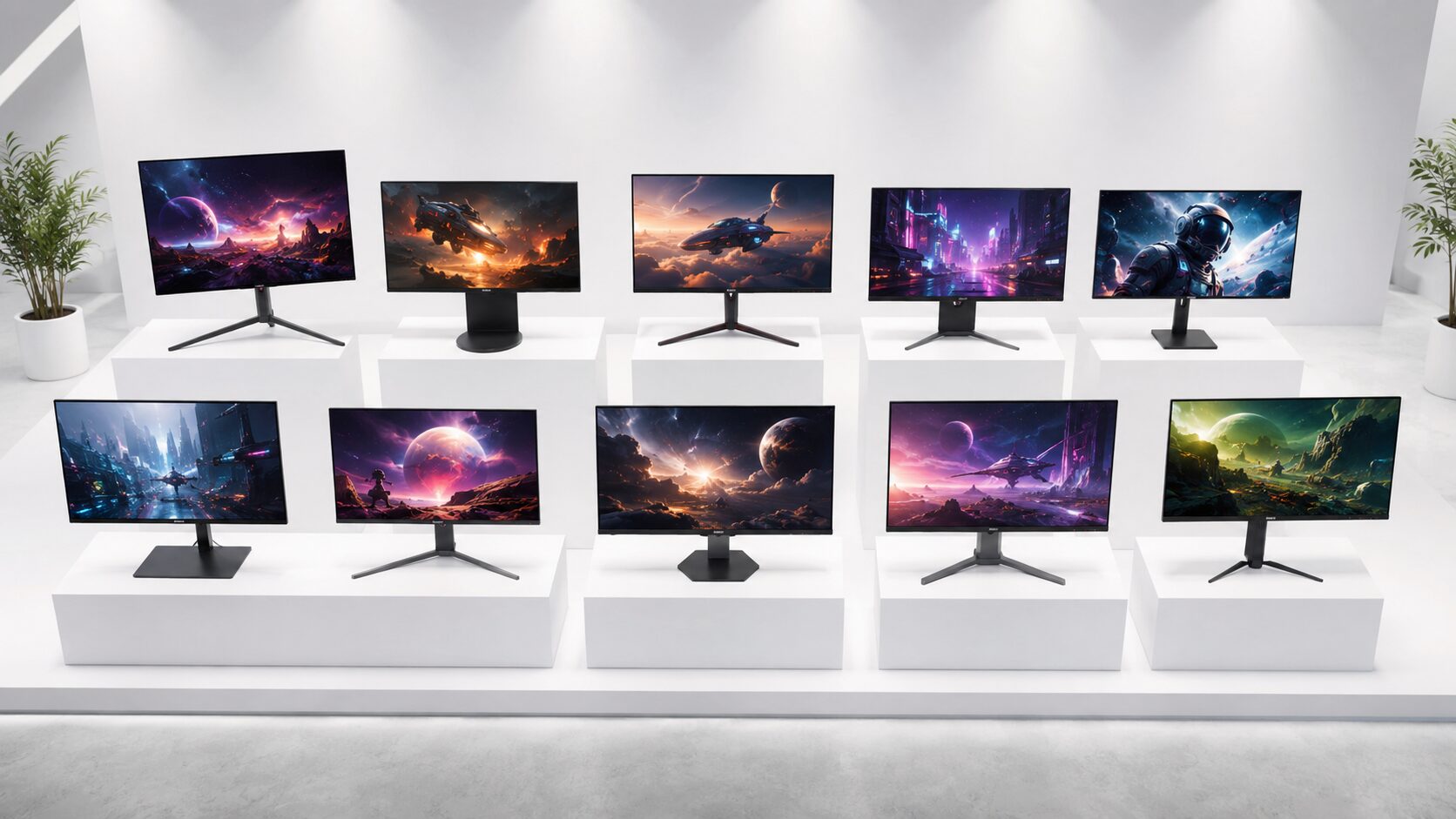 前半で整理した判断基準に沿って、有機ELやQD-OLEDのゲーミングモニター候補を比較します。単純にリフレッシュレートや解像度だけで選ぶのではなく、用途、明るさ管理、画面保護機能、日常の使い方を見て選ぶことが重要です。
以下では、「焼き付き配慮」「ゲーム性能」「解像度」「リフレッシュレート」「日常管理」の5つの指標で整理します。自分の使い方に合うかどうかを確認しながら比較してください。
(※スマホをご利用の方は表を横にスクロールしてご覧いただけます)
| 商品 | 総合評価 | ポイント | 詳細評価スコア | ||||
|---|---|---|---|---|---|---|---|
| 焼き付き配慮 | ゲーム性能 | 解像度 | リフレッシュ | 日常管理 | |||
| 1 |
4.70
★★★★★★★★★★
|
360Hz重視の有力候補 | ★4.4 | ★4.9 | ★4.2 | ★5.0 | ★4.0 |
| 2 |
4.58
★★★★★★★★★★
|
240Hzで扱いやすい候補 | ★4.5 | ★4.6 | ★4.2 | ★4.6 | ★4.2 |
| 3 |
4.54
★★★★★★★★★★
|
QD-OLED 240Hz候補 | ★4.4 | ★4.6 | ★4.2 | ★4.6 | ★4.1 |
| 4 |
4.50
★★★★★★★★★★
|
OLED 240Hzの定番候補 | ★4.3 | ★4.6 | ★4.2 | ★4.6 | ★4.1 |
| 5
AOCQ27G4ZD/11
|
4.38
★★★★★★★★★★
|
価格も意識した候補 | ★4.1 | ★4.4 | ★4.1 | ★4.3 | ★4.0 |
| 6 |
4.76
★★★★★★★★★★
|
27型4K OLED候補 | ★4.5 | ★4.8 | ★4.9 | ★4.6 | ★4.1 |
| 7 |
4.74
★★★★★★★★★★
|
4K QD-OLEDの候補 | ★4.4 | ★4.8 | ★4.9 | ★4.6 | ★4.1 |
| 8 |
4.72
★★★★★★★★★★
|
4Kと240Hzを両立 | ★4.4 | ★4.8 | ★4.9 | ★4.6 | ★4.0 |
| 9 |
4.78
★★★★★★★★★★
|
32型4Kの上位候補 | ★4.5 | ★4.8 | ★5.0 | ★4.6 | ★3.9 |
| 10
GIGABYTEAORUS FO27Q3
|
4.68
★★★★★★★★★★
|
QD-OLED 360Hz候補 | ★4.3 | ★4.9 | ★4.2 | ★5.0 | ★4.0 |
1. Dell Alienware AW2725DF 27インチ QD-OLED 360Hz ゲーミングモニター
Alienware AW2725DFは、27インチのQD-OLEDで360Hzを重視したい人に向くゲーミングモニター候補です。
高リフレッシュレートを活かすFPSや競技系ゲームで、応答性と映像のコントラストを重視したい人に検討しやすい立ち位置です。固定HUDが多いゲームでは、表示設定と明るさ管理も合わせて考えてください。
注意点は、360Hzを活かすにはPC側の性能も必要になることです。焼き付きが心配な場合は、購入前にOLEDケア機能や保証内容も確認してください。
メリットとデメリット
- メリット:360Hzの高速表示を狙いやすい
- デメリット:固定表示対策とPC性能の確認が必要
2. ASUS ROG Strix OLED XG27AQDMG 27インチ OLED 240Hz ゲーミングモニター
ROG Strix OLED XG27AQDMGは、27インチOLEDで240Hzを重視したい人に向く候補です。
映像の黒表現と滑らかな表示を両立したいゲーム用途で検討しやすいモデルです。4Kよりもフレームレートを優先したい人に合いやすいです。
ただし、OLEDモニターは静止表示への配慮が必要です。PC作業にも長く使う場合は、タスクバーの自動非表示やスクリーンセーバー設定も合わせて考えてください。
メリットとデメリット
- メリット:27インチOLEDと240Hzのバランスが見やすい
- デメリット:PC作業中心では固定表示に注意が必要
3. MSI MAG 272QP QD-OLED X24 27インチ QD-OLED 240Hz ゲーミングモニター
MSI MAG 272QP QD-OLED X24は、27インチのQD-OLEDと240Hzを軸に選びたい人に向く候補です。
QD-OLEDの発色傾向と高速表示を重視し、ゲームや映像視聴を中心に使いたい人に検討しやすい立ち位置です。普段のゲームで240Hzを活かせるかも判断材料になります。
注意点は、固定UIの多いゲームや長時間のデスクトップ作業では管理が必要なことです。パネル保護機能や画面更新の使い方を確認してから選んでください。
メリットとデメリット
- メリット:QD-OLEDと240Hzを両立しやすい
- デメリット:固定UIの多い使い方では対策が必要
4. LG UltraGear 27GX704A-B 27インチ OLED 240Hz ゲーミングモニター
LG UltraGear 27GX704A-Bは、27インチOLEDで240Hzのゲーミング環境を作りたい人に向く候補です。
フルHDより高い表示品質を求めつつ、4KほどGPU負荷を上げたくない人に検討しやすい立ち位置です。ゲームと動画視聴を両方楽しみたい人にも候補になります。
一方で、OLEDの発色や黒の表現を活かすほど、明るさ設定と固定表示の管理が重要になります。長時間作業にも使うなら、用途の比率を先に決めてください。
メリットとデメリット
- メリット:ゲームと映像視聴を両立しやすい
- デメリット:長時間作業では明るさ管理が重要
5. AOC Q27G4ZD/11 27インチ OLED ゲーミングモニター
AOC Q27G4ZD/11は、27インチOLEDゲーミングモニターを現実的な候補として比較したい人に向くモデルです。
OLEDの映像表現を試したいが、上位4Kモデルまでは必要ない人に検討しやすい立ち位置です。ゲーム中心で使う場合は、リフレッシュレートや入力端子も確認してください。
注意点は、焼き付き対策や保証内容を商品ページで個別に確認する必要があることです。価格だけで選ばず、OLED保護機能の有無も見てください。
メリットとデメリット
- メリット:OLED入門候補として比較しやすい
- デメリット:保護機能や保証内容の確認が必要
6. ASUS ROG Swift OLED PG27UCDM 27インチ 4K QD-OLED 240Hz ゲーミングモニター
ROG Swift OLED PG27UCDMは、27インチで4K QD-OLEDと240Hzを両立したい人に向く上位候補です。
高精細な表示と高速なゲーム性能を同時に求める人に検討しやすいモデルです。映像美を重視するゲームや、4K表示での作業にも使いたい人に合いやすいです。
ただし、4K 240Hzを活かすには高性能なPC環境が必要です。焼き付きが心配な場合は、高輝度の白画面作業や固定UI表示を長く続けない使い方も意識してください。
メリットとデメリット
- メリット:27インチで4Kと240Hzを狙える
- デメリット:PC性能と固定表示対策が必要
7. MSI MPG 272URX QD-OLED 27インチ 4K QD-OLED 240Hz ゲーミングモニター
MSI MPG 272URX QD-OLEDは、27インチ4K QD-OLEDで240Hzを重視したい人に向く候補です。
4Kの精細さとQD-OLEDの映像表現をゲーム用途に取り入れたい人に検討しやすい立ち位置です。高画質ゲームと高速表示の両方を見たい人に合います。
注意点は、4K表示ではブラウザや作業画面を長時間出し続ける使い方も増えやすいことです。スクリーンセーバーや画面オフ設定を併用してください。
メリットとデメリット
- メリット:4K QD-OLEDと240Hzを選びやすい
- デメリット:作業画面の長時間固定に注意したい
8. Dell Alienware AW2725Q 27インチ 4K QD-OLED 240Hz ゲーミングモニター
Alienware AW2725Qは、27インチ4K QD-OLEDと240Hzを求める人に向く高性能候補です。
競技系だけでなく、映像美を重視するゲームや動画視聴にも使いたい人に検討しやすいモデルです。27インチで高精細表示を重視する人に合いやすいです。
一方で、4Kの高精細表示はデスクトップ作業にも使いやすく、固定表示時間が増える場合があります。焼き付き対策を前提にした使い方を確認してください。
メリットとデメリット
- メリット:27インチで4Kと高速表示を両立しやすい
- デメリット:固定表示の管理を怠ると不安が残る
9. ASUS ROG Swift OLED PG32UCDM 32インチ 4K QD-OLED 240Hz ゲーミングモニター
ROG Swift OLED PG32UCDMは、32インチ4K QD-OLEDで没入感を重視したい人に向く上位候補です。
大きめの画面で4Kゲームや映像コンテンツを楽しみたい人に合いやすいモデルです。作業領域の広さも魅力ですが、そのぶん固定表示の時間が増えやすい点には注意が必要です。
32インチは視認性が高い一方、設置スペースと視聴距離も重要です。ゲーム用途だけでなく作業にも使うなら、明るさとスクリーンセーバー設定を見直してください。
メリットとデメリット
- メリット:32インチ4Kで没入感を得やすい
- デメリット:設置距離と固定表示対策が必要
10. GIGABYTE AORUS FO27Q3 27インチ QD-OLED 360Hz ゲーミングモニター
AORUS FO27Q3は、27インチQD-OLEDで360Hzを重視したい人に向く候補です。
高速な対戦ゲームでリフレッシュレートを重視しながら、OLEDらしいコントラストも求めたい人に検討しやすいモデルです。FPSやアクションゲーム中心の環境に合いやすいです。
ただし、固定HUDが多いゲームを長時間遊ぶ場合は注意が必要です。明るさを必要以上に上げず、休憩時は画面をオフにするなど、日常的な管理も合わせて行ってください。
メリットとデメリット
- メリット:QD-OLEDと360Hzを重視しやすい
- デメリット:長時間の固定HUD表示に注意が必要
結論:有機ELの焼き付きは何時間より使い方で判断
 有機ELの焼き付きは、何時間で必ず起きると断定するより、固定表示、明るさ、使用頻度、パネル保護機能で考えるのが現実的です。ゲーム用ならHUDやタスクバーの表示時間を意識してください。
焼き付きリスクを軽く見て、白画面作業や固定UIを高輝度で長く表示し続けると、後から後悔する可能性があります。一時的な残像と焼き付きは似て見えるため、直し方に期待しすぎないことも大切です。
OLEDモニターを選ぶなら、解像度やリフレッシュレートだけでなく、OLEDケア機能、保証内容、普段の使い方まで確認してください。そのうえで、競技ゲーム重視か4K画質重視かを決めると、自分に合う候補を絞り込みやすくなります。