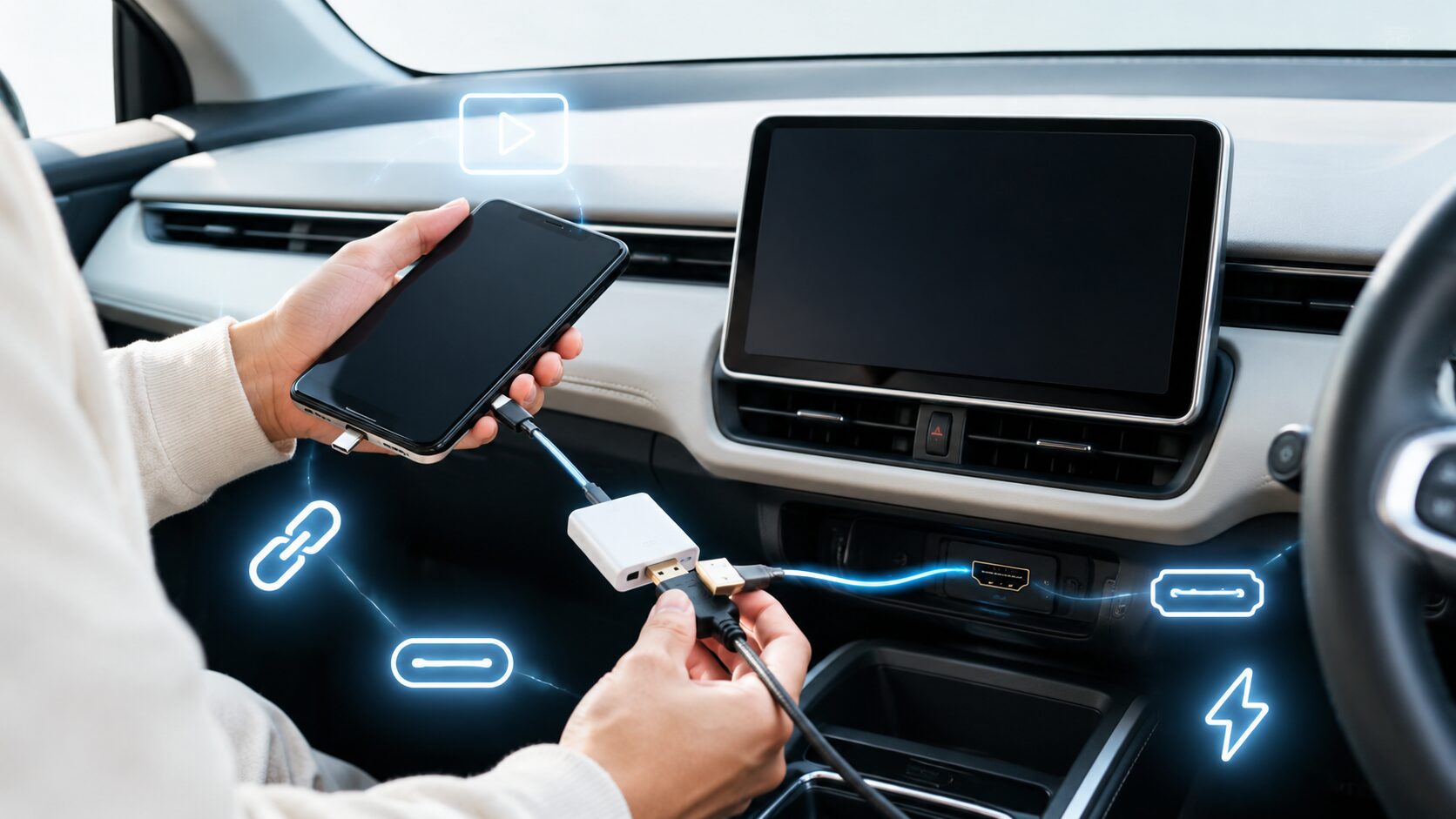
車のHDMI入力にiPhoneをType-Cでつなげたいのに、どの変換アダプタを選べば映るのか不安ではありませんか。結論から言うと、USB-C搭載iPhoneならUSB-C to HDMI対応のアダプタやケーブルで出力できますが、車側のHDMI入力仕様とアプリ側の対応も確認が必要です。
車でiPhoneをHDMI接続する場合、Type-C変換アダプタだけを買えば必ず映るわけではありません。カーナビや車載モニター側がHDMI入力に対応しているか、入力切替が正しいか、iPhone側の映像出力に対応するアプリかを順番に確認する必要があります。
特に、タイプCからHDMIに変換しても映らない原因は、ケーブル不良よりも入力設定、給電不足、HDCP、アプリ制限、車側の解像度対応にあることがあります。安さだけで選ぶと、充電しながら使えない、映像が途切れる、車内でケーブルが邪魔になるといった不満が出やすいです。
この記事では、iPhoneのHDMI出力をType-Cで行う条件、車にiPhoneをHDMIでつなぐ方法、映らないときの確認順、純正アダプタとUSB-Cハブ・変換ケーブルの選び方を整理します。
この記事のポイント
- USB-C対応iPhoneならHDMI出力可能
- 車側のHDMI入力対応を先に確認
- 映らない原因は設定と相性が多い
- 充電併用ならハブ型が使いやすい
車でiPhoneをHDMI接続する前の確認基準
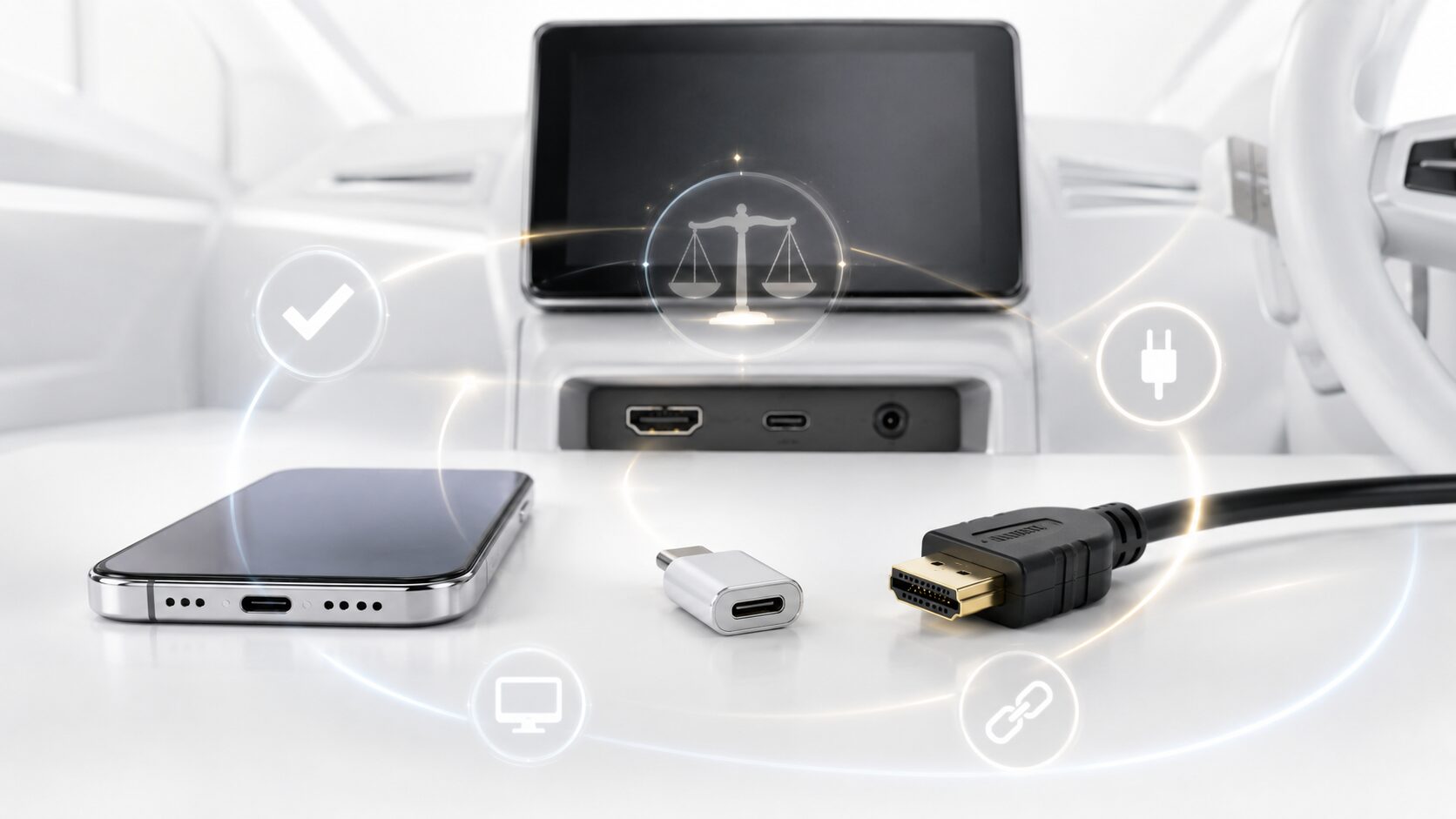 車でiPhoneをHDMI接続するなら、まずiPhone側がUSB-C端子か、車側にHDMI入力があるかを確認してください。Type-C変換アダプタだけで解決しようとすると、映らない原因を見落としやすくなります。
重要なのは、iPhone、変換アダプタ、HDMIケーブル、カーナビまたは車載モニターの4点を一つの接続経路として見ることです。どこか一つが非対応だと、画面が出ない、音が出ない、映像が途切れる可能性があります。
- USB-C搭載iPhoneならHDMI出力できる
- 車側にHDMI入力があるか先に確認する
- 映らない原因は入力設定とアプリ制限に分ける
- 純正アダプタとハブ型は用途で選ぶ
- 有線と無線ミラーリングは目的を分けて考える
1. USB-C搭載iPhoneならHDMI出力できる
USB-C搭載のiPhoneなら、USB-C - HDMIアダプタまたはケーブルを使ってHDMI出力できます。つまり、車のHDMI入力にiPhoneを映したい場合も、まずiPhone側がUSB-C端子のモデルかどうかを確認するのが最初です。
Apple公式では、USB-C搭載iPhoneのHDMI接続について次のように案内されています。
USB-C - HDMIアダプタまたはケーブルを使用して、iPhoneをHDMI対応のディスプレイやテレビに接続できます。
この引用で確認できるのは、USB-C - HDMIアダプタまたはケーブルで、iPhoneをHDMI対応ディスプレイやテレビへ接続できることです。車載モニターでの表示可否は、車側のHDMI入力仕様やアプリ側の対応も含めて確認する必要があります。
2. 車側にHDMI入力があるか先に確認する
車にiPhoneをHDMIでつなぐには、カーナビや車載モニターにHDMI入力端子が必要です。USB端子があるだけではHDMI映像入力とは限らないため、まず車側の入力端子と取扱説明書を確認してください。
車のHDMI端子には、グローブボックス内、センターコンソール内、ナビ裏、後席モニター側など、車種やナビ構成によって設置位置が異なります。入力切替でHDMIを選べるか、走行中の表示制限があるかも、映像が出ない原因に関係します。
また、HDMI入力がある車でも、対応解像度や著作権保護コンテンツの扱いによって表示できる内容が変わる場合があります。iPhone側だけで判断せず、車側のHDMI入力が何を受けられるのかを確認することが、失敗回避の最低ラインです。

3. 映らない原因は入力設定とアプリ制限に分ける
Type-CからHDMIに変換しても映らない場合は、原因を一つずつ切り分けることが大切です。最初に、車側の入力がHDMIになっているか、HDMIケーブルが奥まで挿さっているか、iPhoneがロック解除されているかを確認してください。
次に、別のテレビやモニターに同じアダプタをつないで映るかを試すと、iPhone側と車側のどちらに原因があるか見分けやすくなります。映像は出るのに音が出ない場合は、車側の音声入力設定や音量、アプリ側の出力対応も確認が必要です。
動画配信アプリや一部のコンテンツでは、HDMI出力に制限がかかる場合があります。ホーム画面や写真アプリは映るのに特定アプリだけ映らない場合は、アダプタ不良ではなくアプリ側の仕様やコンテンツ保護が原因の可能性があります。
4. 純正アダプタとハブ型は用途で選ぶ
車でiPhoneをHDMI接続するなら、安定性を重視する人はApple純正アダプタ、充電やUSB機器も同時に使いたい人はUSB-Cハブ型が候補になります。どちらがよいかは、車内での使い方で変わります。
純正アダプタは対応関係を確認しやすく、初めてiPhoneをHDMI出力する人に向いています。一方、ハブ型はHDMI出力に加えてUSB-C給電やUSB-A機器を使えるモデルがあり、長時間の車内利用でバッテリー残量を気にしたくない人に便利です。
ただし、車内ではケーブルが長すぎると邪魔になり、短すぎるとiPhoneを置く場所に困ります。変換アダプタだけでなく、HDMIケーブルの長さ、給電ケーブルの取り回し、スマホホルダーの位置まで考えて選びましょう。
5. 有線と無線ミラーリングは目的を分けて考える
車でiPhoneを映す方法には、有線HDMI接続と無線ミラーリングがあります。安定性を重視するなら有線HDMI、ケーブルを減らしたいなら無線が候補になりますが、どちらにも注意点があります。
有線HDMIは遅延が少なく、接続が安定しやすい一方で、ケーブルの取り回しやアダプタの相性を確認する必要があります。無線ミラーリングは車内がすっきりしますが、車載機側の対応や通信の安定性に左右されやすいです。
カーナビ代わりに地図を表示する、写真や資料を映す、後席モニターで動画を見るなど、用途によって最適な方法は変わります。まずは車側のHDMI入力が使えるなら、有線接続で動作確認するのが現実的です。
【厳選5アイテム】車内でiPhoneをHDMI接続するための現実的な候補
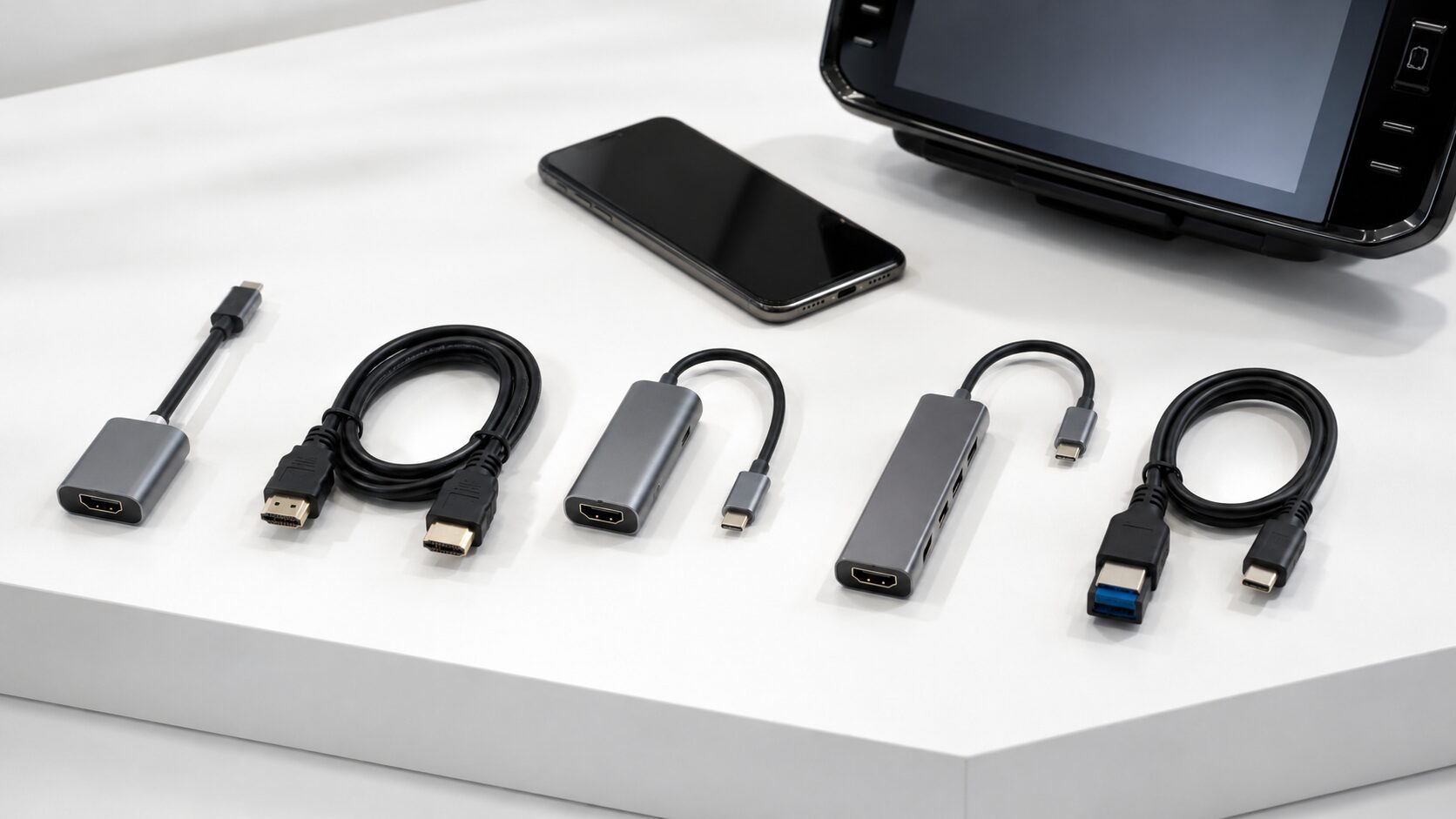 前半で整理した判断基準に沿って、車でiPhoneをHDMI接続しやすいUSB-C変換アダプタやケーブルを比較します。単純に価格だけで選ぶのではなく、純正の安心感、給電のしやすさ、ケーブル長、車内での取り回しを見て選ぶことが重要です。
以下では、「接続安定性」「給電対応」「車内設置性」「持ち運び」「価格バランス」の5つの指標で整理します。自分の車のHDMI入力位置や、iPhoneを置く場所に合うか確認しながら比較してください。
(※スマホをご利用の方は表を横にスクロールしてご覧いただけます)
| 商品 | 総合評価 | ポイント | 詳細評価スコア | ||||
|---|---|---|---|---|---|---|---|
| 接続安定性 | 給電対応 | 車内設置性 | 持ち運び | 価格バランス | |||
| 1 |
4.70
★★★★★★★★★★
|
純正で確認しやすい | ★4.8 | ★4.6 | ★4.3 | ★4.5 | ★3.8 |
| 2 |
4.55
★★★★★★★★★★
|
充電併用しやすい | ★4.4 | ★4.8 | ★4.2 | ★4.3 | ★4.3 |
| 3
AmazonベーシックUSB-C HDMI ケーブルアダプター 0.9m
|
4.30
★★★★★★★★★★
|
短めで車内向き | ★4.2 | ★3.5 | ★4.6 | ★4.4 | ★4.5 |
| 4
AmazonベーシックUSB-C HDMI ケーブルアダプター 1.8m
|
4.20
★★★★★★★★★★
|
後席にも届きやすい | ★4.2 | ★3.5 | ★4.2 | ★4.1 | ★4.4 |
| 5 |
4.25
★★★★★★★★★★
|
1mで扱いやすい | ★4.3 | ★3.5 | ★4.5 | ★4.3 | ★4.4 |
1. Apple USB-C Digital AV Multiportアダプタ
Apple USB-C Digital AV Multiportアダプタは、USB-C搭載iPhoneを車のHDMI入力につなぐ際に、まず確認しやすい純正候補です。対応関係を重視したい人や、初めてHDMI出力を試す人に向いています。
HDMI出力に加えて、USB-C充電ケーブルを接続しながら使える点が便利です。車内で地図や動画を長時間表示したい場合、バッテリー残量を気にしにくい構成を作れます。
ただし、純正品でも車側がHDMI入力に対応していなければ映りません。また、価格は高めになりやすいため、車内での使用頻度が高いかを考えて選びましょう。
メリットとデメリット
- メリット:純正で対応関係を確認しやすい
- デメリット:価格は高めで車側のHDMI入力確認は必要
2. Anker Anker 332 USB-C ハブ 5-in-1 4K HDMI 100W PD対応
Anker 332 USB-C ハブ 5-in-1は、iPhoneのHDMI出力だけでなく、給電やUSB機器の接続もまとめたい人に向いた候補です。車内で長時間使う場合に検討しやすいハブ型です。
100W PD対応と記載されているため、対応する充電器やケーブルと組み合わせれば、映像出力中の給電環境を作りやすいです。車内でバッテリー消費を抑えたい人には、単なる変換ケーブルより扱いやすい場合があります。
ただし、車内ではハブ本体と複数ケーブルの置き場所を考える必要があります。シンプルにiPhoneを1本でつなぎたい人には、ケーブル一体型のほうが向く場合があります。
メリットとデメリット
- メリット:HDMI出力と給電をまとめやすい
- デメリット:車内ではケーブル類が増えやすい
3. Amazonベーシック USB-C HDMI ケーブルアダプター Thunderbolt 3対応 4K/60Hz 0.9m
Amazonベーシック USB-C HDMI ケーブルアダプター 0.9mは、車内でケーブルを短めにまとめたい人に向いた候補です。センターコンソール付近のHDMI入力にiPhoneを近くで接続する場合に使いやすい長さです。
0.9mなら、長すぎて足元やシフト周りに余るリスクを抑えやすいです。iPhoneをスマホホルダーやコンソール周辺に置く想定なら、取り回しのしやすさを重視できます。
一方で、充電しながら使うには別途給電手段を考える必要があります。HDMI入力位置が遠い車や後席モニターに接続したい場合は、1.8mなど長めの候補も比較してください。
メリットとデメリット
- メリット:短めで車内の配線をまとめやすい
- デメリット:給電併用や遠い端子には工夫が必要
4. Amazonベーシック USB-C HDMI ケーブルアダプター Thunderbolt 3対応 4K/60Hz 1.8m
Amazonベーシック USB-C HDMI ケーブルアダプター 1.8mは、車のHDMI入力端子が離れた位置にある人に向いた候補です。後席モニターやグローブボックス内の端子へ接続したい場合にも検討しやすい長さです。
1.8mあると、iPhoneを手元やホルダーに置いたままHDMI入力まで届かせやすくなります。短いケーブルで無理に引っ張るより、接続部への負担を抑えやすい場合があります。
ただし、長いケーブルは車内で余りやすく、足元や操作部に干渉する可能性があります。配線クリップやケーブルホルダーを使い、運転操作の邪魔にならない位置にまとめてください。
メリットとデメリット
- メリット:離れたHDMI入力にも届かせやすい
- デメリット:余ったケーブルの整理が必要
5. UGREEN USB Type C HDMI 変換ケーブル 1M 4K/60Hz USB C HDMI 変換
UGREEN USB Type C HDMI 変換ケーブル 1Mは、短すぎず長すぎない1m前後のケーブルで車内接続を整えたい人に向いた候補です。iPhoneをコンソール周辺に置く使い方と相性を取りやすいです。
USB-CからHDMIへ直接変換するケーブル型なので、アダプタと別ケーブルを組み合わせるよりシンプルに配線しやすいです。車内で持ち歩き用として使う場合も、まとめやすい長さです。
ただし、給電用のUSB-Cポートは別に用意されていないため、長時間表示ではiPhoneのバッテリー残量に注意が必要です。充電しながら使いたい人は、ハブ型や純正アダプタも比較してください。
メリットとデメリット
- メリット:1mで車内の取り回しを調整しやすい
- デメリット:給電併用には別の工夫が必要
結論:車でiPhoneをHDMI接続するならType-C対応と車側入力を先に確認
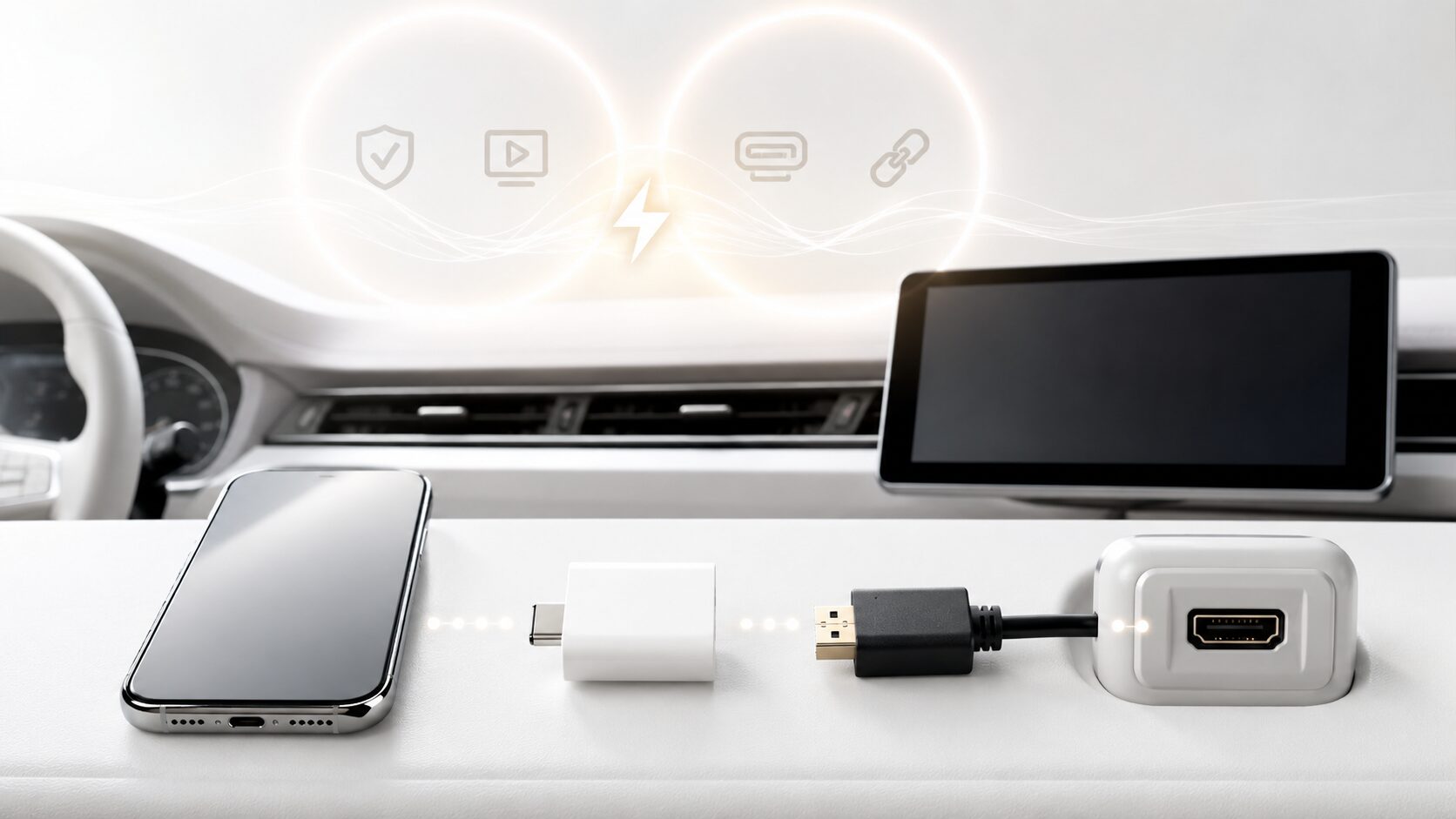 車でiPhoneをHDMI接続する場合、USB-C搭載iPhoneならType-CからHDMIへのアダプタやケーブルで出力できます。ただし、車側にHDMI入力があり、入力切替やアプリ側の出力条件が合っていることが前提です。
変換ケーブルだけを買って確認を省くと、映らない、音が出ない、充電できない、車内でケーブルが邪魔になるといった不満につながります。特に、HDMI入力ではないUSB端子を映像入力と誤解しないように注意してください。
現在の最適解は、安定性重視ならApple純正アダプタ、充電しながら使うならAnkerのハブ型、配線を簡単にしたいならUSB-C HDMIケーブル型を選ぶことです。最終的には、車のHDMI入力位置とiPhoneを置く場所に合う長さ・形状で判断してください。