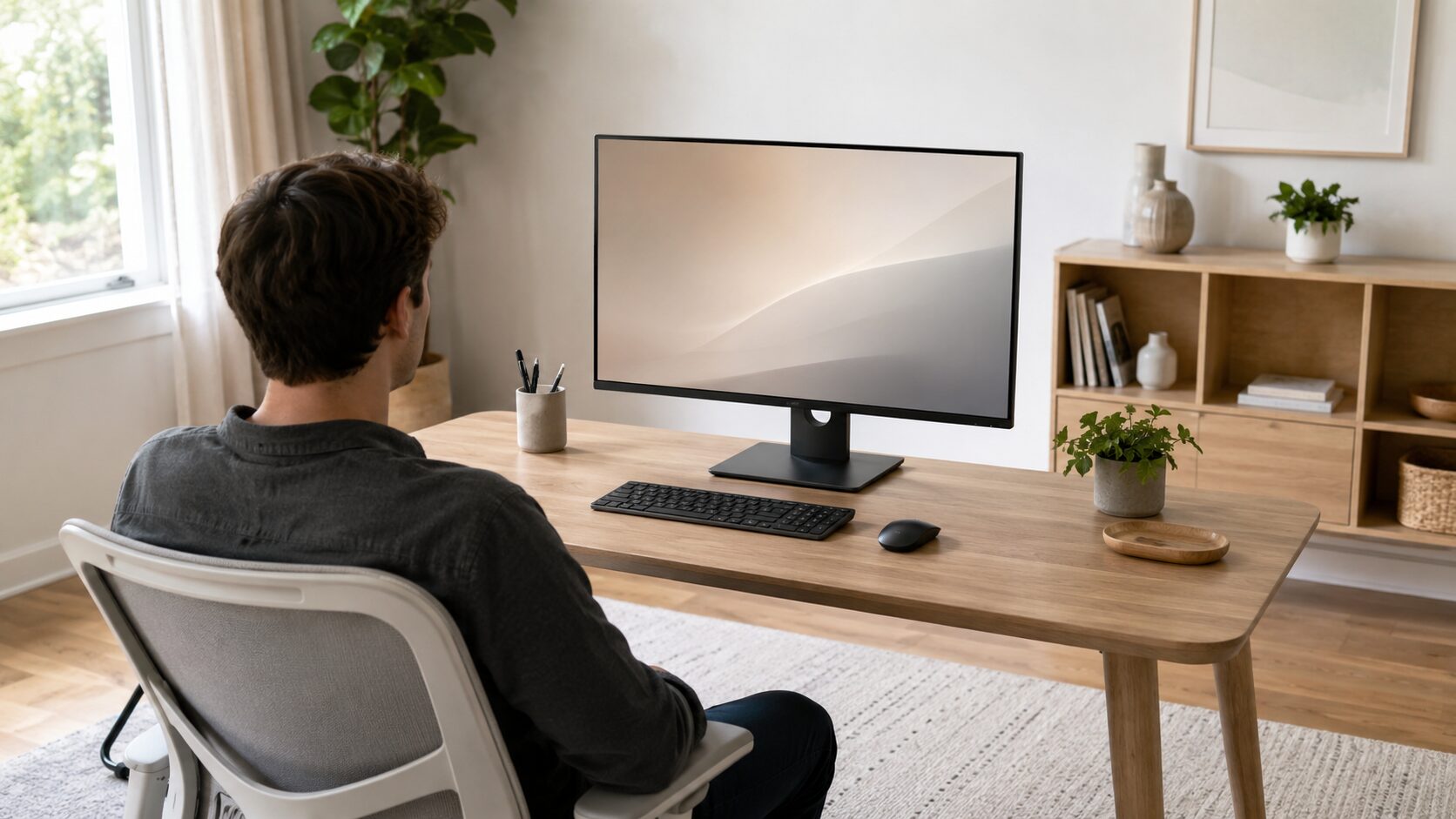
27インチモニターを検討するときは、机に置けるかだけでなく、画面までの距離と解像度まで確認する必要があります。24インチから買い替える場合は、横幅や視線移動の違いも判断材料になります。
結論から言うと、27インチは横幅約60cm前後で、画面から50〜70cm程度離れられる環境なら使いやすい大きめサイズです。作業中心ならQHD、細かい表示を重視するなら4K、価格や文字の大きさを優先するならフルHDが候補になります。
大きすぎると感じる主な原因は、奥行きの浅い机、近すぎる設置、用途に合わない解像度、画面位置の調整不足です。ゲームでは迫力を得やすい一方、FPSでは視線移動が増える場合があります。
この記事では、実際の寸法と設置距離を確認したうえで、24インチとの違い、解像度、ゲーム用途、Windows 11の設定、11商品の違いを順に整理します。
- 27インチは横幅約60cm前後が設置の目安
- 画面から50〜70cm程度離れられるかを確認
- 作業用はQHD、細かい表示なら4Kが候補
- ゲームではリフレッシュレートと視線移動を確認
27インチモニターの大きさで失敗しない5つの判断基準
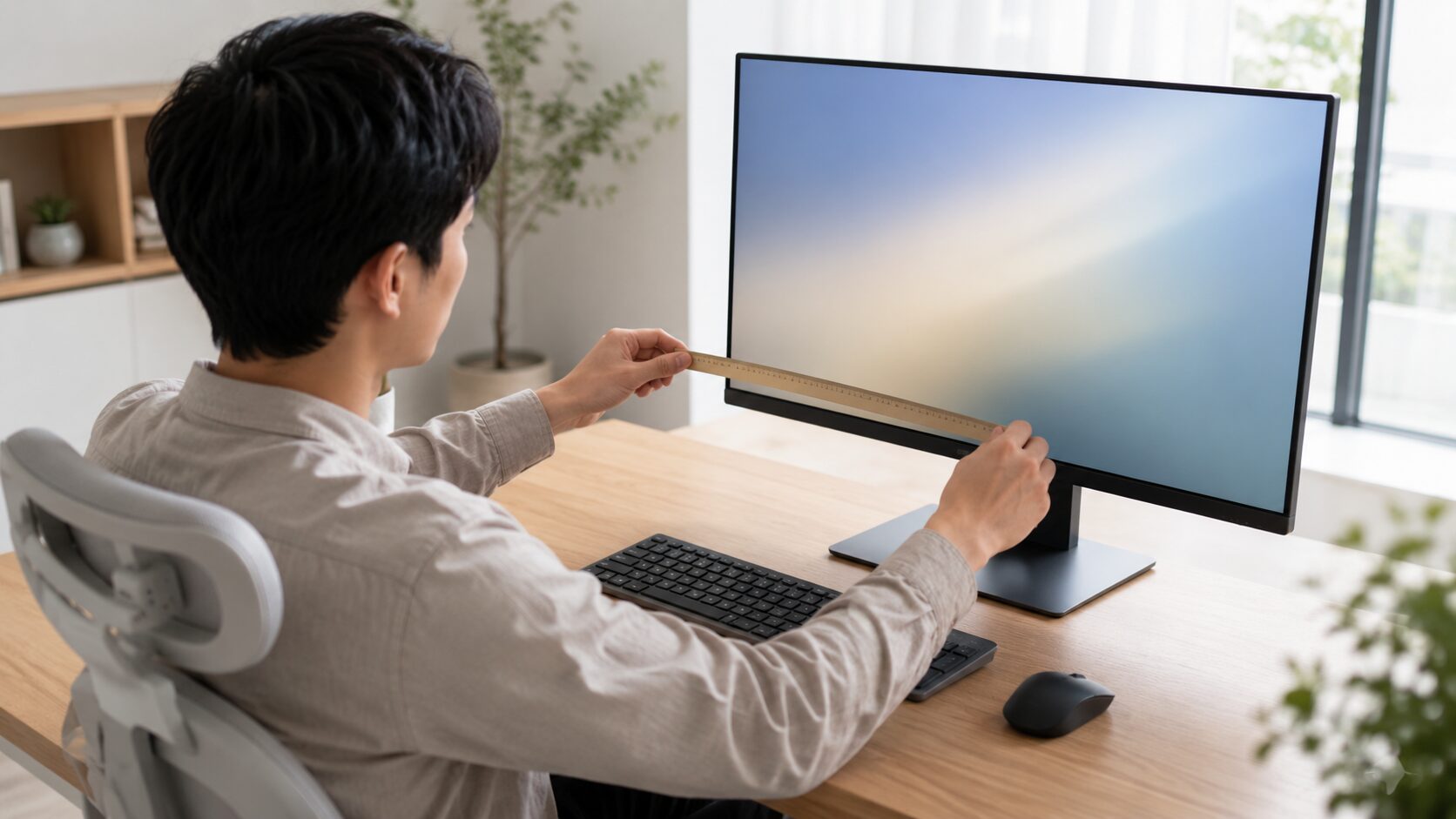
27インチが自分に合うかは、インチ数だけでは決まりません。設置寸法、視聴距離、解像度、用途、表示設定の順に確認すると判断しやすくなります。
特に見落としやすいのが、スタンドを含む奥行きと画面の高さです。机に本体が載っても、キーボードを置く余裕や自然な視線位置を確保できなければ圧迫感につながります。
- 縦横サイズと机上の占有範囲を測る
- 画面まで50〜70cm離れられるか確認する
- 24インチとの違いを用途から判断する
- ゲームでは解像度と視線移動を確認する
- Windows 11の表示設定まで想定する
1. 縦横サイズと机上の占有範囲を測る
27インチは画面の対角線が約68.6cmです。一般的な16:9の表示部分はおおよそ横約59.8cm、縦約33.6cmで、ベゼルを含む本体幅は約61cm前後になる場合があります。
Dell公式のS2725DCでは、本体寸法として次の数値が案内されています。表示面だけでなく、筐体の幅とスタンドを含む設置範囲を確認することが重要です。
高さ 355.98 mm
幅 611.34 mm
奥行き 58.87 mm
机を測るときは横幅約60cmだけでなく、スタンド、キーボード、マウス、スピーカー、ノートPCを置く範囲まで含めてください。
2. 画面まで50〜70cm離れられるか確認する
27インチは、画面から50〜70cm程度離して使えると扱いやすいサイズです。50cm未満まで近づくと、左右端を見る視線移動が増え、ブラウジングやゲームで大きすぎると感じる場合があります。
奥行き60cm前後の机なら距離を確保しやすい一方、45cm前後の浅い机では設置位置が手前になりやすくなります。その場合はモニターアームで奥へ移動できるか、24インチのほうが合うかを検討します。
3. 24インチとの違いを用途から判断する
距離が近い人やFPS中心の人は24インチ、表計算、資料作成、動画視聴、ウィンドウの分割表示を重視する人は27インチが選びやすいです。画面の広さを何に使うかを先に決めると迷いを減らせます。
27インチのフルHDは文字やアイコンが大きく見える一方、精細感や作業領域が物足りない場合があります。QHDは作業領域とのバランスを取りやすく、4Kは細かな表示に向きますが、拡大縮小設定も必要です。
EIZOは27型WQHDモニターの作業領域について、次のように説明しています。
EV2760は、27型WQHD(2560×1440)解像度の3辺フレームレスモニターです。一般的なフルHDモニターの約1.8倍となる広い作業領域により、複数のウィンドウを重ならずに表示できます。
4. ゲームでは解像度と視線移動を確認する
27インチはRPG、レース、オープンワールド系などで画面の大きさを活かしやすい一方、FPSでは画面端を見る視線移動が増える場合があります。普段の着座位置から画面全体を無理なく見渡せるかが判断基準です。
表示の粗さを抑えたい場合はWQHDが候補になります。144Hz、180Hz、200Hz対応モデルを選ぶ場合は、PCやゲーム機の出力、接続端子、ケーブル、解像度設定も確認してください。
高いリフレッシュレートだけで選ぶと、機器側が対応せず特徴を活かせない場合があります。距離、解像度、出力環境を確認してから数値を比較することが大切です。
5. Windows 11の表示設定まで想定する
Windows 11では、解像度に合わせて拡大縮小や文字サイズを調整します。元記事の目安では、QHDは100〜125%前後、4Kは150%前後から見やすい状態を探します。
Microsoftはテキストサイズの変更方法を次のように案内しています。
Windows でテキスト サイズを変更するには、[スタート] > [設定] > [アクセシビリティ] > [テキスト サイズ] を選択します。
最終的には、作業中心ならQHD、細かい表示なら4K、ゲーム中心ならWQHDかつ高リフレッシュレートが候補です。高さ調整やチルトも含め、自然な姿勢を作れるか確認してください。
【厳選11アイテム】距離・解像度・用途から選ぶ27インチモニター
ここからは、現在の記事に掲載されている11商品を同じ順番で比較します。27インチの大きさを活かすには、解像度だけでなく、滑らかさ、接続性、姿勢調整、用途との一致まで確認することが大切です。
作業ではQHDや4K、ゲームではWQHDと高リフレッシュレート、ノートPCではUSB-C給電が主な比較点です。フルHDは文字を大きめに見たい場合や、導入条件を抑えたい場合の候補になります。
文字の見やすさと作業領域の広さを両立したい場合の基準です。
精細感に加えて144Hz以上の滑らかさを確認したい人に向きます。
ノートPCの映像出力と必要な給電量への対応を確認してください。
1. Dell S2725DC 27インチ モニター QHD IPS USB-C 144Hz 高さ調整 内蔵スピーカー
仕事と普段使いを1台にまとめたい人に向くQHD候補です。
QHD、IPS、USB-C、144Hz、高さ調整、内蔵スピーカーの表記があり、作業領域、接続、画面位置をまとめて検討できます。
USB-Cの映像出力や給電は接続するPC側の対応にも左右されます。競技系ゲームを中心にする場合は、より高いリフレッシュレートのモデルも比較対象です。
QHDで作業しつつ、USB-C接続や高さ調整も重視する人。
200Hzなど、ゲーム向けの高いリフレッシュレートを優先する人。
- メリット:QHD・USB-C・高さ調整で作業環境を整えやすい
- デメリット:ゲーム専用ならさらに高Hzの候補がある
2. PHILIPS 27E1N2600AE/11 27インチ QHD IPS 120Hz USB Type-C 65W給電 高さ調整
ノートPCへの65W給電とQHD作業環境を両立したい人向けです。
QHDと120Hzに加え、高さ調整の表記があります。画面位置を合わせながら、事務作業や普段のスクロール、軽いゲームに使いやすい構成です。
65Wで必要な電力をまかなえるかはノートPCによって変わります。高性能ノートPCを接続する場合は必要ワット数を確認してください。
USB Type-CでノートPCへ給電しながらQHD表示を使いたい人。
接続するPCが65Wを超える給電を必要とする人。
- メリット:QHD・65W給電・高さ調整をまとめて確認できる
- デメリット:PCによっては65W給電では足りない場合がある
3. Xiaomi モニターG27Qi 2026 27インチ WQHD Fast IPS 200Hz 1ms HDR400
27インチWQHDでゲームの滑らかさを重視する人に向きます。
Fast IPS、200Hz、1ms、HDR400の表記があり、精細感と高リフレッシュレートを軸に比較できます。
200Hzを活かすにはPC側の描画性能と接続端子が必要です。近距離では視線移動が増えないかも確認してください。
WQHDの精細感と200Hzの滑らかさを優先する人。
PC側が高リフレッシュレートを出力できない人。
- メリット:WQHDと200Hzでゲーム用途へ寄せやすい
- デメリット:特徴を活かすには対応するPC環境が必要
4. Xiaomi モニターA27Qi 2026 27インチ QHD IPS 120Hz DCI-P3 95% アイケア
QHDの作業領域と色域の表記を両方見たい人向けです。
QHD、IPS、120Hz、DCI-P3 95%、アイケアの表記があります。資料作成やブラウザの分割表示に加え、スクロールの滑らかさも比較できます。
色域の数値だけでは色の正確性を断定できません。色を厳密に扱う場合は、表示設定やキャリブレーションを含めて判断する必要があります。
QHD、120Hz、色域の表記を重視して普段使いしたい人。
色の正確性を製品名の色域表記だけで判断したくない人。
- メリット:QHDと120Hzで作業と普段使いを両立しやすい
- デメリット:厳密な色管理には別途設定の確認が必要
5. Xiaomi モニターA27i 2026 27インチ フルHD IPS 144Hz sRGB99% VESA対応
文字やUIを大きめに見ながら144Hzも使いたい人向けです。
フルHD、IPS、144Hz、sRGB99%、VESA対応の表記があります。普段使いや軽めのゲームを想定しやすい構成です。
27インチのフルHDは、QHDや4Kより作業領域や精細感で物足りなく感じる場合があります。文字のシャープさを重視するならQHDも比較してください。
細かい表示より文字やUIの大きさを優先する人。
複数ウィンドウの作業領域や文字の精細感を重視する人。
- メリット:フルHDと144Hzで普段使いや軽いゲームを考えやすい
- デメリット:27インチでは表示の粗さが気になる場合がある
6. BenQ GW2791 27インチ アイケアモニター Full HD IPS HDMI/DP ブルーライト軽減
文字を大きめに表示し、アイケア機能も確認したい人向けです。
Full HD、IPS、HDMI/DP、ブルーライト軽減の表記があります。動画視聴や一般的な事務作業を中心に考えやすい構成です。
24インチからの買い替えで広い作業領域を期待する場合、フルHDでは物足りない可能性があります。ウィンドウを並べたい人はWQHDも確認してください。
一般作業や動画視聴で文字を大きめに見たい人。
27インチで作業領域を大きく広げたい人。
- メリット:アイケアと大きめの表示を基準に選びやすい
- デメリット:作業領域ではQHDに劣りやすい
7. BenQ GW2790Q 27インチ WQHD IPS アイケアモニター ブルーライト軽減プラス
27インチを長時間の作業に使いたい人向けのWQHD候補です。
WQHD、IPS、アイケア、ブルーライト軽減プラスの表記があります。24インチより画面を広く使い、複数ウィンドウを並べたい用途に合わせやすい製品です。
高リフレッシュレートのゲーム機能やUSB-C給電を優先する場合は、別の候補が合う可能性があります。
WQHDの作業領域とアイケア機能を重視する人。
ゲーム向け高HzやUSB-C給電を優先する人。
- メリット:27インチ作業用としてWQHDを選びやすい
- デメリット:ゲーム特化やUSB-C重視なら別候補も必要
8. MSI G274QPF E2 27インチ WQHD RAPID IPS 180Hz 1ms USB Type-C 高さ調整
ゲーム性能と画面位置の調整を両方重視する人に向きます。
WQHD、RAPID IPS、180Hz、1ms、USB Type-C、高さ調整の表記があります。ゲームだけでなく作業にも使う構成を考えやすい製品です。
180Hzを活かすにはPC側の描画性能が必要です。USB Type-Cについても、映像入力や給電の対応範囲を確認してください。
WQHD・180Hzに加えて高さ調整も必要な人。
PC側が高リフレッシュレートへ対応できない人。
- メリット:WQHD・180Hz・高さ調整でゲーム環境を整えやすい
- デメリット:機能を活かすにはPCと接続条件の確認が必要
9. Acer Nitro VG270UP6bmiipx 27インチ WQHD IPS 144Hz 1ms HDR10 スピーカー内蔵
WQHDと144Hzを基準にゲームと普段使いを兼用したい人向けです。
IPS、1ms、HDR10、スピーカー内蔵の表記もあり、別途スピーカーを置かない構成を検討できます。
内蔵スピーカーの音質を重視しすぎず、まず画面性能と設置性で判断してください。音を重視する場合は外部スピーカーも検討対象です。
WQHDと144Hzを使い、スピーカーも内蔵でまとめたい人。
モニター内蔵スピーカーに音質を強く求める人。
- メリット:WQHDと144Hzでゲームと普段使いを考えやすい
- デメリット:音質重視なら外部スピーカーも検討が必要
10. IODATA EX-CU273AS-F 27インチ 4K Type-C 90W給電 IPS 高さ調整 縦横回転
4K表示とノートPC接続、幅広い画面調整を重視する人向けです。
Type-C 90W給電、IPS、高さ調整、縦横回転の表記があります。細かい表示や資料作成に加え、縦向きの配置も検討できます。
4KではWindows 11の拡大縮小を調整しないと文字が小さく感じる場合があります。接続するPCがType-C映像出力と給電条件に対応するかも確認が必要です。
4K、90W給電、高さ調整、縦横回転を作業に使いたい人。
拡大縮小を調整せず文字を大きく表示したい人。
- メリット:4K・90W給電・縦横回転で作業環境を整えやすい
- デメリット:4Kは文字サイズの設定が必要になりやすい
11. JAPANNEXT JN-i270U-C65W 27インチ 4K IPS USB Type-C 65W給電 KVM対応
27インチ4Kを複数のPCで切り替えて使いたい人向けです。
USB Type-C 65W給電とKVM対応の表記があり、仕事用PCと私用PCでキーボードやマウスをまとめたい環境に合わせやすい構成です。
接続するノートPCに65W給電で足りるか、KVMをどの端子構成で使うかを事前に整理する必要があります。4Kの文字サイズ調整も確認してください。
4K表示とKVMを使って複数PCを切り替えたい人。
65Wを超える給電が必要なPCを1本で接続したい人。
- メリット:4KとKVM対応で複数PC環境をまとめやすい
- デメリット:給電量とKVMの接続構成を確認する必要がある
結論:27インチは距離・解像度・設置範囲を測って選ぶ
横幅約60cm前後を確保し、画面から50〜70cm程度離れられるか測ります。
作業中心はQHD、細かい表示は4K、大きめ表示を優先する場合はフルHDを比較します。
ゲームは高リフレッシュレート、ノートPCはUSB-Cの映像出力と給電量を確認します。
27インチモニターは横幅約60cm前後の大きめ画面ですが、50〜70cm程度の距離を取れる机なら使いやすいサイズです。作業中心ならQHDを基準にし、細かい表示なら4K、ゲームならWQHDと高リフレッシュレートを比較してください。
机の奥行き、解像度、スタンド調整を確認せずに選ぶと、画面が近すぎる、文字が粗いまたは小さい、視線移動や姿勢が負担になるといった失敗につながります。USB-Cや高リフレッシュレートも、接続機器側が対応しなければ特徴を活かせません。
購入前の最終確認では、机の横幅と奥行き、画面までの距離、使いたい解像度、必要な端子、USB-C給電量、スタンドの調整範囲を販売ページで確認してください。その条件が用途と一致する商品を選ぶことが、27インチの大きさを活かす近道です。