27インチの4Kモニターを検討すると、「画面が小さくて4Kの意味がないのでは」「文字が細かすぎて後悔しないか」と迷いやすいものです。
結論からいえば、27インチ4Kは小さすぎるわけではありません。文字や画像の精細さを重視し、OSの表示倍率を調整して使う人には合理的な選択です。
ただし、100%表示にこだわると文字が小さくなり、作業領域の広さだけを期待すると表示倍率との兼ね合いで想定との差が生じます。接続端子や机の奥行きを確認せずに選ぶことも、周辺機器の追加や買い直しにつながります。
この記事では、27インチで4Kを選ぶ意味、32インチやWQHDとの分け方、文字の見やすさを事前に確かめる方法を整理し、10商品を比較します。
- 27インチ4Kは表示倍率を調整すれば精細さと見やすさを両立しやすい
- 文字の小ささを避けるにはOSと使用アプリの拡大表示を確認する
- 精細さだけでなく応答性、接続性、設置性、価格も比較する
- 購入前に視聴距離、机の奥行き、端子、給電条件を確かめる
27インチ4Kを小さいと感じないための判断基準
27インチ4Kが適するかどうかは、画面寸法だけでなく、表示倍率、視聴距離、用途を組み合わせて判断するのが近道です。
4Kの画素数は細かな表示に役立ちますが、文字の物理的な大きさまで自動的に見やすくなるわけではありません。精細さと作業領域のどちらを優先するかを先に決めましょう。
- 27インチ4Kは意味がないわけではない
- 文字の見やすさは表示倍率で決まる
- 画素数だけで選ぶと後悔しやすい
- 自分の机とパソコンで適合を確かめる
- 27インチと32インチの候補を絞り込む
1. 27インチ4Kは意味がないわけではない
27インチでも、4Kの精細さを活かす意味はあります。写真や高解像度映像の確認、文字の輪郭を滑らかに表示したい作業では、フルHDやWQHDとは異なる選択理由を持てます。
一方、離れた位置から動画を見るだけの場合や、表示の滑らかさを最優先するゲーム用途では、解像度以外の条件が重要です。「4Kだから常に最適」とは考えず、視聴距離と用途に合うかを確認してください。
27インチ4K(3840×2160)HDRモニターのASUS VA27UCPSは、広視野角のフレームレスIPSパネルを採用し、驚くほどシャープな画像と美しい動画再生を実現します。
2. 文字の見やすさは表示倍率で決まる
4Kで文字が小さく見える主因は、同じ画面寸法の中へ多くの画素を配置し、文字を拡大せず表示することです。OSの表示倍率を上げれば、輪郭の精細さを保ちながら文字や操作部分を大きくできます。
MacやWindowsでは、普段使うアプリを含めて表示を確認することが大切です。古いソフトや特殊な画面では拡大時の表示が想定どおりにならない場合があるため、必要なアプリの対応状況も購入前に調べましょう。
3. 画素数だけで選ぶと後悔しやすい
「解像度が高いほど作業領域も必ず広がる」と考えるのは注意が必要です。表示倍率を上げれば文字は読みやすくなりますが、一度に並べられる情報量は倍率に応じて変わります。
高解像度でゲームを動かす場合は、パソコン側の映像出力や処理能力も関係します。用途によってはWQHDと高いリフレッシュレートの組み合わせを優先する方が、希望に近いこともあります。
4. 自分の机とパソコンで適合を確かめる
現在の画面から目までの距離と、机に置ける横幅・奥行きを測ります。27インチでも近すぎれば視線移動が増え、遠すぎれば文字を読みにくく感じるため、設置後の位置まで想定してください。
次に、パソコンの映像出力が4K表示へ対応するか、必要な端子とケーブルを使えるかを確認します。USB-C接続を希望する場合は、映像出力と必要な給電条件の両方を製品ページとパソコンの仕様で照合しましょう。
5. 27インチと32インチの候補を絞り込む
文字の精細さと省スペース性を重視するなら、27インチ4Kから検討しやすくなります。画面を少し離して見たい人や、より大きな物理表示を求める人は、32インチも比較対象です。
WQHDは、4Kほどの精細さを必要とせず、表示倍率を抑えて作業領域を確保したい場合の候補になります。最後は解像度だけで決めず、応答性、接続性、設置性、価格まで含めて優先順位を付けてください。
【厳選10アイテム】27インチ4Kを用途と接続方法から比較
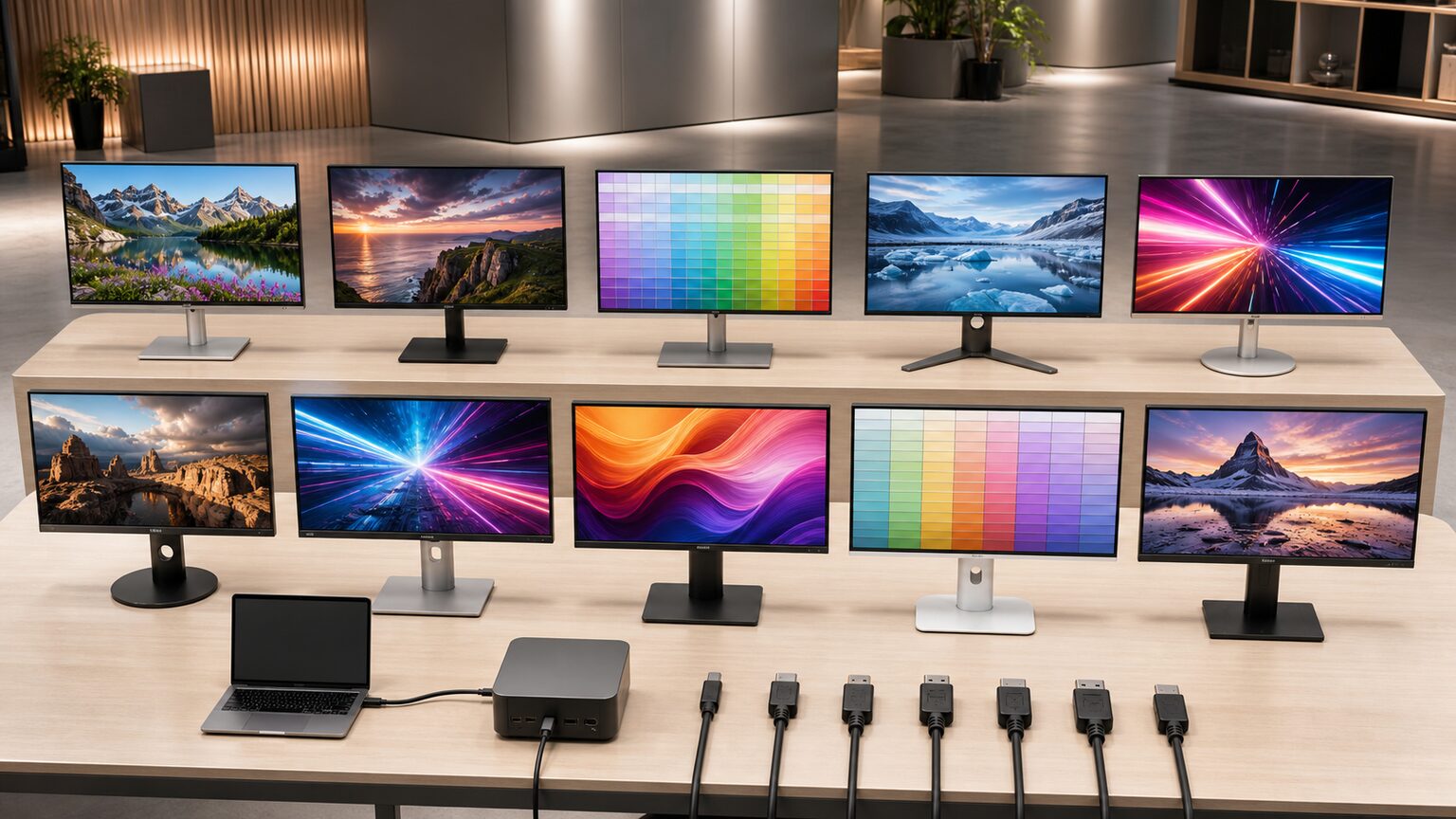
ここからは、提供された商品情報と用途上の位置付けを基に候補を整理します。同じ27インチ4Kでも、USB-C接続を重視する製品とゲーム用途を掲げる製品では、先に確かめる条件が異なります。
販売ページでは、型番、端子、対応解像度とリフレッシュレート、給電条件、スタンドの調整範囲を確認してください。名称が近い製品もあるため、商品名だけで同一仕様と判断しないことが大切です。
Dell 27 Plus 4K USB-Cモニターから確認映像、周辺機器、給電をUSB-C中心にまとめたい人は、パソコン側の対応と必要な給電条件を照合して候補を絞ります。
Dell 27 Plus 4K USB-Cモニター
★★★★★
4K表示とUSB-C接続を両立
1. Dell 27 Plus 4K USB-Cモニター
27インチ4Kの精細さに加え、USB-C接続を選択条件に含めたい人の有力候補です。ノートPCと組み合わせ、机上の配線を整理したい場合に検討しやすい立ち位置です。
適切な表示倍率を設定すれば、文字を無理に小さくせず、4Kによる細部の滑らかさを活かした作業環境を組みやすくなります。
USB-Cが映像入力、給電、データ通信のどこまで対応するかは、端子の搭載だけでは判断できません。PCとの互換性、給電能力、スタンド調整範囲、付属ケーブルを購入前に確認してください。
向いている人
27インチ4KとUSB-C接続をまとめて検討し、ノートPC中心の環境を整えたい人。
見送る判断
USB-Cを使わない人や、表示倍率を上げずに広い作業領域を確保したい人。
- メリット:27インチ4KとUSB-C接続を一つの候補で検討できる
- デメリット:USB-Cの具体的な対応範囲は型番ごとの確認が必要
LG 27インチ 4K USB-Cモニター
★★★★★
接続方法まで含めて選びやすい
2. LG 27インチ 4K USB-Cモニター
27インチの収まりを保ちながら、4K表示とUSB-C接続を取り入れたい人向けの候補です。画面を極端に大型化せず、文書や写真の細部を見やすくしたい用途に適します。
等倍表示では文字が小さくなりやすい一方、表示倍率を調整すれば視認性と精細さの両立を狙えます。複数のアプリを扱う場合は、実際に確保できる作業領域も基準にしましょう。
USB-Cの機能、映像入力端子、スタンドの可動範囲など、商品名だけでは確定できない仕様があります。PCとの接続方法、机に置ける奥行き、必要なケーブルを販売ページで確認してください。
向いている人
大型画面より27インチの収まりを優先し、4KとUSB-Cを仕事や制作に活用したい人。
見送る判断
スケーリングを使いたくない人や、遠い位置から大きな文字で見たい人。
- メリット:限られた設置空間で4KとUSB-Cを選択肢にできる
- デメリット:快適な文字サイズにするには表示倍率の調整が必要
ASUS Eye Care 4K USB-Cモニター
★★★★★
画面の見やすさを軸に検討
3. ASUS Eye Care 4K USB-Cモニター
4Kの精細さとUSB-C接続に加え、画面の見やすさに関わる機能を比較したい人が検討しやすい製品です。
文字が小さいと感じる場合、表示倍率、視聴距離、明るさを利用環境に合わせることが重要です。Eye Careの名称だけで効果を断定せず、搭載機能と調整項目を確認しましょう。
提供情報だけでは画面サイズを確定できないため、購入時に型番と仕様を必ず照合してください。USB-Cの対応範囲、リフレッシュレート、スタンド機能、映像端子も確認が必要です。
向いている人
精細表示とUSB-Cに加え、表示調整や見やすさに関する機能も比較したい人。
見送る判断
特定の高速表示性能や厳密な色表示を最優先する人。
- メリット:4K、USB-C、表示関連機能をまとめて比較できる
- デメリット:商品名だけでは画面寸法や各機能の内容を判断できない
Dell 27 Plus 4Kモニター
★★★★☆
4K表示を中心に選ぶ候補
4. Dell 27 Plus 4Kモニター
USB-Cを必須条件にせず、27インチ4Kの精細な表示を中心に選びたい人向けの候補です。
文書の輪郭や写真、細かな表示を見やすくするには、4K解像度と適切な表示倍率の組み合わせが重要です。机の奥行きと視聴距離も含めて判断してください。
提供された名称にはUSB-Cの記載がないため、必要な場合は端子構成を販売ページで確認してください。スタンド調整範囲、映像入力、付属品も照合が必要です。
向いている人
USB-Cより27インチ4Kの表示を優先し、手持ちのPCとの接続条件を確認できる人。
見送る判断
ノートPCとのUSB-C接続を選択の中心にする人。
- メリット:27インチ4Kという基本条件を軸に絞り込める
- デメリット:希望する接続方法への対応確認が必要
LG 27インチ 4K IPSモニター
★★★★☆
4KとIPSを軸に選べる27インチ
5. LG 27インチ 4K IPSモニター
27インチの4K解像度とIPS方式を明確な条件として選びたい人の候補です。限られた机上スペースで精細な表示を活かしたい場合に検討できます。
高解像度の写真や細かな文字を扱う場面では4Kが比較軸になります。IPS方式を希望条件に含める人なら、方式が明示されていない候補と分けやすくなります。
入力端子、映像入力ごとの対応条件、スタンドの調整範囲は商品名だけでは判断できません。PC側を含め、必要な解像度とリフレッシュレートで接続できるか確認してください。
向いている人
27インチ、4K、IPS方式を候補選定の必須条件にしている人。
見送る判断
USB-C給電や特定のゲーム性能など、商品名から確認できない機能を必須とする人。
- メリット:27インチの4K IPSモニターという基本条件が分かりやすい
- デメリット:端子構成やスタンド機能は個別確認が必要
Dell 27 Plus 4K USB-Cモニター
★★★★☆
USB-Cを含めて接続性を比較
6. Dell 27 Plus 4K USB-Cモニター
4K表示に加えてUSB-C接続を選択条件にしたい人向けです。USB-Cで実現したい機能を先に決めると、近い名称の候補と比較しやすくなります。
映像入力だけでよいのか、給電や周辺機器との接続も必要なのかを分けて考えることが重要です。
対応する映像規格や給電能力は製品とPCの組み合わせで確認が必要です。必要なケーブルとPC側の端子仕様も照合してください。
向いている人
27インチ4KとUSB-C接続を同時に比較したいノートPC利用者。
見送る判断
USB-Cを使わず、接続機能より別の評価軸を優先したい人。
- メリット:USB-Cを含む接続方法を条件に加えられる
- デメリット:給電能力や映像出力条件の照合が必要
Dell 27 Plus 4Kモニター
★★★★☆
基本条件を軸に比較できる4K
7. Dell 27 Plus 4Kモニター
27インチと4Kという基本条件から候補を絞りたい人が比較しやすい製品です。USB-Cを明示した近い候補とは、必要な接続方法で分けられます。
文書作成や表計算、画像閲覧で精細さを重視する場合、4K解像度が選ぶ理由になります。文字が小さいときはOSの表示倍率を調整しましょう。
端子構成、表示性能の詳細、スタンドの可動範囲は商品名だけでは確定できません。ゲーム用途なら希望するリフレッシュレートと対応解像度も照合してください。
向いている人
27インチ4Kを基準に、必要十分な接続構成を確認して選びたい人。
見送る判断
USB-C接続や特定の応答性能を必須条件にする人。
- メリット:27インチ4Kという中心条件で候補を整理しやすい
- デメリット:接続性や応答性の詳細確認が欠かせない
Alienware 27 4Kデュアル解像度ゲーミングモニター
★★★★☆
用途で表示条件を選び分ける
8. Alienware 27 4Kデュアル解像度ゲーミングモニター
4Kの精細さだけでなく、デュアル解像度をゲーム用途に活用したい人が検討すべきモデルです。
高精細表示を優先する場面と、ゲーム側の動作条件に合わせる場面を分けられる点が選択理由です。一般作業だけなら、この機能が必要かを見極めましょう。
対応する解像度とリフレッシュレートの組み合わせ、切り替え条件、使用端子は購入前に確認が必要です。PCやゲーム機側の出力性能も含めて判断してください。
向いている人
4K作業とゲームで表示条件を使い分けたい人。
見送る判断
事務作業や映像閲覧が中心で、デュアル解像度を利用しない人。
- メリット:4Kとゲーム用途の異なる要求を一台で検討できる
- デメリット:機能を活かすには接続機器との適合確認が必要
27インチ QD-MiniLED 4Kデュアルモードゲーミングモニター
★★★★☆
精細表示とゲーム用途を両立
9. KTC 27インチ QD-MiniLED 4Kデュアルモードゲーミングモニター
4Kの精細さに加え、ゲーム向けのデュアルモードも重視したい人が検討しやすい候補です。
表示倍率を整えれば文字や画像の細部を見分けやすくなります。QD-MiniLEDを条件に含めたい人にも、一般的な4K候補とは異なる判断軸があります。
デュアルモードで選べる解像度とリフレッシュレート、利用端子、使用機器側の対応状況は購入前の確認が欠かせません。4K表示だけが目的なら過剰になる可能性もあります。
向いている人
デスクワークとゲームを切り替え、QD-MiniLEDも条件にしたい人。
見送る判断
文書作業が中心で、デュアルモードを必要としない人。
- メリット:27インチ4Kとデュアルモードを用途に応じて検討できる
- デメリット:各モードと接続機器の適合確認が必要
27インチ 4K 165Hzゲーミングモニター
★★★★☆
4Kと165Hzを重視する選択肢
10. JAPANNEXT 27インチ 4K 165Hzゲーミングモニター
27インチ4Kの高精細表示と165Hzを同時に選択条件へ入れたい人向けの候補です。
4Kは静止画や細かな文字の表示に活用しやすく、165Hzは対応する機器と接続条件を満たす場面で応答性を重視する判断材料になります。
4Kかつ165Hzで利用できる端子やケーブル、パソコンやゲーム機側の映像出力能力は事前確認が必要です。高リフレッシュレートを使わない人には過剰となる可能性があります。
向いている人
27インチの設置性を保ち、4K作業と165Hzのゲーム環境を両立したい人。
見送る判断
接続機器が高リフレッシュレートへ対応しない人や、文書閲覧が中心の人。
- メリット:4Kの精細さと165Hzを一台の条件として比較できる
- デメリット:性能を引き出すには機器、端子、ケーブルの適合確認が必要
結論:27インチ4Kは小さすぎず、表示倍率と視聴距離を整えれば精細さを活かせる
文字の見やすさを重視する人
OSの表示倍率を調整し、普段の視聴距離で文字サイズが無理なく読めるかを優先してください。
作業とゲームを両立したい人
精細さに加えて応答性と接続性を比べ、デュアルモードなら商品8・9、4K・165Hzなら商品10を確認します。
設置と接続性を重視する人
机の奥行きと視聴距離を測り、USB-Cが必要なら商品1・2・3・6から対応機能を照合します。
27インチ4Kは、画面自体が小さすぎるというより、等倍表示によって文字が小さく見えることが迷いの主な原因です。表示倍率と視聴距離を整えれば、限られた設置面積で4Kの精細さを活かせます。
倍率を調整せずに使ったり、端子や機器側の出力条件を確認せずに選んだりすると、読みにくさや接続後の性能不足につながります。利用しない付加機能を優先すれば、予算との釣り合いも崩れます。
最後は精細さ、応答性、接続性、設置性、価格の順に必要条件を確認してください。文字の大きさを調整でき、適切な距離を確保できるなら、27インチ4Kは意味のない選択ではなく、用途に合わせて選べる実用的なサイズです。