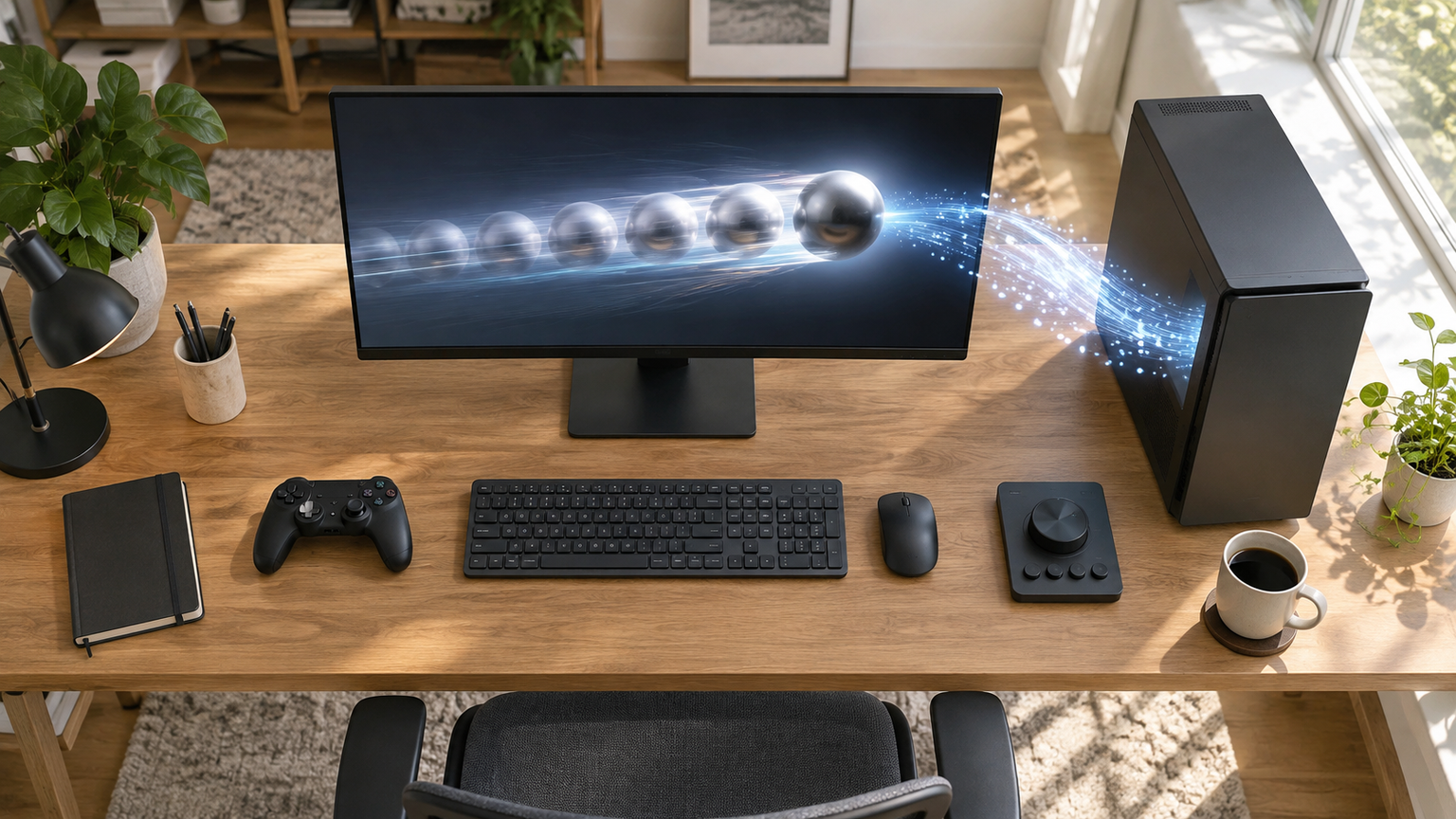
120fpsと120Hz、どちらも数字は120ですが、意味は違います。ゲーム機が1秒間に作る120枚の映像をすべて表示するには、基本的に毎秒120回更新できる120Hz以上のモニターが必要です。
ただし240Hzモニターに替えても、ゲームそのものが240fpsで動くわけではありません。表示できる上限と、PCやゲーム機が実際に出せるfpsを分ければ、無駄のない選び方につながります。
ここでは60Hzから360Hzまでの表示差、PS5での120Hz条件、HDMIとDisplayPortの違いを整理し、10製品を画面解像度と端子条件まで含めて比較します。
この記事のポイント
- 120fpsの表示には基本的に120Hz以上が必要
- Hzはモニターの更新回数、fpsは映像を生成する速度
- FPSゲームでは144〜180Hzが選びやすく、競技用途では240Hz以上も候補
- 端子、解像度、ゲーム機・PCの性能、表示設定まで確認する
モニターのヘルツとfpsの違い、必要なHzの判断方法
120fpsには120Hz以上、144fpsには144Hz以上が基本
ゲームで120fpsを表示したいなら、ソフトだけでなくモニターの120Hz対応も必要です。同様に、144fpsを余さず表示する目安は144Hz以上、240fpsなら240Hz以上です。60Hzモニターは毎秒最大60回更新するため、ゲーム側が120fpsを生成しても120枚すべてを個別には表示できません。
ただし、Hzを上げるだけでfpsが増えるわけではありません。fpsは主にPCやゲーム機、ゲームの負荷、解像度、画質設定によって変わります。144Hzモニターにつないでも、ゲームが80fpsなら表示に使える新しい映像は毎秒約80枚です。
覚え方:Hzはモニター側の表示上限、fpsは出力機器側が作る映像の枚数です。両方が十分に高く、適切に接続・設定されて初めて高フレームレート表示を活かせます。
60Hz・120Hz・144Hz・240Hzで体感が変わる理由
高速な視点移動が多いゲームでは、画面の更新間隔が短いほど新しい描画を早く確認しやすくなります。更新間隔が短くなるほど動きが細かく表示され、視点移動や素早い対象の追跡が滑らかに感じられます。60Hzから120Hzへの移行は差を認識しやすい一方、120Hzから144Hz、240Hzへ進むほど改善幅は小さくなります。
120Hzと144Hzの差は毎秒24回、144Hzと180Hzの差は毎秒36回です。数値上の差はありますが、体感には個人差があり、ゲーム側のfpsがその水準に届くことも必要です。500Hzも無意味とは限りませんが、非常に高いfpsを安定して出せる環境や競技性の高い用途でなければ、費用や画質とのバランスを優先しやすくなります。
現在のHzとfpsを別々に確認して設定する
「240Hzのはずなのに60Hz」と表示されるなら、モニターとOSの設定を別々に調べると原因を絞れます。高Hzモデルを接続しただけでは低い設定のままになる場合があるため、希望するリフレッシュレートが選択されているか確かめると判断しやすくなります。モニター本体の情報表示やOSDも確認手段になります。
fpsはゲーム内のフレームレート表示機能などで確認します。モニターが表示するHzとゲーム内fpsは別の値なので、片方だけを見て判断しないことが大切です。解像度を上げると描画負荷も増えるため、フルHDで出せたfpsをWQHDでも維持できるとは限りません。
PS5やHDMIで120Hz・144Hzが出ない原因を切り分ける
家庭用ゲーム機で120Hzを使うには、遊ぶ作品、ゲーム機の出力設定、接続先の入力条件をそろえる必要があります。PS5本体が対応していても、すべてのゲームが常時120fpsで動作するわけではありません。
ゲームとテレビがそれぞれ120Hzに対応している場合、120Hzで出力できます。
引用元:PS5の解像度を変更する方法
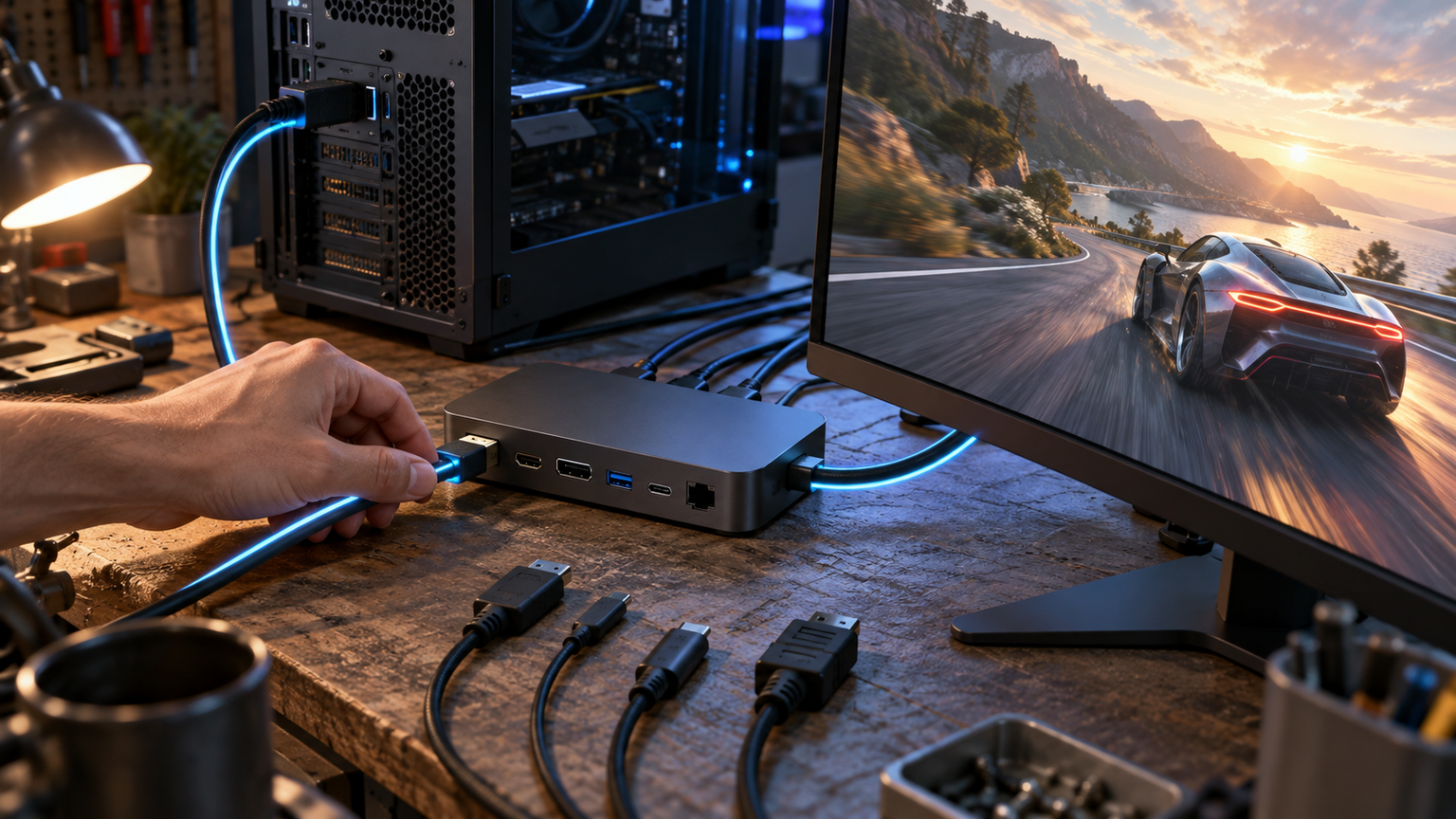
HDMIで144Hzが選べない場合は、モニターの端子別上限、解像度との組み合わせ、出力機器、ケーブル、OS設定を確認します。同じモニターでもDisplayPortとHDMIで上限が異なる製品があります。端子名だけで判断せず、希望する解像度とHzの組み合わせを製品仕様で照合してください。
PS5はHDMI 2.1および4K・120Hzの映像出力に対応していますが、実際の出力条件は接続先とゲームにも左右されます。PC向けの144Hz、180Hz、240Hzという仕様が、そのままPS5で利用できるとは限りません。
用途に合うHzを解像度やPC性能と合わせて選ぶ
対戦ゲームでfpsを優先する日と、景色を楽しむRPGの日では、適した解像度とHzの組み合わせが変わります。PCで幅広いゲームを楽しむなら144〜180Hzが扱いやすく、240fps前後を狙える競技向けPCでは240Hz以上が候補です。180Hzは、多くの人にとって滑らかさと構成の組みやすさを両立しやすい水準です。
映像の精細さも重視するならWQHD、fpsを優先しやすい構成ならフルHDを検討できます。最終的には、よく遊ぶゲームでPCが維持できるfpsを調べ、その値に近いHzを選ぶのが合理的です。応答速度、同期技術、画面サイズ、スタンド調整なども含めて比較しましょう。
FPS用途で選ぶ144Hzから360Hzのゲーミングモニター10選
ゲーム機でも使いやすい180Hz前後の製品から、PCの高fpsを生かせる280〜360Hz級までを比較します。ディスプレイ側のHzとゲーム側のfpsを混同しなければ、性能の違いが見えやすくなります。
評価軸はリフレッシュレート、解像度、端子ごとの上限、動きの見やすさ、設置性です。総合点は独自の相対評価であり、FPSの実測値ではありません。
左右にスクロールして比較できます。評価は当サイト独自のもので、Amazonのカスタマーレビュー評価ではありません。
| 商品 | 商品画像 | 総合評価当サイト | ポイント | 詳細評価スコア | ||||
|---|---|---|---|---|---|---|---|---|
| Hz性能 | 解像度 | 接続条件 | 動きの見やすさ | 設置・機能性 | ||||
 |
4.80/ 5.00 | FPSをフルHDで遊び、144Hzから少し上の滑らかさを得たいならGigaCrysta EX-GD241JDが候補です。180Hzと可変リフレッシュレート | 4.7 | 4.5 | 4.8 | 4.7 | 4.8 | |
 |
4.72/ 5.00 | 高いfpsを安定して出す競技向けPCでは、ASUS VG249QM1Aの最大270Hzが活躍します。23.8インチのフルHD画面で視点の移動を追いやすくす | 4.9 | 4.5 | 4.6 | 4.9 | 4.1 | |
 |
4.68/ 5.00 | PCで220Hz、PS5で120Hzを使い分けたい家庭にはBenQ MOBIUZ EX251が候補です。機器別の上限が整理されているので接続計画を立てやす | 4.8 | 4.5 | 4.7 | 4.8 | 4.0 | |
 |
4.62/ 5.00 | FPSの対戦環境で240Hz以上の余裕を求めるならAlienware AW2523HFが比較対象です。DisplayPortでは360Hz、HDMIでは2 | 5.0 | 4.4 | 4.7 | 4.9 | 4.6 | |
 |
4.57/ 5.00 | 狙った位置を素早く追うFPSに専用の表示機能を求めるならZOWIE XL2546X+が候補です。Fast TNとDyAc 2の組み合わせが特徴です | 4.9 | 4.2 | 4.7 | 5.0 | 4.8 | |
 |
4.50/ 5.00 | フルHDより景色を細かく見ながらFPSも楽しむならPHILIPS EVNIA 27M2N3500NL/11のQHD・180Hz構成が合います。端子ごとの上 | 4.7 | 4.9 | 4.6 | 4.6 | 4.0 | |
 |
4.43/ 5.00 | デスクに座る姿勢に合わせて画面を回転・昇降させ、対戦時は240Hzを使いたい人にはKTC H25T7-3が候補です。24.5インチのFast IPSを採用 | 4.8 | 4.4 | 4.6 | 4.8 | 4.7 | |
 |
4.34/ 5.00 | 対戦だけでなく動画鑑賞にもWQHD画面を使い、144Hzで十分な人にはPHILIPS EVNIAの27インチが候補です。画質と表示頻度のバランスを重視しま | 4.2 | 4.9 | 4.6 | 4.5 | 4.0 | |
 |
4.25/ 5.00 | 文章や画像を広く表示しつつFPSの滑らかさも求めるならKTC H24T7が比較できます。WQHDと185Hzに加え、画面を縦向きにも使える構成です | 4.7 | 4.9 | 4.6 | 4.6 | 4.7 | |
 |
4.18/ 5.00 | 27インチのWQHDで200Hzを利用し、ときどきOC設定を試す用途ならKTCの210Hz OCモデルが候補です。画面の広さと速度を両立させたい机に合いま | 4.8 | 4.9 | 4.7 | 4.7 | 4.6 | |
第1位総合評価トップ【180Hzと可変リフレッシュレートを備えたバランス型】GigaCrysta 23.8型 180Hz対応ゲーミングモニター EX-GD241JD
FPSをフルHDで遊び、144Hzから少し上の滑らかさを得たいならGigaCrysta EX-GD241JDが候補です。180Hzと可変リフレッシュレートが特徴です。
ADS高速パネルは上下左右178度の広視野角を持ち、画面端の情報も色の変化を抑えて確認できます。可変リフレッシュレート技術に対応し、fps変動時に生じるティアリングやカクつきを抑えたい場面にも適しています。
最大解像度で180Hzを利用できるのはDisplayPort接続時です。出力機器も180Hz出力に対応している必要があります。HDMI利用時の上限や、PCがゲーム中に維持できるfpsも購入前に確認しましょう。
- 向いている人
- FPSをフルHDで遊び、144Hzから少し上の滑らかさを得たい人
- 選ぶ理由
- 180Hz、可変リフレッシュレート、広視野角ADS高速パネルを備えるため
- 購入前の確認
- DisplayPort接続と出力機器の180Hz対応を確認する
- 強み:FPS向けの180Hzと可変リフレッシュレート対応
- 注意点:180Hzには対応機器と適切な接続が必要
- 活用場面:FPSをフルHDで遊び、144Hzから少し上の滑らかさを得たい人
- 比較ポイント:240Hz級より要求性能を抑えやすい
第2位有力候補【270Hzのオーバークロック動作に対応する競技向け候補】TUF Gaming VG249QM1A 23.8インチ 270Hz ゲーミングモニター
高いfpsを安定して出す競技向けPCでは、ASUS VG249QM1Aの最大270Hzが活躍します。23.8インチのフルHD画面で視点の移動を追いやすくする設計です。
最大1ms(GTG)の応答速度とIPSパネルの広い視野角を両立しています。素早く視点を動かすFPSで残像感を抑えながら、色の見え方も重視したい場面で比較しやすい製品です。
270Hzはオーバークロック動作です。常用条件や設定方法を確認し、DisplayPort 1.2またはHDMI 2.0の端子別上限も購入ページや説明書で照合してください。ゲーム側で270fpsを維持できるPC性能も必要です。
- 向いている人
- 高いfpsを安定して出す競技向けPCでは、ASUS VG249QM1Aの最大270Hzが活躍します
- 選ぶ理由
- Fast IPSと最大270Hzの高速表示を両立するため
- 購入前の確認
- 270Hzのオーバークロック条件と端子別上限を確認する
- 強み:最大270Hzと最大1ms(GTG)の高速仕様
- 注意点:270Hzはオーバークロック動作
- 活用場面:高いfpsを安定して出す競技向けPCでは、ASUS VG249QM1Aの最大270Hzが活躍します
- 比較ポイント:180Hzモデルより高いPC性能が求められる
第3位注目候補【PCで220Hz、PS5では1080p・120Hzを選べる候補】MOBIUZ EX251 24.5インチ 220Hz ゲーミングモニター
PCで220Hz、PS5で120Hzを使い分けたい家庭にはBenQ MOBIUZ EX251が候補です。機器別の上限が整理されているので接続計画を立てやすくなります。
フルHD、GtG 1ms、FreeSyncに対応し、動きの速いゲームで滑らかな表示を目指せます。ブレ軽減、Color Vibrance、Light Tunerなど、見え方をゲームに合わせて調整したい場合にも選択肢になります。
PCでの最大条件は1080p・220Hz、PS5では1080p・120Hzです。HDMI 2.0を2基、DisplayPort 1.2を1基備えますが、接続機器ごとの解像度とHzを区別して設定してください。
- 向いている人
- PCで220Hz、PS5で120Hzを使い分けたい家庭にはBenQ MOBIUZ EX251が候補です
- 選ぶ理由
- 220Hz、1ms、ゲーム向け画質調整機能を備えるため
- 購入前の確認
- PCとPS5では利用できる最大Hzが異なる
- 強み:PCで220Hz、PS5で1080p・120Hzに対応
- 注意点:接続機器によって表示上限が変わる
- 活用場面:PCで220Hz、PS5で120Hzを使い分けたい家庭にはBenQ MOBIUZ EX251が候補です
- 比較ポイント:270Hz級より上限は低いが用途を分けやすい
第4位
【DisplayPortで360Hzを狙う高fps環境向け】Alienware 25 ゲーミングモニター AW2523HF
FPSの対戦環境で240Hz以上の余裕を求めるならAlienware AW2523HFが比較対象です。DisplayPortでは360Hz、HDMIでは255Hzを上限とします。
24.5インチのフルHD画面と0.5msのGtG応答時間を備えています。マウスとキーボードの配置を考慮したベースや、高さ、傾き、左右、縦回転の調整に対応し、プレイ環境を整えやすい点も特徴です。
フルHDでの上限はDisplayPort接続時360Hz、HDMI接続時255Hzです。HDMIでは360Hzにならないため、使用端子を必ず確かめると判断しやすくなります。360Hzモニターを使っても、PCが360fpsを生成するとは限りません。
- 向いている人
- FPSの対戦環境で240Hz以上の余裕を求める人
- 選ぶ理由
- DisplayPort接続時360Hzの高速表示が可能なため
- 購入前の確認
- 端子別の上限とPCが維持できるfpsを確認する
- 強み:DisplayPort接続時360Hzと0.5msのGtG
- 注意点:HDMI接続時の上限は255Hz
- 活用場面:FPSの対戦環境で240Hz以上の余裕を求める人
- 比較ポイント:高い表示性能を活かすには相応のPCが必要
第5位
【280HzとDyAc 2を重視するeスポーツ向け】ZOWIE XL2546X+ 24.1インチ 280Hz ゲーミングモニター
狙った位置を素早く追うFPSに専用の表示機能を求めるならZOWIE XL2546X+が候補です。Fast TNとDyAc 2の組み合わせが特徴です。
激しい動きの残像感を抑えるDyAc 2に加え、Black eQualizer、Color Vibrance、3種類のFPSモードを搭載しています。S.Switchやアイシールド、調整可能なスタンドも、競技環境を整えたい場面で役立ちます。
PCではDisplayPort 1.2接続で1080p・280Hz、PS5とXbox Series X/SではHDMI 2.0接続で1080p・120Hzが上限です。家庭用ゲーム機では280Hzを利用できない点を理解して比較できます。
- 向いている人
- 狙った位置を素早く追うFPSに専用の表示機能を求める人
- 選ぶ理由
- 280Hz、DyAc 2、FPS向け調整機能を備えるため
- 購入前の確認
- PCと家庭用ゲーム機で最大Hzが異なる
- 強み:280Hzと残像感を抑えるDyAc 2
- 注意点:家庭用ゲーム機では1080p・120Hzが上限
- 活用場面:狙った位置を素早く追うFPSに専用の表示機能を求める人
- 比較ポイント:Fast IPS機より競技向け機能を優先
第6位
【QHDの精細さとDisplayPort時180Hzを両立】EVNIA 27インチ QHD 180Hz ゲーミングモニター 27M2N3500NL/11
フルHDより景色を細かく見ながらFPSも楽しむならPHILIPS EVNIA 27M2N3500NL/11のQHD・180Hz構成が合います。端子ごとの上限を分けて考える製品です。
VAパネル、HDR10、Adaptive Sync、0.5ms(MPRT)を備えています。FPSモードでは暗い場面の見え方を調整できるため、対戦ゲームだけでなく映像のコントラストを楽しみたい用途にも合わせやすい構成です。
QHDでの上限はDisplayPort接続時180Hz、HDMI接続時144Hzです。HDMIで180Hzを想定しないよう注意してください。WQHDはフルHDより描画負荷が高いため、PCが希望するfpsを維持できるかも確認が必要です。
- 向いている人
- フルHDより景色を細かく見ながらFPSも楽しむ人
- 選ぶ理由
- 27インチQHD、Adaptive Sync、HDR10を備えるため
- 購入前の確認
- QHD時の上限はDisplayPortで180Hz、HDMIで144Hz
- 強み:QHDの高精細表示と最大180Hz
- 注意点:接続端子によって上限が異なる
- 活用場面:フルHDより景色を細かく見ながらFPSも楽しむ人
- 比較ポイント:フルHD機より高画質だが描画負荷が増える
第7位
【240HzのFast IPSと調整スタンドを備えるFHD機】KTC 24.5インチ ゲーミングモニター FHD 240Hz Fast IPS 1ms HDR400 H25T7-3
デスクに座る姿勢に合わせて画面を回転・昇降させ、対戦時は240Hzを使いたい人にはKTC H25T7-3が候補です。24.5インチのFast IPSを採用しています。
HDR400対応、400cd/m²の輝度、Adaptive-Syncに加え、高さ調整、チルト、縦回転に対応しています。ゲーム時の姿勢に合わせやすく、縦画面を含むマルチモニター環境にも利用しやすい仕様です。
端子はHDMI 2.0を2基、DisplayPort 1.4を1基備えます。240Hzを利用できる解像度と端子の組み合わせ、ゲーム機接続時の上限は購入前に確かめると判断しやすくなります。実際のfpsはPCやゲーム設定に左右されます。
- 向いている人
- デスクに座る姿勢に合わせて画面を回転・昇降させ、対戦時は240Hzを使いたい人
- 選ぶ理由
- Fast IPS、240Hz、1ms、HDR400を備えるため
- 購入前の確認
- 端子別の240Hz条件と出力機器の性能を確認する
- 強み:FHD・240HzのFast IPSと1ms
- 注意点:240Hz表示の接続条件は事前確認が必要
- 活用場面:デスクに座る姿勢に合わせて画面を回転・昇降させ、対戦時は240Hzを使いたい人
- 比較ポイント:高Hzに加えてスタンド調整の幅が広い
第8位
【QHD・144Hzを基準に選ぶFast IPSモデル】【Amazon.co.jp 限定】PHILIPS EVNIA ゲーミングモニター (27インチ/144Hz/WQHD/Fast IPS/超高速0.5ms/5年保証/G-Sync Compatible対応/AdaptiveSync/FPS向け/HDR10/HDMI2.0x1、DP1.4x1 /PS5/Switch2/sRGB126%/ソフトブルー技術 27M2N2500NF/11 【国内正規品】
対戦だけでなく動画鑑賞にもWQHD画面を使い、144Hzで十分な人にはPHILIPS EVNIAの27インチが候補です。画質と表示頻度のバランスを重視します。
最大144Hz、0.5ms(MPRT)、G-Sync Compatible、Adaptive Sync、HDR10に対応しています。FPSモードでは暗い場面の視認性を調整でき、動きのあるゲームで画面の乱れを抑えたい場合にも検討できます。
商品説明の主要箇所と基本仕様はDisplayPort、HDMIとも最大144Hzですが、一部に240Hzという矛盾した記載があります。そのため240Hz対応とは判断せず、144Hzモデルとして検討してください。購入前に最新仕様を販売ページで再確認しましょう。
- 向いている人
- 対戦だけでなく動画鑑賞にもWQHD画面を使い、144Hzで十分な人
- 選ぶ理由
- Fast IPS、QHD、同期技術を備えるため
- 購入前の確認
- 矛盾する記載があるため最大144Hzとして仕様を再確認する
- 強み:27インチQHDのFast IPSと最大144Hz
- 注意点:説明内にリフレッシュレートの矛盾がある
- 活用場面:対戦だけでなく動画鑑賞にもWQHD画面を使い、144Hzで十分な人
- 比較ポイント:速度より解像度とのバランスを重視
第9位
【WQHD・185Hzだが画面サイズ表記の確認が必要】KTC 24インチ ゲーミングモニター WQHD 185Hz Fast IPS 1ms H24T7
文章や画像を広く表示しつつFPSの滑らかさも求めるならKTC H24T7が比較できます。WQHDと185Hzに加え、画面を縦向きにも使える構成です。
高さ調整、チルト、縦回転に対応し、VESA 100mm×100mmのモニターアームも使用できます。DisplayPort 1.4とHDMI 2.0を備えるため、複数機器を切り替えるデスクでも活用できます。
タイトルと属性欄は24インチですが、説明本文の一部には27インチと記載されており、画面サイズが一致していません。設置寸法に関わるため、注文前に販売元へ正確な画面サイズと本体寸法を確認する必要があります。
- 向いている人
- 文章や画像を広く表示しつつFPSの滑らかさも求める人
- 選ぶ理由
- Fast IPS、1ms、調整可能なスタンドを備えるため
- 購入前の確認
- 画面サイズの記載が一致しないため正確な仕様を確認する
- 強み:WQHD・185Hz・Fast IPSの組み合わせ
- 注意点:画面サイズの表記に不整合がある
- 活用場面:文章や画像を広く表示しつつFPSの滑らかさも求める人
- 比較ポイント:仕様確認後に選びたい高解像度候補
第10位
【WQHD・200Hz、オーバークロック時210Hzの構成】KTC 27インチゲーミングモニター WQHD (2560x1440) Fast IPS 200Hz (210OC可能)1ms(MPRT) 131%sRGB HDR400 低ブルーライト フリッカーフリー FreeSync & G-Sync対応 PS5対応 HDMI2.0×2 DP1.4×2 VESA 100*100 H27T22C-3
27インチのWQHDで200Hzを利用し、ときどきOC設定を試す用途ならKTCの210Hz OCモデルが候補です。画面の広さと速度を両立させたい机に合います。
Fast IPS、1ms(MPRT)、HDR400、FreeSyncおよびG-Sync互換技術を備えています。HDMI 2.0を2基、DisplayPort 1.4を2基搭載し、複数のPCやゲーム機を接続したい場合にも候補になります。
標準のリフレッシュレートは200Hzで、210Hzはオーバークロック時の値です。WQHDで200fps以上を維持するには高いPC性能が必要になるため、GPU性能と遊ぶゲームの実測fpsを確かめると判断しやすくなります。PS5接続時の解像度別上限も購入前の確認事項です。
- 向いている人
- 27インチのWQHDで200Hzを利用し、ときどきOC設定を試す用途人
- 選ぶ理由
- 27インチWQHD、Fast IPS、200Hzを備えるため
- 購入前の確認
- 210Hzのオーバークロック条件と機器別上限を確認する
- 強み:WQHDで標準200Hz、最大210Hzの構成
- 注意点:210Hzはオーバークロック時の値
- 活用場面:27インチのWQHDで200Hzを利用し、ときどきOC設定を試す用途人
- 比較ポイント:高解像度と高Hzの両立にはPC性能が必要
高Hzモニターは、それだけでゲームのfpsを引き上げる機器ではありません。候補を絞ったら、遊ぶゲームの実測fps、使用端子、希望解像度での最大Hzを照合しましょう。
モニターのHzは出せるfpsと接続条件から決めよう
モニターのHzはゲームのfpsを増やすものではなく、生成された映像をどれだけ細かく表示できるかを決める指標です。180Hzで十分な使い方も、240Hz以上が活躍する使い方もあります。
机で普段遊ぶゲームと、利用するPC・ゲーム機の出力条件をそろえて考えると、解像度と滑らかさのちょうどよい組み合わせが見えてきます。
扱いやすさを重視するなら180Hz前後、高fpsの競技環境なら240Hz以上、画質との両立を望むならWQHD・144〜200Hzが選択肢になります。数字の大きさだけで決めず、自分の機器が出せるfpsと希望する解像度に合った一台を比較できます。