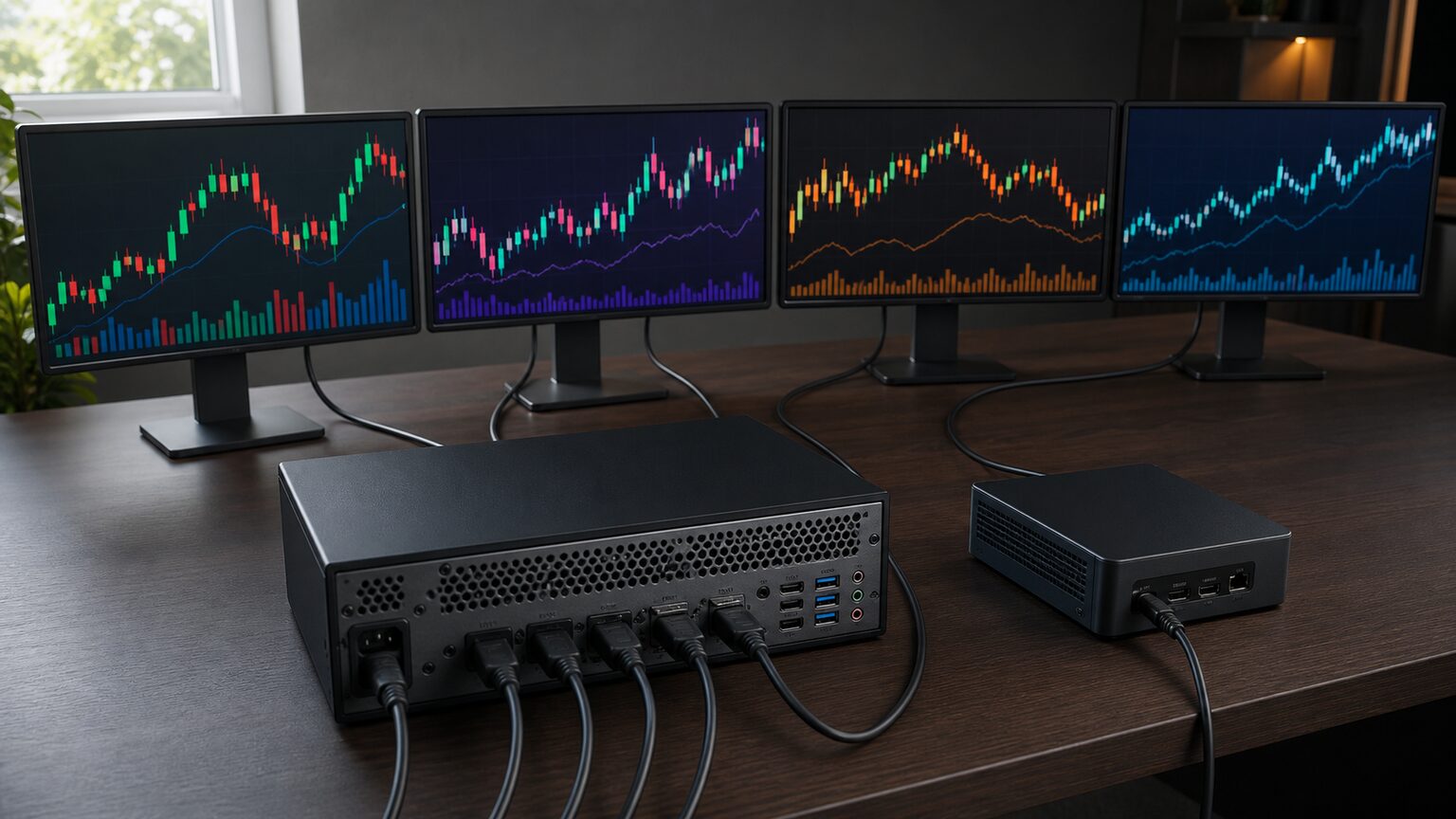
4画面のトレード環境を作りたくても、パソコンに端子が並んでいれば表示できるのか、どの程度の性能が必要なのか分かりにくいものです。モニターや変換アダプターを先に購入し、接続段階で困る事態は避けたいところでしょう。
結論からいえば、4画面表示には、パソコン側が4台への独立した拡張出力を明示的にサポートしていることが重要です。端子の数だけで判断せず、同時出力数、端子の組み合わせ、各画面で利用できる解像度を確認してください。
対応状況を確かめずに構成を決めると、同じ映像しか表示できない、4台目を認識しない、必要な変換機器が増えてデスク周りが複雑になるといった不利益につながります。チャートや注文画面を安定して見渡すには、処理性能だけでなく接続設計も欠かせません。
この記事では、4画面表示の成立条件、HDMI分配器との違い、ノートパソコンで画面を増やせない原因、自分の環境での確認手順を整理します。そのうえで、4画面対応パソコンや増設ディスプレイを用途別に絞り込めるよう案内します。
- 4画面表示には4台分の独立した映像出力への対応が必要
- 端子数だけでなく同時出力数と接続時の制約を確認する
- 処理性能、接続性、設置性、拡張性を用途に合わせて比べる
- 購入前に端子の組み合わせとモニター側の入力仕様を照合する
4画面のトレード環境を成立させるための判断基準
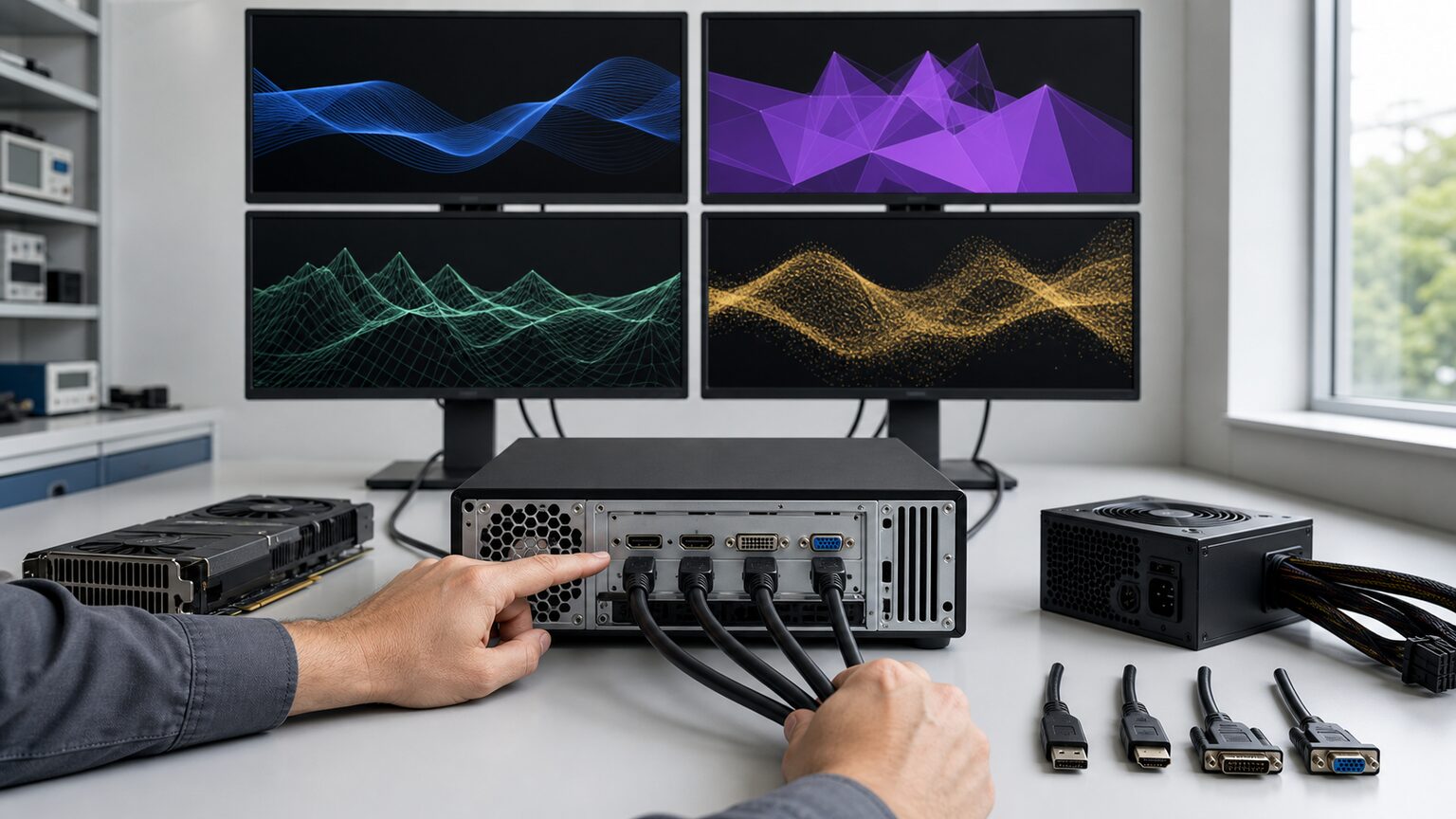
4台のモニターはパソコンで利用できますが、すべての機種が4画面の拡張表示に対応するわけではありません。最初に確認すべきなのは、CPUの世代や端子の見た目ではなく、その機種で保証される同時出力数です。
トレード画面を複数に分けるには、各モニターへ別々のデスクトップ領域を割り当てる必要があります。パソコン、映像出力端子、変換機器、モニターのすべてが目的の構成に適合しているかを順番に確認しましょう。
- 4画面表示には独立した映像出力が必要
- 快適なトレード環境に必要な性能と接続条件
- 分配器や端子数だけで判断すると失敗しやすい
- 現在のパソコンで対応可否を確認する方法
- 購入直前に用途と運用負担を照合する
1. 4画面表示には独立した映像出力が必要
デイトレのチャート、注文画面、ニュース、保有銘柄一覧を別々に表示するには、「複製」ではなく「拡張」を利用します。4画面対応をうたうパソコンなら候補になりますが、内蔵画面を含むのか、外部モニターを4台接続できるのかまで確認が必要です。
HDMI、DisplayPort、USB-C、USB4など、異なる端子を組み合わせて4画面を構成する機種もあります。USB-C端子があっても、充電やデータ通信専用で映像を出力できない場合があるため、端子名だけでは判断できません。
2. 快適なトレード環境に必要な性能と接続条件
トレード用途では、複数のチャートやブラウザー、取引ツールを同時に開いても操作が滞りにくい処理性能とメモリ容量が判断材料になります。一方、画面出力の可否は性能の高さだけでは決まらず、グラフィックス機能と本体設計による対応台数に左右されます。
モニターは文字や数値を読み取りやすいサイズと解像度を選び、入力端子がパソコン側の出力に合うかを確認してください。4台を長時間見るなら、画質の華やかさだけでなく、配置しやすいベゼル幅やスタンド、モニターアームへの対応も重要です。
ディスプレイ アダプターでサポートできるモニターの数については、製造元にお問い合わせください。
引用元:Microsoft サポート
3. 分配器や端子数だけで判断すると失敗しやすい
よくある失敗は、HDMI分配器を使えば1つの出力から複数の拡張画面を作れると考えることです。一般的な分配器は同じ信号を複製するため、4台へ異なるチャートを配置する目的には適しません。
また、映像端子が4つ見えても、すべてを同時利用できるとは限りません。特定端子の排他利用、ドック経由での制限、接続する解像度による対応台数の変化がないか、製品仕様やサポート情報で確かめる必要があります。
4. 現在のパソコンで対応可否を確認する方法
まずパソコンの正確な型番を調べ、メーカーの仕様表で外部ディスプレイの最大接続数と映像出力端子を確認します。ノートパソコンの場合は、本体画面を含めた最大画面数なのか、外部出力だけの台数なのかも区別しましょう。
次に、各モニターの入力端子、使用するケーブル、変換アダプターやドックの対応解像度を照合します。Windowsでは接続後にディスプレイ設定を開き、画面が個別に認識されていることを確認して「表示画面を拡張する」を選択します。
ノートパソコンで4画面にできない場合は、映像出力対応端子の不足、グラフィックス機能の上限、ドックや変換アダプターの制約が主な確認対象です。端子を増やす機器を追加する前に、パソコン本体が想定する接続方法を調べてください。
5. 購入直前に用途と運用負担を照合する
常設の4画面環境なら、複数出力に対応するデスクトップ型やミニPCを中心に選ぶと、接続関係を整理しやすくなります。移動先でも複数画面が必要なら、画面一体型ノートや折りたたみ式の増設ディスプレイも候補ですが、重量、給電、ケーブル本数の確認が欠かせません。
株価確認や長期投資が中心で、常時監視する情報が少ない場合は、3画面以下でも十分なことがあります。画面数を先に決めるのではなく、チャート、注文、ニュース、情報整理のうち、同時表示が必要なものを数えてください。
最終的には、4画面対応、必要十分な処理性能、接続の分かりやすさ、机への収まり、将来の増設余地を照合します。予備のパソコンが必要かどうかも取引頻度や停止時の代替手段から判断し、画面数と本体台数を混同しないことが大切です。
【厳選10アイテム】4画面トレード環境を接続方式と使い方で比較
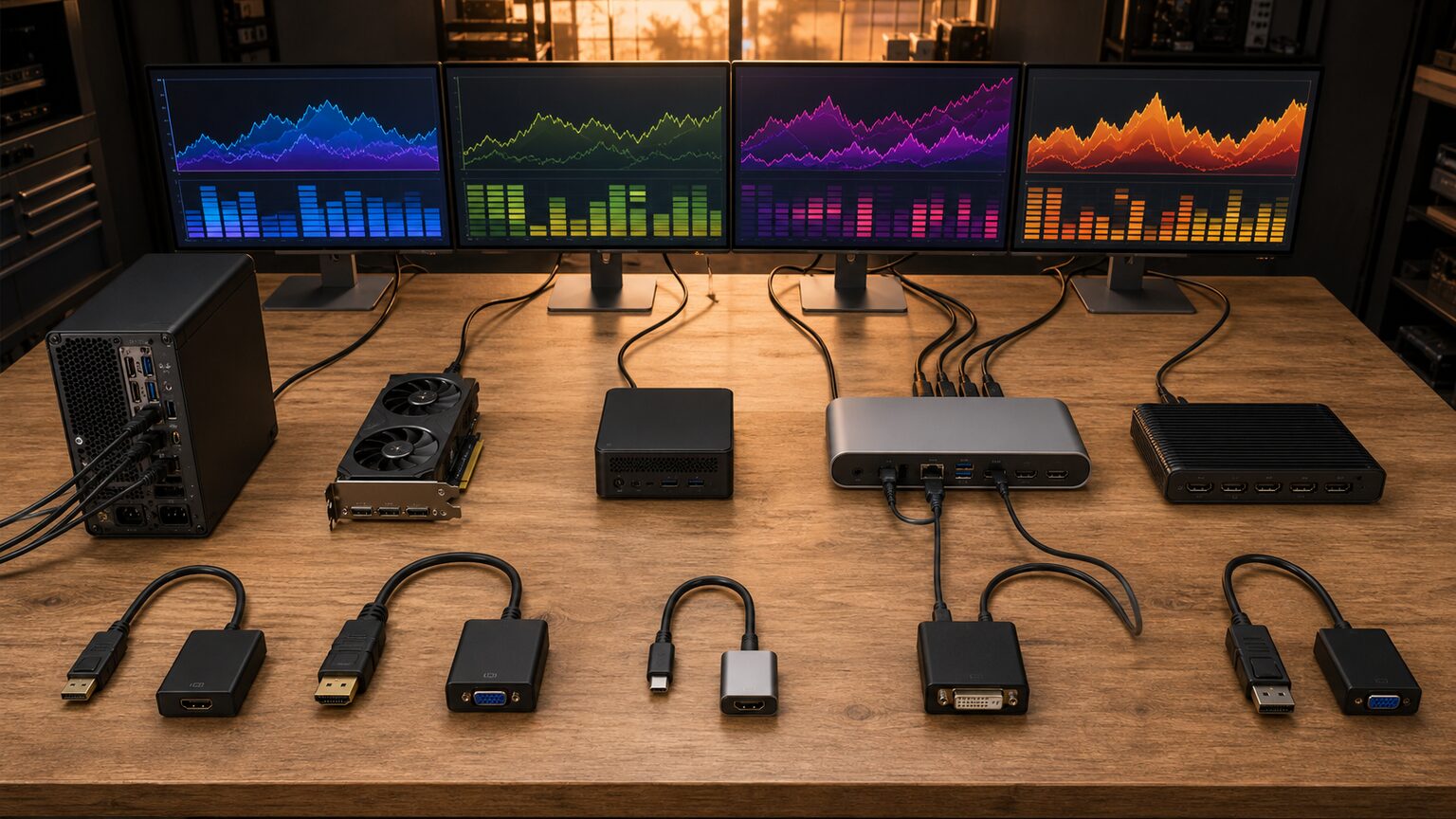
候補には、外部4画面出力を掲げるミニPCのほか、3画面対応機やノートパソコンへ画面を追加する製品も含まれます。すべてが同じ方法で4画面を実現するわけではないため、本体を買い替えるのか、現在の環境へ画面を追加するのかを最初に分けて考えましょう。
比較では、4画面への対応状況に加え、複数の取引画面を扱う処理性能、端子の選択肢、デスクや出張先での設置性、将来の構成変更に関わる拡張性を見ます。商品名に示された仕様と実際に使う接続構成が一致するかは、販売ページで型番を含めて確認してください。
NucBox M7 Ryzen 7 PRO 6850H搭載モデル
★★★★★
CPU性能を重視するミニPC候補
処理性能 4.7
接続性 4.5
設置性 4.7
拡張性 4.2
1. GMKtec NucBox M7 Ryzen 7 PRO 6850H搭載モデル
省スペース性と処理性能を両立したトレード用ミニPCを探している人が検討しやすいモデルです。
Ryzen 7 PRO 6850Hを搭載しており、複数のチャートや情報画面を同時に扱う構成で、CPU性能を優先したい場合の候補になります。筐体が小さいため、モニターを複数置くデスクでもPC本体の占有面積を抑えやすい点が強みです。
商品名だけでは、4台すべてを独立した拡張画面として利用できる端子構成や、各端子の同時出力条件までは判断できません。購入前に映像出力端子の数と種類、USB-Cからの映像出力可否、メモリ・ストレージ構成を販売ページで照合してください。
向いている人
設置面積を抑えつつ、複数の取引ツールを動かせるCPU性能を重視する人
見送る判断
変換アダプターを使わず、4台への同時出力が明記された構成を最優先する人
- メリット:Ryzen 7 PRO 6850H搭載で、処理性能と省スペース性を両立しやすい
- デメリット:4画面化には端子別の同時出力条件を購入前に確認する必要がある
16インチ+10.5インチ×2 Core i5-12450H搭載モデル
★★★★☆
3画面一体型で設置を簡略化
処理性能 4.4
接続性 4.3
設置性 4.2
拡張性 4.5
2. 3画面ノートパソコン 16インチ+10.5インチ×2モデル
本体だけで3画面を確保し、必要に応じて外部モニターを追加したい人向けの一体型ノートPCです。
16インチの主画面と10.5インチのサブスクリーン2面を備え、Core i5-12450H、32GBメモリ、2TB SSDを搭載するとされています。チャート、注文画面、ニュースなどを分けて表示しやすく、一般的なノートPCへ複数の外付け画面を設置する手間を減らせます。
4画面目を外部モニターで構成する場合は、HDMIまたはUSB-Cの映像出力可否と、内蔵3画面を使用中でも同時出力できるかの確認が不可欠です。独特な画面構造のため、本体寸法や重量、サブ画面展開時の設置幅、販売元のサポート条件も購入前に確認してください。
向いている人
内蔵3画面を中心に、必要なときだけ外部モニターを追加したい人
見送る判断
4枚すべてを同じサイズで固定配置したい人や、携帯性を最優先する人
- メリット:3画面を一体化し、32GBメモリと2TB SSDを備えた構成
- デメリット:4画面目の同時出力条件と、展開時に必要な設置スペースの確認が必要
14インチ デュアルモニター拡張ディスプレイ
★★★★☆
既存ノートを最大3画面へ拡張
処理性能 3.6
接続性 4.3
設置性 4.4
拡張性 4.1
3. S3 14インチ デュアルモニター拡張ディスプレイ
既存の13〜17インチノートPCへ左右2画面を追加し、最大3画面の作業環境を構成したい人向けの拡張ディスプレイです。
14インチのFHD 1080P IPS画面を2面備え、HDMIまたはType-Cによる接続、180度回転、折りたたみに対応するとされています。ノートPCの画面を中央に残しながら、チャートやニュースを左右へ分けたい場面に適しています。
これはパソコン本体ではなく、単体で4画面を出力する製品でもありません。4画面環境にするには、本製品で構成する3画面とは別にもう1台を接続できる映像出力能力がホストPC側に必要で、端子数、USB-Cの映像出力対応、給電方法、OSとの適合を確認する必要があります。
向いている人
対応するノートPCを所有し、デスク固定と持ち運びの両方で最大3画面を使いたい人
見送る判断
この製品だけで4画面化したい人や、PC側の映像出力端子が不足している人
- メリット:既存ノートPCへ2画面を追加でき、折りたたみと180度回転に対応
- デメリット:4画面化には追加モニターと、ホストPC側の十分な出力能力が必要
Ryzen 7 8745HS搭載 4画面出力ミニPC
★★★★★
4画面出力を明示した高性能構成
処理性能 4.7
接続性 4.7
設置性 4.6
拡張性 4.3
4. Getorli Ryzen 7 8745HS搭載 4画面出力ミニPC
4画面出力が明記されたミニPCを軸に、処理性能やネットワーク接続も重視したい人向けの候補です。
8コア16スレッドのRyzen 7 8745HS、16GB DDR5メモリ、1TB SSD、デュアル2.5G LANを搭載するとされています。複数チャートや取引情報を並べる用途に加え、有線ネットワーク構成の選択肢を持たせたい場合に検討しやすい仕様です。
「4画面出力」という表記だけで接続方法を決めず、4台同時に拡張表示できるか、どの端子を組み合わせるのか、各モニターの解像度・リフレッシュレートに対応するかを確認してください。16GBメモリで足りるか、増設や交換の可否、OSの搭載状況も用途に照らして確認が必要です。
向いている人
4画面出力の明記、CPU性能、省スペース性、デュアル有線LANをまとめて重視する人
見送る判断
メーカーのサポート情報や詳細な端子別仕様を事前に確認できない場合
- メリット:4画面出力を掲げ、Ryzen 7 8745HSとデュアル2.5G LANを備える
- デメリット:実際に使う4台の解像度を含め、端子の組み合わせと同時出力条件の確認が必要
15.6インチ トリプルモニター
★★★★☆
ノートPCへ3画面を追加
処理性能 3.2
接続性 4.3
設置性 4.0
拡張性 4.2
5. PETOOP 15.6インチ トリプルモニター
既存のノートPCへ3枚の画面を追加し、合計4画面の作業領域を持ち運びたい人に合う候補です。
15.6インチのフルHD IPSパネルを3面備え、sRGB 100%、60Hz、スピーカー内蔵と案内されています。Type-Cとmini HDMIによる接続、PD 65W給電、高さ調節、折りたたみに対応するため、チャートや注文画面、ニュースなどを役割別に分けたい場面で使いやすい構成です。
本製品はPC本体の処理性能を高めるものではありません。4画面すべてを拡張表示できるかは、ノートPCの映像出力対応、利用可能な端子、給電条件に左右されるため、MacまたはWindowsという表記だけで判断せず適合条件を確認してください。
向いている人
ノートPCを中心に、移動先でも複数の情報を同時表示したい人
見送る判断
固定デスクで独立モニターの配置やサイズを自由に選びたい人
- メリット:折りたためる3画面をノートPCへまとめて追加できる
- デメリット:PC側の映像出力仕様と給電条件の確認が欠かせない
Core Ultra 5 115U搭載ミニPC
★★★★☆
小型PCで3画面同時出力
処理性能 4.5
接続性 4.4
設置性 4.7
拡張性 3.5
6. Core Ultra 5 115U搭載ミニPC
省スペース性と処理性能を重視し、まず3画面のトレード環境を構築したい人向けのミニPCです。
Core Ultra 5 115U、NPU、DDR5 16GB、2.5GbE LAN、Wi-Fi 6、Bluetooth 5.2、Windows 11 Proが商品情報に示されています。チャート表示と情報収集、Web会議などを並行する用途では、机上を広く残しながら複数画面を運用できる点が価値になります。
商品情報で明示されているのは3画面同時出力であり、このPC単体による4台の外部モニター出力は確認できません。4画面を必須とする場合は、画面数の数え方、各映像端子の同時利用可否、ドックなどを利用できる条件を販売ページで確認する必要があります。
向いている人
3画面から運用を始め、省スペース性と有線LAN環境を重視する人
見送る判断
追加機器を使わず、PC単体で4台の外部モニターへ出力したい人
- メリット:小型筐体にCore Ultra 5 115Uと2.5GbE LANを備える
- デメリット:商品情報上の同時出力は3画面で、4画面には追加確認が必要
14インチ 4画面対応モバイルモニター
★★★★☆
軽量で折りたためる4面構成
処理性能 3.1
接続性 4.0
設置性 4.5
拡張性 3.8
7. PETOOP 14インチ 4画面対応モバイルモニター
出張先や共有スペースでも、ノートPCを含む4面構成を作りたい人が検討しやすい折りたたみ式モニターです。
14インチのWUXGA画面、360度回転、Type-CおよびType-A接続、sRGB 100%への対応が商品情報に記載されています。複数のチャートや板情報を分けて表示しつつ、利用後は折りたたんで持ち運びたい場合に適した方向性です。
Type-C端子があっても、すべてのノートPCが同じ接続方法で映像を出せるとは限りません。変換やドライバーの要否を含む接続手順、対応OS、PCの処理負荷を購入前に確認し、据え置きモニターと同等の画面サイズを求める場合は慎重に比較してください。
向いている人
持ち運びや収納性を保ちながら、ノートPCで4面を使いたい人
見送る判断
大画面を常設し、各モニターの位置を個別に調整したい人
- メリット:折りたたみと360度回転に対応し、移動を伴う運用へ組み込みやすい
- デメリット:PCごとの映像出力対応や接続手順を事前に確かめる必要がある
A5 7530U 法人向けミニPC
★★★★☆
4画面4K対応の省スペースPC
処理性能 4.2
接続性 4.6
設置性 4.7
拡張性 4.0
8. GEEKOM A5 7530U 法人向けミニPC
追加の映像出力機器をできるだけ避け、4画面対応が明示された小型PCを選びたい人に適した候補です。
Ryzen 7 7530U、16GBメモリ、1TBストレージの構成で、4画面4K、Wi-Fi 6、2.5GbE LANへの対応が商品情報に示されています。複数チャートと注文画面、情報収集用ブラウザーを画面ごとに整理しながら、デスク上のPC設置面積を抑えたい用途と相性があります。
4画面対応でも、全画面で利用できる解像度やリフレッシュレート、必要なケーブル規格まで同一とは限りません。モニター側の入力端子との組み合わせ、4端子の同時利用条件、購入する構成のメモリ・ストレージ容量を販売ページで照合してください。
向いている人
4画面出力、2.5GbE LAN、省スペース性をまとめて重視する人
見送る判断
大型デスクトップ向けパーツを後から幅広く増設したい人
- メリット:商品情報で4画面4K対応が明示され、有線・無線接続も選べる
- デメリット:小型筐体のため、一般的なタワーPCとは拡張方法が異なる
A7 Max Ryzen 9 7940HS 16GB+1TB
★★★★★
4画面8K出力と高い拡張余地
処理性能 4.8
接続性 4.8
設置性 4.5
拡張性 4.7
9. GEEKOM A7 Max Ryzen 9 7940HS 16GB+1TB
4画面出力に加えて処理性能や将来の増設余地も重視し、複数のチャートや情報ツールを同時に扱いたい人に適したミニPCです。
Ryzen 9 7940HSとRadeon 780を搭載し、提供情報では4画面8K出力に対応しています。USB4端子2基、2.5G LAN端子2基、SDカードスロットも示されているため、画面数だけでなく周辺機器やネットワークの接続方法まで整理しやすい構成です。
16GBメモリと1TBストレージの構成ですが、利用する取引ツール、ブラウザーのタブ数、常駐ソフトによって必要容量は変わります。4台のモニターを同時に拡張表示できる端子の組み合わせ、各端子の対応解像度とリフレッシュレート、必要な変換アダプターを購入前に確認してください。
向いている人
4画面運用と処理性能を両立し、USB4やデュアル2.5G LANも活用したい人
見送る判断
軽い取引ツールだけを使い、4画面出力以外の性能や拡張端子をほとんど必要としない人
- メリット:4画面8K出力と豊富な接続端子が提供情報で明示されている
- デメリット:利用環境によっては処理性能や拡張機能が過剰になる可能性がある
K15 Core Ultra 5 125U 16GB+1TB
★★★★☆
4画面出力とOCuLinkに対応
処理性能 4.3
接続性 4.7
設置性 4.6
拡張性 4.5
10. GMKtec K15 Core Ultra 5 125U 16GB+1TB
省スペースな4画面環境を組みながら、USB4やOCuLinkを含む接続の選択肢も残したい人が検討しやすいミニPCです。
Core Ultra 5 125U、16GBメモリ、1TBストレージを搭載し、提供情報では4画面出力に対応しています。USB4とOCuLink、2.5G LAN端子2基も挙げられており、取引画面用の映像接続とネットワーク、外部機器の構成を分けて考えられる点が特徴です。
「4画面出力対応」だけでは、所有する4台のモニターへ希望する解像度で同時出力できるとは限りません。使用する映像端子の種類と数、USB4からの映像出力条件、ケーブルや変換機器の要否に加え、OCuLink利用時の構成も販売ページで確かめる必要があります。
向いている人
机上を広く保ちながら4画面を構築し、将来の外部機器接続にも備えたい人
見送る判断
接続機器を増やさず、映像端子の構成がより単純なパソコンを優先したい人
- メリット:4画面出力に加えてUSB4、OCuLink、デュアル2.5G LANを備える
- デメリット:目的の4画面構成に必要な端子や変換機器を個別に確認する手間がある
結論:4画面トレード環境は出力仕様と接続方法を確認して選ぶ
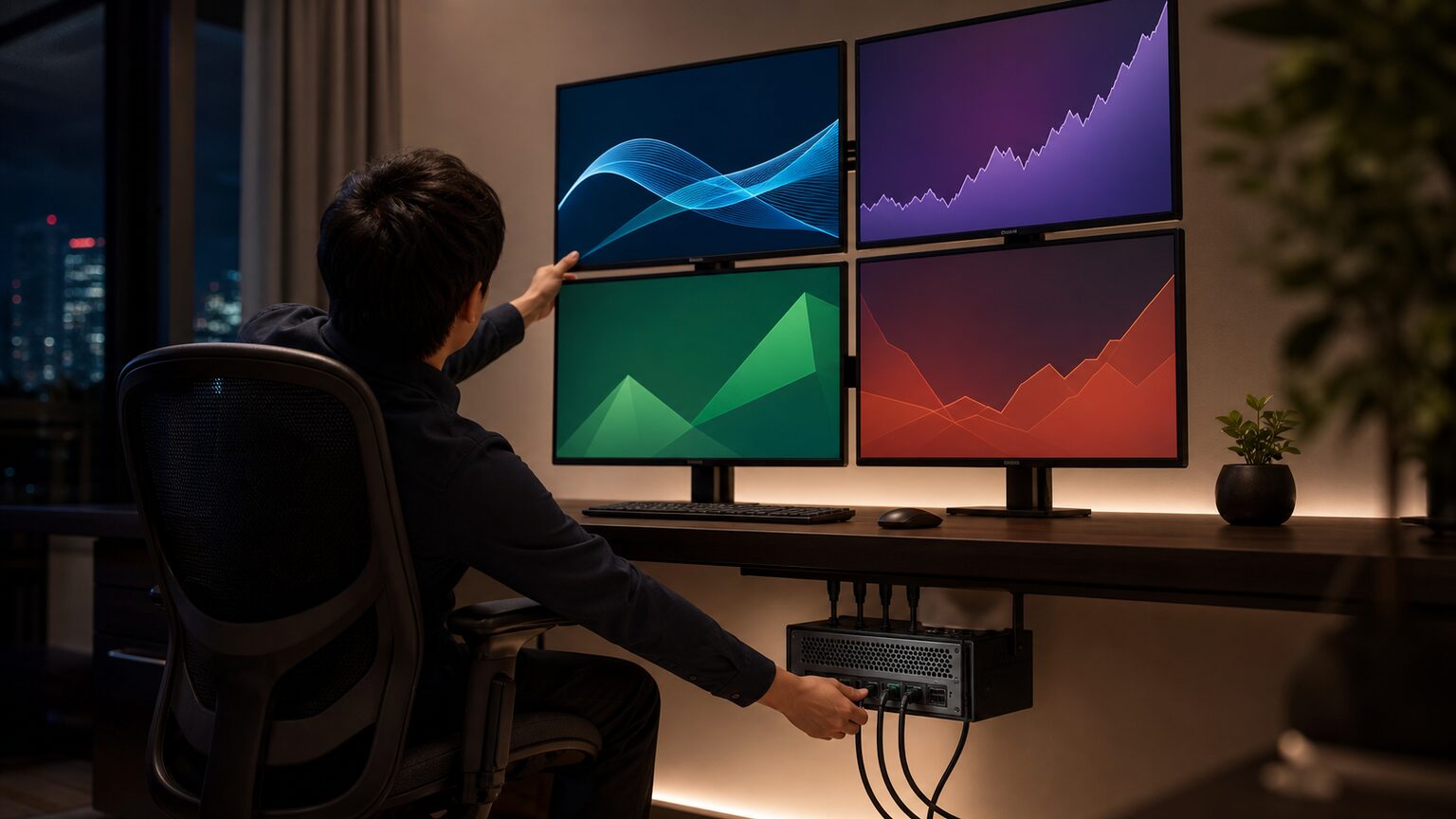
処理性能を重視する人
複数のチャートや情報ツールを並行利用するなら、処理性能と4画面出力を両立した商品9を確認してください。
携帯性を重視する人
移動先でも画面領域を確保したい場合は、商品5または商品7の対応端子、給電条件、展開寸法を確認してください。
接続の分かりやすさを重視する人
商品番号や総合点だけで決めず、4台のモニターと各映像端子を対応させ、変換機器を含めて比較してください。
トレード用パソコンで4画面表示を行うには、単に映像端子が複数あるだけでなく、4台への同時拡張表示に対応する出力仕様と接続経路を確認することが重要です。
対応画面数だけで選ぶと、端子不足や解像度の制限、変換アダプターの追加購入が生じ、想定した画面配置を作れない可能性があります。処理性能が用途に合わなければ、複数ツールの同時利用にも余裕を持たせにくくなります。
購入前には、各モニターの入力端子、パソコン側の映像出力端子、4台同時利用時の対応解像度、必要なケーブルを順に照合してください。そのうえで処理性能、設置性、将来の拡張性を比べれば、自分の取引環境に必要な一台を判断できます。