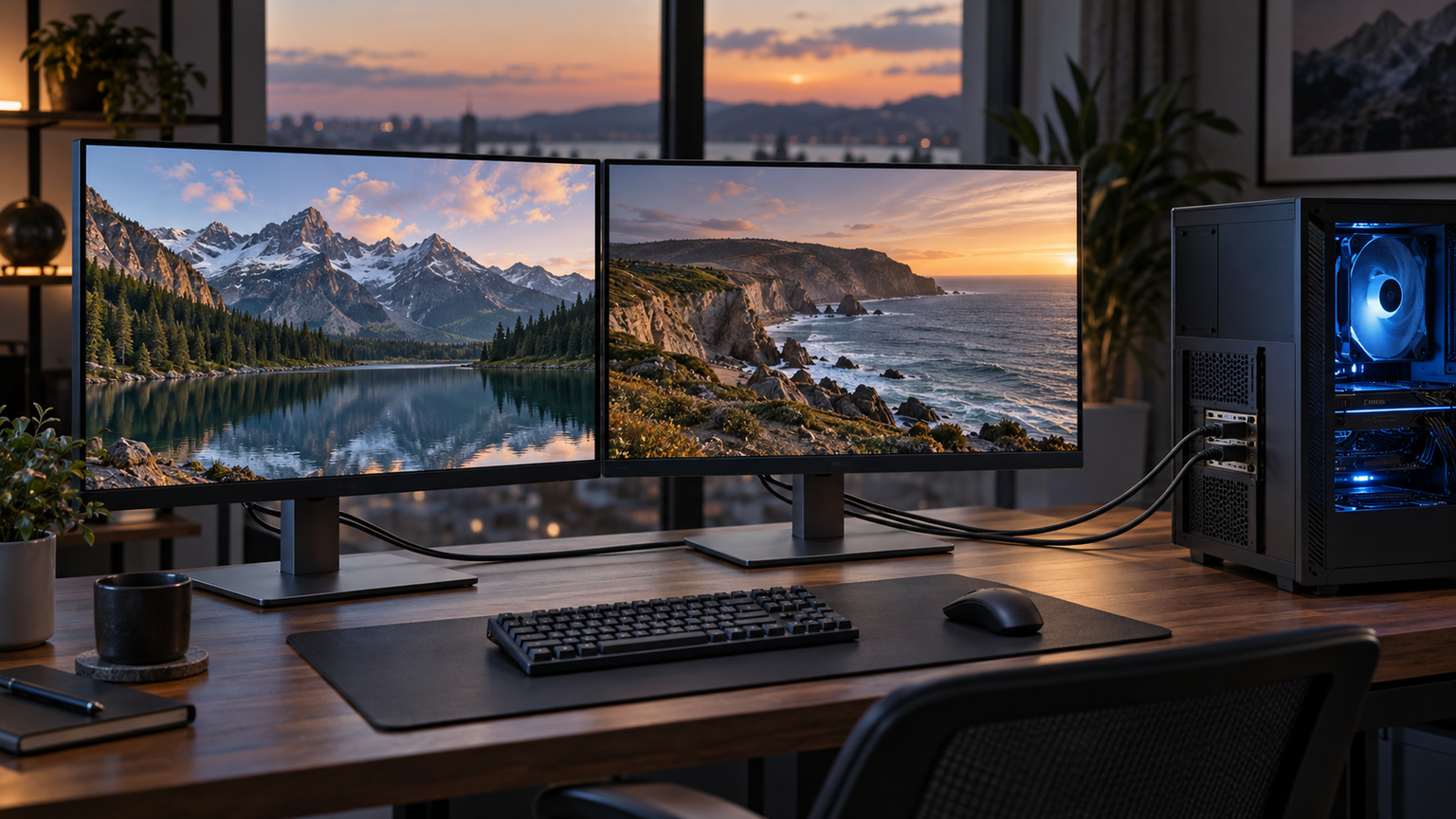
一方の4K画面には作業中の資料、もう一方にはブラウザーや動画。情報を広く並べられる二画面のデスクは、作業内容を行き来する人に魅力があります。
気になるのは、4Kを2台つないだときのPC負荷です。実際の影響は、PCのGPU、解像度、リフレッシュレート、表示する内容で変わります。映像出力への対応とゲームなどの描画性能は分けて考える必要があります。
Windowsでの負荷の見方から、二画面出力の規格、モニターの設置性、USB-CやHDMIの接続経路まで整理します。27インチと31.5インチ、モニター本体と分岐アダプターの役割にも違いがあります。
新しく構成する場合は、モニターと分岐アダプターの役割を分けて考えます。接続先の機種、映像出力規格、机上寸法を確かめ、必要な機器だけを選んでください。用品を追加しても、PCが本来対応していない表示台数や描画性能まで向上するわけではありません。
この記事のポイント
- 4K二画面の負荷を一律の割合では判断できない
- PCの同時出力台数、解像度、リフレッシュレート、端子を先に確認する
- 1画面時と2画面時に同じ作業を行い、GPUやCPUの使用状況を比較する
- モニターやMSTアダプターは負荷軽減装置ではなく、条件に合う場合の構成機器である
4Kデュアルディスプレイの負荷を判断する5つのポイント
4K二画面だけを理由に「重い」とは断定できない
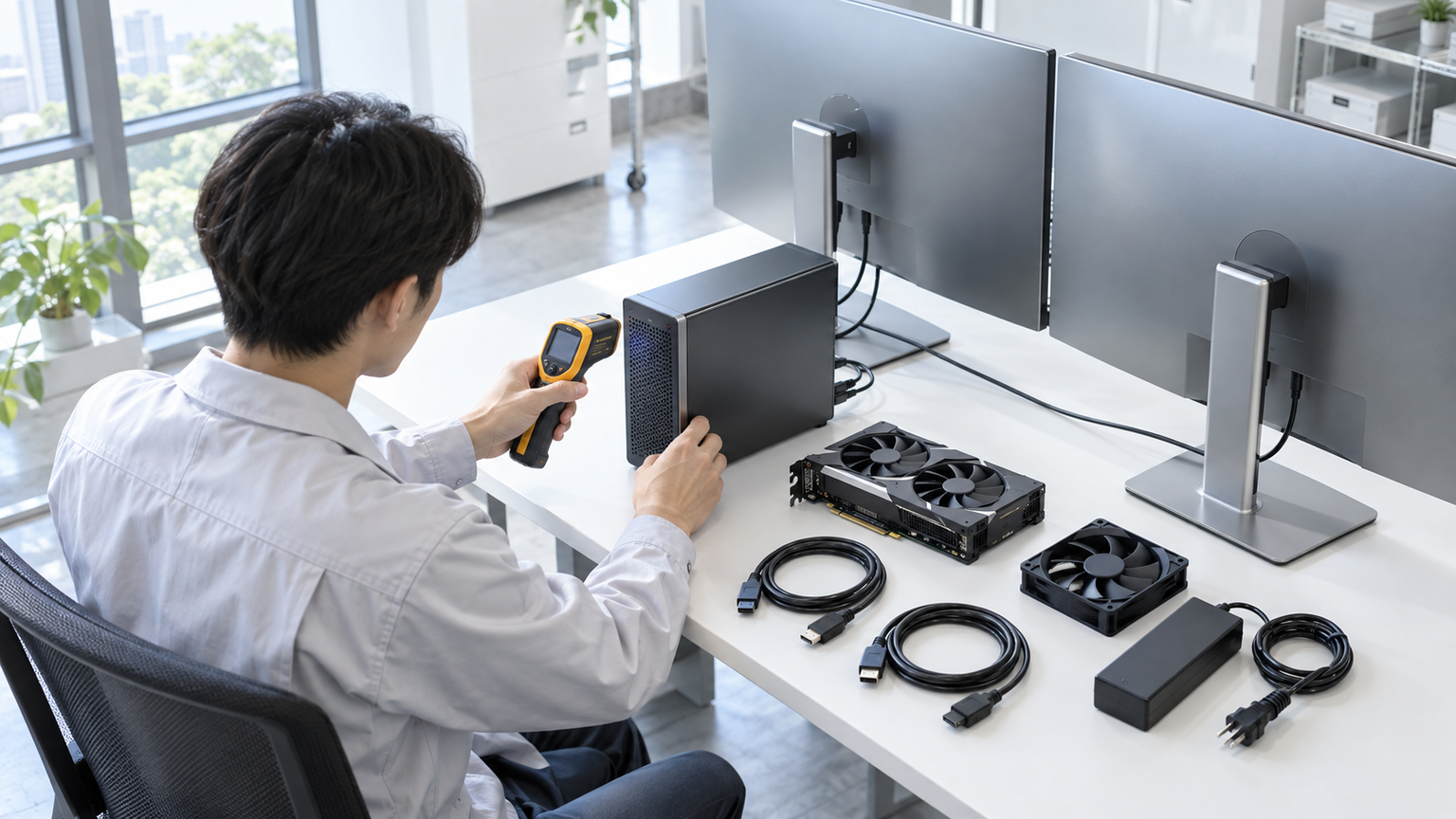
4Kを二画面にすると表示領域が広がる一方、PC側の表示能力は機種によって変わります。 4Kモニターを2台接続した場合について、製品情報にある資料から一律の負荷率やフレームレート低下率を示すことはできません。現在のPCでの影響は、同じ作業を1画面時と2画面時に行い、使用状況や表示の変化を比べて確認します。
比較するときは、普段使うアプリ、表示する内容、解像度、リフレッシュレートなどの条件をそろえます。タスクマネージャーでGPU・CPU・メモリの使用状況を確認し、表示の滑らかさやアプリの反応に支障があるかも観察してください。
ノートPCにEIZOモニターを追加するだけで、大画面でひろびろ、表示情報量がぐっと増え、生産性が大幅アップ!
引用元:EIZOダイレクト|ノートPC+外付けモニターで表示情報量アップ!生産性も大幅アップ!!: セール&キャンペーン情報
画面を増やすと表示領域は広がりますが、個々のPCのGPU負荷や作業成果が保証されるわけではありません。必要な情報を同時に見たいか、視線移動や設置面積が増えても二画面を活用できるかで判断しましょう。
解像度とリフレッシュレートを画面ごとに確認する
画面の細かさだけでなく、60Hzなどの表示更新回数が接続条件を決めます。 Windowsでは、接続後に各画面の解像度や配置を変更できます。選択できるリフレッシュレートは、ディスプレイと接続環境が対応する範囲によって決まります。4K表示を選んだときに希望するリフレッシュレートが表示されるか、画面ごとに確認してください。
複数画面で異なるリフレッシュレートを使用すると、動画が停止したり断続的に再生されたりする場合があるとMicrosoftは案内しています。動画再生に問題がある場合は、両画面のリフレッシュレートをそろえて変化を確かめる方法があります。
解像度を下げれば希望するリフレッシュレートを選べる場合がありますが、それは4Kのまま表示できたことを意味しません。Windowsの詳細表示設定で、現在の解像度とリフレッシュレートをセットで確認してください。
PC・GPUの外部画面数と接続経路を調べる
USB-Cで映像を送れる機種なら、机上の配線の選択肢も広がります。 購入前には、PCまたはGPUの仕様で外部ディスプレイの対応台数と、各画面で利用できる最大解像度・リフレッシュレートを確認します。USB-C端子があっても、すべての端子が映像出力に対応するわけではありません。
HDMI、DisplayPort、USB-Cのどれを使うかだけでなく、ハブ、変換アダプター、ケーブルを含む経路全体を見る必要があります。途中の機器が希望する4K・60Hzに対応しなければ、モニター側の仕様を満たしていても期待した設定を選べない可能性があります。
使用するMacについて、外部画面の対応台数、利用できる解像度とリフレッシュレートをメーカー仕様で確認してください。モニターがUSB-C入力を備えていることだけでは、4K二画面を出力できるか判断できません。
1画面時と2画面時を同じ作業で比較する
いつものアプリを使ったまま1画面と2画面を比較するのが、PC負荷を知る近道です。 Windowsのタスクマネージャーでは、パフォーマンス画面からCPU、メモリ、GPUなどの使用状況を確認できます。普段使うゲーム、動画、ブラウザー、編集ソフトなどを同じ条件で動かし、1画面時と2画面時を比較してください。
GPU使用率だけでなく、映像の滑らかさ、アプリの反応、ゲームのフレームレートなど、用途に直結する変化も見ます。別のアプリや場面を比較すると画面数以外の条件が混ざるため、同じ作業で切り替えることが重要です。
支障が再現しなければ、負荷を理由にモニターやPCを交換する必要はありません。問題がある場合も、先に解像度、リフレッシュレート、表示モード、接続経路を切り分けましょう。
MSTとほかのUSB映像方式を混同しない
同じUSB-C型の端子でも、映像を分岐する仕組みは製品によって異なります。 MSTは、対応するDisplayPort接続の帯域を複数の映像ストリームへ分ける仕組みです。MSTアダプターを取り付けても、PCのグラフィックス機能が対応する最大画面数そのものは増えません。デュアル4K・60Hz対応を掲げる製品でも、ホスト側にDP 1.4 with DSCなどの条件が設けられることがあります。
MST以外のUSB映像製品を検討する場合は、対応OS、必要なドライバー、利用できる画面数・解像度・リフレッシュレート、用途上の制限を製品ごとに確認してください。端子の形が合っていても、MST製品と同じ条件で使えるとは限りません。
macOSはMSTによる2台の独立した拡張表示に対応しないため、Windows向けMSTアダプターを接続しても同じ使い方にはなりません。端子の形が合うことだけで選ばず、OSとPC側の仕様まで照合してください。
用途に合わせて選びたい製品・関連用品5選
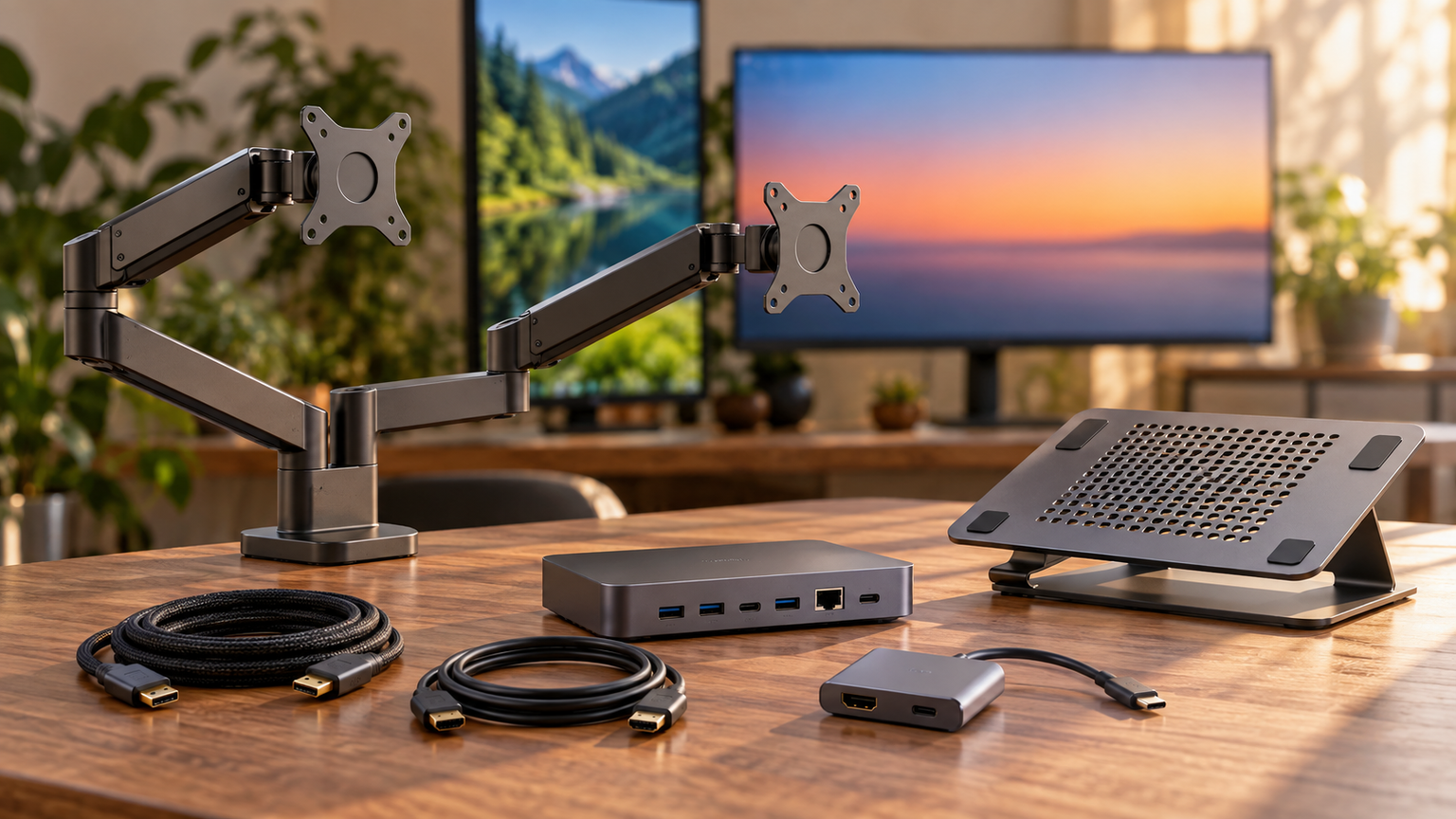
ここでは、4K・60Hzの二画面環境を組む際に検討できるモニター4台と、対応PCの映像出力を分岐するMSTアダプター1台を比較します。いずれもPC負荷を軽減する製品ではなく、必要な表示機器や接続経路を用意するための任意の候補です。
比較する項目は、4K・60Hzへの適合、接続の選択肢、設置・調整のしやすさ、給電・付加機能、利用条件です。カテゴリの異なるMSTアダプターはモニターと同じ性能を競うものではないため、製品ごとの仕様と利用条件を分けて確認してください。
モニターを2台購入する前に、PCが2台同時の3840×2160・60Hzへ対応するかを確認してください。すでにモニターがあり、映像出力対応USB-CをHDMI二系統へ分けたい場合に限り、MSTアダプターが候補になります。
左右にスクロールして比較できます。評価は当サイト独自のもので、Amazonのカスタマーレビュー評価ではありません。
| 商品 | 商品画像 | 総合評価当サイト | ポイント | 詳細評価スコア | ||||
|---|---|---|---|---|---|---|---|---|
| 4K適合 | 接続性 | 設置調整 | 付加機能 | 条件明確度 | ||||
 |
4.72/ 5.00 | 27型4K・60Hz、USB-C最大65W給電、可動スタンド | 4.8 | 4.8 | 4.9 | 4.5 | 4.6 | |
 |
4.66/ 5.00 | 27型4K・60Hz、グレア、USB-C 90W給電 | 4.8 | 4.7 | 4.5 | 4.8 | 4.5 | |
 |
4.61/ 5.00 | 31.5型4K・60Hz、DisplayPort、USB-C 65W、ピボット | 4.8 | 4.9 | 4.8 | 4.4 | 4.5 | |
 |
4.53/ 5.00 | 31.5型4K・60Hz、webOS、無線共有、USB-C 65W | 4.8 | 4.5 | 4.3 | 4.9 | 4.4 | |
 |
4.38/ 5.00 | MSTでHDMI二系統へ分岐。DP 1.4 with DSCが条件 | 4.8 | 4.9 | 3.8 | 4.0 | 4.8 | |
第1位総合評価トップDell S2722QC 27インチ 4K モニター
二枚の27インチ画面を高さや向きまでそろえたいデスクには、可動スタンドを備えるDell S2722QCが似合います。3840×2160・60Hz、HDMI入力2系統、DisplayPort 1.4モード対応のUSB-C入力があり、27インチの非光沢画面を2台並べたい人が検討できます。
高さ調整、縦横回転、左右角度、傾き調整に対応しているため、二画面の高さや向きをそろえたい場面で選ぶ理由があります。USB-Cは最大65Wの電源供給に対応し、1mのUSB-Cケーブルも付属します。HDMI接続を使う場合は、必要なケーブルを別に確認してください。
PCまたはGPUが4K・60Hzを2台同時に出力できるか、USB-C利用時は端子が映像出力に対応するかを確認しましょう。メーカーによる販売終了の表示があるため、販売経路と保証の条件まで含めて検討できる製品です。
- 向いている人
- 二枚の27インチ画面を高さや向きまでそろえたいデスクには、可動スタンドを備えるDell S2722QCが似合います。
- 特徴が生きる場面
- HDMI×2と映像入力・最大65W給電対応USB-Cを備え、USB-Cケーブルも付属する
- 仕様の確認ポイント
- PCの二画面同時出力、使用端子、必要なケーブル、販売元、在庫、保証条件
- 強み:4K・60Hz、USB-C最大65W給電、幅広い位置調整を一台で利用できる
- 注意点:公式では販売終了・現在利用不可と案内されている
- 活用場面:27インチ画面を2台並べ、高さや向きをそろえて使う構成
- 比較ポイント:BenQ MA270UPは同じ27インチながらグレアパネルとUSB-C 90W給電を採用する
第2位有力候補BenQ MA270UP 27インチ 4K IPS グレア USB Type-C(90W給電) Mac向けモニター
MacBookを机につないだとき、4K表示と給電をUSB-C一本にまとめたい。BenQ MA270UPにはそんな使い方があります。公式仕様は4K・60Hz、Nano GlossグレアIPSパネル、USB-C 90W給電×1、HDMI×2です。MacBookとの組み合わせやグレア表示を選定条件にする人が検討できます。
P3対応の色域パネルを採用し、MacBook上のキー操作からMacBookとモニターの輝度などを同時に調整できると案内されています。USB-Cで映像入力と90W給電をまとめたい場面では、最大65W給電の候補との差が判断材料になります。
グレアパネルは映り込みを避けたい環境には合わない可能性があります。また、Mac向けモニターであっても、Mac本体が外部4K画面を2台同時に出力できるとは限りません。グレア画面は部屋の照明が映り込むこともあるため、設置する位置との相性が大切です。
- 向いている人
- MacBookを机につないだとき、4K表示と給電をUSB-C一本にまとめたい。
- 特徴が生きる場面
- P3対応の色域パネルとMacBookからの画面操作、映像入力対応USB-Cを利用できる
- 仕様の確認ポイント
- Macの外部画面対応台数、4K・60Hz同時出力、映り込み、正規販売元と保証条件
- 強み:27インチ4K・60Hz、グレアIPS、USB-C 90W給電を組み合わせている
- 注意点:光沢面の映り込みとMac本体の外部画面数を事前に確認する必要がある
- 活用場面:MacBookと外部画面をUSB-Cで接続し、両画面を並べて使う場面
- 比較ポイント:Dell S2722QCは非光沢で最大65W給電、MA270UPはグレアで90W給電
第3位注目候補LG モニター ディスプレイ 32BR55U-B 31.5インチ / VA / 4K(3840×2160) / HDR10 / DCI-P3 90% / アンチグレア/ブルーライト低減、フリッカーセーフ機能/スピーカー内蔵/多機能スタンド/高さ調整、チルト、ピボット対応/USB Type-C(最大65W給電)、HDMI×2、DisplayPort / 3年安心・無輝点保証
縦に長い資料と横の動画を分けて表示するなら、ピボットを備えた31.5型4K画面が活躍します。3840×2160のVAパネルを採用し、HDMI、DisplayPort、USB Type-Cの各接続で最大60Hzの構成を検討できます。
DisplayPort入力、USB-C最大65W給電、高さ110mmの調整、右90度のピボットに対応しています。横置きと縦置きを使い分けたい場合や、PC側の端子に応じてHDMI、DisplayPort、USB-Cから接続方法を選びたい場合に役立つ仕様です。
スタンド装着時の外形寸法は幅714mm、奥行239mmで、二台置く場合は机上スペースの確認が欠かせません。二台並べる場合は画面幅と奥行きが机上のレイアウトを決めます。
- 向いている人
- 縦に長い資料と横の動画を分けて表示するなら、ピボットを備えた31.5型4K画面が活躍します。
- 特徴が生きる場面
- HDMI、DisplayPort、USB-Cを使い分けられ、高さ調整とピボットにも対応する
- 仕様の確認ポイント
- 幅714mmの画面を置ける机上寸法、二画面出力、USB-C給電量、縦置き時の配置
- 強み:31.5インチ4K・60HzにDisplayPort、USB-C 65W、ピボットを組み合わせている
- 注意点:二台設置には本体幅と奥行きを踏まえた机上スペースが必要になる
- 活用場面:大きめの画面を横置きまたは縦置きし、複数の入力端子を使い分ける構成
- 比較ポイント:32SR75U-Wは同じ31.5インチながらwebOSや無線共有を選定軸にできる
第4位
LG スマートモニター MyView Smart Monitor 32SR75U-W 31.5インチ/4K(3840×2160)/webOS/DCI-P3 90%/HDR/アンチグレア/Miracast/AirPlay 2/3年安心・無輝点保証
仕事の資料を映すときと、PCを使わず動画を見るときの両方を想定するなら、webOS搭載のMyViewに個性があります。負荷を軽減する機器ではありませんが、3840×2160・60Hzの表示に加え、webOS、AirPlay 2、Miracastなど、PCを接続しない時間にも使える機能を求める人が検討できます。
映像入力はHDMI×2と、DisplayPort Alternate Mode対応のUSB Type-Cを利用でき、USB-Cは最大65Wの電源供給に対応します。仕事中はPCの外部画面として使い、別の時間にはwebOSや無線画面共有を使うなど、スマート機能を選ぶ理由にできます。
本体はスタンド装着時で幅714mm、奥行239mmです。PCが4K・60Hzを2台同時に出力できるか、机上に必要な幅を確保できるかを確認してください。webOSの使い方と外部PCとの接続条件が、通常のモニターとの違いを作ります。
- 向いている人
- 仕事の資料を映すときと、PCを使わず動画を見るときの両方を想定するなら、webOS搭載のMyViewに個性があります。
- 特徴が生きる場面
- 4K・60Hz表示、USB-C最大65W給電、webOS、AirPlay 2、Miracastを備える
- 仕様の確認ポイント
- PCの二画面出力、HDMIまたはUSB-C経路、机上寸法、利用サービス、ネットワーク条件
- 強み:31.5インチ4K・60Hz画面にwebOSと無線画面共有機能を組み合わせている
- 注意点:無線機能はPCの4K二画面同時出力能力を補うものではない
- 活用場面:PC作業用画面と単体のスマートモニター用途を一台で使い分ける場面
- 比較ポイント:32BR55U-BはDisplayPort入力とピボット、32SR75U-Wはスマート機能が判断材料になる
第5位
Plugable USB-C デュアル HDMI 変換アダプタ MST 対応 2台の 4K 60Hz モニタを接続 Windows Chromebook 用 ドライバ導入不要
すでに4Kモニターを二台持っていて、対応Windows PCのUSB-C出力を使い分けたいときにMSTアダプターが役立ちます。WindowsまたはChromeOS機から、HDMI接続の4K・60Hzモニター2台へ独立拡張したい場合に検討できます。
デュアル4K・60Hzには、ホスト側がDisplayPort Alt Mode、MST、DP 1.4 with DSCへ対応している必要があります。製品自体は個別のドライバー導入を必要としませんが、データ通信専用USB-C端子からは映像を出力できません。DP 1.2環境では通常、二画面とも1080p・60Hzに制限されます。
macOSとiPadOSはMSTによる二つの独立拡張画面に対応せず、macOSでは一方が複製表示になります。また、MSTはPCのグラフィックス機能が対応する最大画面数を増やしません。ホストPC側がDP 1.4 with DSCを扱えるかどうかが、4K二画面利用の条件です。
- 向いている人
- すでに4Kモニターを二台持っていて、対応Windows PCのUSB-C出力を使い分けたいときにMSTアダプターが役立ちます。
- 特徴が生きる場面
- DP 1.4 with DSC対応環境で、1端子をデュアル4K・60HzのHDMI出力へ分けられる
- 仕様の確認ポイント
- DisplayPort Alt Mode、MST、DP 1.4 with DSC、対応画面数、OS、HDMIケーブル
- 強み:対応PCの一つのUSB-C映像端子を、4K・60Hz対応のHDMI二系統へ分岐できる
- 注意点:データ専用USB-C、DP 1.2でのデュアル4K・60Hz、macOSの独立二画面拡張には使えない
- 活用場面:WindowsまたはChromebookから、既存のHDMIモニター2台へ出力する構成
- 比較ポイント:ほかの4製品は表示機器であり、本製品はモニターを別途必要とする接続用品
4K二画面は購入前の仕様確認と実機比較で決める
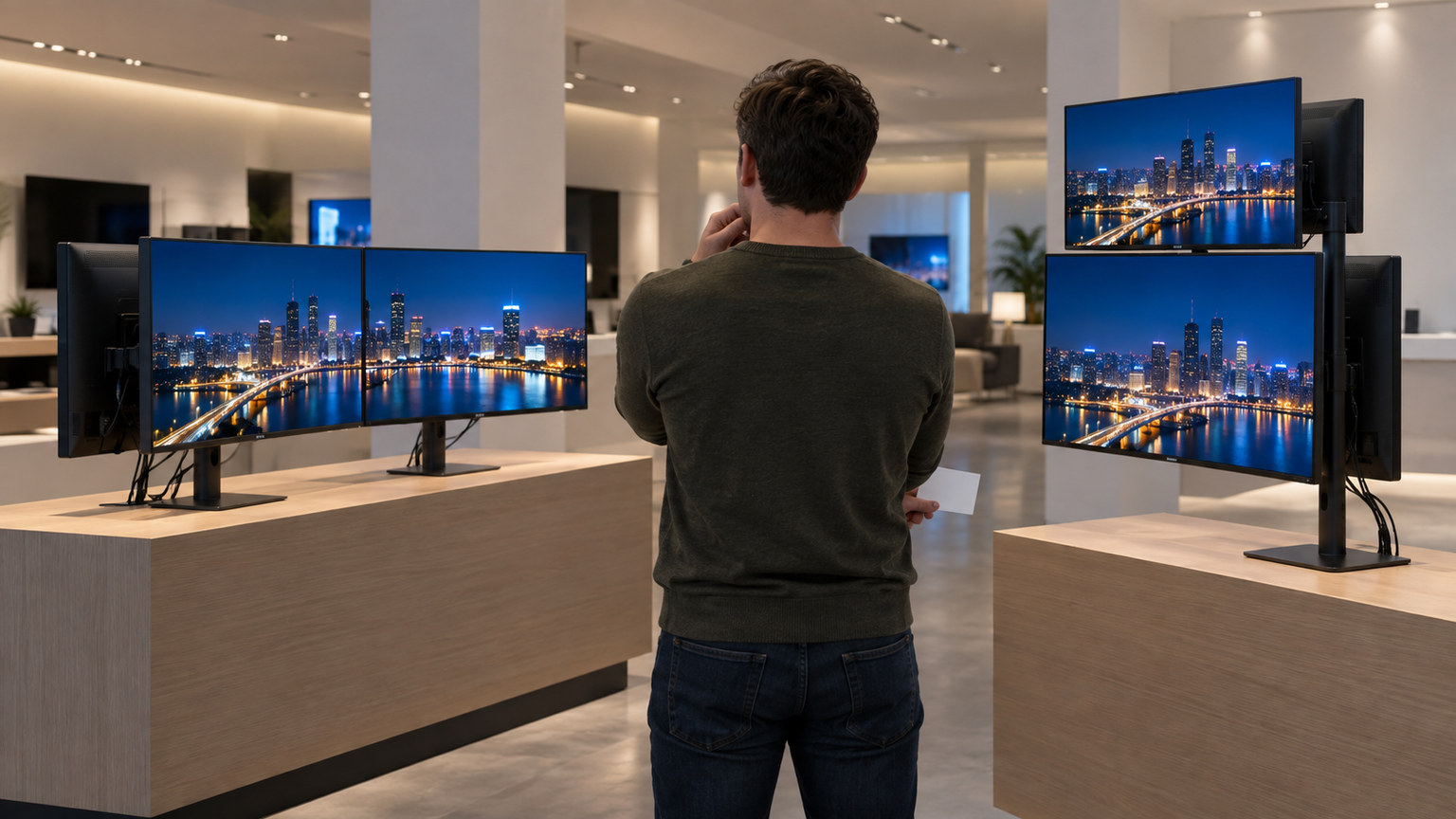
4Kデュアルディスプレイの負荷は、画面数だけでは判断できません。PCの対応画面数、3840×2160時のリフレッシュレート、使用端子、ケーブルやアダプターを含む接続経路を確認し、そのうえで1画面時と2画面時に同じ作業を行って使用状況を比べることが、実機で判断する一つの方法です。
27インチで位置調整を重視するならDell S2722QC、グレア表示とUSB-C 90W給電を求めるならBenQ MA270UPが比較対象になります。31.5インチでDisplayPortとピボットが必要ならLG 32BR55U-B、webOSや無線共有も使うならLG 32SR75U-Wが候補です。
すでにHDMIモニターが2台あり、対応するWindowsまたはChromeOS機の映像出力対応USB-Cを分岐したい場合は、PlugableのMSTアダプターを検討できます。ただし、DP 1.4 with DSCやMSTへの対応が前提であり、PCの描画性能や最大表示台数を増やす製品ではありません。
まず普段のアプリを開いたまま、1画面と2画面を切り替えてタスクマネージャーのGPU・CPU・メモリと表示の滑らかさを見比べてください。既存構成で支障がなければ維持し、増設が必要な場合だけ、PC仕様と端子経路に合う機器を選びましょう。 片方の画面に資料、もう片方に作業画面。二つの4Kディスプレイは、机の上に情報を広く並べられる環境を作ります。