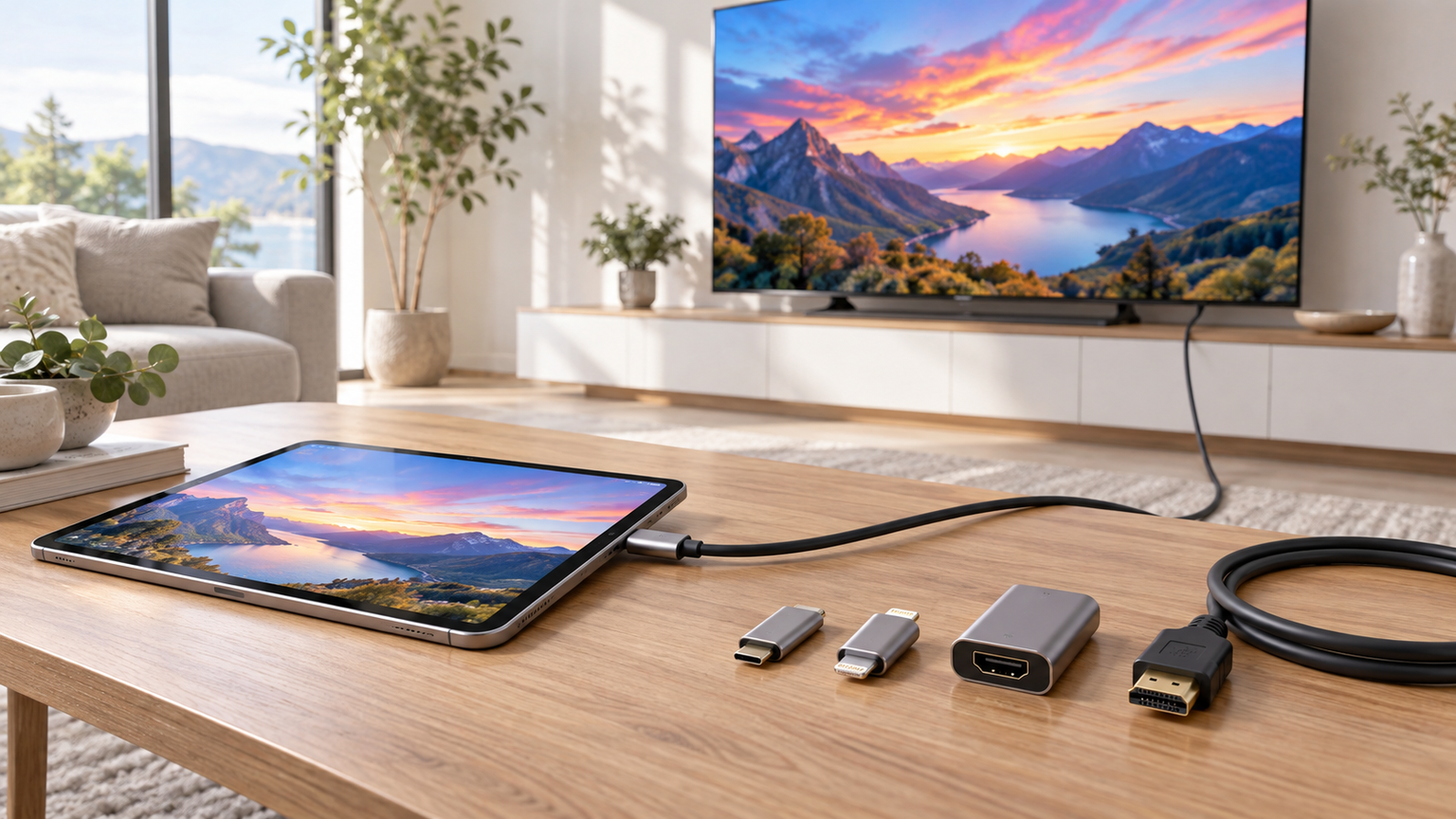
iPadをテレビやモニターへ映すには、iPadの端子と映像出力方式に合うHDMI変換アダプターが必要です。USB-C搭載機では、映像出力に対応するUSB-CポートとHDMIアダプターを接続します。Lightning搭載機には、Lightning用のDigital AVアダプターまたは変換ケーブルを選びます。
最初に確認したいのは、端子がUSB-CかLightningか、iPad側が映像出力に対応しているか、必要な解像度、給電やUSB・LANなどの拡張機能が必要かという点です。端子の形が同じでも、USB-Cポートが映像出力に対応していなければHDMIへ出力できません。
映らない場合は、テレビやモニターの入力切り替え、HDMIケーブル、アダプターへの給電、コンテンツ側の出力制限を順に確認します。なお、「iPadの映像を外部モニターへ出す」ことと、「別の機器の映像をiPadへ入力して外部モニターとして使う」ことは異なります。
この記事のポイント
- iPad側のUSB-CまたはLightning端子に合う製品を選ぶ
- USB-CではDP Alt Modeなどの映像出力対応を確認する
- 解像度だけでなく、給電・USB・LAN・カードリーダーの必要性も比べる
- 映らないときは入力切り替え、配線、給電、コンテンツ制限を確認する
iPadをHDMIでテレビやモニターへ接続する方法
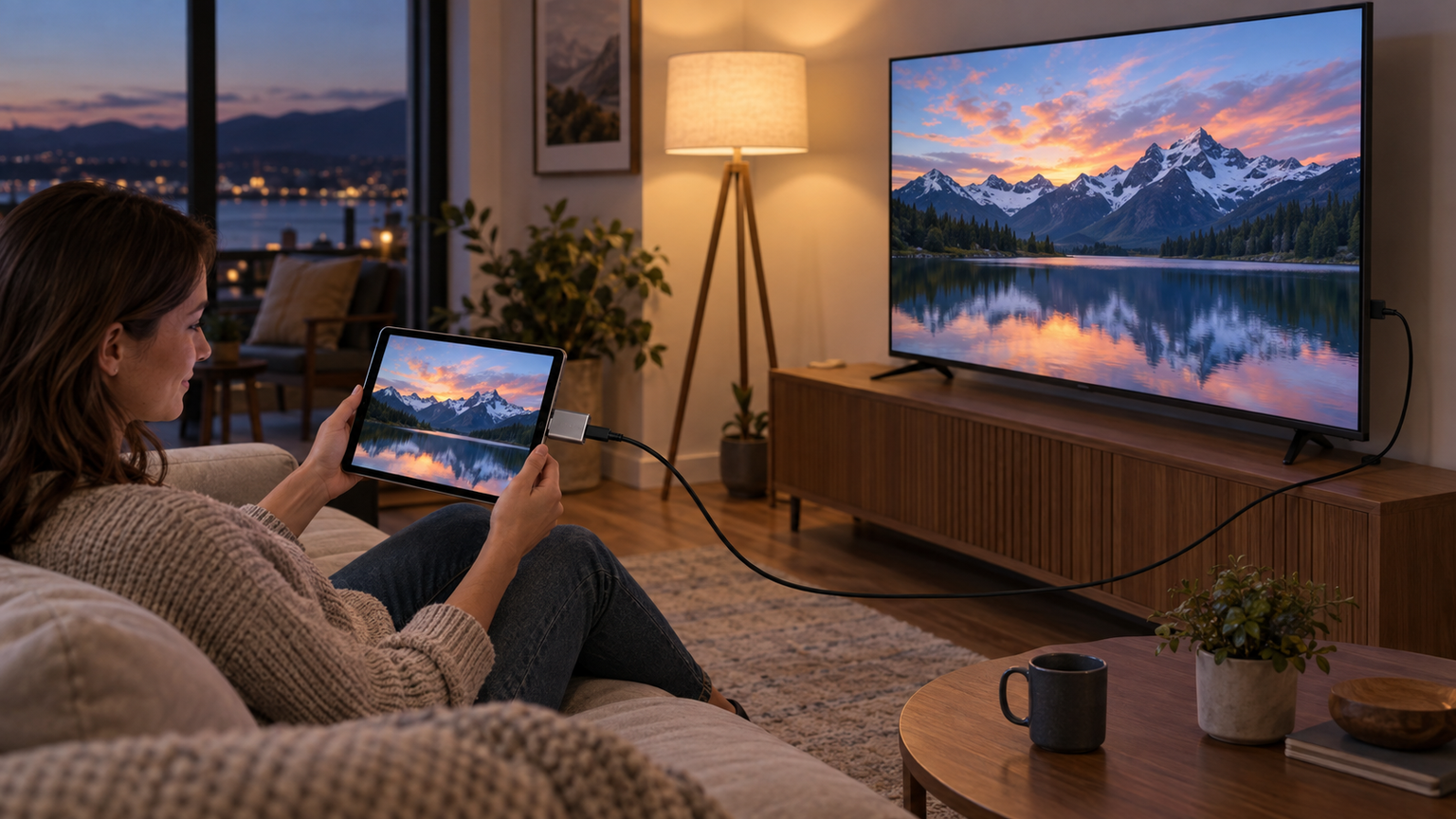
結論はiPadの端子に合うアダプターを選ぶこと
USB-C搭載iPadにはUSB-C-HDMIアダプター、Lightning搭載iPadにはLightning-HDMIアダプターを使います。USB-C用とLightning用に相互互換性はないため、外観や商品名だけで決めず、手元の端子を確認してください。
USB-Cモデルでは、HDMIだけを追加する小型アダプターと、USB・給電・LANなども増設できるハブから選べます。LightningモデルではAppleのDigital AVアダプタが候補になり、別途HDMIケーブルが必要な構成もあります。
適切なケーブルまたはアダプタを使って、コンピュータディスプレイ、テレビ、プロジェクタなどのセカンダリーディスプレイにiPadを接続し、iPadの画面を表示することができます。
USB-CからHDMIへ映像が出る仕組み
USB-Cは端子形状の名称であり、すべてのUSB-Cポートが映像を出せるわけではありません。今回の複数製品では、USB Type-C DP Alt ModeまたはThunderboltによる映像出力への対応が条件として示されています。
接続は、アダプターをiPadへ挿し、HDMIケーブルでテレビやモニターにつなぐのが基本です。必要に応じて表示機器の入力を、接続したHDMI端子へ切り替えます。ハブ型ではPDポートへ充電器を接続し、給電しながら使える製品もあります。
USB-C端子が付いているだけでは判断できません。購入前に、使用するiPadの映像出力対応と、製品が示す対応機種・条件を照合してください。
購入前に端子・解像度・必要なポートを確認する
まずiPadのモデル名と充電端子を確認します。続いて、接続先がHDMI入力を備えているか、手持ちのHDMIケーブルが使えるかを確認してください。4K表示が必要なら、アダプターの最大解像度とリフレッシュレートも判断材料になります。
プレゼンや動画投影だけなら、HDMIに絞った小型製品が扱いやすいでしょう。キーボード、USBメモリー、有線LAN、SDカードも使いたい場合はハブ型が便利です。長時間利用では、PD給電に対応する製品を選ぶと充電経路を確保できます。
HDMIを接続しても映らないときの確認順
最初に、テレビやモニターの入力が正しいHDMI端子へ切り替わっているか確認します。次に、HDMIケーブルと各コネクターを挿し直し、別のHDMI端子やケーブルを利用できる場合は切り分けます。
USB-C製品ではiPad側の映像出力対応を確認し、給電が推奨されるハブではPDポートへ適切な充電環境を接続します。それでも特定の動画だけ映らない場合は、サービスやコンテンツの著作権保護による出力制限も候補です。
Lightning製品をUSB-C搭載iPadへ接続する、またはUSB-C製品をLightning搭載iPadへ使うことはできません。変換を重ねる前に、端子へ直接適合する製品かを見直すのが近道です。
外部出力とiPadの外部モニター化は区別する
HDMI変換アダプターが行うのは、基本的にiPadからテレビ、ディスプレイ、プロジェクターへの映像出力です。iPadへ別のパソコンやゲーム機のHDMI映像を入力し、iPadを受信用モニターとして使う機能ではありません。
そのため、目的が「iPadの画面を大きく映す」なら本記事の製品が候補になります。一方、「別機器の画面をiPadに表示する」場合は、ここで扱う出力用アダプターだけでは目的を満たせないため、利用機器と入力方法を別途確認してください。
iPad向けHDMI変換アダプター10製品を比較
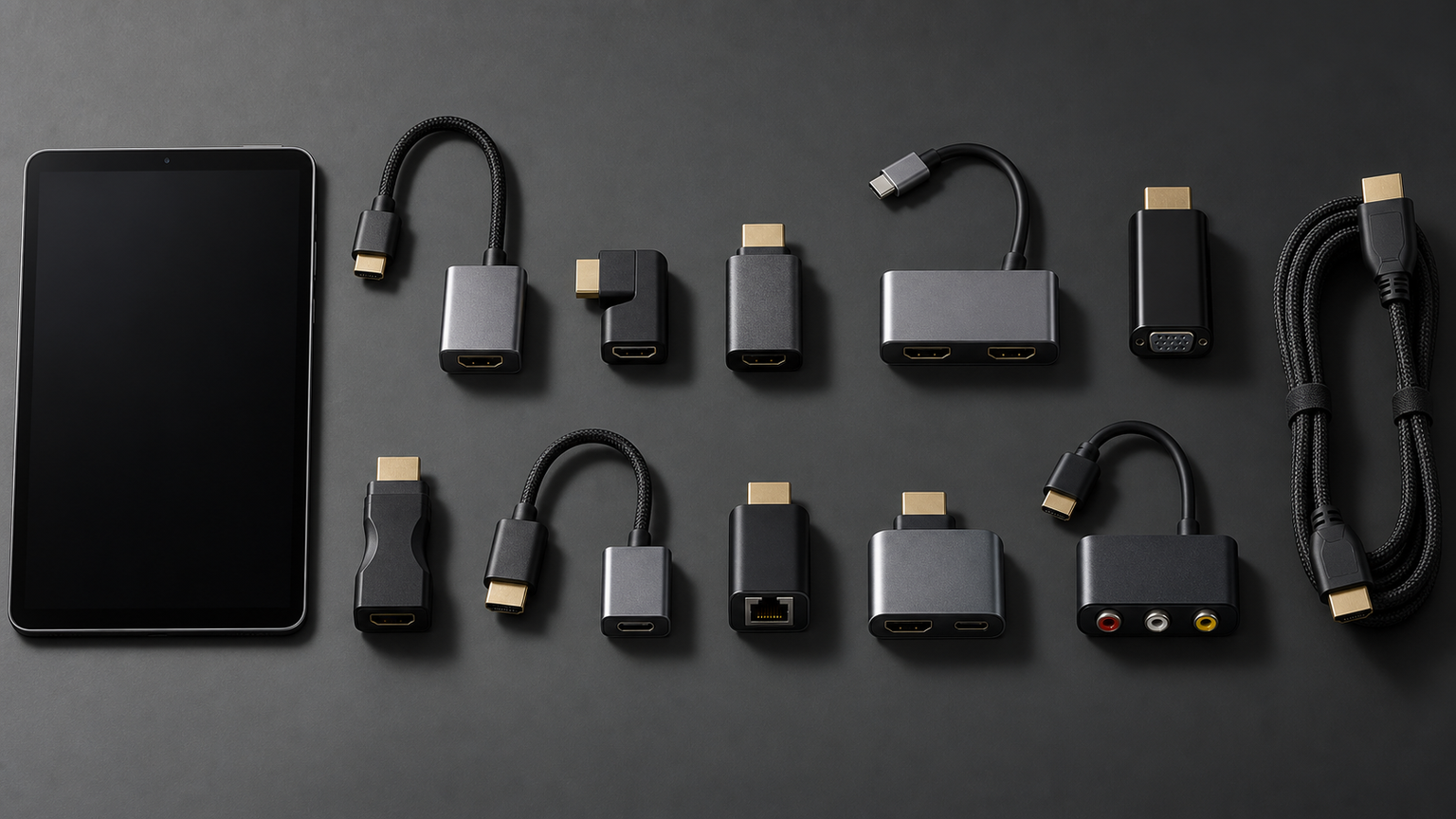
比較では、端子と映像出力条件への適合性、HDMI出力性能、給電機能、拡張性、購入前の確認事項の分かりやすさを評価軸にしました。総合評価と各スコアはAmazonレビューの点数ではなく、iPadからHDMI出力する用途に対する記事内の相対評価です。
USB-Cハブ、USB-C-HDMI専用アダプター、Lightning用製品が含まれるため、数値だけでなく端子種別を優先してください。上位であっても、手元のiPadと端子が違えば使用候補にはなりません。
左右にスクロールして比較できます。評価は当サイト独自のもので、Amazonのカスタマーレビュー評価ではありません。
| 商品 | 商品画像 | 総合評価当サイト | ポイント | 詳細評価スコア | ||||
|---|---|---|---|---|---|---|---|---|
| 適合確認 | 映像出力 | 給電 | 拡張性 | 選びやすさ | ||||
 |
4.75/ 5.00 | USB-C搭載iPad Pro向け。4K/30Hz、PD、USB増設をバランスよく備える | 4.7 | 4.5 | 4.8 | 4.7 | 4.4 | |
 |
4.68/ 5.00 | iPad Pro対応を掲げ、4K/60Hzと有線LANを含む7-in-1構成 | 4.6 | 4.8 | 4.7 | 4.9 | 4.3 | |
 |
4.62/ 5.00 | 4K/60Hz、カードリーダー、PDを搭載。iPad利用時は給電条件に注意 | 4.5 | 4.8 | 4.6 | 4.8 | 4.2 | |
 |
4.51/ 5.00 | HDMIとPDに絞った2-in-1。対応外として示された機種に注意 | 4.4 | 4.8 | 4.7 | 3.8 | 4.0 | |
 |
4.39/ 5.00 | Lightning搭載iPad向けだが、動画サービスの出力制限を要確認 | 4.5 | 4.1 | 4.6 | 3.3 | 3.8 | |
 |
4.34/ 5.00 | HDMI・PD・USBの3-in-1。DP Alt Mode対応が利用条件 | 4.4 | 4.7 | 4.6 | 4.1 | 4.0 | |
 |
4.28/ 5.00 | Apple製のLightning用候補。最大1080pでHDMIケーブルは別売り | 4.8 | 4.2 | 3.8 | 3.4 | 4.7 | |
 |
4.22/ 5.00 | 4K/60Hz対応のシンプルなUSB-C-HDMI変換。DP Alt Modeが必須 | 4.1 | 4.8 | 3.2 | 3.3 | 4.0 | |
 |
4.15/ 5.00 | iPad Pro 2020/2019対応を掲げる多機能型。4K/30Hz出力 | 4.2 | 4.1 | 4.6 | 4.8 | 3.8 | |
 |
4.09/ 5.00 | 4K/60Hz、LAN、USBを搭載。ホスト側の映像出力対応が必要 | 4.2 | 4.7 | 4.5 | 4.6 | 3.7 | |
第1位総合評価トップUGREEN Revodok 105 USB-C ハブ 5-in-1
USB-C搭載iPad ProでHDMI出力に加え、USB機器の接続と給電経路もまとめたい人に向きます。最大4K(3840×2160)/30HzのHDMI、USB 3.0、USB 2.0×2、PDポートを備え、用途のバランスを評価して第1位としました。
自宅ではモニターへ映像を出しながら、キーボードやマウス、メモリーなどを接続できます。USB 3.0は最大5Gbpsの転送に対応するとされ、映像出力だけに用途を限定しない点が便利です。
確認できるiPadの記載はiPad Proです。Lightning搭載モデルを含むすべてのiPadへの対応は確認できません。また、PDポートはデータ転送には使えず、100W入力時も機器への給電は最大95Wとされています。型番CM478との対応は購入前に商品ページで確認してください。
- 向いている人
- USB-C搭載iPad Proで映像出力とUSB増設を両立したい人
- 選ぶ理由
- 5ポート構成でHDMI、給電、周辺機器接続をまとめられる
- 購入前の確認
- iPadの端子と映像出力対応、必要なリフレッシュレートを確認する
- 強み:4K/30Hz HDMIと複数のUSBポートを搭載
- 注意点:Lightningモデルへの対応は確認できない
- 活用場面:外部モニターを使うデスク環境
- 比較ポイント:LANやカードスロットより構成の簡潔さを重視する人向け
第2位有力候補MOKiN USB-Cハブ 7-in-1 多機能アダプターMac・Windows両対応 4K HDMI出力、100W PD高速充電、USB 3.1×3、USB 2.0、RJ45有線LAN搭載 アルミ合金ボディ/過電流 MacBook Air/Pro、Dell XPS、iPad ProなどUSB-Cデバイスに対応
高精細な外部表示に加え、有線LANや複数のUSBポートも必要な人に適した7-in-1ハブです。iPad Pro対応と最大4K/60HzのHDMI出力が明記され、拡張性の高さを評価して第2位としました。
HDMI、USB 3.1×3、USB-Cデータポート、USB 2.0、RJ45、PDポートを集約しています。外部モニターを使いながら、有線ネットワークやストレージ、入力機器をまとめて接続したい作業環境で役立ちます。
Lightning搭載iPadへの対応は確認できません。また、USB-C端子でも映像を出せない機器があります。PDは100W充電対応とされますが、接続機器への最大出力は85Wとの記載があるため、充電器・ケーブルを含めて必要条件を確認してください。
- 向いている人
- USB-C搭載iPad Proを据え置き環境で多機能に使いたい人
- 選ぶ理由
- 4K/60Hz HDMIと有線LANを含む豊富な端子を備える
- 購入前の確認
- iPadの映像出力対応と、必要なPD出力を確認する
- 強み:4K/60Hzと7-in-1の高い拡張性
- 注意点:Lightning搭載iPadには適合しない
- 活用場面:有線LANを使う会議やデスク作業
- 比較ポイント:第1位よりポートが多く、LANも必要な場合に選びやすい
第3位注目候補BENFEI USB C ハブ 7in1、ハブ マルチポート アダプター、USB-C - HDMI 4K@60Hz、USB- SD/TF カードリーダー/3*USB 3.0/ PD 100W 充電 パワーデリバリー Thunderbolt 3/4 iPhone 15 Pro/Max, MacBook Pro/Air 2023, iPad Pro, iMac, XPS などに対応
写真や動画のデータを扱いながら外部モニターへ出力したい人に向く7-in-1ハブです。最大4K/60Hz HDMI、USB 3.0×3、SD・microSD、100W PDを備え、カードリーダーまで含む実用性を評価して第3位としました。
撮影データをカードから読み込み、USB機器を接続しながらモニターへ表示する構成を一台で作れます。USBポートは最大5Gbpsの転送に対応するとされ、プレゼンだけでなく、複数の周辺機器を使う作業にも適します。
iPadで使用する場合は、USB-CポートがDP Alt Modeに対応している必要があります。さらに、映像出力を安定させるためPDポートへ接続して充電するよう案内されています。Lightningモデルは対象外です。
- 向いている人
- SDカードとUSB機器も使うUSB-C搭載iPadユーザー
- 選ぶ理由
- 4K/60Hz出力と2種類のカードスロットを両立する
- 購入前の確認
- DP Alt Modeへの対応とPD給電環境を確認する
- 強み:HDMI、USB、SD・microSD、PDを集約
- 注意点:iPad利用時はPD給電が推奨されている
- 活用場面:写真・動画素材を扱うモニター作業
- 比較ポイント:LANよりカードリーダーを重視する人向け
第4位
【2026新型】USB Type-C HDMI 変換アダプタ 4K@60Hzタイプc hdmi 変換 usb typec 2in1 100W PD急速充電 iPhone hdmi変換ケーブル usb-c digital av multiportアダプタ シリアルアダプタ Thunderbot 4/3 iPhone 17/16/15/iPad Pro/Mini/MacBookPro/Galaxy対応
USBポートやLANを増やさず、HDMI出力とPD充電を同時に確保したい人に向く2-in-1製品です。最大4K/60Hzと100W PD入力への対応、iPad Pro・Air対応の記載を評価して第4位としました。
USB-Cポートが一つのiPadでも、外部ディスプレイ接続と充電経路を同時に確保できます。小型構成を優先し、テレビへのミラーリングや出先でのプレゼンに使いたい場合に検討しやすいでしょう。
Thunderbolt 3/4の映像出力またはDisplayPort Alt Modeへの対応が必要です。Lightning機器には対応せず、iPad mini 2025は非対応と記載されています。ブランド表記を含む販売情報と手元の正確なモデルを購入前に照合してください。
- 向いている人
- HDMI出力と充電だけをコンパクトに追加したい人
- 選ぶ理由
- 4K/60HzとPDを備えた2-in-1構成
- 購入前の確認
- DP Alt ModeまたはThunderbolt対応と非対応機種を確認する
- 強み:映像出力と充電を小型構成で両立
- 注意点:Lightning機器と記載された非対応機種には使えない
- 活用場面:持ち運びを重視したテレビ・モニター接続
- 比較ポイント:多ポートハブが不要な場合に選びやすい
第5位
【2025年新モデル】 iPhone hdmi変換ケーブル i-Phone テレビに映す MFi認証済み iPad/i-Phone ミラーリング Lightning HDMI 変換 1080P@60HZ HD画質 遅延なし TV大画面 自動接続 給電不要 設定不要 操作不要 ライトニング hdm i 日本語取説付き(iOS9.2~iOS18システム対応) [並行輸入品]
Lightning搭載iPadからテレビへ1080p映像を出したい人の候補です。USB-C用製品では対応できないLightning端子向けで、給電不要と記載された一体型ケーブルである点を評価して第5位としました。
Wi-Fi設定やアプリのダウンロードが不要とされ、会議資料、撮影した映像、対応コンテンツを大画面へ表示したい場面で使えます。Lightning搭載機器向けなので、端子を確認できればUSB-C製品との候補分けは明確です。
Netflix、Amazon Video、Hulu、TVerなど、著作権保護された複数のサービスは表示できないと記載されています。また、商品名にあるMFi認証を裏付けるメーカー公式情報は確認できません。USB-C搭載iPadには適合しない点にも注意してください。
- 向いている人
- Lightning搭載iPadで対応コンテンツを1080p出力したい人
- 選ぶ理由
- Lightning用の一体型ケーブルとして選択できる
- 購入前の確認
- 利用予定の動画サービスの出力可否と認証情報を確認する
- 強み:Lightning搭載iPad向けの1080p出力候補
- 注意点:著作権保護コンテンツには表示制限がある
- 活用場面:写真、資料、対応映像のテレビ表示
- 比較ポイント:Apple純正品より一体型ケーブルを優先する場合の候補
動画配信サービスの利用が主目的なら、変換アダプターの解像度だけで決めず、サービス側の有線映像出力制限も購入前に確認してください。
第6位
USB TypeC HDMI 変換 アダプターdigital av multiportタイプc Fuyi hdmi 4K@60HZ+ 100WPD充電+USB3.1高速データ転送 Thunderbolt 4/3/ switch2, i-Phone 17/16/15/MacBook Pro/Mac Air/mini/iPad Pro, Galaxy/テレビ/モニター対応 adapter
HDMI出力、PD充電、USBデータ転送を一台で使いたい人に向く3-in-1アダプターです。iPad Pro対応、4K映像・音声出力、最大5GbpsのUSB転送が明記され、機能を絞った扱いやすさから第6位としました。
モニターへ画面を映しながら、USBメモリー、マウス、キーボードなどを接続できます。最大100WのPD入力にも対応するとされ、外部表示を続けながら給電経路を確保したい場面に便利です。
接続するiPadのUSB-CポートがDP Alt Modeに対応している必要があります。Lightning搭載iPadは対象外です。4Kで実際に出力できる解像度やリフレッシュレートは、iPadとディスプレイを含む接続環境も確認してください。
- 向いている人
- HDMI、USB、PDの基本機能を一度に追加したい人
- 選ぶ理由
- 多すぎない3-in-1構成で映像とデータ転送に対応する
- 購入前の確認
- iPadのDP Alt Mode対応と必要な給電機器を確認する
- 強み:4K HDMI、USB 3.1、PDを搭載
- 注意点:USB-C側のDP Alt Mode対応が必須
- 活用場面:周辺機器を一つ接続するモニター作業
- 比較ポイント:7-in-1ほどの端子が不要な人に適する
第7位
Apple Lightning - Digital AVアダプタ
Lightning搭載iPadで、Apple製のHDMI変換アダプターを選びたい人に向きます。Lightningコネクタ搭載機器で利用でき、画面や動画を最大1080pで出力できることが確認できるため、第7位としました。
アプリケーション、プレゼンテーション、ウェブサイト、スライドショーなどをHDMI搭載テレビ、ディスプレイ、プロジェクターへミラーリングできます。接続手順が明確で、Lightning用として選び分けやすい点が利点です。
HDMIケーブルは別売りのため、アダプターだけではテレビやモニターへ接続できません。USB-C搭載iPadには適合せず、最大出力は1080pです。利用するiPadがLightningモデルかを購入前に確認してください。
- 向いている人
- Lightning搭載iPadでApple製アダプターを選びたい人
- 選ぶ理由
- Lightning機器から最大1080pで出力できる
- 購入前の確認
- 別売りのHDMIケーブルとiPadの端子を確認する
- 強み:Apple製のLightning-HDMI変換候補
- 注意点:HDMIケーブルは別売りで、USB-Cには非対応
- 活用場面:資料や写真をテレビ・プロジェクターへ表示
- 比較ポイント:4Kより製品の発行元と接続手順の明確さを重視する人向け
第8位
BENFEI USB C - HDMI 変換アダプタ 4K USB Type-C HDMI アダプタ [Thunderbolt 3 / 4] 互換タイプC 変換 [4K@60Hz 映像出力] iPhone 15 Pro/Max, MacBook Pro/Air 2023, iPad, iMac, S23, XPS 17 などに対応
給電やUSB増設を必要とせず、USB-CからHDMIへシンプルにつなぎたい人に向きます。商品名でiPad対応と最大4K/60Hz映像出力が示され、携帯しやすい単機能構成を評価して第8位としました。
モニター、プロジェクター、テレビへ接続する用途に絞られているため、会議や出張で多ポートハブを持ち歩きたくない場合に検討できます。高解像度表示を重視し、周辺機器用ポートが不要な人と相性のよい構成です。
iPad側のUSB-CポートがDisplayPort映像出力のAlt Modeに対応している必要があります。個別のiPad世代は確認できないため、商品名の「iPad対応」だけで判断せず、手元のモデルと販売ページの対応表を照合してください。
- 向いている人
- USB-CからHDMIへの変換機能だけを求める人
- 選ぶ理由
- 最大4K/60Hz対応のシンプルなアダプター
- 購入前の確認
- 使用するiPad世代とDP Alt Mode対応を照合する
- 強み:4K/60Hz対応で構成がシンプル
- 注意点:個別のiPad世代までは確認できない
- 活用場面:出張やプレゼンでのモニター接続
- 比較ポイント:給電・USB・LANが不要ならハブ型より選びやすい
第9位
USB C ハブ 7-in-1 LAN アダプタ【4K@30Hz HDMI出力/100W PD充電/USB-A×2/有線LAN/SD&MicroSDスロット】在宅勤務 設定不要 USB C HDMI 変換 タイプc ハブ MacBook Air/Pro、XPS、Surface Go、Huawei MatebookなどタイプC機種に対応
iPad Pro 2020/2019で、HDMI、LAN、カードリーダー、USBをまとめて使いたい人の候補です。4K/30Hz HDMIと100W PDを備え、在宅作業に必要な端子を広くカバーする点から第9位としました。
外部モニターへ表示しながら、有線LAN、USB-A機器、SD・microSDカードを利用できます。写真や動画を取り込みつつネットワーク接続を安定させたいデスク環境では、一つのUSB-Cポートを多用途に拡張できます。
対応が確認できるiPadはiPad Pro 2020/2019です。それ以外の世代やLightning搭載モデルへの対応は確認できません。有線LANは100Mbps、HDMIは4K/30Hzとされるため、より高速なLANや4K/60Hzが必要な場合は他候補と比較してください。
- 向いている人
- 対応が示されたiPad Proで多くの端子を増設したい人
- 選ぶ理由
- HDMI、LAN、USB、カードスロット、PDを搭載する
- 購入前の確認
- iPadの世代、4K/30Hz、100Mbps LANで足りるか確認する
- 強み:在宅作業向けの多彩な7-in-1構成
- 注意点:確認できるiPad Proの世代が限定される
- 活用場面:有線LANとカードリーダーを使うデスク作業
- 比較ポイント:映像性能より接続端子の種類を重視する人向け
第10位
BENFEI USB C ハブ 6in1 HDMI(4K@60Hz)、100Mbps イーサネット、100W 電源供給、3*USB-A、iPhone 16 Pro/Max、MacBook、iPad Pro、iMac S23、XPS17 対応
iPad Proで4K/60Hz HDMI、有線LAN、複数のUSB-A端子を使いたい人に向く6-in-1ハブです。タブレットからの最大4K/60Hz出力とiPad Pro対応が示され、映像と周辺機器の両方を拡張できるため第10位としました。
外部ディスプレイに画面をミラーリングまたは拡張しながら、100Mbps EthernetやUSB機器を利用できます。USB 3.2 Gen 2ポートは最大10Gbps対応とされ、大容量データを扱う環境でも選択肢になります。
ホスト側USB-CポートがDP Alt ModeまたはThunderbolt映像出力に対応している必要があります。Lightningモデルには適合しません。PDは100W入力対応ですが、ハブ動作用に15Wを使い、機器へのパススルーは最大85Wとされています。
- 向いている人
- 4K/60Hzと複数のUSB-A端子を使いたいiPad Proユーザー
- 選ぶ理由
- 映像、LAN、給電、高速USB転送を一台にまとめられる
- 購入前の確認
- 映像出力規格、LAN速度、PDの実効出力を確認する
- 強み:4K/60Hzと最大10GbpsのUSBポートを搭載
- 注意点:DP Alt ModeまたはThunderbolt映像出力が必要
- 活用場面:外部モニターと高速ストレージを使う作業
- 比較ポイント:カードリーダーよりUSB転送性能を重視する人向け
端子と使い方を先に決めれば適切な一台を選びやすい
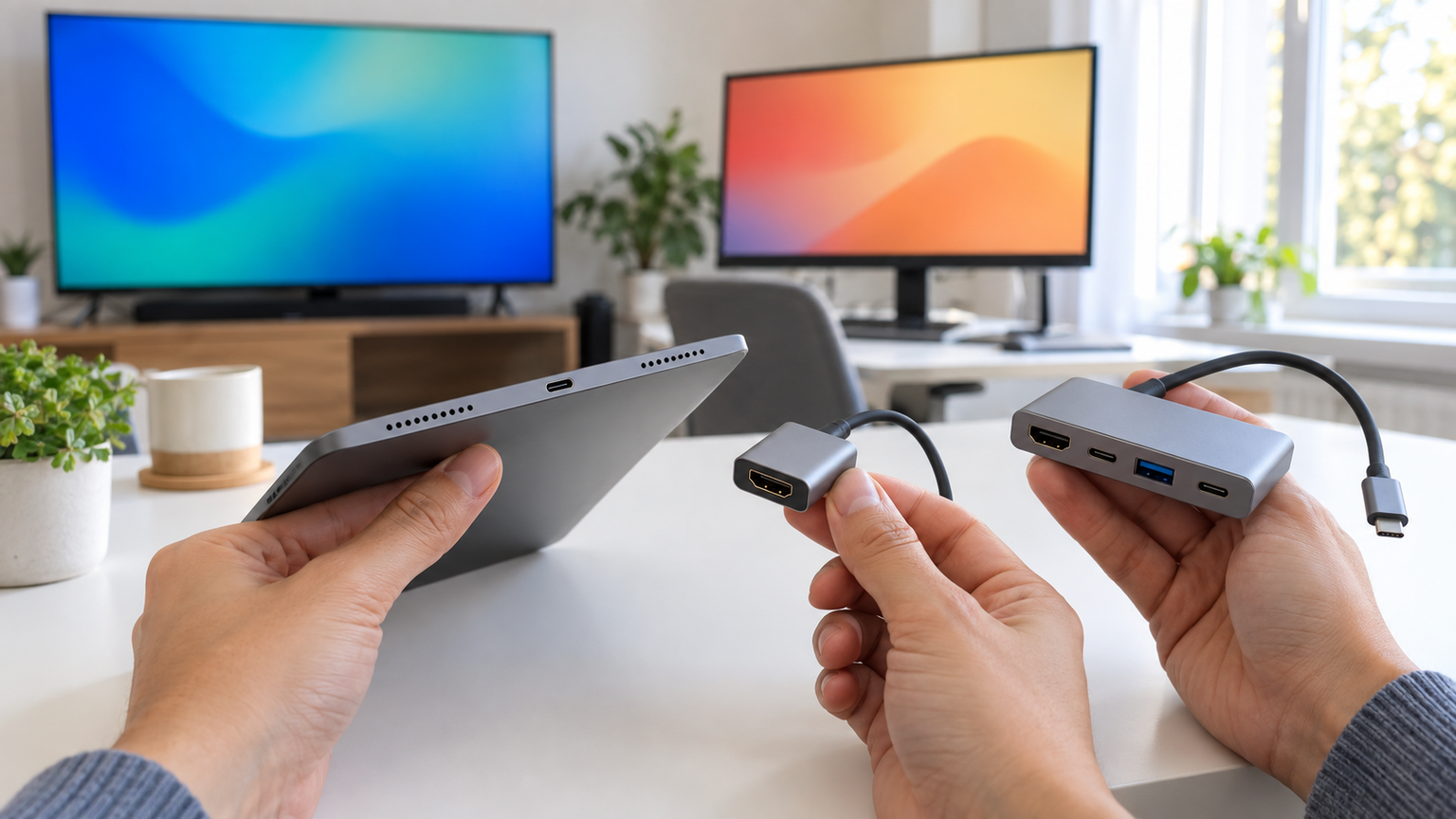
USB-C搭載iPadでは、映像出力対応を確認したうえでUSB-C-HDMI製品を選びます。HDMIだけでよければ小型アダプター、充電やUSB機器も使うならPD対応ハブ、有線LANやカードリーダーまで必要なら6-in-1や7-in-1が候補です。
Lightning搭載iPadではLightning用製品を選びます。Apple Lightning - Digital AVアダプタは最大1080pで、HDMIケーブルが別途必要です。一体型ケーブルを選ぶ場合は、利用予定の動画サービスに出力制限がないか確認してください。
接続後に映らないときは、表示機器の入力、HDMIケーブル、端子の適合、iPadの映像出力対応、ハブへの給電を順番に見直します。順位よりも、手元のiPadの端子と必要な機能が一致していることを優先すると、自分の利用環境に合う製品を判断できます。