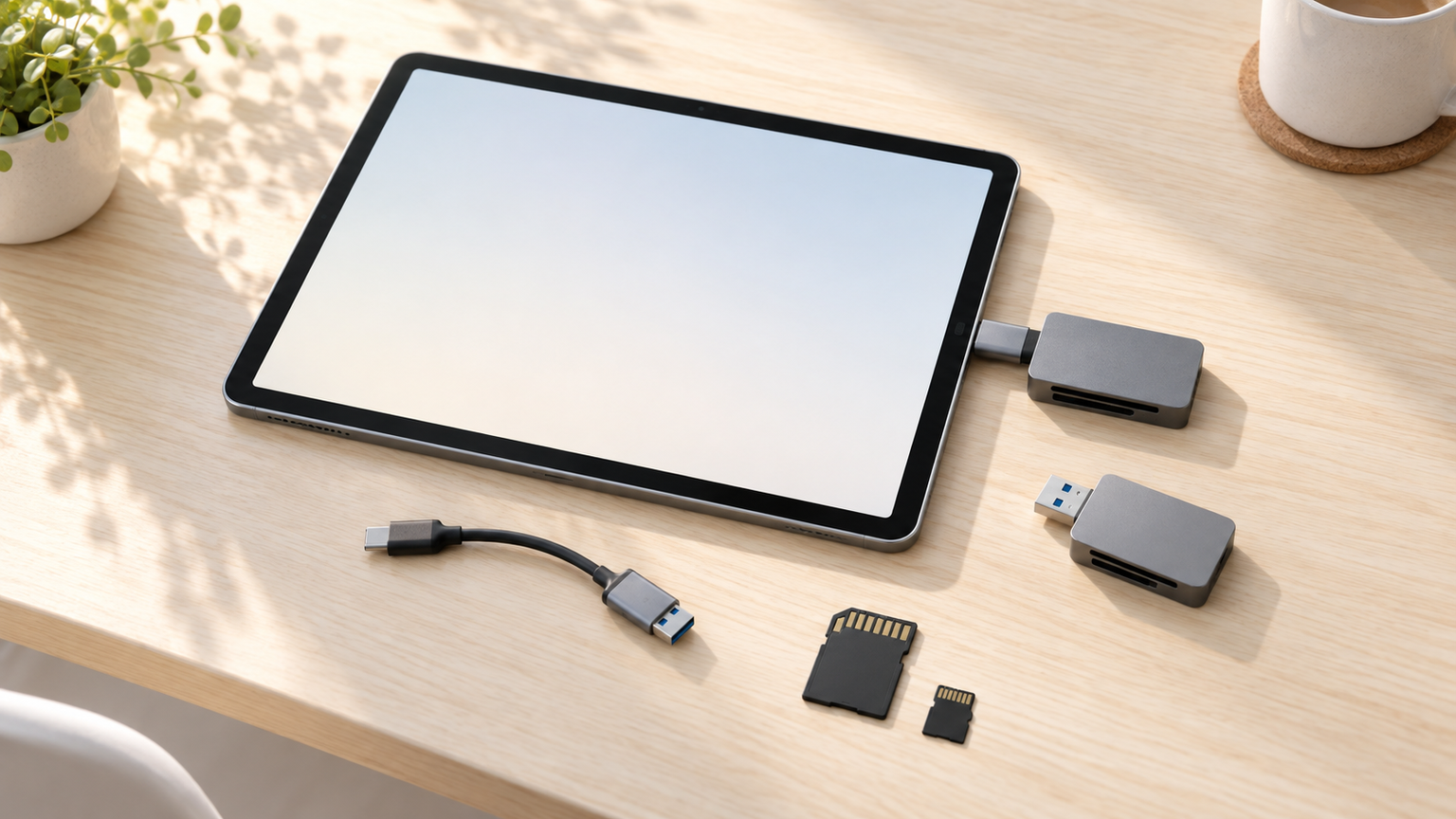
iPad用SDカードリーダーを選ぶときは、最初にiPadの接続端子を確認しましょう。USB-C搭載モデルにはUSB-C接続、Lightning搭載モデルにはLightning接続の製品が必要です。端子が合わなければ、対応機種としてiPadが挙げられていても直接接続できません。
デジタルカメラの写真を取り込みたいならSD対応、アクションカメラやスマートフォンのカードも扱うならmicroSD対応が便利です。複数の機器で使う場合は、USB-C・Lightning・USB-Aを備えた複合型も候補になります。
読み取りだけでなく、iPadからカードへデータを書き出したい場合は双方向転送の記載も確認してください。対応カードの種類や容量、同時読み書きの可否、専用アプリの必要性まで照合すると選びやすくなります。
迷った場合、USB-C搭載iPadではApple純正品が有力です。SDとmicroSDを一緒に扱いたい人にはUGREENの2スロット製品、Lightning搭載iPadには端子対応が明記された製品が適しています。
この記事のポイント
- iPad本体の端子がUSB-CかLightningかを最初に確認する
- SDとmicroSDの対応範囲、読み書きの方向を用途に合わせる
- 写真の取り込みは「写真」、一般ファイルの管理は「ファイル」アプリを使い分ける
- 認識しない場合は端子、カード形式、電力、対応機種を順番に確認する
iPadでSDカードを使うために確認したいこと
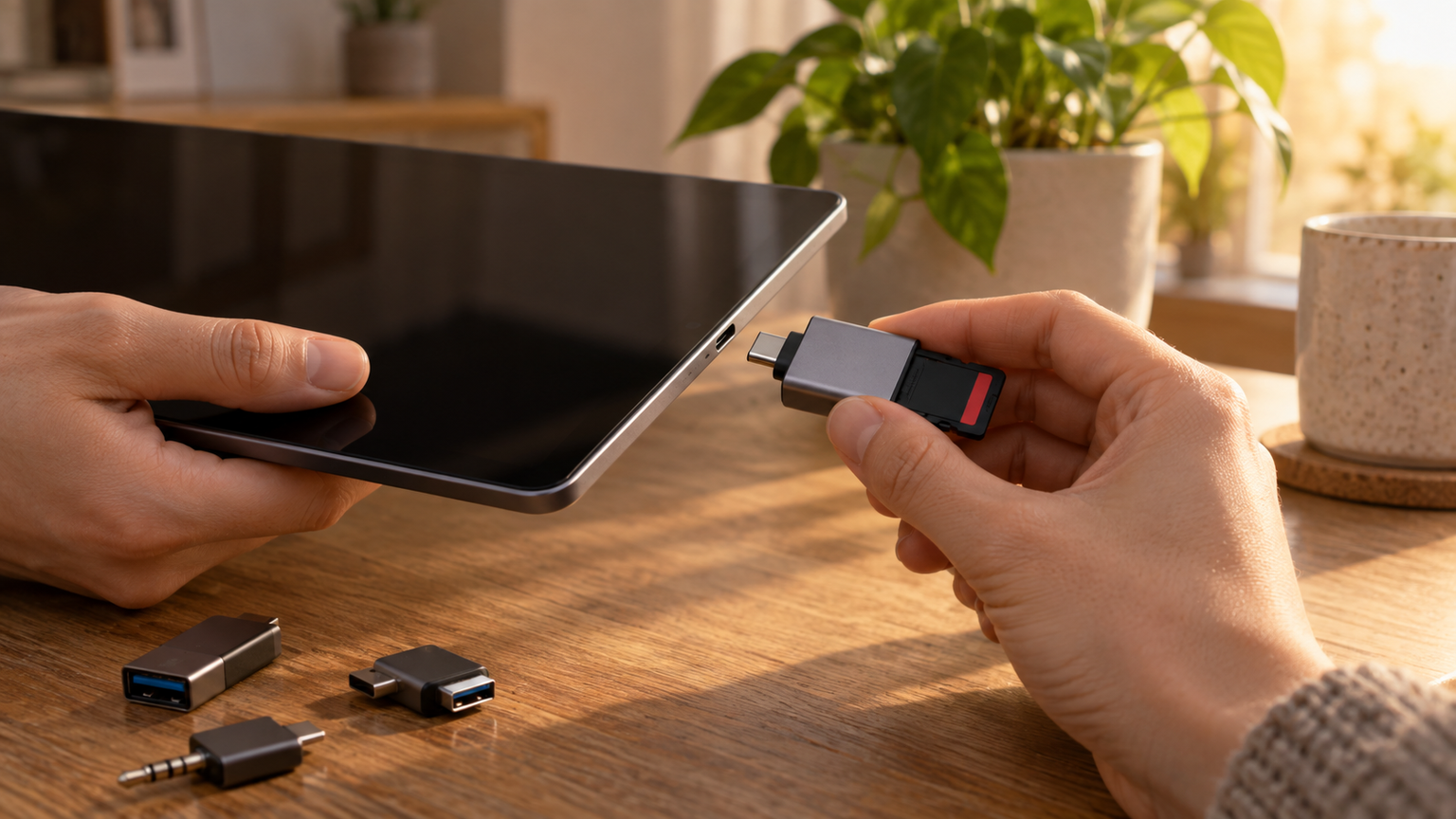
おすすめはiPadの端子と用途に合うカードリーダー
USB-C搭載iPadでSDカードを扱うなら、接続条件が明確なApple USB-C - SDカードリーダーが選びやすい候補です。microSDも使うなら、SD・microSDの両スロットを備えたUSB-C製品のほうがカード変換の手間を抑えられます。
Lightning搭載iPadではUSB-C製品を直接挿せないため、Lightning対応品を選びます。新旧のiPadをまたいで使う人は、LightningとUSB-Cの両方に対応する複合型を検討すると機器ごとに買い分ける必要を減らせます。
最初に見る場所:iPad底面の充電端子を確認し、カードリーダーのコネクタと一致させてください。「iPad対応」という表示だけでなく、対応するiPadの世代や端子まで確かめることが重要です。
iPadでSDカードを読み取る基本的な仕組み
カードリーダーをiPadへ接続し、対応するスロットへSDカードを挿入すると、写真やファイルへアクセスできます。写真・ビデオの読み込みと、文書を含む一般的なファイル操作では、利用するアプリや操作手順が異なる場合があります。
以下のアダプタのいずれかを使って、SDカード、デジタルカメラ、その他の対応アクセサリからiPhoneやiPadに写真やビデオを読み込む/書き出すことができます。
引用元:Apple製のカメラアダプタを使って、iPhoneやiPadに写真を読み込む/書き出す - Apple サポート (日本)
Appleの案内では、アダプタをiPhoneまたはiPadへ接続し、デジタルカメラをUSBで接続するかSDカードを挿入する方法が示されています。Apple USB-C - SDカードリーダーも利用可能なアダプタとして挙げられています。
写真と一般ファイルでは確認方法が異なる
カメラで撮影した写真やビデオを取り込むときは、カードリーダーを接続して「写真」アプリを開き、読み込み画面を確認します。カード内のフォルダや書類を扱う場合は「ファイル」アプリを開き、ブラウズ画面にカードが表示されるか確認してください。
書き出しも行いたい場合は、製品側が双方向転送に対応していることに加え、利用するiPad、OS、カード形式、アプリ側の操作条件を確認します。「読み取れる」ことと「どのデータでも自由に書き出せる」ことは同じではありません。
認識しないときは接続条件を順番に切り分ける
カードが表示されない場合は、カードリーダーを挿し直し、SDカードの向きと奥まで入っているかを確認します。続いて、別の対応カードで試す、端子の汚れや変形を確認する、iPadを再起動するといった方法で原因を切り分けます。
大容量ストレージや複数のUSB機器を接続している場合は、電力不足も確認事項です。また、Wi-Fi SDカードや特定規格のカードを非対応とする製品もあるため、カードの種類、容量、ファイル形式が製品の対応範囲に含まれるかを購入ページや説明書で照合してください。
写真を読み込めない場合:端子が合うだけでは十分ではありません。対応カード、データ形式、フォルダ構成、OSの条件も確認し、別のカードやファイルで試すと原因を絞り込みやすくなります。
端子・カード・転送方法の優先順位で選ぶ
選ぶ順序は、iPadの端子、利用するカード、必要な転送方向、接続する機器、持ち運びやすさの順が基本です。SDだけなら単機能型、SDとmicroSDを使うなら2スロット型、PCでも使うならUSB-A併用型が候補になります。
iPadのストレージ不足を軽減したい場合は、カードへ移せるデータとアプリ内に残るデータを区別しましょう。写真などの定期保存が目的なら、充電時の自動バックアップを中心としたQubiiのような製品も比較できますが、一般的な直挿し型とは使い方が異なります。
iPad用SDカードリーダー10製品を用途別に比較
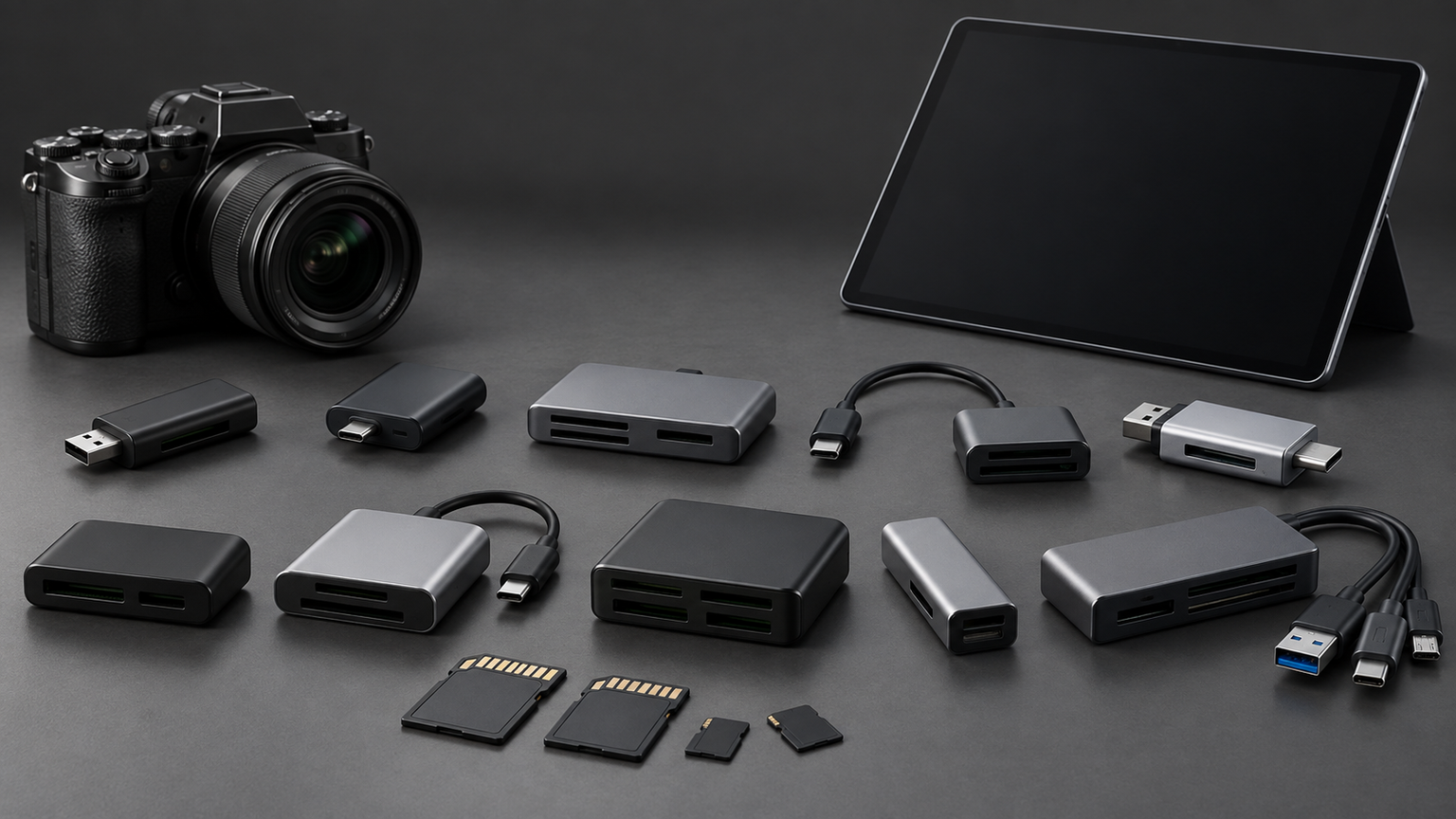
比較では、iPadとの接続適合、扱えるカードの範囲、転送機能、操作性、汎用性を評価軸にしました。USB-C専用品はUSB-C搭載iPad、Lightning専用品はLightning搭載iPadを前提に評価しています。
総合評価と詳細スコアはAmazonのレビュー点数ではなく、確認できた仕様を基に用途への適合度を相対的に整理したものです。異なる接続方式や自動バックアップ製品を、同条件の実測速度だけで順位付けしたものではありません。
左右にスクロールして比較できます。評価は当サイト独自のもので、Amazonのカスタマーレビュー評価ではありません。
| 商品 | 商品画像 | 総合評価当サイト | ポイント | 詳細評価スコア | ||||
|---|---|---|---|---|---|---|---|---|
| 接続適合 | カード対応 | 転送機能 | 操作性 | 汎用性 | ||||
 |
4.80/ 5.00 | USB-C搭載iPadで選びやすいApple純正のSD専用モデル | 5.0 | 4.5 | 4.9 | 4.8 | 3.9 | |
 |
4.70/ 5.00 | SDとmicroSDを同時に扱えるUSB-C対応2スロット型 | 4.8 | 4.9 | 4.7 | 4.8 | 4.5 | |
 |
4.55/ 5.00 | USB-CとUSB-Aを使い分け、4種類のカードを扱える | 4.6 | 4.8 | 4.6 | 4.3 | 4.8 | |
 |
4.40/ 5.00 | USB-C搭載iPad ProでSDとmicroSDを扱いたい人向け | 4.5 | 4.6 | 4.3 | 4.5 | 4.1 | |
| 4.35/ 5.00 | LightningとUSB-Cの両方を使う環境に対応 | 4.7 | 4.5 | 4.2 | 4.3 | 4.7 | ||
 |
4.25/ 5.00 | Lightning搭載iPadでSDカードを使うための候補 | 4.7 | 4.1 | 4.3 | 4.5 | 3.6 | |
 |
4.20/ 5.00 | USB-C搭載iPad ProとPCで共有しやすい両端子設計 | 4.3 | 4.7 | 4.5 | 4.2 | 4.6 | |
 |
4.05/ 5.00 | SD・TF・USB機器を扱える多機能型だが端子確認が重要 | 4.0 | 4.5 | 4.4 | 4.2 | 4.6 | |
| 4.00/ 5.00 | 3種類の接続端子とSD・microSDに対応する複合型 | 4.3 | 4.6 | 4.4 | 4.1 | 4.8 | ||
 |
3.85/ 5.00 | 充電時の自動バックアップを重視するmicroSD利用型 | 4.1 | 3.8 | 4.2 | 4.6 | 3.5 | |


第1位総合評価トップApple USB-C - SDカードリーダー
USB-C搭載iPadで、デジタルカメラのSDカードから写真やビデオを取り込みたい人に向いています。Apple純正であり、Appleの案内でもiPadで使用できるアダプタとして確認できる点を重視して第1位としました。
UHS-II SDカードに対応し、ほかのSDカードやアダプタとの下位互換性も示されています。ほかのポートを邪魔しにくい設計なので、対応するiPadやMacでSDカードを扱う用途をシンプルにまとめたい場合に便利です。
接続できるのはUSB-Cポート搭載iPadです。Lightning搭載モデルには直接接続できません。また、型番MW653ZA/Aと販売ページの商品との対応は確認できていないため、型番を条件に購入する場合はページ上の表記を照合してください。
- 向いている人
- USB-C搭載iPadでSDカードを扱いたい人
- 選ぶ理由
- Apple純正品で、iPad対応とUHS-II対応が明記されている
- 購入前の確認
- iPadがUSB-C搭載モデルか、必要なカード規格に合うかを確認する
- 強み:Apple純正でUSB-C搭載iPadへの対応が明確
- 注意点:Lightning搭載iPadには直接接続できない
- 活用場面:カメラの高解像度写真やビデオの取り込み
- 比較ポイント:microSDスロットも必要なら第2位が便利
第2位有力候補UGREEN SDカードリーダー Type-C 黒
USB-C搭載iPadでSDカードとmicroSDカードを使い分ける人に向いています。両スロットを備え、2枚を同時に読み書きできることが確認できるため、カード対応の広さと作業効率を評価して第2位としました。
USB 3.0による双方向転送とUHS-Iカードへの対応が示されています。カメラのSDカードとアクションカメラなどのmicroSDをまとめて整理するとき、カードを頻繁に差し替えずデータを扱える点が役立ちます。
対応が確認できるのはUSB-Cポートを備えたiPad Proなどです。Lightning搭載iPadへの対応根拠はありません。製品にはファームウェアに関する注意書きもあるため、期待どおり動作しない場合は販売元への確認が必要です。
- 向いている人
- SDとmicroSDを同じiPadで扱いたい人
- 選ぶ理由
- 2スロットの同時読み書きとUSB 3.0転送に対応
- 購入前の確認
- USB-C搭載機であることとファームウェアに関する案内を確認する
- 強み:SDとmicroSDを同時に読み書きできる
- 注意点:Lightning搭載iPadへの対応は確認できない
- 活用場面:複数カメラのカードから写真や動画を整理する作業
- 比較ポイント:SD専用で純正品を優先するなら第1位
第3位注目候補BENFEI USB 3.0/USB-C 4-in-1カードリーダー
SDやmicroSDに加え、MSやCFも使い、iPadとPCの間でカードリーダーを共有したい人に向いています。USB-CとUSB-Aの2種類の接続を備え、4種類のカードへアクセスできる汎用性を評価して第3位としました。
取得できた仕様では、UHS-Iモードで最大160MB/秒とされ、4枚のカードを同時に読み取れる構成です。古いカメラと新しい機器を併用する撮影環境では、カードごとにリーダーを持ち替える手間を減らせます。
iPadではiPad Pro 2018への対応が明記されていますが、すべてのiPadへの対応は確認できません。Memory Stickのスタンダード、Memory Stick Micro(M2)、CF Type Iには非対応とされているため、カード名称まで照合してください。
- 向いている人
- 複数規格のカードをiPadとPCで共有したい人
- 選ぶ理由
- USB-C・USB-A接続と4種類のカードスロットを備える
- 購入前の確認
- iPadの機種と、MS・CFを含むカード規格を正確に照合する
- 強み:4種類のカードと2種類のUSB端子に対応
- 注意点:非対応のMS・CF規格があり、モデル番号も未確認
- 活用場面:複数のカメラやPCを使う撮影データの整理
- 比較ポイント:SD・microSDだけなら第2位のほうが構成が簡潔
第4位
iPhone 15/16/iPad/MacBook/Mac用Type-c SDとマイクロSDカードリーダー タイプc iPhone sdカードリーダー 高速双方向データ転送 写真保存 設定不要 一年安心品質保証 日本語の説明書
USB-C搭載iPad Proで、SDとmicroSDの写真や動画を手軽に読み取りたい人に向いています。専用アプリが不要とされ、2種類のカードを扱えるため、USB-C環境での使いやすさを評価して第4位としました。
SD、SDHC、SDXCなどに対応し、最大512GBのSD・TFカードを扱えるとされています。カメラからiPadへ写真を移したい場面や、外出先でカード内のデータを確認したい場面で、PCを介さずに利用できます。
説明には2枚同時の読み書きと、一度に読み取れるカードは1枚という相反する記載があります。同時利用を重視する場合は販売元へ確認してください。Wi-Fi SDカードとSony SDカードには非対応で、Lightning搭載iPadには直接接続できません。
- 向いている人
- USB-C搭載iPad ProでSDとmicroSDを使う人
- 選ぶ理由
- 専用アプリ不要で2種類のカードに対応する
- 購入前の確認
- カード同時利用の可否、カード規格、iPadの端子を確認する
- 強み:SDとmicroSDに対応するUSB-C接続モデル
- 注意点:同時読み取りに関する説明が一致していない
- 活用場面:旅行先でカメラの写真をiPadへ移すとき
- 比較ポイント:仕様の明確さを優先するなら第2位を比較
第5位
【2026最新】2in1 SDカードリーダー Lightning/Type-c SD/TF変換アダプタ 双方向 高速伝送 [並行輸入品]
Lightning搭載iPadとUSB-C搭載iPadの両方で使える製品を探している人に向いています。2種類の接続端子を備え、iPad Pro、Air、Miniへの対応が示されているため、複数世代をまたぐ汎用性を評価して第5位としました。
SD・TFカードに対応し、スマートフォンやiPadからカードへも移せる双方向転送が案内されています。古いLightning端末から新しいUSB-C端末へ環境を移行するときも、カードリーダーを共用できる点が便利です。
一度に読み取れるカードは1枚という注意書きがあります。また、Wi-Fi SDカードとSony SDカードは非対応です。iPad Pro、Air、Miniには端子の異なる世代があるため、製品のどちらのコネクタを使うか確認してから選びましょう。
- 向いている人
- Lightning機とUSB-C機を併用する人
- 選ぶ理由
- 両端子とSD・TFカードに対応している
- 購入前の確認
- 同時に扱えるカード数と非対応カードを確認する
- 強み:LightningとUSB-Cの両方で使える
- 注意点:同時に読み取れるカードは1枚
- 活用場面:端子の異なるiPadやiPhone間でのデータ移行
- 比較ポイント:USB-Aも必要なら第9位を比較
第6位
iPhone SDカードリーダー【2025正規認証品、MFiチップ搭載、24ヶ月保証】ライトニング sdカードカメラリーダー デジカメ スマホ転送(高速双方向) iphone データ保存/移行 写真/動画/音楽 設定不要 操作不要 日本語取説付き(iPhone/iPad/iOS対応)
Lightning端子を搭載するiPadでSDカードを使いたい人向けです。Lightning対応とiPad Air、Mini、Proでの利用が明記され、MFi認証チップ搭載と案内されている点を考慮し、Lightning専用候補として第6位にしました。
双方向転送に対応し、iOS標準の「ファイル」アプリから写真や動画を確認できるとされています。ネット環境やPCを用意せず、カメラ写真の転送、ファイル保管、機種変更時のデータ整理に使いたい場面で役立ちます。
USB-C搭載iPad向けではありません。対応OSはiOS 13~iOS 18と記載されているため、利用中のOSを確認してください。商品名ではLightning接続ですが、仕様欄にはUSB Type Aとの記載もあるため、端子構成は商品画像や販売元への確認が必要です。
- 向いている人
- Lightning搭載iPadでSDカードを使う人
- 選ぶ理由
- Lightning対応、双方向転送、MFi認証チップ搭載の記載がある
- 購入前の確認
- iPadの端子、OS、販売ページ上の端子表記を照合する
- 強み:Lightning搭載iPad向けのSDカードリーダー
- 注意点:USB-C搭載iPadには直接接続できない
- 活用場面:カメラ写真の転送やカードへのデータ保存
- 比較ポイント:USB-C機とも共用するなら第5位が候補
第7位
UGREEN カードリーダー USB-C/A SD TF 2in1 MicroSD 高速 USB3.0 メモリカードリーダー OTG対応
USB-C搭載iPad ProとUSB-A搭載PCで、同じSD・microSDカードリーダーを使いたい人に向いています。接続先とカードの選択肢が広く、持ち運びを考慮した構造も確認できるため第7位としました。
SDとmicroSD用の2スロットを備え、同時読み書きに対応しています。最大2TBのカード対応が案内され、USBコネクタ用キャップとキーチェーンにつなげられる構造もあるため、撮影先と自宅のPCで共用しやすい製品です。
iPadへの対応が明記されているのはiPad Pro 2018の11インチと12.9インチです。ほかのUSB-C搭載iPadでの利用を考えている場合は、販売元の最新対応情報を確認してください。Lightningモデルには直接接続できません。
- 向いている人
- iPad Pro 2018とUSB-A搭載PCで共用したい人
- 選ぶ理由
- SD・microSDの同時読み書きとUSB-C・USB-A接続に対応
- 購入前の確認
- 使用するiPadのモデルと端子を確認する
- 強み:USB-CとUSB-Aを備え、2スロットを同時利用できる
- 注意点:iPadで確認できる対応機種が限定的
- 活用場面:iPadで確認した撮影データをPCへ移す作業
- 比較ポイント:iPad対応の明確さでは第2位が優位
第8位
SDカードリーダー タイプc/ライトニングー 【全スマホ対応 ・SUNTRSI 2026新型】i-phone カードリーダー Type-c アプリ不要 設定不要 OTG機能 双方向高速転送 3-in-1 USB/TF/SDカードカメラリーダー 写真/ビデオ/動画 i-Phone/i-Pad/Mac/Android/PC 最大1TB容量対応 【12ヵ月商品保障】(ホワイト)
SD・TFカードだけでなく、USBメモリや周辺機器もiPadで使いたい人の候補です。Type-C変換アダプターを含む多機能性と双方向転送が示されている一方、対応表記に曖昧さがあるため第8位としました。
アプリ不要で、SDカード、TFカード、USBメモリなどへアクセスできるとされています。SD・microSDとUSB周辺機器を同時に認識できる記載もあり、写真の取り込みから簡単な周辺機器接続まで一つにまとめたい場面で役立ちます。
商品名にはLightningとType-Cが記載されていますが、詳細ではUSB-C搭載Padへの対応が中心です。「全スマホ対応」という表現だけで判断せず、手持ちのiPadの正式な機種名、端子、変換アダプターの構成を購入前に確認してください。
- 向いている人
- カードとUSB周辺機器を一つの製品で扱いたい人
- 選ぶ理由
- SD・TF・USB機器への対応と双方向転送が示されている
- 購入前の確認
- 具体的なiPad世代、接続端子、変換方法を販売元へ確認する
- 強み:カードリーダーとUSB接続をまとめた多機能構成
- 注意点:対応端末と接続方法の表記が曖昧
- 活用場面:写真の転送とUSB周辺機器の接続
- 比較ポイント:端子構成を明確に選びたいなら第9位も確認
第9位
【2026新モデル】4in1 SDカードリーダー SD/TF(MicroSD)対応 USB-C/USB-A/Lightning メモリーカードリーダー
Lightning搭載iPad、USB-C搭載iPad、USB-A搭載PCをまたいで使いたい人に向いています。SD・microSDと3種類の接続方式に対応する汎用性は高いものの、多機能部分の利用条件を確認する必要があるため第9位としました。
SD・TFカードは最大2TBまで、USB 3.0規格では最大5Gbpsと案内されています。旅行先でiPadへ写真を移し、帰宅後にPCで整理するといったように、接続端子の異なる機器で同じカードを扱う用途に便利です。
USB-Cポートには音声出力、PD急速充電、データ転送を同時に行えるとの記載がありますが、利用できる機能は接続機器側の対応条件にも左右されます。購入前に、手持ちのiPadで必要な機能が使えるか確認しましょう。
- 向いている人
- 新旧iPad、スマートフォン、PCで共用したい人
- 選ぶ理由
- Lightning・USB-C・USB-AとSD・microSDに対応
- 購入前の確認
- 充電や音声出力を含む各機能の対応条件を確認する
- 強み:3種類の接続方式を一つにまとめられる
- 注意点:多機能USB-Cポートの利用条件は要確認
- 活用場面:旅行先の取り込みからPCでの整理までの共用
- 比較ポイント:カードの同時利用を重視するなら第2位や第7位
第10位
Maktar Qubii 充電しながら自動バックアップ iphone usbメモリ ipad 容量不足解消 写真 動画 音楽 連絡先 SNS データ 移行 SDカードリーダー 機種変更 ホワイト (microSD別売)
一般的な直挿し型カードリーダーよりも、iPadの充電に合わせて写真などを定期的にバックアップしたい人に向いています。iPad対応とSDカードリーダーとしての利用が示されていますが、用途が異なるため第10位としました。
専用アプリ「Qubii」を利用し、写真、動画、音楽、連絡先、SNSの画像などをmicroSDへ保存できるとされています。充電の習慣にバックアップを組み込めるため、写真や動画でストレージが圧迫されやすい人に適した選択肢です。
利用には専用アプリが必要で、microSDカードは別売です。対応条件はiPhone・iPadのiOS 14以降と案内されています。通常のSDカードをiPadへ直接挿して写真を取り込む製品とは操作方法が異なる点も確認してください。
- 向いている人
- 充電時に写真などを自動保存したい人
- 選ぶ理由
- 充電とバックアップを日常の動作としてまとめられる
- 購入前の確認
- iOS 14以降、専用アプリ、別売microSDの準備を確認する
- 強み:充電時の自動バックアップに対応
- 注意点:専用アプリと別売のmicroSDが必要
- 活用場面:写真や動画によるiPadの容量不足対策
- 比較ポイント:カメラのSDカードを直接読むなら第1位から第9位を選ぶ
iPadとカードの条件を照合して選ぼう
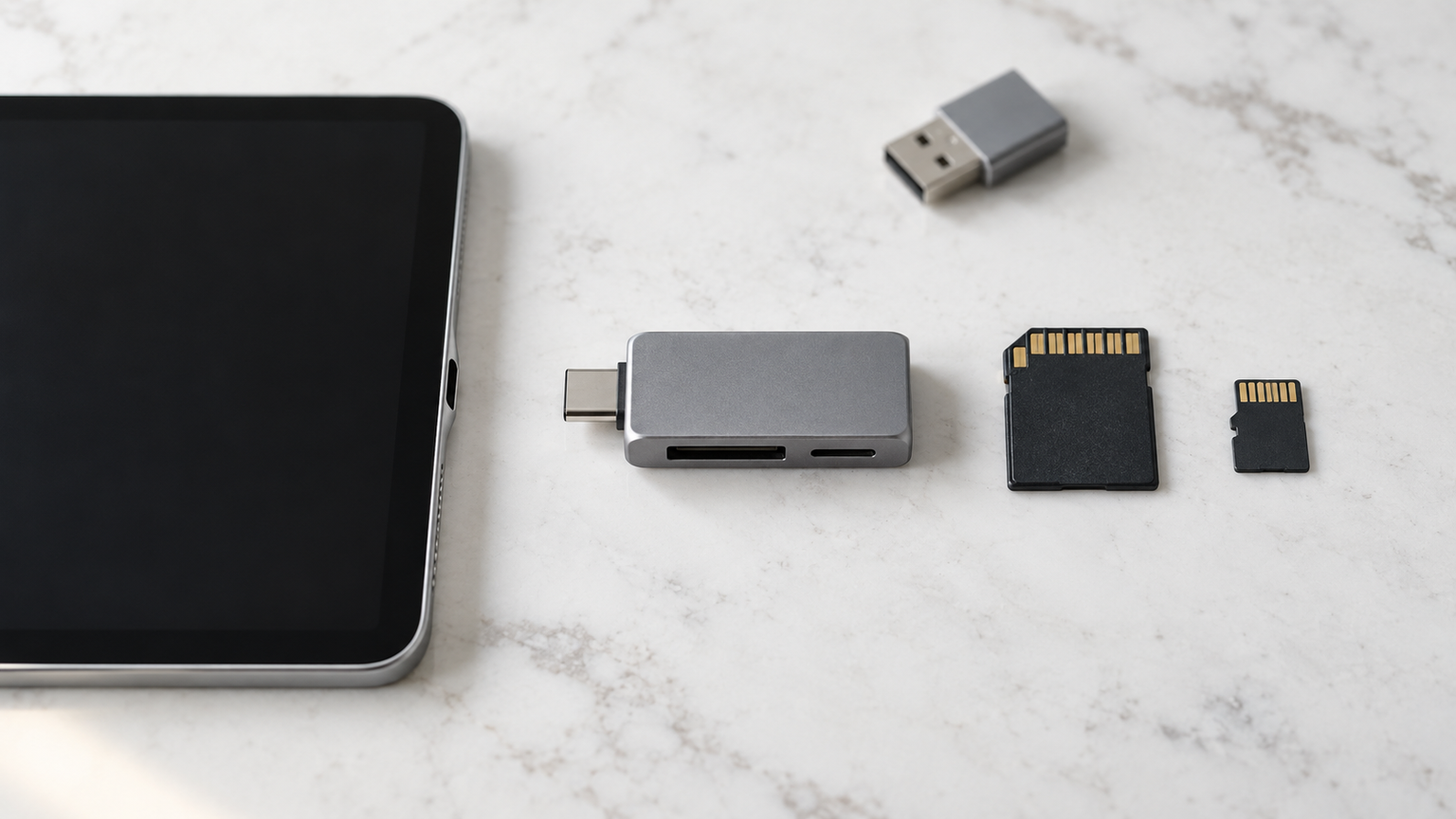
USB-C搭載iPadでSDカードを扱うならApple純正品、SDとmicroSDを使い分けるならUGREENの2スロット型が選びやすい候補です。Lightning搭載iPadではLightning対応品、新旧端末やPCでも共用するなら複数端子を備えた製品が適しています。
購入前には、iPadの端子、カード規格、必要な転送方向、対応OSを順番に確認してください。製品説明に同時利用や端子について異なる記載がある場合は、販売元へ確認してから選ぶと安心です。
選択の目安:カメラ写真の取り込みはカード規格とiPad端子の一致を優先し、ストレージ不足対策では双方向転送や自動バックアップの必要性まで考えると、自分の使い方に合う製品を絞り込めます。