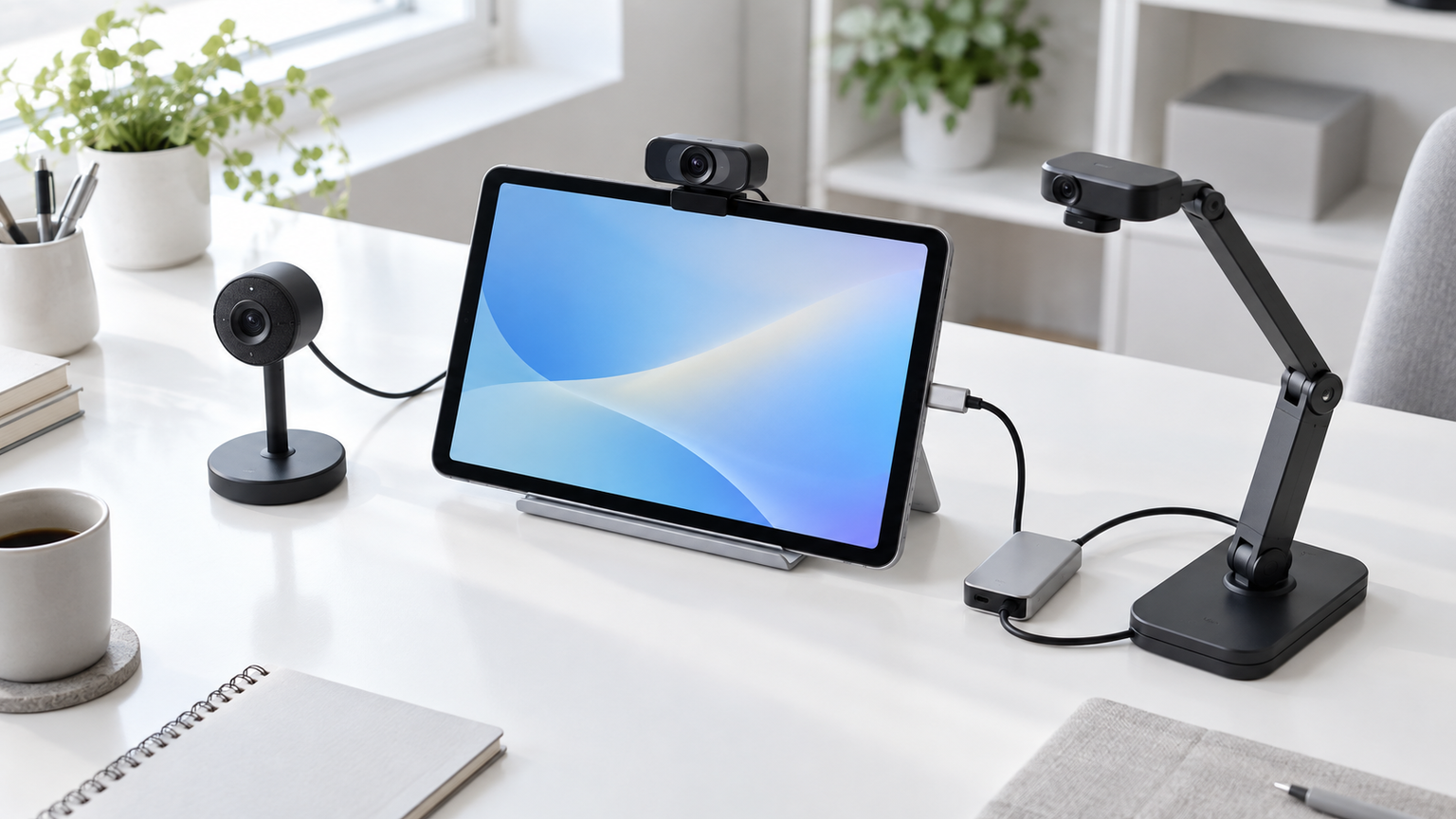
iPad用の外付けWebカメラを選ぶなら、最初にiPadの端子、iPadOSのバージョン、利用するアプリの対応状況を確認しましょう。特にUSB-C搭載モデルとLightning搭載モデルでは接続条件が異なり、カメラをつなげても目的のアプリで映像を選択できるとは限りません。
今回紹介する3機種は、資料や手元を映す書画カメラとして使いながら、Webカメラとしても活用できる製品です。一般的なモニター上部設置型のWebカメラとは形状や得意な撮影方法が異なるため、顔中心の会議用なのか、教材や作業工程も映したいのかを明確にすると選びやすくなります。
幅広いiPadとの互換性を重視するならOKIOCAM S2 Pro、USB-C搭載iPadで機能と扱いやすさのバランスを求めるならOKIOCAM S2-4Kが候補です。携帯性と明確な対応条件を重視する場合は、iPadOS 17以上に対応するINSWAN INS-Flip 4を比較するとよいでしょう。
この記事のポイント
- iPad側の端子とiPadOSのバージョンを最初に確認する
- 使用する会議・撮影アプリが外部カメラを選択できるか確かめる
- 顔の撮影と、資料・手元の撮影では適した設置方式が異なる
- 解像度だけでなく、可動範囲、携帯性、接続に必要な付属品も比較する
iPadで外付けWebカメラを使うための条件と選び方
結論は端子・OS・アプリの3点確認
外付けWebカメラを選ぶ際は、カメラ単体の画質より先に、iPadの接続端子を確認します。USB-C搭載iPadなら対応製品を接続しやすい一方、Lightningモデルは同じ条件では利用できない製品があります。
次にiPadOSの要件と使用予定のアプリを確認してください。製品がiPadに対応していても、専用アプリの必要OSや、Zoomなどでのカメラ選択方法は別の条件になることがあります。端子、OS、アプリのすべてが合って初めて、目的の使い方を判断できます。
外部カメラの映像が表示される仕組み
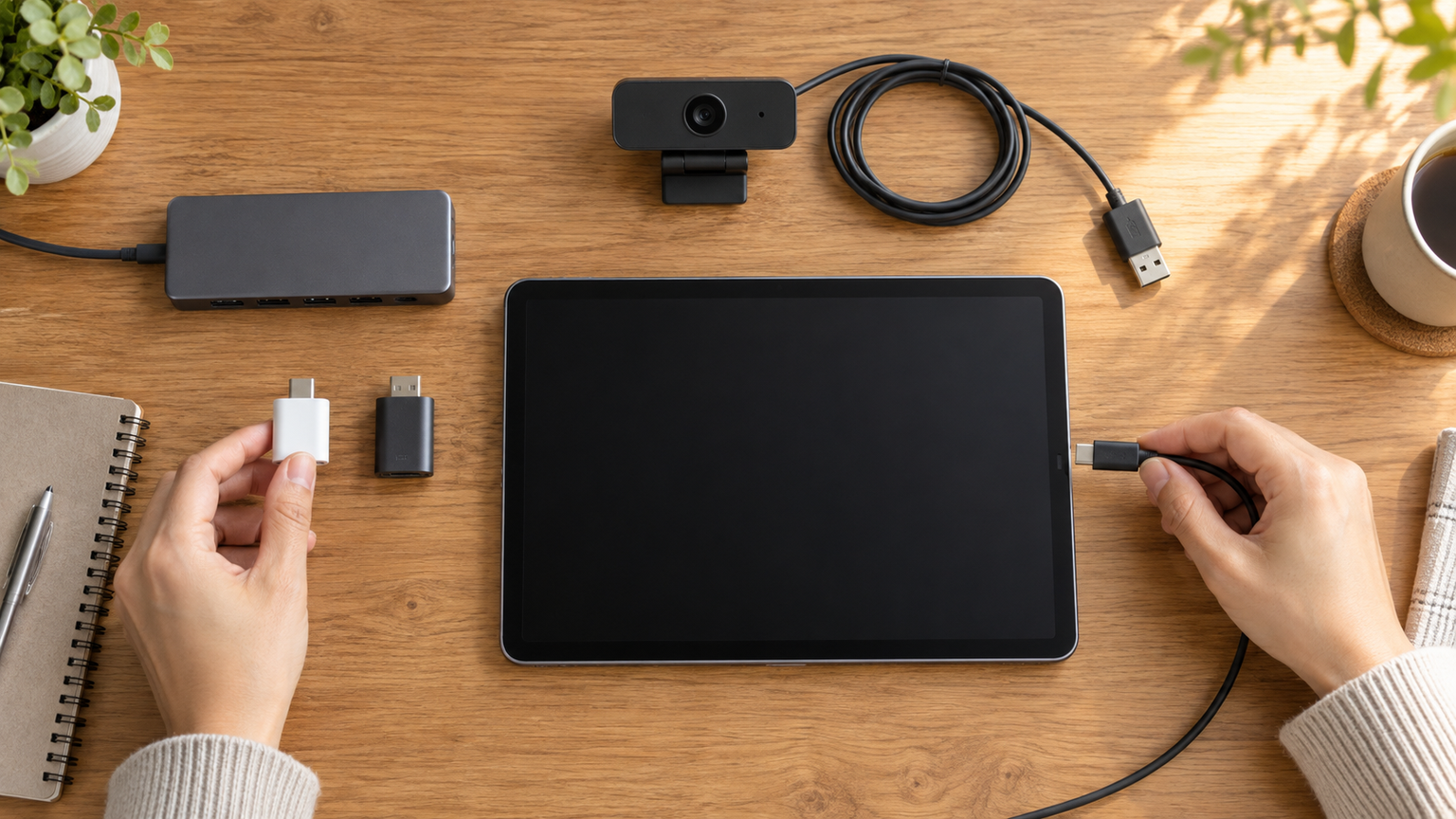
対応する外付けカメラは、USB接続を通じてiPadへ映像を入力します。製品によってはUSB-A端子を採用しているため、USB-C搭載iPadとの間に変換アダプターが必要です。端子の形が合うだけで動作が決まるわけではなく、OSとアプリ側の対応も関係します。
書画カメラ型は、可動アームでカメラの位置を変え、机上の資料、ノート、立体物などを上から映せることが特徴です。カメラ部分を顔へ向けられる機種はWeb会議にも使えますが、一般的なWebカメラとは設置位置や目線の合わせ方が異なります。
Bluetoothは通常、音声機器や入力機器などの接続に使われます。今回の3機種はUSB接続を前提としているため、Bluetoothだけでカメラ映像を入力する製品としては選ばないようにしましょう。
手持ちのiPadで対応条件を確認する方法
まず本体の端子を見て、USB-CかLightningかを確認します。続いて「設定」の端末情報とソフトウェアアップデート画面から、現在のiPadOSを確かめます。古いiPadは本体が動作していても、必要なOSへ更新できない場合があるため注意が必要です。
INSWANの確認済み条件では、次のように案内されています。
iPadがUSB-Cポート搭載でiPadOS17以上(Lightningモデルは非対応)。
INS-Flip 4ではUSB-C搭載かつiPadOS 17以上がカメラの条件です。また、DocumateアプリはiPadOS 18以上が必要とされています。カメラ本体と専用アプリでは条件が異なる点も確認しましょう。
接続できないときに見落としやすい点
よくある見落としは、LightningモデルへUSB-C向け製品を接続しようとすることです。変換部品を追加すれば必ず使えるわけではありません。製品側がLightning非対応としている場合は、その条件を優先してください。
USB-AコネクタのカメラをUSB-C搭載iPadへつなぐ際は、対応するUSB-C to USB-Aアダプターが必要になる場合があります。さらに、アプリ内で外部カメラへ切り替える操作や権限設定が必要なこともあるため、映像が出ないときは接続、OS、アプリ設定を順番に確認します。
背面カメラだけが使えない場合は、外付け製品を購入する前に、ケースや汚れによる遮蔽、アプリのカメラ権限、別のカメラアプリでの動作を確認しましょう。本体カメラの不具合と外部カメラの互換性は別の問題です。
用途に合わせて画質・設置・携帯性を選ぶ
教材の細かな文字や部品を映すなら、解像度、近接撮影、撮影範囲を重視します。授業やプレゼンで頻繁に画角を変えるなら、アームの可動性や本体ボタンも判断材料です。暗い場所で使う場合は、ライトの有無や低照度への配慮も確認しましょう。
顔を中心に映すWeb会議では、カメラを目線の高さへ向けられるかが重要です。持ち運ぶなら収納時の大きさや重量も比較します。今回の3機種はいずれも書画カメラ型なので、資料撮影を重視する人ほど特徴を生かしやすい構成です。
iPadをパソコンの外部モニターとして使う機能や、iPhoneを遠隔カメラとして使う方法は、USB接続の外付けWebカメラとは仕組みが異なります。映像入力、画面拡張、遠隔撮影のどれが必要なのかを切り分けてください。
長時間の行事撮影や強いズームを必要とする用途では、iPadと書画カメラだけでなく専用ビデオカメラも比較対象になります。一方、会議、授業、資料共有が中心なら、iPadと外付けカメラの組み合わせが扱いやすい場合があります。
iPad対応を確認できる書画カメラ兼Webカメラ3選
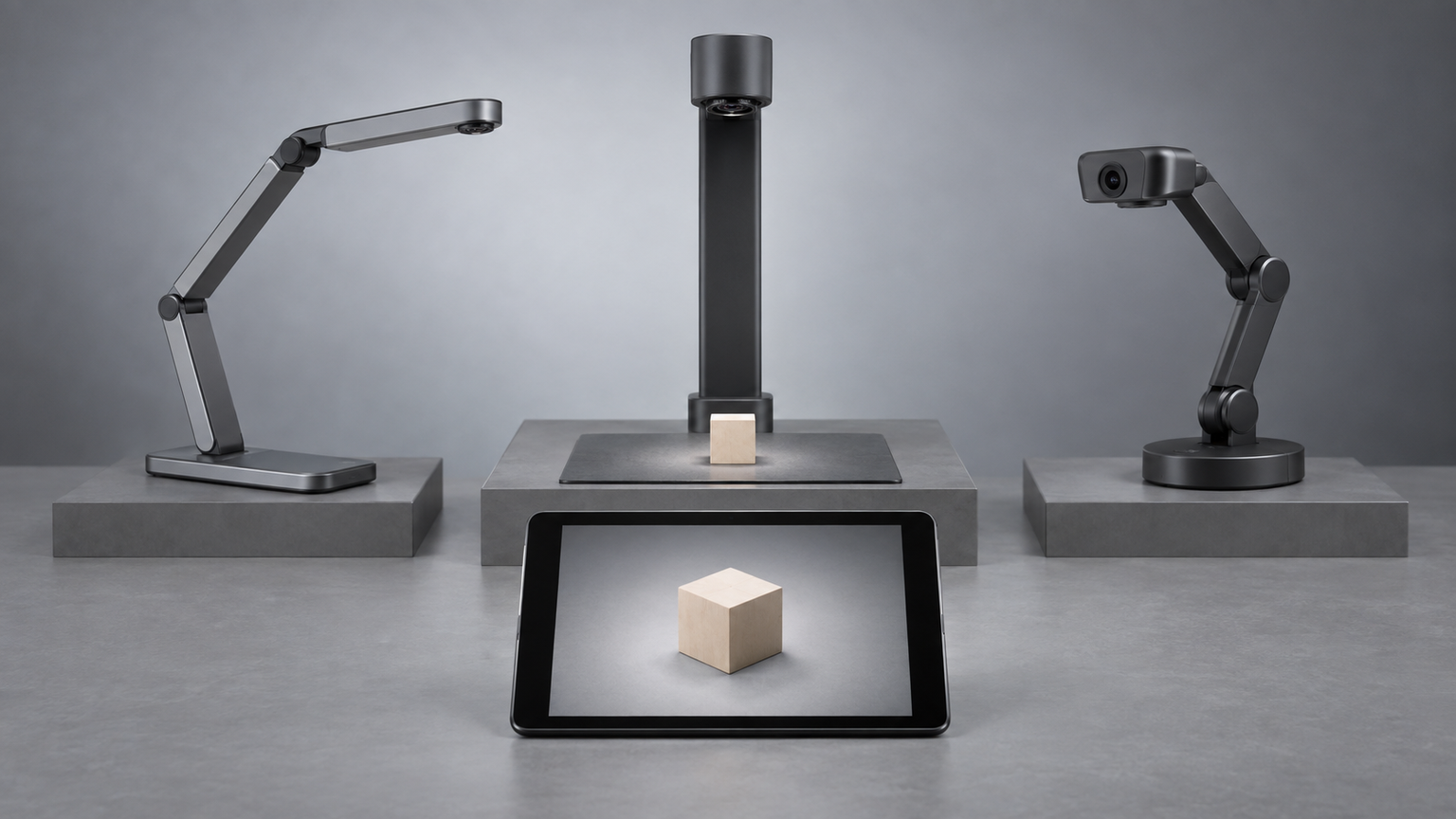
比較では、iPad適合、映像性能、設置自由度、操作性、携帯性の5項目を評価しました。得点はAmazonのレビュー値ではなく、確認できた仕様と接続条件を基に、iPadで資料撮影やWeb会議を行う用途への適合度を相対的に示したものです。
3機種とも書画カメラ兼Webカメラですが、対応するiPadの条件やセンサーの画素数、アーム構造などに違いがあります。利用中のiPadと用途に合うかを優先し、総合点だけで決めないことが大切です。
左右にスクロールして比較できます。評価は当サイト独自のもので、Amazonのカスタマーレビュー評価ではありません。
| 商品 | 商品画像 | 総合評価当サイト | ポイント | 詳細評価スコア | ||||
|---|---|---|---|---|---|---|---|---|
| iPad適合 | 映像性能 | 設置自由度 | 操作性 | 携帯性 | ||||
 |
4.80/ 5.00 | iPad対応、1300万画素、LEDライトを備えた多機能モデル | 4.8 | 4.9 | 4.8 | 4.7 | 4.4 | |
 |
4.65/ 5.00 | USB-C搭載iPadに対応し、本体ボタンで調整しやすい | 4.7 | 4.6 | 4.7 | 4.8 | 4.3 | |
 |
4.55/ 5.00 | iPadOS 17以上のUSB-C搭載iPadに対応する軽量な携帯型 | 4.6 | 4.8 | 4.4 | 4.3 | 4.9 | |
第1位総合評価トップOKIOCAM S2 Pro USB 書画カメラ/WEBカメラ/実物投影機 4K 1300万画素10cm近接撮影 PC Mac iPad対応 LEDライト/マイク内蔵 オンライン授業 Zoom テレビ会議最適 ポータブルポーチ付き
資料の細部と顔の両方を高画質で映したい人に向く、書画カメラ兼Webカメラです。iPadとの互換性が明記され、1300万画素のソニー製CMOSセンサー、最大4K・30fps、LEDライト、内蔵マイクを備えています。対応範囲と撮影機能の充実度を総合して第1位としました。
多関節アームで角度を調整でき、約34cm×28cmの範囲を撮影できるため、A4資料、ノート、手元作業を見せる授業やプレゼンに適しています。10cmの近接撮影にも対応し、暗めの環境では内蔵LEDライトを補助として使える点も便利です。折りたたみ式で、ポータブルポーチも付属します。
購入前には、手持ちのiPadの端子と、利用する会議・撮影アプリでの動作条件を販売ページやアプリ側の案内で確認してください。OKIOCAM LiveのiPadでの利用条件や、接続に別途アダプターが必要かどうかも、iPadのモデルに合わせた確認が必要です。顔だけを自然な目線で映したい場合は、机上での設置位置も検討しましょう。
- 向いている人
- 教材や細かな資料を高画質で映し、Web会議にも活用したい人
- 選ぶ理由
- 1300万画素、4K・30fps、LEDライト、多関節アームを備える
- 購入前の確認
- 使用するiPadの端子、アプリの対応状況、机上の設置スペース
- 強み:資料撮影に適した高解像度と柔軟なアーム、補助ライトを備える
- 注意点:iPadのモデルごとの接続方法とアプリの利用条件を確認する
- 活用場面:オンライン授業、資料共有、手元作業の説明、Web会議
- 比較ポイント:S2-4Kより画素数が多く、LEDライトも備えている
第2位有力候補OKIOCAM S2-4K 書画カメラ/WEBカメラ/実物投影機 UHD 800万画素 10cm近接撮影 PC Mac iPad (USB-Cモデルのみ) 対応 マイク内蔵 オンライン授業 Zoom テレビ会議最適
USB-Cポート搭載iPadで、資料撮影と会議の操作を分かりやすく両立したい人に向くモデルです。800万画素のソニー製CMOSセンサーを搭載し、解像度を問わず30fpsに対応するとされています。iPadの対応範囲がUSB-Cモデルに限られるため、幅広さでは第1位に譲るものの、操作性を評価して第2位としました。
本体にはフォーカス、露出、ズームなどを調整する4つの物理ボタンがあり、頻繁に資料を切り替える授業や説明で役立ちます。A4サイズの見開きを撮影できる範囲と、最短5cmまでの接写が案内されているため、文章だけでなく小さな部品や教材の質感を見せたい場面にも適しています。
iPadへ接続するときは、USB-Cポート搭載モデルであることに加え、付属アダプターを使用する条件を確認してください。無料のOKIOCAM Live iPadOS版が案内されていますが、利用予定のiPadOSや会議アプリで必要な機能が使えるかは事前確認が必要です。補助ライトを内蔵するS2 Proとは暗所での撮影方法も異なります。
- 向いている人
- USB-C搭載iPadで、物理ボタンによる素早い調整を重視する人
- 選ぶ理由
- 4K映像、30fps、4つの操作ボタン、広い資料撮影範囲を備える
- 購入前の確認
- USB-C搭載iPadであること、付属アダプターの接続方法、アプリ要件
- 強み:本体ボタンでフォーカスや露出、ズームを調整できる
- 注意点:対応するiPadはUSB-Cポート搭載モデルに限られる
- 活用場面:教材の提示、細部の接写、オンライン授業、Web会議
- 比較ポイント:S2 Proより画素数は少ない一方、本体で調整しやすい
第3位注目候補INSWAN INS-Flip 4 (台湾製) USB 携帯型書画カメラ/Webカメラ - 4K解像度 1300万画素 折りたたみ式ポータブル
持ち運びやすさと、iPadの対応条件が明確な製品を重視する人に向く書画カメラ兼Webカメラです。1300万画素のソニー製CMOSセンサーと最大3840×2160・30fpsの映像性能を備えます。USB-C搭載かつiPadOS 17以上という制限があるため第3位ですが、条件が合う環境では有力な携帯型です。
本体は約305gで、約21.8×6.25×1.75cmに折りたためると案内されています。収納ポーチも付属するため、自宅、教室、職場を移動して利用したい場合に便利です。アームを調整して資料を映すほか、カメラを回転させて顔を映す使い方もでき、Zoom、Teams、Google Meetへの対応が示されています。
カメラの利用にはUSB-Cポート搭載iPadとiPadOS 17以上が必要で、Lightningモデルは非対応です。USB-Aコネクタを使用するため、USB-C to USB-Aアダプターも用意する必要があります。Documateアプリを利用する場合はiPadOS 18以上が必要なので、カメラ本体の条件と混同しないようにしてください。
- 向いている人
- USB-C搭載iPadを使い、軽さと折りたたみやすさを優先する人
- 選ぶ理由
- 1300万画素の4K撮影と約305gの携帯性を両立している
- 購入前の確認
- iPadOSのバージョン、USB-C端子、必要な変換アダプター、アプリ要件
- 強み:軽量な折りたたみ構造と1300万画素の4K撮影
- 注意点:Lightning非対応で、接続用アダプターと対応OSの確認が必要
- 活用場面:出先での授業、資料撮影、Web会議、手元作業の共有
- 比較ポイント:OKIOCAMの2機種より携帯性を重視しやすい
用途とiPadの条件から選ぶ最終結論
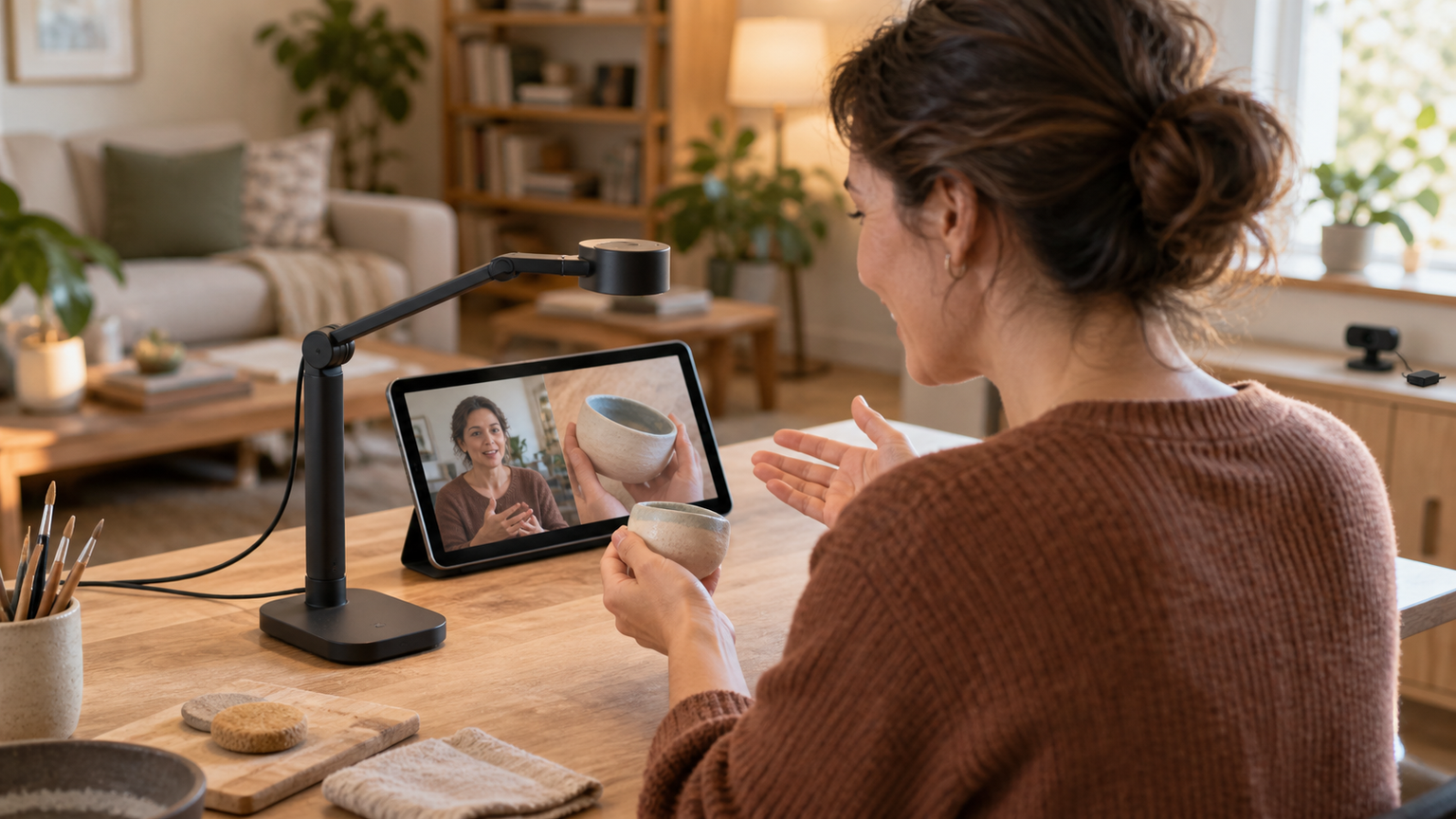
iPad用の外付けWebカメラは、解像度だけでなく、端子、iPadOS、使用アプリ、設置方法を合わせて選ぶことが重要です。資料や手元を鮮明に映し、LEDライトも活用したいならOKIOCAM S2 Proが第一候補になります。
USB-C搭載iPadで本体ボタンによる調整のしやすさを求めるならOKIOCAM S2-4K、持ち運びを重視し、iPadOS 17以上の条件を満たせるならINSWAN INS-Flip 4が適しています。INS-Flip 4でDocumateアプリを使う場合は、iPadOS 18以上であることも確認してください。
顔だけを映す会議用カメラとして選ぶ場合は、アームを目線の高さへ配置できるかも確認しましょう。資料撮影を含む授業やプレゼンが中心なら、今回の書画カメラ型3機種の可動性を生かせます。購入前に手持ちのiPadの端子とOSを確かめれば、候補を無理なく絞り込めます。