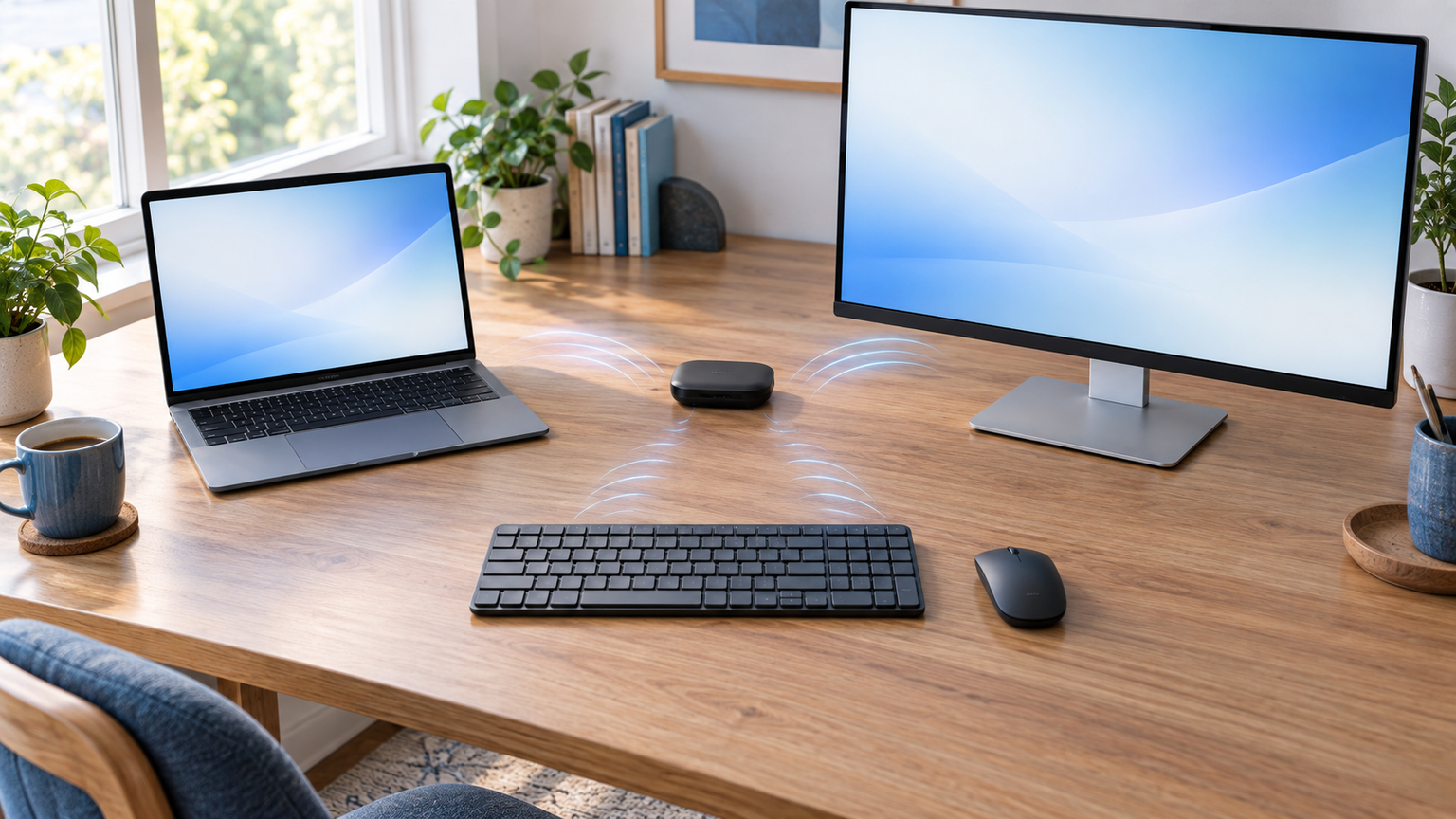
パソコン2台でマウスとキーボードを無線共有するなら、複数端末を登録できるBluetooth対応セットが手軽です。手持ちのUSBレシーバー式機器をそのまま使いたい場合は、レシーバー対応が明記されたKVM切替器が候補になります。
選択の分かれ目は、キーボードとマウスの両方が複数台に対応するか、切り替え操作がそれぞれ必要か、Bluetoothと2.4GHzレシーバーのどちらを使うかです。「3台接続」と書かれていても、キーボードとマウスが一操作で連動して切り替わるとは限りません。
さらに、配列、対応OS、テンキーの有無、充電方式も確認しましょう。映像まで一緒に切り替えたい場合はKVM、USB周辺機器だけを共有したい場合はUSB切替器というように、必要な共有範囲を先に決めると選びやすくなります。
この記事のポイント
- 手軽さを優先するなら、キーボードとマウスの両方がマルチデバイス対応のセットを選ぶ
- USBレシーバー式を共有する場合は、切替器側のレシーバー対応を確認する
- 登録台数と、キーボード・マウスを切り替える操作は分けて確認する
- 映像、USB機器、入力機器のうち、どこまで共有したいかを先に決める
パソコン2台でマウスとキーボードを無線共有する方法
両方を手軽に共有するならマルチデバイス対応セット
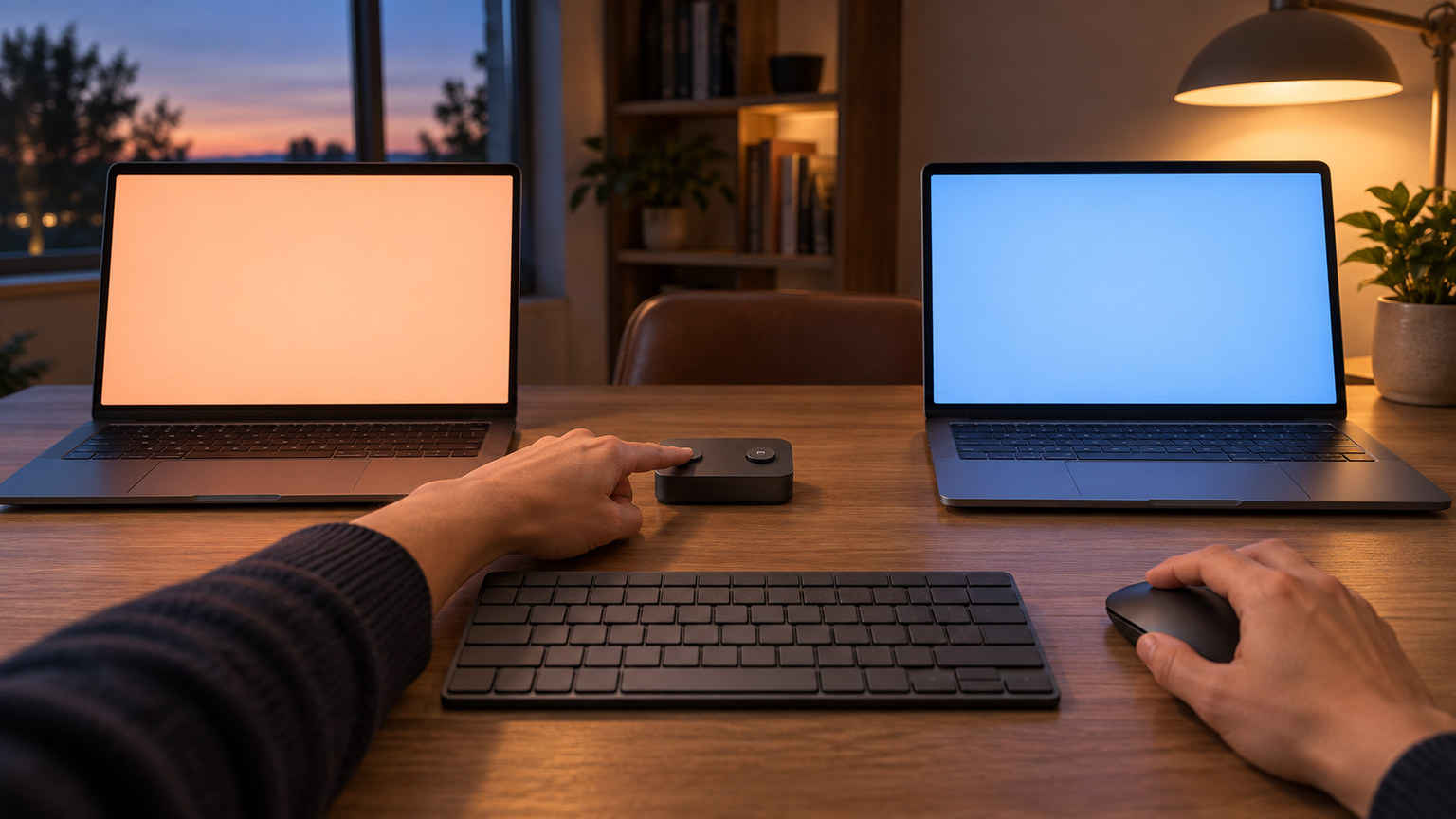
パソコン2台を交互に操作する場合、複数の接続先を記憶できるキーボードとマウスのセットが分かりやすい選択です。各パソコンをBluetoothで登録し、使いたい接続先へ切り替えれば、USBケーブルを差し替えずに利用できます。
ただし、商品説明の「最大3台対応」がセット全体を指すのか、キーボードだけを指すのかは確認が必要です。キーボードとマウスの両方が2台以上へ接続できる製品なら、今回の用途に合わせやすくなります。
Easy-Switchを使用すると、最大3台のデバイスにマウスまたはキーボードをペアリングできます。
ロジクールの案内では、対応するキーボードまたはマウスをBluetooth接続かUnifyingレシーバーでペアリングし、番号付きボタンを長押しして登録する方法が示されています。実際の接続方式や操作は製品ごとに異なるため、使用予定モデルの仕様を確認してください。
BluetoothとUSBレシーバー方式の違い
Bluetooth方式は、パソコン側がBluetoothに対応していれば専用レシーバーを挿さずに接続できます。USBポートを空けやすく、ノートパソコンを持ち運ぶ環境にも向いています。複数のBluetooth機器を同じパソコンで使えるため、対応環境ならキーボードとマウスを同時に接続できます。
2.4GHz方式は、付属するUSBレシーバーをパソコンへ挿して使うのが基本です。キーボードとマウスが同じレシーバーを共有できるかは製品ごとに異なり、別製品のレシーバーを自由に共用できるわけではありません。
「ワイヤレス」はBluetoothとUSBレシーバー方式の両方を含む表現です。購入前に、接続方式とレシーバーの付属・共有条件を確認しましょう。
2台への登録方法と切り替え操作を確認する
Bluetoothキーボードやマウスの「3台接続」は、多くの場合、3台を同時に操作する意味ではなく、複数のペアリング情報を保存して操作先を切り替えられるという意味です。入力が送られるのは、選択中の1台です。
確認したいのは、接続先を選ぶボタンの位置と、キーボードとマウスが連動して切り替わるかどうかです。連動が確認できない製品では、それぞれの機器で接続先を変更する前提にしておくと、購入後の行き違いを防げます。
Bluetooth非搭載のデスクトップパソコンで利用する場合は、対応するBluetoothアダプターが別途必要になることがあります。USBレシーバー式を選ぶ方法もあるため、両方のパソコンの端子と通信機能を先に確認しましょう。
共有できないときに起こりやすい行き違い
よくあるのは、キーボードだけがマルチデバイス対応で、付属マウスは1台にしか接続できないケースです。また、セット品でもキーボードとマウスの切替ボタンが別々なら、一度の操作で両方が移動するとは限りません。
USB切替器についても注意が必要です。USB機器を共有できる製品でも、無線レシーバーの動作が明記されていなければ、手持ちのワイヤレス機器を問題なく使えるとは断定できません。映像非対応のUSB切替器をKVMとして購入すると、モニターは切り替えられません。
配列の見落としも操作感に影響します。Mac向けのUS配列、JIS日本語配列、かな印字なしなどの違いがあるため、OS対応だけで判断せず、キー配列とショートカットの使い方まで確認してください。
用途に合う製品を選ぶための5つの判断基準
最初の基準は、キーボードとマウスそれぞれの接続可能台数です。次に接続方式、切替操作、配列とサイズ、共有範囲を確認します。机上で2台を頻繁に往復するなら切替操作を重視し、外出先でも使うなら折りたたみ構造や収納性が判断材料になります。
既存のモニター、キーボード、マウスをまとめて共有したい場合はKVMが適しています。映像切替が不要でUSB機器だけを共有するならUSB切替器でも対応できますが、無線レシーバーを使う場合は対応の明記を確認することが重要です。
ワイヤレスキーボードを一律に避ける必要はありません。充電や電池管理、接続切替の手間を許容できるかを考え、有線の安定した接続と無線の省スペース性のどちらを優先するかで選びましょう。
用途と機能で比較したい10商品
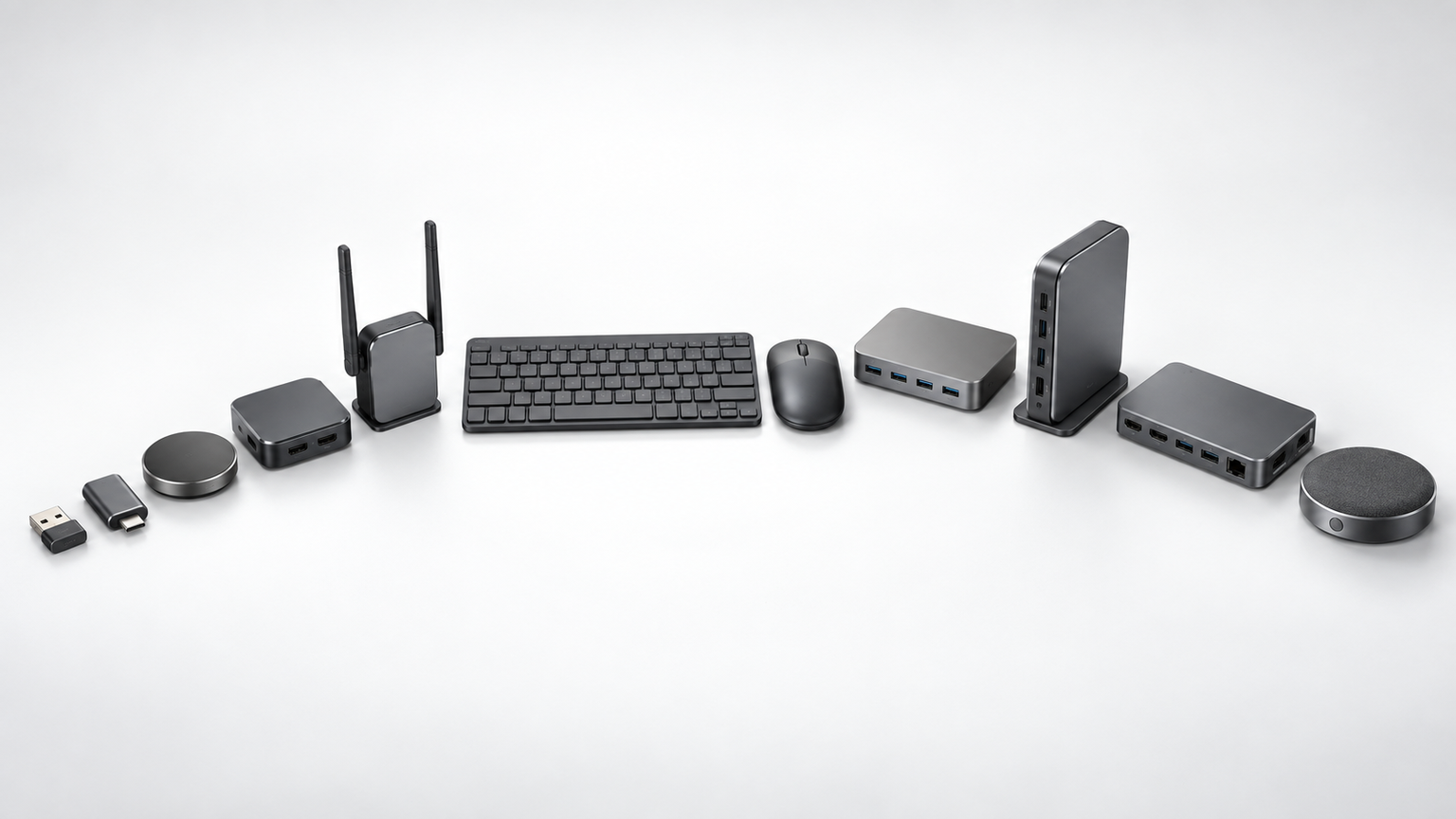
ここでは、パソコン2台で無線共有しやすいキーボード・マウスセット8件と、有線接続を使って周辺機器を共有する比較候補2件を取り上げます。同じシリーズや似た名称でも、接続方式、対応機能、サイズが異なる場合があります。別モデルも含め、それぞれの違いと購入前の確認事項をご覧ください。掲載順だけでなく、ご自身の用途に合う条件を優先してください。
評価軸は「共有適合」「接続方式」「切替性」「対応環境」「扱いやすさ」の5つです。数値はAmazonレビューではなく、2台のパソコンでキーボードとマウスを共有する用途への適合度と、確認できた機能を比較するための相対評価です。異なる種類の製品を、同一条件で測定した性能順位として示すものではありません。
左右にスクロールして比較できます。評価は当サイト独自のもので、Amazonのカスタマーレビュー評価ではありません。
| 商品 | 商品画像 | 総合評価当サイト | ポイント | 詳細評価スコア | ||||
|---|---|---|---|---|---|---|---|---|
| 共有適合 | 接続方式 | 切替性 | 対応環境 | 扱いやすさ | ||||
 |
4.80/ 5.00 | 無線共有向け:最大3台対応のMac向けセット | 4.9 | 4.8 | 4.6 | 4.8 | 4.3 | |
 |
4.72/ 5.00 | 無線共有向け:3方式に対応するフルサイズ構成 | 4.8 | 4.9 | 4.5 | 4.8 | 4.6 | |
 |
4.68/ 5.00 | 無線共有向け:両方が3台へ接続できるセット | 4.9 | 4.5 | 4.8 | 4.7 | 4.5 | |
 |
4.60/ 5.00 | 無線共有向け:HB305-3とMB167の構成 | 4.8 | 4.5 | 4.8 | 4.7 | 4.2 | |
 |
4.48/ 5.00 | 無線共有向け:レシーバーと映像をまとめて切替 | 4.7 | 4.2 | 4.8 | 4.6 | 4.1 | |
 |
4.42/ 5.00 | 無線共有向け:3方式と共有レシーバーに対応 | 4.7 | 4.8 | 4.2 | 4.6 | 3.8 | |
 |
4.35/ 5.00 | 無線共有向け:携帯しやすいJIS配列セット | 4.6 | 4.6 | 4.2 | 4.7 | 3.7 | |
 |
4.30/ 5.00 | 無線共有向け:B1 ProとBM24の薄型構成 | 4.6 | 4.9 | 4.1 | 4.7 | 3.2 | |
 |
3.72/ 5.00 | 比較候補:3画面とUSB機器を有線で共有 | 3.2 | 3.6 | 4.5 | 4.4 | 2.9 | |
 |
3.58/ 5.00 | 比較候補:USB機器2台を手動で有線切替 | 3.1 | 3.4 | 4.4 | 4.3 | 2.7 | |
第1位総合評価トップMacally Bluetooth ワイヤレスキーボード・マウスセット スペースグレイ
Macを中心に、2台以上のパソコンやモバイル端末を使い分けたい人に向くセットです。キーボードとマウスをまとめて導入でき、PC、iOS、Androidへの対応と最大3台のペアリング・切り替えが確認できるため、共有用途への適合度を高く評価しました。
キーボードは110キーと20個のショートカットキーを備え、マウスは3段階のDPIモードに対応します。机上の入力機器を同じデザインでそろえながら、仕事用パソコン、私用パソコン、タブレットなどを切り替えたい場面で役立ちます。
Mac向けのUS配列である点は購入前に確認が必要です。また、キーボードとマウスが常に一度の操作で連動して切り替わるかは確認できないため、それぞれの操作が必要な可能性を考慮してください。充電ケーブルが付属し、キーボードとマウスは内蔵充電池式です。
- 向いている人
- Macを中心に最大3台を使い分けたい人
- 選ぶ理由
- キーボードとマウスを一組でそろえられる
- 購入前の確認
- US配列と、両機器の切替操作を確認する
- 強み:最大3台へペアリングできる充電式セット
- 注意点:Mac向けUS配列で連動切替は未確認
- 活用場面:Mac、PC、タブレットを同じ机で使う環境
- 比較ポイント:OSと配列の相性をKeychronやArteckと比べる
第2位有力候補「国内正規品」Keychron B6 Pro & BM24 ワイヤレスキーボードマウスコンボ Bluetooth/2.4GHz/有線
Bluetooth、2.4GHz、有線を用途に応じて選びたい人に適したフルサイズのコンボです。Bluetooth 5.2で最大3台を切り替えられることに加え、複数の接続方法を備えるため、パソコンごとの通信環境が異なる場合にも選択肢を持てます。
B6 Proの全キー再マップ、BM24のDPI感度やポーリングレートの調整に対応しており、日常入力だけでなく作業環境を細かく整えたい場合にも役立ちます。macOS向けに設計されながら、WindowsとLinuxにも対応するとされています。
キーボードとマウスが一操作で連動して接続先を変えられるかは確認できません。最大3台という記載が各機器へどのように適用されるか、付属品、配列の詳細、2.4GHz接続時のレシーバー運用は購入ページで確認してください。
- 向いている人
- 複数の接続方式と設定機能を重視する人
- 選ぶ理由
- Bluetooth、2.4GHz、有線を使い分けられる
- 購入前の確認
- 配列、付属品、両機器の切替方法を確認する
- 強み:3方式に対応するフルサイズコンボ
- 注意点:キーボードとマウスの連動切替は未確認
- 活用場面:OSや接続条件が異なる複数PCでの作業
- 比較ポイント:薄型のB1 Pro構成とはキーボードモデルが異なる
第3位注目候補Arteck Bluetooth キーボード マウス セット マルチペアリング 3つデバイスに同時接続できType-C 充電式 フルサイズ Bluetoothキーボード 人間工学に基づいたマウス Windows、iOS, Android,コンピューター、デスクトップ、PC、ラップトップ、iPad、タブレット、スマホとの交換性あり
キーボードとマウスの両方を3台のBluetooth機器へ登録できることを重視する人に向きます。HB192キーボードとMB167マウスの組み合わせで、両方が最大3台へ接続して切り替えられることが明記されているため、2台のパソコンを共有する目的との対応関係が明確です。
Windows、iOS、iPadOS、Android、macOSに対応し、マウスには800から2400までの5段階DPIと進む・戻るボタンがあります。仕事用PCと個人用PCを往復しながら、カーソル感度も調整したい場面で使いやすい構成です。
Bluetooth接続を前提とするため、利用するパソコン側のBluetooth対応を確認してください。キーボードとマウスはType-C充電式で、USB Type-C充電ケーブルが付属します。各機器の具体的な切替操作や配列は購入前に確認すると安心です。
- 向いている人
- 両方を3台のBluetooth機器で使い分けたい人
- 選ぶ理由
- キーボードとマウス双方の複数台対応が明確
- 購入前の確認
- PCのBluetooth機能とキー配列を確認する
- 強み:両機器が最大3台のBluetooth接続に対応
- 注意点:Bluetooth非搭載PCでは接続環境の準備が必要
- 活用場面:2台のPCとタブレットを切り替える机上環境
- 比較ポイント:第4位とはキーボードのモデルが異なる
第4位
Arteck Bluetooth キーボード マウス セット マルチペアリング 3つデバイスに同時接続できType-C 充電式 フルサイズ Bluetoothキーボード 人間工学に基づいたマウス Windows、iOS, Android,コンピューター、デスクトップ、PC、ラップトップ、iPad、タブレット、スマホとの交換性あり
フルサイズのBluetoothキーボードと多ボタンマウスを、2台以上の機器で共有したい人に向きます。HB305-3キーボードとMB167マウスで構成され、両方を3台のBluetooth機器へ接続して切り替えられることが確認できます。
マウスは5段階のDPI調整と進む・戻るボタンを備えています。複数のパソコンでブラウザーや文書を扱い、機器を切り替えても同じマウス操作を維持したい場面に適しています。対応OSの範囲も広く、タブレットやスマートフォンを組み合わせる使い方も可能です。
第3位と商品名は同じですが、こちらはHB305-3キーボードを含む別のモデル構成です。Bluetooth環境、キー配列、切替操作を確認し、HB192を含むセットと取り違えないようASINも照合してください。USB Type-C充電ケーブルが付属します。
- 向いている人
- HB305-3構成のフルサイズセットを選びたい人
- 選ぶ理由
- 両機器が3台のBluetooth接続に対応する
- 購入前の確認
- HB305-3とMB167の組み合わせを確認する
- 強み:キーボードとマウス双方を3台で切替可能
- 注意点:同名のHB192構成と取り違えやすい
- 活用場面:文書作業とウェブ操作を複数端末で行う環境
- 比較ポイント:第3位とは付属キーボードのモデルで選び分ける
第5位
エレコム パソコン切替器 KVM切替器 2台切替 HDMI対応 USB2.0 WUXGA対応 手元スイッチ付 USB機器共有 HDCP対応 バスパワー ブラック KVM-KHUSN2
すでに所有しているUSBレシーバー式の無線キーボードとマウスを使い、モニターも含めて2台のパソコンを切り替えたい人に向きます。USBポートへ無線機器のレシーバーを接続できることが明記されたKVMで、ワイヤレス機器を生かせる点を評価しました。
手元スイッチでパソコンを切り替えられ、USB機器は2台まで共有できます。HDMI映像も一緒に切り替えられるため、デスクトップPCとノートPCを同じモニター、キーボード、マウスで操作したい場面に適しています。
Bluetooth機器を直接登録する製品ではなく、USBレシーバー方式の機器が必要です。映像は最大WUXGA、対応OSはWindows 11/10とmacOS Tahoe 26とされています。利用するモニターの解像度、端子、各PCとの配線条件を確認してください。
- 向いている人
- レシーバー式入力機器とHDMIモニターを共有したい人
- 選ぶ理由
- 入力機器と映像を手元スイッチでまとめて切り替えられる
- 購入前の確認
- レシーバー方式、HDMI端子、解像度、対応OSを確認する
- 強み:無線レシーバーとHDMI映像をまとめて共有できる
- 注意点:Bluetoothを直接切り替える機器ではない
- 活用場面:1台のモニターで仕事用と私用PCを切り替える
- 比較ポイント:映像不要ならUGREENのUSB切替器も比較する
切替器を選ぶ場合は、入力機器だけでよいのか、モニター映像も一緒に切り替えたいのかを確認してください。必要なケーブル数と机上の配線も変わります。
第6位
『RUNCAN』 超薄型ミニ ワイヤレスキーボード マウス セット 静音 デュアルブルートゥース テンキー付き 3 台同時接続 マルチシステム対応 (ガンブラック)
Bluetoothと2.4GHzを使い分け、キーボードとマウスで1つのUSBレシーバーを共有したい人に向くセットです。キーボードは最大3台、マウスは2台へ接続できるため、パソコン2台で両方を使い分ける条件を満たします。
キーボードはBluetooth 3.0、Bluetooth 5.0、2.4GHzの3方式に対応し、Windows、Mac、Android、iOSのモードを切り替えられます。レシーバー利用時にUSBポートを1つだけ使用できるため、端子の少ないパソコンでも机上を整理しやすい構成です。
キーボードとマウスでは接続可能台数と切替操作が異なります。マウスは裏面ボタンで接続先を変更するため、頻繁に切り替える場合は操作位置が負担にならないか確認してください。OS切替と接続先切替を混同しないことも大切です。
- 向いている人
- Bluetoothと共有レシーバーを使い分けたい人
- 選ぶ理由
- 1つのレシーバーでキーボードとマウスを運用できる
- 購入前の確認
- 両機器の登録台数と別々の切替操作を確認する
- 強み:3方式対応でキーボードとマウスがレシーバーを共有
- 注意点:キーボードは3台、マウスは2台対応
- 活用場面:USBポートを節約しながらPC2台を使う環境
- 比較ポイント:切替操作の分かりやすさをBluetooth専用セットと比べる
第7位
ワイヤレスキーボード Bluetooth 5.3 & 2.4G 折りたたみ式キーボード マウス JIS日本語配列
自宅だけでなく、出張先や共有スペースへキーボードとマウスを持ち運びたい人に向くセットです。最大3台までのペアリングとボタンによる切り替えが示され、JIS日本語配列と折りたたみ構造を備える点が特徴です。
Windows、Mac、iPad、iPhone、Android、ChromeOS、Surfaceへの対応が記載されています。キーボードとマウスはUSB Type-C充電式で、収納ケースと1本2役の充電ケーブルが付属するため、携帯時の荷物をまとめやすい構成です。
最大3台の接続と切替機能が、キーボードとマウスでどのように操作されるか、両方が連動するかは確認できません。折りたたみ部分を含む使用時の寸法、キー配置、マウスの形状も、常用環境に合うか購入ページで確認してください。
- 向いている人
- JIS配列の入力機器を持ち運びたい人
- 選ぶ理由
- 折りたたみ式で収納ケースも付属する
- 購入前の確認
- 展開時の寸法、配列、両機器の切替方法を確認する
- 強み:JIS配列、折りたたみ式、最大3台ペアリング
- 注意点:キーボードとマウスの連動切替は未確認
- 活用場面:出張やカフェでPCとタブレットを使い分ける
- 比較ポイント:据え置きのフルサイズ製品より携帯性を優先できる
第8位
【国内正規品】Keychron B1 Pro & BM24 ワイヤレスキーボードマウスコンボ、日本語JISかな印字なしレイアウト、 超薄軽量・ Bluetooth 5.2/2.4GHz/有線 キーリマップ可能&マウスDPI調整対応 macOS/Windows/Linux
薄型のキーボードと設定可能なマウスを組み合わせ、複数の接続方式を使いたい人に向くコンボです。B1 ProとBM24で構成され、Bluetooth 5.2による最大3台の切り替えに加え、2.4GHzと有線接続にも対応します。
B1 Proはキーリマップに対応し、BM24はDPI感度とポーリングレートを調整できます。macOS、Windows、Linuxへ対応するとされており、OSの異なるパソコンを同じ机で使い分けながら、入力設定も整えたい場合に役立ちます。
日本語JISかな印字なしレイアウトであるため、一般的なかな印字付きキーボードとの見た目の違いを確認してください。キーボードとマウスが同時に切り替わるかは未確認です。第2位のB6 Proセットとはキーボードモデルが異なるため、サイズや配列も照合しましょう。
- 向いている人
- 薄型設計と接続方式の多さを重視する人
- 選ぶ理由
- B1 ProとBM24を一組で導入できる
- 購入前の確認
- JISかな印字なし配列と個別の切替操作を確認する
- 強み:Bluetooth、2.4GHz、有線と設定機能に対応
- 注意点:かな印字なしで連動切替も未確認
- 活用場面:異なるOSのPCを薄型キーボードで操作する
- 比較ポイント:B6 Proセットとはキーボードモデルが異なる
第9位
KVMスイッチ、モニター3台、コンピューター2台、2入力3出力、8k DisplayPortスイッチ、USB 3.0ジャック、キーボードとマウスの共有セット、コンピューター2台用、Windows/Mac/Linux対応 (トリプルモニター) (KVM-DP2-3)
この商品は無線キーボード・マウスセットではなく、2台のPCと3台のDisplayPortモニターを有線接続して周辺機器を共有する比較候補です。入力機器だけでなく、3画面の映像環境もまとめて切り替えたい人に役立ちます。
DisplayPort 1.4とUSB 3.0を利用し、前面ボタンまたはホットキーで接続先を変更できます。複製、接合、拡張の各表示モードが示されており、複数画面を使う制作、分析、事務作業で2台のパソコンを切り替える用途に適しています。
無線レシーバーへの対応は確認できないため、ワイヤレス機器を使えるとは断定できません。各PCに必要なDisplayPort映像出力、3台分のモニター接続、USB配線を確認してください。単純な無線共有より配線数が増える点にも注意が必要です。
- 向いている人
- 2台のPCと3台のDisplayPortモニターを共有したい人
- 選ぶ理由
- 映像とUSB入力機器を一緒に切り替えられる
- 購入前の確認
- 各PCの映像出力、ケーブル、無線レシーバーの可否を確認する
- 強み:2台のPCで3画面とUSB機器を共有できる
- 注意点:無線機器への対応は確認できず配線条件も多い
- 活用場面:トリプルモニター環境を2台のPCで切り替える
- 比較ポイント:エレコム製KVMとは映像端子と画面数が異なる
第10位
UGREEN USB3.0切替器 2入力2出力 USB切替機 2PCでキーボード/マウス/プリンタ/スキャナ/Webカメラなどを共有、2台のPC用プリンタ切替機、2*USBポート切り替え機 2本USBケーブル付き
この商品は無線キーボード・マウスセットではなく、2台のPCでUSB機器を有線共有する比較候補です。映像切替は不要で、キーボード、マウス、プリンターなどから2台のUSB機器をボタンで切り替えたい人に向きます。
Windows、macOS、Chrome OS、Linuxでプラグアンドプレイに対応するとされ、LEDで選択中のパソコンを確認できます。仕事用PCと個人用PCの間でUSB周辺機器を差し替える手間を減らしたい場面では、構成がシンプルです。
これはKVMではなく、モニター映像を切り替えることはできません。また、無線キーボードやマウスのUSBレシーバーへの対応は明記されていないため、手持ちの無線機器との動作を前提にしないでください。USB機器は2台までで、USBケーブル2本が付属します。
- 向いている人
- 映像切替なしでUSB機器だけを共有したい人
- 選ぶ理由
- 2台のPCと2台のUSB機器をボタンで切り替えられる
- 購入前の確認
- 映像非対応と無線レシーバー対応未確認を理解して選ぶ
- 強み:USB機器を2台のPCで手動共有できる
- 注意点:モニター非対応で無線レシーバーの動作も未確認
- 活用場面:有線キーボードやマウスの差し替えを減らす
- 比較ポイント:映像も共有するならKVM切替器を選ぶ
接続方式と共有範囲を決めて選ぼう
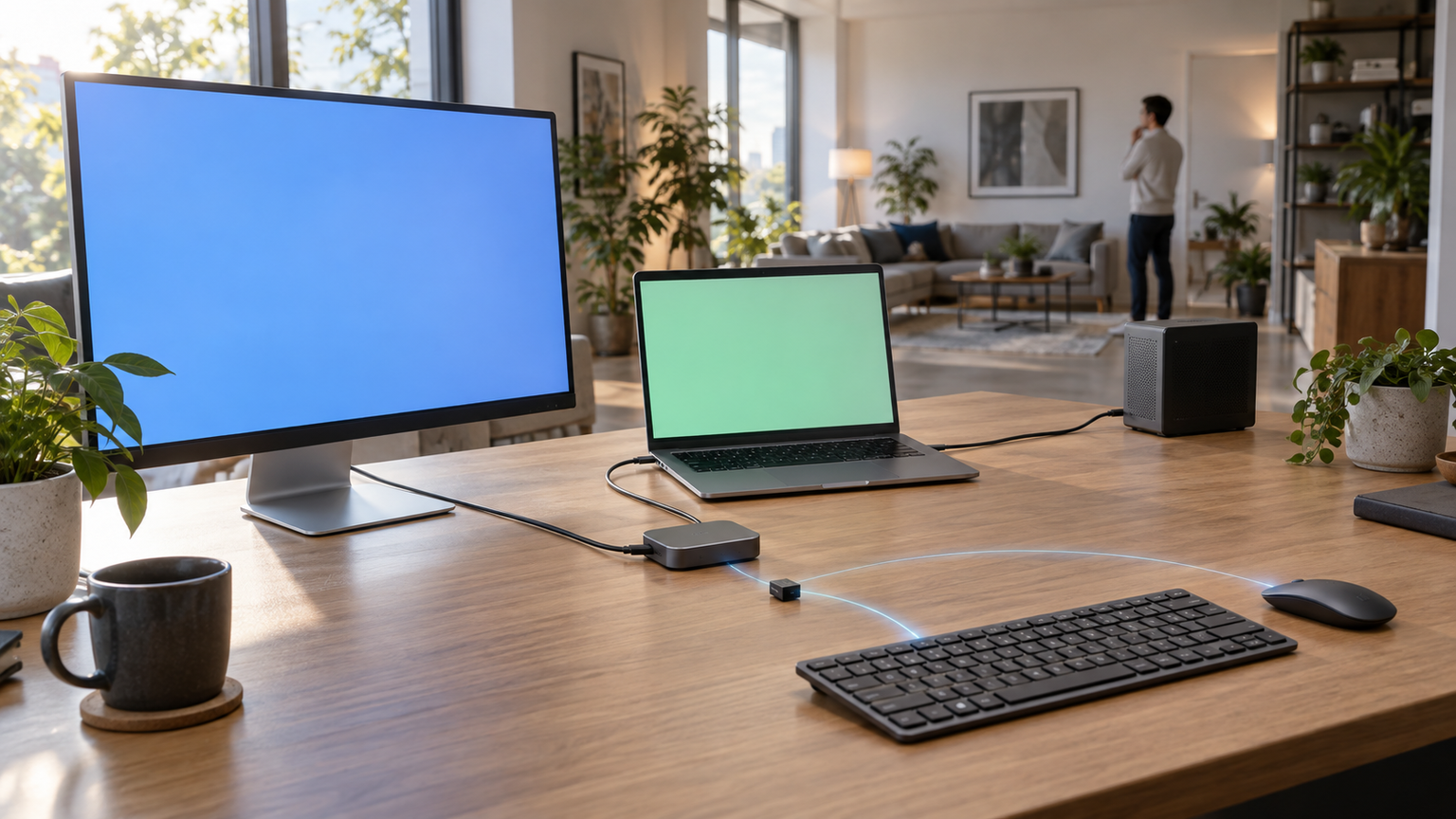
パソコン2台でマウスとキーボードを手軽に無線共有したいなら、両方の機器が2台以上へ接続できるマルチデバイス対応セットが第一候補です。Bluetoothを使う場合は各PCの対応状況を確認し、キーボードとマウスの切替操作が別々でも使いやすいかを考えましょう。
手持ちのUSBレシーバー式機器とモニターをまとめて共有したい場合は、レシーバー対応が明記されたKVMが適しています。USB周辺機器だけでよければUSB切替器も候補ですが、無線レシーバー対応と映像切替の有無は別々に確認する必要があります。
最終的には、接続可能台数、Bluetoothまたはレシーバー方式、切替ボタンの位置、キー配列、映像共有の必要性を照合してください。毎日使う環境を想定すると、自分に必要な方式を絞り込みやすくなります。