結論からいうと、PS5から対応サービスへゲームプレイを配信するだけなら、キャプチャーボードはいらない場合があります。PS5には本体からブロードキャストを始める方法が用意されているためです。一方、PS5の映像をPCへ取り込み、OBSなどで録画・配信したい場合は、キャプチャーボードが必要になります。
判断の分かれ目は、配信先だけでなく、PC上で映像を扱いたいかどうかです。画面構成や配信ソフトを使いたい人は外部機器を検討する価値がありますが、手軽に配信したい人まで購入する必要はありません。
購入する場合は、録画解像度とフレームレート、パススルー性能、PCとの接続方式、使用する配信ソフトへの対応を確認しましょう。「4K入力」「4Kパススルー」「4K録画」は同じ意味ではないため、数字だけで選ばないことが大切です。
ここでは、まずPS5単体でできることと外部機器が必要になる条件を整理し、その判断基準に沿ってPS5対応キャプチャーボードを比較します。
この記事のポイント
- PS5から対応サービスへ直接配信するだけなら、キャプチャーボードなしで始められる
- PS5映像をPCへ取り込み、OBSなどで扱う場合はキャプチャーボードが必要
- 録画性能とパススルー性能を分けて確認する
- USBの規格やPCIeスロットなど、受け側のPC環境も確認する
PS5にキャプチャーボードがいらない場合と必要な場合
PS5単体で配信するならキャプチャーボードはいらない
PS5から対応するストリーミングサービスへゲームプレイを配信する用途なら、キャプチャーボードを使わずに始められます。クリエイトボタンから[ブロードキャスト]を選び、利用するサービスを選択して配信を開始する流れです。
PlayStation®5でゲームプレイを配信して、フレンドやフォロワーにコメントしてもらい、一緒にゲームを体験しましょう。
配信画面をPCへ取り込む必要がなく、まず実況を試してみたい人には、この方法が簡潔です。機器を増やさずに済むため、接続や配信ソフトの設定にかかる手間も抑えられます。
PCで録画や配信を組み立てる場合は必要になる
キャプチャーボードの役割は、PS5から出力されたHDMI映像をPCへ取り込むことです。OBSなどの対応ソフトで映像を扱いたい場合は、PS5とPCの間をつなぐ機器として必要になります。
ゲーム画面にPC側の素材を組み合わせたい場合や、PCで映像を確認しながら録画・配信したい場合は、外部キャプチャーが候補になります。反対に、PS5からの直接配信で目的を満たせるなら、購入を急ぐ必要はありません。
キャプチャーボードの代わりとしてPS5本体のブロードキャスト機能を使えるのは、PCへ映像を取り込まなくてもよい場合です。PC上の配信ソフトでPS5映像を扱う用途とは構成が異なります。
録画性能とパススルー性能を分けて確認する
商品説明にある入力、録画、パススルーは別の項目です。たとえば4K映像を入力してモニターへ通せても、PCへ保存する映像は1080P/60fpsという製品があります。高解像度の表示に対応しているだけで、同じ解像度で録画できるとは限りません。
録画データをフルHDで作るなら1080P/60fps対応が一つの基準になります。より高い解像度やフレームレートでPC録画したい場合は、製品側だけでなくPC、接続端子、保存環境を含めて条件を照合しましょう。
映らないときはHDCPと接続経路を確認する
PS5を接続しても黒画面になる場合、対応が明記された製品ではHDCPをオフにするよう案内されていることがあります。Hagibis製品にも、使用時はHDCP機能をオフにし、オンのままでは黒画面になる場合があるという条件が示されています。
それでも映らない場合は、PS5からキャプチャーボードの入力端子、パススルー出力からモニター、USB端子からPCという経路を一つずつ確認します。OBS側でも、認識された映像入力機器が選ばれているかを確かめる必要があります。
接続規格の不足も見落とせません。特に高性能モデルでは、USB 3.2 Gen 2対応Type-CポートやデスクトップPCのPCIeスロットなど、PC側に明確な条件があります。
用途とPC環境から外付けか内蔵かを選ぶ
外付け型はUSBでPCへ接続する構成が中心で、ノートPCを使う人や設置場所を変えたい人に向きます。ただし、端子の形がType-Cでも必要な転送規格に対応しているとは限らないため、PC仕様との照合が欠かせません。
内蔵型はデスクトップPCのPCIeスロットへ取り付ける構成です。持ち運びよりも固定した配信環境を重視する人の候補ですが、空きスロットや取り付け可否を先に確認する必要があります。
価格だけでコストパフォーマンスは決まりません。必要な録画性能を満たし、現在のPCに接続できることが最優先です。使わないときは接続を外すかどうかも含め、機器とPCの取扱説明に従って管理しましょう。
PS5をPCで録画・配信するキャプチャーボード10選
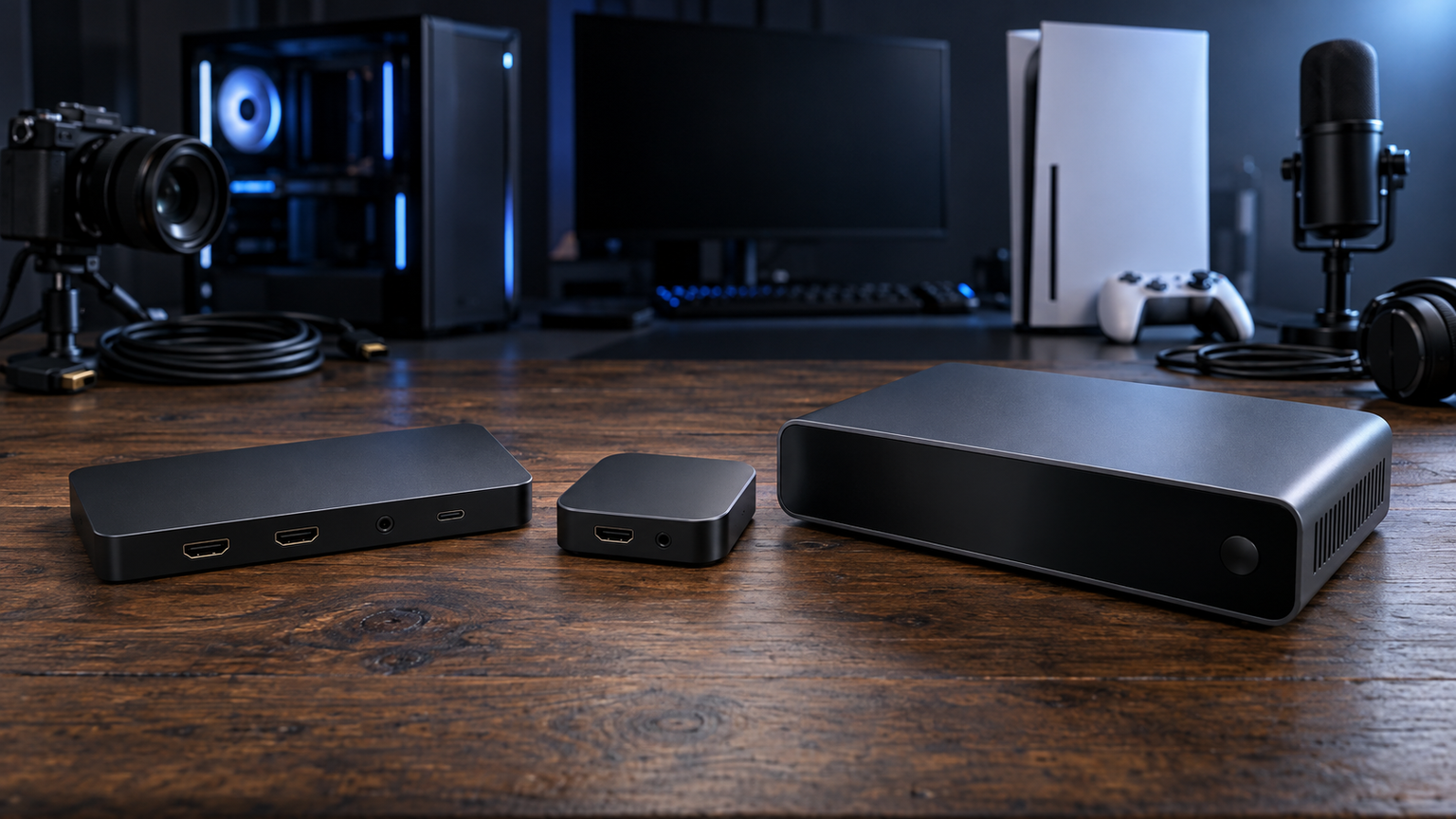
比較では、PS5への適合、録画性能、パススルー、接続性、配信の扱いやすさを評価軸にしました。各スコアはAmazonのレビュー点数ではなく、確認できた仕様とPS5をPCで録画・配信する用途への適合度を比較した相対評価です。
上位には、高解像度・高フレームレート環境まで視野に入れたAVerMedia製品を配置しています。1080P/60fpsを中心とする製品は、必要な録画品質、端子、音声入力、設置方法を照合して選んでください。
左右にスクロールして比較できます。評価は当サイト独自のもので、Amazonのカスタマーレビュー評価ではありません。
| 商品 | 商品画像 | 総合評価当サイト | ポイント | 詳細評価スコア | ||||
|---|---|---|---|---|---|---|---|---|
| PS5適合 | 録画性能 | パススルー | 接続性 | 配信適性 | ||||
 |
4.80/ 5.00 | 外付けで4K144録画まで視野に入る高性能候補 | 4.9 | 5.0 | 4.9 | 4.4 | 4.8 | |
 |
4.70/ 5.00 | PCIe内蔵で4K144パススルーに対応 | 4.9 | 4.8 | 5.0 | 4.0 | 4.8 | |
 |
4.42/ 5.00 | 1080P/60fps録画と音声入力に対応 | 4.7 | 4.5 | 4.1 | 4.5 | 4.3 | |
 |
4.36/ 5.00 | USB-A・USB-C接続と100W PD給電に対応 | 4.7 | 4.3 | 4.0 | 4.5 | 4.3 | |
 |
4.30/ 5.00 | 4K/60fpsパススルーと1080P/60fps録画 | 4.6 | 4.3 | 4.6 | 4.2 | 4.3 | |
 |
4.24/ 5.00 | 2K/30Hzと1080P/60Hzの録画に対応 | 4.6 | 4.6 | 3.8 | 4.5 | 4.2 | |
 |
4.18/ 5.00 | USB-A・USB-C対応で接続先を選びやすい | 4.6 | 4.3 | 4.6 | 4.5 | 4.2 | |
 |
4.12/ 5.00 | マイク入力を備えた1080P/60fps候補 | 4.6 | 4.3 | 4.0 | 4.2 | 4.3 | |
 |
4.06/ 5.00 | YUY2対応と3.5mmマイク入力が特徴 | 4.6 | 4.3 | 4.5 | 4.0 | 4.3 | |
 |
3.94/ 5.00 | 小型アルミ筐体の1080p外付けモデル | 4.5 | 4.0 | 4.5 | 3.8 | 4.1 | |
第1位総合評価トップLive Gamer ULTRA 2.1
AVerMedia TechnologiesのGC553G2は、外付け型でも高い録画性能を求める人に向きます。PS5対応が明記され、HDMI入力映像をPCへ取り込めるうえ、Windowsでは4K144録画、macOSでは4K60録画に対応することが首位の理由です。
高解像度でプレイしながらPC側で収録したい場面に適し、1440p240fpsや1080p360fpsのパススルーにも対応します。パーティーチャット録音機能や5.1マルチチャンネル音声への対応も、音声を含む配信環境を組む際の判断材料になります。
PCにはUSB 3.2 Gen 2対応Type-Cポートが必要です。高速パススルーはファームウェアVer.1.0.4.5以上が条件で、LPCMはステレオ2.0chのみ対応します。HDMI 2.1、VRR、HDR、モニターのDSC利用条件も購入前に照合してください。
- 向いている人
- 外付け型で高解像度・高フレームレート録画を目指す人
- 選ぶ理由
- 4K144入出力とWindowsでの4K144録画に対応するため
- 購入前の確認
- USB 3.2 Gen 2対応Type-Cポートと映像・音声条件
- 強み:高性能な録画とパススルーに対応
- 注意点:PC側のUSB規格に明確な条件がある
- 活用場面:PS5映像を高画質でPC収録する環境
- 比較ポイント:GC575と異なりUSB接続の外付け型
第2位有力候補Live Gamer 4K 2.1
AVerMedia TechnologiesのGC575は、デスクトップPCへ内蔵し、固定した録画・配信環境を作りたい人向けです。PS5映像をPCでキャプチャーでき、4K144パススルーと4K60キャプチャーが示されているため、第2位としました。
HDMI 2.1入出力、VRR、HDRパススルーに対応し、OBSまたはRECentralを使った配信が想定されています。高画質のモニター表示を保ちながらPCで収録したい場合に役立ち、ドライバーフリーのプラグアンドプレイも特徴です。
使用にはデスクトップPCのPCIeスロットへの装着が必要です。4K60 HDR10形式の録画には対応していません。また、商品属性欄にはUSBなど整合しない表記もあるため、PCIeの世代や必要スロットなどの詳細は購入前に確認してください。
- 向いている人
- デスクトップPCに常設する高性能環境を作りたい人
- 選ぶ理由
- 4K144パススルーと4K60キャプチャーに対応
- 購入前の確認
- PCの空きPCIeスロットと4K HDR録画の制限
- 強み:HDMI 2.1とVRR、HDRパススルーに対応
- 注意点:4K60 HDR10形式では録画できない
- 活用場面:デスクトップPCを中心にした常設配信
- 比較ポイント:GC553G2と異なるPCIe内蔵型
第3位注目候補キャプチャーボード Switch 2対応 4Kパススルー 1080P 60FPS USB 3.0 ゲーム実況 録画用
1080P/60fpsでのゲーム実況を中心に考える人向けの外付けモデルです。PS5対応、4K@30Hzパススルー、USB 3.0接続が確認でき、録画性能と扱いやすさのバランスから第3位としました。
モニターへ映像を通しながら、PCでは1080P/60fpsで録画・配信できます。3.5mm音声入力を備え、マイク音声を映像と同時に収録できる点は、音声を含む実況環境をまとめたいときに便利です。
4Kはパススルー側が30Hzで、録画は1080P/60fpsです。Windows、macOS、Linuxなどへの対応は示されていますが、利用するPCのUSB 3.0端子、OBSの設定、音声機器との組み合わせは事前に確認しましょう。
- 向いている人
- フルHD・60fpsを基準に実況を始めたい人
- 選ぶ理由
- 音声入力と主要配信ソフトへの対応を確認できる
- 購入前の確認
- 4Kパススルーの30Hz上限とPCのUSB端子
- 強み:1080P/60fps録画と3.5mm音声入力
- 注意点:4Kパススルーは30Hz
- 活用場面:マイク音声を加えたフルHD実況
- 比較ポイント:上位2製品より録画解像度を抑えた構成
第4位
Hagibis HDMIキャプチャーボード Switch2/Switch/PS5対応 100W PD給電 1080P60fps ドライバー不要
Hagibisの本製品は、PCだけでなくタブレットなども含め、接続方法の選択肢を重視する人に向きます。PS5対応、1080P/60fps録画、USB-A・USB-Cの2方式が確認でき、100W PD給電にも対応する点を評価しました。
最大4K映像を入力しながら1080P/60fpsで録画でき、OBS Studioなどの配信ソフトと組み合わせられます。ドライバーと外部電源が不要とされているため、対応する機器へつないで環境を簡潔に整えたい場面に適します。
PS5で使用するときはHDCPをオフにする必要があり、オンのままでは黒画面になる場合があります。100W PD給電の利点はSwitchやスマートフォンでの充電併用に関するものなので、PS5用途ではPCとの接続端子と録画条件を中心に判断しましょう。
- 向いている人
- USB-AとUSB-Cを使い分けたい人
- 選ぶ理由
- 1080P/60fps録画と2方式のUSB接続に対応
- 購入前の確認
- PS5のHDCP設定と接続先の対応端子
- 強み:USB-A・USB-Cと100W PD給電に対応
- 注意点:PS5使用時はHDCPをオフにする
- 活用場面:複数種類の端子を使う録画環境
- 比較ポイント:第3位より接続方法の選択肢が多い
第5位
キャプチャーボード 4K パススルー対応 1080P 60FPS USB 3.0 高速伝送 ビデオ ゲームキャプチャー PC/PS4/PS5/Xbox対応 Windows 7/8/10/11 Mac Linux Android に対応 OBS Zoom XSplit QuickTime Potplayer 互換
BottHealthの本製品は、4K表示を保ちながらフルHDで録画したい人向けです。PS5対応、1080P/60fps録画、4K@60fpsパススルー、USB 3.0接続が示されており、標準的な配信環境を組みやすい候補として第5位にしました。
OBS StudioやPotplayerなどに対応し、ドライバー不要でPCへ接続できるとされています。PS5のゲーム画面はモニターへパススルーし、PC側ではフルHD映像を録画するという使い方に適しています。
パススルーが4K@60fpsでも、録画は1080P/60fpsです。USB 3.0の接続条件や利用OSとの適合を確認し、マイク入力など本文に記載されていない端子が必要な場合は購入ページの端子構成も確かめてください。
- 向いている人
- 4Kモニターで遊びながらフルHD収録したい人
- 選ぶ理由
- 4K/60fpsパススルーと1080P/60fps録画
- 購入前の確認
- 録画上限、USB 3.0端子、必要な音声端子
- 強み:4K/60fpsパススルーに対応
- 注意点:録画解像度は1080P/60fps
- 活用場面:高解像度表示とフルHD配信の両立
- 比較ポイント:第3位よりパススルーの数値が高い
第6位
2026年新登場 HDMIキャプチャーボード 4K入力/2K@30Hz録画 USB3.0/Type-C 低遅延 UVC対応 ドライバー不要
JastBangの本製品は、1080P/60Hzに加えて2K/30Hz録画も選択肢にしたい人に向きます。PS5を含むHDMI機器への対応が明記され、USB-AとType-Cの両方でPCへ接続できる点を評価しました。
最大4K入力に対応し、映像と音声を同時にキャプチャーできます。OBS StudioやXSplitなどを利用する録画・ライブ配信に使え、外部電源不要の小型モデルなので、設置場所を固定しない運用にも合わせやすい構成です。
商品名の4Kは入力解像度であり、録画は2K@30Hzまたは1080P@60Hzです。パススルー出力の具体的な上限は確認できないため、モニターへ同時出力したい人は端子構成と対応解像度を購入前に確認してください。
- 向いている人
- 2K録画とフルHD・60Hz録画を使い分けたい人
- 選ぶ理由
- USB-A・Type-C接続とUVCに対応
- 購入前の確認
- 4Kは入力である点とパススルー出力の仕様
- 強み:2K/30Hzと1080P/60Hzで録画可能
- 注意点:パススルーの詳細は購入前に確認
- 活用場面:解像度を選んで録画する配信環境
- 比較ポイント:フルHD専用候補より録画解像度の選択肢がある
第7位
キャプチャーボード HDMI Zetaxmod 4Kパススルー 1080P/60FPS 録画 低遅延 OBS対応 ゲーム実況・ライブ配信向け Switch/PS5/PS4/Xbox/PC/Mac/iPad対応 USB接続 ドライバー不要 ブラック
Zetaxmodのブラックモデルは、PCやiPadなど複数種類の接続先を想定する人に向きます。PS5対応、4K@60Hzパススルー、1080P/60fps録画、USB-A・USB-C接続が確認でき、取り回しのよさを重視して第7位としました。
OBS Studio、VLC、XSplitなどに対応し、ドライバー不要で録画や配信を始められます。モニターでは4K映像を表示しつつ、USB 3.0経由でPCへ映像を送り、フルHDで実況動画を作る場面に適しています。
同梱品としてUSB 3.0ケーブル、USB-CオスからUSB-Aメスへのアダプター、HDMI延長ケーブル、取扱説明書が示されています。使用する機器の端子方向と必要なHDMIケーブルがそろうか確認してください。
- 向いている人
- USB-A・USB-Cの両方を使う可能性がある人
- 選ぶ理由
- 4K/60Hzパススルーと1080P/60fps録画
- 購入前の確認
- 端子方向、必要なケーブル、録画解像度
- 強み:2種類のUSB接続と付属品構成
- 注意点:4K表示と録画解像度は異なる
- 活用場面:PCやiPadを使い分ける配信
- 比較ポイント:第5位と近い映像仕様で接続性が特徴
第8位
キャプチャーボード 4Kパススルー 1080P 60fps USB 3.0 Switch PS5 PS4 Xbox WiiU対応
PACOXIの本製品は、ゲーム映像と解説音声を一つの機器へ入力したい人に向きます。PS5での1080P/60fps録画、USB 3.0接続、3.5mmオーディオ端子とマイク端子が確認でき、音声入力を重視する候補として評価しました。
4K/30Hzパススルーに対応し、モニター側でゲームを確認しながらPCへフルHD映像を取り込めます。OBSや複数の配信プラットフォームに対応しており、ゲーム音と解説音声を同時に収録したい場面に適しています。
パススルーは4K/30Hzであり、4K/60Hzを求める場合は条件を満たしません。USB 3.0端子の有無に加え、ヘッドセットやマイクのプラグ仕様、パーティーチャットを含む具体的な音声経路を確認してから選びましょう。
- 向いている人
- マイクや解説音声を同時に収録したい人
- 選ぶ理由
- 音声端子と1080P/60fps録画に対応
- 購入前の確認
- 4K/30Hzの上限と音声機器のプラグ仕様
- 強み:マイクとオーディオ入力を搭載
- 注意点:4Kパススルーは30Hz
- 活用場面:解説音声を加えたゲーム実況
- 比較ポイント:第7位より音声入力構成を選択理由にしやすい
第9位
HDMI キャプチャーボード switch対応 4K パススルー 1080P 60FPS USB3.0 & YUY2サポート 低遅延 高速転送 ビデオゲームキャプチャーボード PS4/PS5/Xbox/スマートフォンに対応 Windows/7/8/10/Linux OS/Mac OSに対応 ゲーム録画/ビデオ録画/ライブ配信/画面共有に適用 日本語取扱説明書付き
BottHealthのモデル名A20は、映像形式とマイク入力を確認して選びたい人向けです。PS5対応、1080P/60fps録画、4K/60Hzパススルーに加え、MJPEGとYUY2への対応が示されています。
3.5mmマイク入力端子を備え、OBS Studio、XSplit、QuickTime Player、VLCなどと組み合わせられます。ゲーム画面を4Kディスプレイへ通しながら、PCでフルHD録画と音声解説を行いたい場面が想定できます。
USB 3.0の伝送速度は商品説明で最大3Gbpsとされているため、ほかの製品にある5Gbps表記と混同しないよう注意が必要です。使用するOS、配信ソフト、YUY2などの映像形式をPC側で扱えるか確認してください。
- 向いている人
- YUY2対応やマイク入力を条件にする人
- 選ぶ理由
- 4K/60Hzパススルーと複数の映像形式に対応
- 購入前の確認
- USB転送条件とPC側の映像形式対応
- 強み:MJPEG・YUY2とマイク入力に対応
- 注意点:USBの伝送条件を事前に照合する
- 活用場面:映像形式を選ぶフルHD録画
- 比較ポイント:第8位より高いパススルー値が示されている
第10位
BotthHealth キャプチャーボード 4K 60FPS パススルー USB3.0 HDMI ビデオ ゲームキャプチャー 1080P フルHD Switchに最適 PS4/PS5/Xbox/OBS/Zoom対応 ドライバー不要 画面共有 ゲーム録画
BottHealthの本製品は、小型で持ち運びやすい外付けモデルを探している人に向きます。PS5との接続、1080pキャプチャー、4Kパススルー、OBSなどの録画・配信ソフトへの対応が確認できます。
アルミ合金製のコンパクトな筐体で、ドライバー不要のプラグアンドプレイに対応しています。自宅以外へ持ち出す場合や、使用時だけPCとゲーム機の間へ接続したい場合に扱いやすい構成です。
商品名にはUSB3.0と4K 60FPSパススルーが記載されていますが、個別のモデル番号や詳細な端子構成は確認できません。PCのOS、USB端子、必要なケーブル、音声入力の有無を購入ページで確かめてください。
- 向いている人
- 小型で持ち運べる外付けモデルを求める人
- 選ぶ理由
- アルミ筐体とプラグアンドプレイが特徴
- 購入前の確認
- 個別型番、端子構成、必要なケーブルと音声入力
- 強み:小型のアルミ合金製ボディ
- 注意点:型番と詳細な端子構成を要確認
- 活用場面:持ち運びや一時的な録画環境
- 比較ポイント:上位候補より確認できる詳細仕様が少ない
キャプチャーボードを購入しても、PS5本体やPCの冷却問題を解決する機器にはなりません。PS5の設置や温度管理はキャプチャー環境とは分けて考え、各機器の取扱方法に従ってください。
PS5の配信方法を決めてから必要な機器を選ぼう
PS5から対応サービスへ直接ブロードキャストするだけなら、キャプチャーボードはいらないと判断できます。まず本体機能で目的を満たせるか確認すれば、不要な機器や複雑な接続を増やさずに済みます。
PS5映像をPCへ取り込み、OBSなどで録画・配信するならキャプチャーボードが必要です。外付け型はPCのUSB規格、内蔵型はPCIeスロットを確認し、録画解像度とパススルー性能を別々に比較してください。
高性能を重視するならLive Gamer ULTRA 2.1、デスクトップPCへ内蔵するならLive Gamer 4K 2.1が有力です。フルHD配信が中心なら、1080P/60fps対応モデルからパススルー、音声入力、接続端子を照合すると、自分の配信環境に合う一台を絞り込めます。