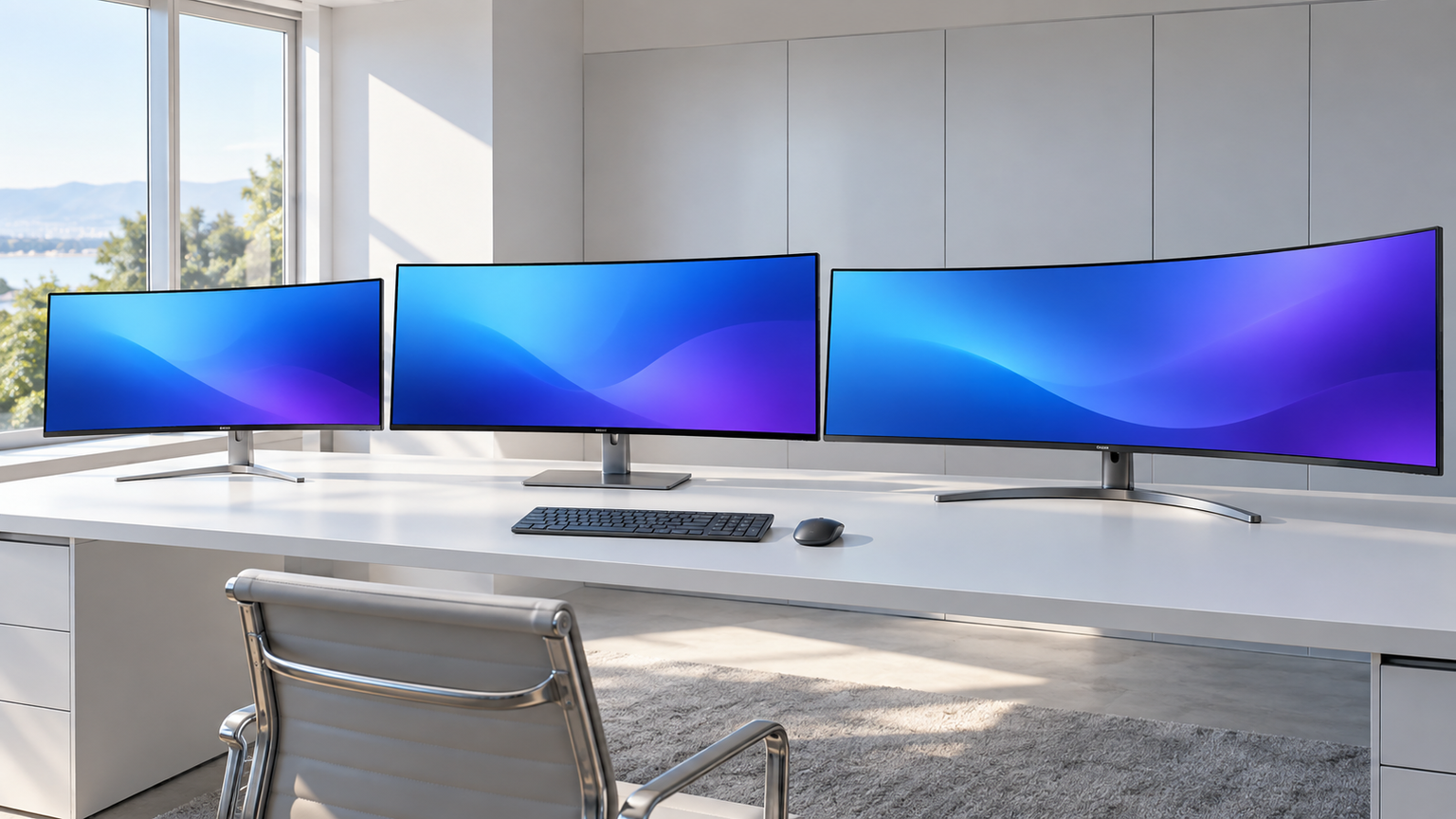
Dellのウルトラワイドモニターで迷ったら、まず検討したいのは34インチ・21:9・3440×1440の曲面モデルです。一般的な作業机にも導入しやすく、文書とブラウザーを並べる仕事からゲームまで幅広く対応できます。仕事用の総合候補はU3425WE、広い作業領域を優先するなら39.7インチのU4025QW、ゲーム中心ならAlienwareシリーズが有力です。
選択を左右するのは、画面サイズだけではありません。解像度、接続端子、リフレッシュレート、パネル方式、机に収まる寸法を一緒に確認する必要があります。29インチ相当の2560×1080は負荷を抑えやすい一方、表示領域と縦方向の情報量では34インチの3440×1440が優位です。
ウルトラワイドは中央の継ぎ目がなく、複数ウィンドウを見渡しやすいことが魅力です。ただし、通常の16:9画面より横幅が必要で、ゲームや動画によっては21:9表示に適さない場合があります。設置スペースと利用する機器の映像出力を先に確認すると、購入後の後悔を減らせます。
この記事のポイント
- 迷ったときの基準は34インチ・21:9・3440×1440
- 仕事用はUSB-CやThunderbolt、ゲーム用は表示速度を重視
- 40・49インチは広い机と高解像度を扱える接続環境が必要
- 有機ELは映像表現に強い一方、固定表示の多い使い方も考慮する
Dellのウルトラワイドモニターを選ぶ基準
おすすめの大きさは34インチが基本
初めて購入するなら、34インチ前後の21:9モデルが扱いやすい選択です。3440×1440なら横方向だけでなく縦方向にも情報量を確保でき、表計算、資料作成、ブラウザーを並べる作業に適しています。
29インチ級の2560×1080は画面が小さく、PCへの描画負荷も比較的抑えやすい反面、縦1080ピクセルでは作業領域が狭く感じられることがあります。40インチや49インチはさらに広いものの、設置面積と視線移動が増えるため、用途が明確な人向けです。
ウルトラワイドとWQHDの違いを理解する
ウルトラワイドは主に画面の縦横比を示し、WQHDは解像度を表す言葉です。一般的なWQHDは16:9の2560×1440、ウルトラワイドWQHDは21:9の3440×1440で、縦の画素数は同じでも横幅が異なります。
「WQHDはおすすめしない」といわれる理由は一律ではありません。高解像度ほどPC側の描画負荷が増えることや、小型画面では文字表示の調整が必要になることが背景にあります。作業領域を重視する場合、34インチの3440×1440はむしろ有力な選択肢です。
仕事用とゲーム用で確認する仕様は異なる
仕事用ではUSB-CやThunderboltによる映像入力と給電、USBハブ、LAN、KVMなどが選択の決め手になります。ノートPCへケーブル1本で接続したい場合は、必要な給電能力と端子構成を確認してください。
ゲーム用ではリフレッシュレート、応答時間、同期技術、パネル方式が重要です。240Hzモデルでも、接続するPCやゲーム側が対応する解像度とフレームレートを出せなければ性能を生かし切れません。
焦点が合わせやすく、目への負担を軽減する34インチ曲面Thunderbolt™ハブ モニター。
引用元:Dellデジタル ハイエンド シリーズ34インチ曲面Thunderbolt™ハブ モニター - U3425WE | Dell 日本
2画面構成とウルトラワイドの長所・欠点
ウルトラワイドはベゼルによる中央の継ぎ目がなく、横長の表やタイムラインを連続して表示できます。一方、2画面構成は片方を縦置きにしたり、用途ごとに角度や表示設定を変えたりできる点が強みです。
ウルトラワイドの欠点は、本体の横幅、対応しない映像の余白、画面共有時の見え方、故障時に作業領域全体を失うことです。2画面では配線とスタンドが増えるため、机の広さと作業方法に合うほうを選びましょう。
49インチ・32:9は、27インチQHDを横に2台並べたような使い方を想定しやすいサイズです。単純に大きいほど快適とは限らないため、視聴距離と机の奥行きも確認してください。
Dell製品を購入する前の確認方法
Dellのモニターには、一般用途、業務向けハブモデル、ゲーミング向けAlienwareなどがあります。ブランド全体の評判だけで決めず、用途に合う端子、保証条件、画面調整機能を製品単位で比べることが重要です。
画面表示がおかしい場合は、買い替えを決める前にケーブル、入力端子、解像度、リフレッシュレート、PC側の表示設定を確認します。故障しやすさを一律に断定することはできないため、販売元と保証条件も購入前に確認してください。
Dell製ウルトラワイドモニター10機種を用途別に比較
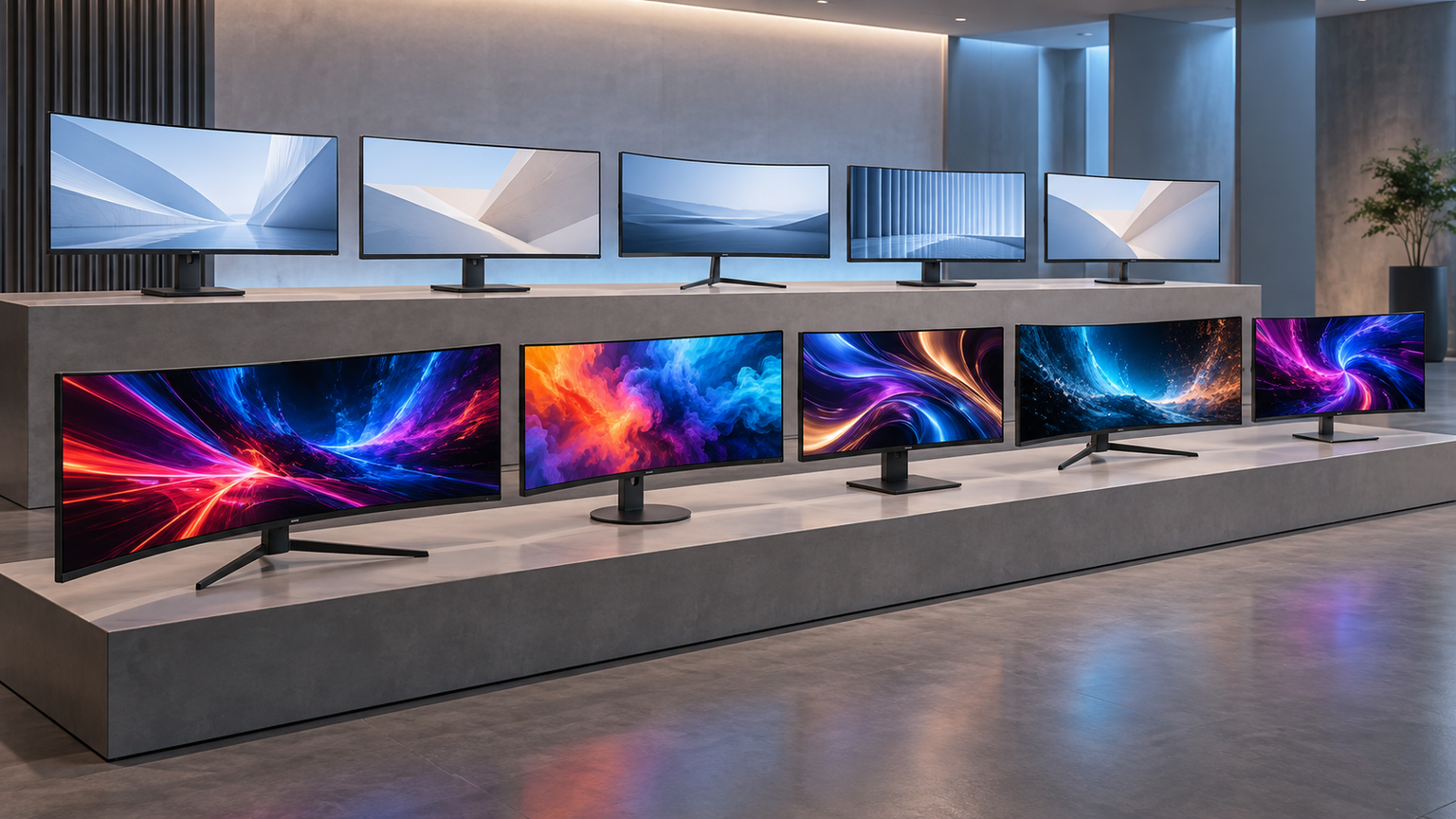
比較では、作業領域、接続性、映像性能、設置性、用途適合の5軸を使います。仕事向けハブモデル、一般用途、有機ELを含むゲーミングモデル、49インチの業務向けモデルでは長所が異なるため、単純な性能順ではなく、使いやすさと用途への適合を総合しています。
各スコアはAmazonのレビュー評価ではなく、確認できた仕様を基にした記事内の相対評価です。価格を取得できていない機種が多いため、価格性能比ではなく、必要な機能を満たすかという観点で比較してください。
左右にスクロールして比較できます。評価は当サイト独自のもので、Amazonのカスタマーレビュー評価ではありません。
| 商品 | 商品画像 | 総合評価当サイト | ポイント | 詳細評価スコア | ||||
|---|---|---|---|---|---|---|---|---|
| 作業領域 | 接続性 | 映像性能 | 設置性 | 用途適合 | ||||
 |
4.80/ 5.00 | 34インチ級の作業領域とThunderboltハブを両立 | 4.7 | 4.9 | 4.7 | 4.5 | 4.9 | |
 |
4.74/ 5.00 | 5120×2160の広さと充実したハブ機能が魅力 | 5.0 | 5.0 | 4.9 | 3.8 | 5.0 | |
 |
4.68/ 5.00 | 240Hzと1msで高速ゲームに適したVAモデル | 4.7 | 4.1 | 5.0 | 4.6 | 5.0 | |
 |
4.55/ 5.00 | USB-C給電とスピーカーを備えた一般用途向け | 4.7 | 4.6 | 4.5 | 4.6 | 4.5 | |
 |
4.52/ 5.00 | 次世代QD-OLEDと高輝度HDRを重視するゲーム向け | 4.7 | 4.0 | 5.0 | 4.6 | 4.8 | |
 |
4.46/ 5.00 | IPSと豊富な付属ケーブルを備えた業務向け | 4.7 | 4.6 | 4.4 | 4.5 | 4.1 | |
 |
4.42/ 5.00 | 2台分の作業領域を一画面にまとめやすい32:9モデル | 5.0 | 4.9 | 4.6 | 3.2 | 4.4 | |
 |
4.38/ 5.00 | 240Hz・0.03msのQD-OLEDで滑らかさを追求 | 4.7 | 3.9 | 5.0 | 4.6 | 4.8 | |
 |
4.31/ 5.00 | 144Hz対応の34インチVAゲーミングモデル | 4.7 | 3.8 | 4.6 | 4.5 | 4.5 | |
 |
4.27/ 5.00 | 120HzとThunderbolt 4を備える34インチ業務向け | 4.7 | 4.9 | 4.7 | 4.5 | 4.0 | |
第1位総合評価トップDell デジタル ハイエンド シリーズ 34 曲面Thunderboltハブ モニター U3425WE
仕事で複数のウィンドウを常時並べたい人や、Thunderbolt対応ノートPCを中心に使う人に向く総合候補です。34.14インチ、21:9、3440×1440、120Hzというバランスに加え、曲面画面とハブ機能を備える点を高く評価しました。
資料を見ながら文章を作る、表計算とWeb会議を同時に開くといった場面で、横長の作業領域を活用できます。環境光センサーや画面分割に関する機能も、長時間のデスクワークや情報整理を支えます。
Amazonで見られる「5K QHD 1440p」という表記は、確認できた3440×1440と一致しないため、5Kモニターとして選ばないでください。184,776円という価格は2026年9月16日時点の確認値であり、購入時には価格と販売状況を再確認しましょう。
- 向いている人
- 仕事と日常利用を一台で快適にこなしたい人
- 選ぶ理由
- 34インチ級の扱いやすさとThunderboltハブを両立
- 購入前の確認
- 机の横幅、PCのThunderbolt対応、最新価格を確認
- 強み:3440×1440・120Hzとハブ機能のバランス
- 注意点:Amazon上の5K表記を解像度と混同しない
- 活用場面:ノートPCを使った複数ウィンドウ作業
- 比較ポイント:U4025QWより設置しやすい34インチ級
第2位有力候補Dell デジタル ハイエンド シリーズ 40インチ曲面Thunderboltハブ モニター U4025QW
表示領域を最優先し、複数の業務アプリや高精細なコンテンツを一画面で扱いたい人に向きます。39.7インチ、21:9、5120×2160、120Hzに加え、Thunderbolt 4、KVM、2.5GbE対応LANなどを備える点が大きな強みです。
Picture-by-PictureやPicture-in-Pictureを使えば、2台のPCを扱う作業にも活用できます。最大140Wの給電が示されているため、対応ノートPCとの組み合わせでは配線を整理しやすく、広いデスク環境を一体化できます。
2500R曲面の大型画面なので、机の幅と奥行き、視聴距離を確認してください。Amazon限定品はU4025QW-Aという名称で、Dellのサポート対象はAmazon.co.jpが販売する新品に限るとの条件があるため、販売元の確認が重要です。
- 向いている人
- 大きな作業領域と高機能ハブを求める人
- 選ぶ理由
- 5120×2160表示と複数PC運用機能が充実
- 購入前の確認
- 設置寸法、PCの映像出力、販売元と保証条件を確認
- 強み:高解像度とThunderbolt 4ハブ
- 注意点:大型で設置環境を選び、保証には販売元条件がある
- 活用場面:複数PCや多数の業務アプリを使う作業
- 比較ポイント:U3425WEより広いが必要な机も大きい
第3位注目候補Dell Alienware AW3426DWM 34インチ曲面 ゲーミングモニター
ウルトラワイドの没入感と高速表示を両立したいゲーマー向けです。34インチ、21:9、WQHDウルトラワイド、240Hz、1msの応答時間を備え、VAパネルの3000:1コントラスト比も確認できます。
1500Rの曲面は視界を包み込む構成で、レースや広い視野を生かせるゲームに適しています。AMD FreeSync PremiumとVESA AdaptiveSync、Dolby Vision、DisplayHDR 400も、滑らかさと映像表現を重視する判断材料です。
240Hzを利用するには、使用する端子、解像度、PCの描画性能を確認する必要があります。USB-Cハブ中心の仕事用モデルとは性格が異なるため、周辺機器接続よりゲーム性能を優先する場合に選びましょう。
- 向いている人
- 240Hzの高速表示を重視するPCゲーマー
- 選ぶ理由
- 34インチの没入感と1msの応答性能
- 購入前の確認
- PC性能、端子ごとの出力条件、設置スペースを確認
- 強み:240Hzと1msに対応する34インチ曲面画面
- 注意点:高リフレッシュレートには対応PCが必要
- 活用場面:速度と広い視野を求めるゲーム
- 比較ポイント:有機ELモデルではなく高コントラストVAを採用
第4位
Dell S3425DW 34インチ 曲面 モニター
仕事、動画視聴、軽快なゲームを一台でこなしたい人に適した一般用途向けモデルです。34インチのWQHDウルトラワイド画面にUSB-C、最大65W給電、5Wスピーカーを備え、周辺機器を増やしすぎずに使えます。
最大120HzとAMD FreeSync Premiumに対応しているため、スクロールや対応ゲームの動きを滑らかに表示できます。sRGB 99%、DCI-P3 95%、3000:1のコントラスト比も、日常的な映像表示を重視する人の判断材料になります。
USB-Cで接続する場合は、PCが映像出力と給電に対応しているか確認してください。内蔵スピーカーは便利ですが、音質を重視する場合は外部スピーカーとの比較も必要です。
- 向いている人
- 仕事と娯楽を一台で楽しみたい人
- 選ぶ理由
- USB-C給電、スピーカー、120Hzをまとめて搭載
- 購入前の確認
- USB-C映像出力の対応と必要な給電量を確認
- 強み:一般用途で使いやすい接続性と内蔵音声
- 注意点:65W給電が使用PCに足りるか確認
- 活用場面:在宅勤務、動画視聴、軽快なゲーム
- 比較ポイント:U3425WEよりハブ機能を絞った日常向け
第5位
Dell Alienware AW3426DW 34インチ曲面 有機EL ゲーミングモニター
黒の表現、HDR、色彩を重視するゲーマーに向く34インチのQD-OLEDモデルです。21:9、1800R曲面に加え、QD-OLED Penta Tandem、1300ニットのピーク輝度、DisplayHDR True Black 500が示されています。
暗部と明部が混在するゲームや映画では、有機ELならではの高いコントラストを生かせます。新しいRGBストライプのサブピクセル構成は、ゲームだけでなくテキストの見やすさも重視したい人に注目される特徴です。
固定されたメニューや作業画面を長時間表示する場合は、有機ELの使い方を考慮してください。リフレッシュレートや端子の詳しい利用条件は購入ページで確認し、PC側の出力性能とも照合しましょう。
- 向いている人
- HDRと黒の表現を重視するゲーマー
- 選ぶ理由
- 新世代QD-OLEDと高いピーク輝度
- 購入前の確認
- 固定表示を含む利用時間とPCの出力条件を確認
- 強み:QD-OLEDによる高コントラストなHDR表示
- 注意点:固定画面を長時間表示する用途も考慮する
- 活用場面:暗部表現や映像美を楽しむゲーム
- 比較ポイント:AW3426DWMのVA方式とは映像特性が異なる
第6位
Dell 液晶ディスプレイ P3425WE 34.1型/3440×1440/HDMI、DisplayPort、USB-C/ブラック/スピーカー:なし
IPSパネルの見やすさと業務用の接続性を重視し、スピーカーを必要としない人に向きます。34.1インチ、3440×1440、約10億7000万色、350cd/㎡、通常1500:1のコントラスト比が確認されています。
HDMI、DisplayPort、USB-Cを使い分けられ、高さ調整にも対応します。110Hzとして示されるリフレッシュレートは、文書のスクロールやウィンドウ移動の滑らかさを求める仕事環境でも役立ちます。
スピーカーは搭載されていないため、音声が必要なら別途用意してください。Amazon上の「5K QHD」という表示ではなく、最大解像度3440×1440を基準に判断し、USB-C給電の詳細も購入前に確認しましょう。
- 向いている人
- IPS画面と複数端子を重視する業務ユーザー
- 選ぶ理由
- 3440×1440とUSB-Cを備えた実務的な構成
- 購入前の確認
- スピーカー非搭載とUSB-Cの給電条件を確認
- 強み:IPS、豊富な入力端子、高さ調整
- 注意点:スピーカー非搭載で5K解像度ではない
- 活用場面:文書、表計算、複数アプリを扱う業務
- 比較ポイント:S3425DWより音声機能を省いた仕事向け構成
第7位
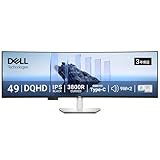
Dell U4924DW 49インチ 曲面USB-Cハブモニター
2台の27インチQHD画面に相当する広い領域を、中央の継ぎ目なしで使いたい人に向く49インチモデルです。5120×1440、32:9の曲面画面にIPS Blackを採用し、業務用のスーパーウルトラワイドとして明確な特徴があります。
画面を2つのQHD領域に分割するiMSTや、自動KVM、USB-C、最大90W給電、2.5GbE対応LANを備えます。2台のPCを一組のキーボードとマウスで扱う環境や、多数の資料を同時表示する作業に有用です。
49インチは横幅が非常に大きいため、机、モニターアーム、視聴距離を慎重に確認してください。一般的な16:9映像では画面全体を使えない場合もあり、ゲーム目的では32:9への対応状況も確認が必要です。
- 向いている人
- デュアルQHD相当の領域を一画面で使いたい人
- 選ぶ理由
- 32:9画面とKVM、USB-Cハブを両立
- 購入前の確認
- 机の寸法、設置方法、利用ソフトの32:9対応を確認
- 強み:中央に継ぎ目のないデュアルQHD相当の領域
- 注意点:設置面積と視線移動が大きい
- 活用場面:複数PC、金融情報、制作タイムラインの表示
- 比較ポイント:U4025QWより横長で、縦方向の解像度は低い
第8位
Dell AW3425DW 34インチ 曲面 有機EL Alienware ゲーミングモニター
240Hzの滑らかさとQD-OLEDの映像表現を両方求める人に向くゲーミングモデルです。34.2インチ、21:9、WQHDウルトラワイド、1800R曲面で、0.03msの応答時間も示されています。
DCI-P3 99.3%、DisplayHDR TrueBlack 400、1000ニットのピークHDR輝度により、色彩と暗部表現を重視するゲームで力を発揮します。G-SYNC互換、FreeSync Premium Pro、AdaptiveSyncへの対応も特徴です。
240HzをWQHDウルトラワイドで生かすには、相応のPC性能と適切な接続が必要です。焼き付き防止機能は示されていますが、固定表示の多い作業を含む場合は、使用方法や保証条件を購入前に確認してください。
- 向いている人
- 高速表示と有機EL画質を両立したい人
- 選ぶ理由
- 240Hz、0.03ms、QD-OLEDの組み合わせ
- 購入前の確認
- PC性能、接続条件、有機ELの使用方法を確認
- 強み:240Hzと高速応答を備えたQD-OLED
- 注意点:性能を生かすPC環境と固定表示への配慮が必要
- 活用場面:競技性と映像美を両立したゲーム
- 比較ポイント:AW3426DWとはHDR仕様やパネル世代を比較
第9位
Dell S3422DWG 34インチ 曲面 ゲーミングモニター
34インチのウルトラワイドゲーム環境を、VAパネルと144Hzの構成で整えたい人に向きます。3440×1440、21:9、1800R曲面、最大144Hz、1ms MPRTという仕様が確認でき、ゲーム用途の基本を押さえています。
3000:1のコントラスト比と400cd/㎡の輝度、FreeSync Premium Proにより、暗部を含む映像と滑らかな表示を重視できます。HDMIを2系統、DisplayPortを1系統備えるため、複数機器の接続にも利用できます。
USB-C映像入力や内蔵スピーカーは確認できないため、それらが必要なら別モデルを検討してください。144Hzや1msの利用条件は接続方法で変わる可能性があるため、PCの端子と設定を確認しましょう。
- 向いている人
- VAのコントラストと144Hzを重視する人
- 選ぶ理由
- 3440×1440でゲーム向け機能を備える
- 購入前の確認
- 使用端子での最大リフレッシュレートを確認
- 強み:144Hz、1ms MPRT、3000:1のVAパネル
- 注意点:USB-C中心の仕事環境には合わせにくい
- 活用場面:34インチ曲面で楽しむPCゲーム
- 比較ポイント:AW3426DWMより最大リフレッシュレートが低い
第10位
【Amazon.co.jp限定】Dell U3426WER 34.14インチ曲面 Thunderbolt ハブ モニター
34インチ級の作業領域、120Hz、Thunderbolt 4ハブを組み合わせたい業務ユーザー向けです。34.14インチの曲面ウルトラワイドWQHD画面にIPS Blackを採用し、2000:1のコントラスト比が示されています。
最大90WのPower Delivery、2.5GbE対応LAN、12個を超えるポート、画面を1720×1440の2領域に分けるiMSTを備えます。ノートPCを中心とした作業環境や、複数ウィンドウの整理に役立つ構成です。
Amazon.co.jp限定モデルのため、購入時は販売元と保証条件を確認してください。公式ページによる仕様確認ができていない項目もあるため、端子構成、付属ケーブル、対応OS、給電条件は購入ページで最終確認しましょう。
- 向いている人
- Thunderbolt 4で机上を整理したい人
- 選ぶ理由
- 120Hz、IPS Black、充実したハブ機能
- 購入前の確認
- 販売元、端子、付属品、給電条件を確認
- 強み:Thunderbolt 4と多数の接続端子
- 注意点:購入前に販売条件と詳細仕様の再確認が必要
- 活用場面:ノートPCを中心としたデスクワーク
- 比較ポイント:U3425WEと接続端子、給電能力、価格を比較
在庫表示と販売価格は変動します。Amazon限定品では販売元が保証条件に関係する場合があるため、注文確定前に商品状態、販売元、保証内容を確認してください。
Dellのウルトラワイドモニターは用途から選ぼう
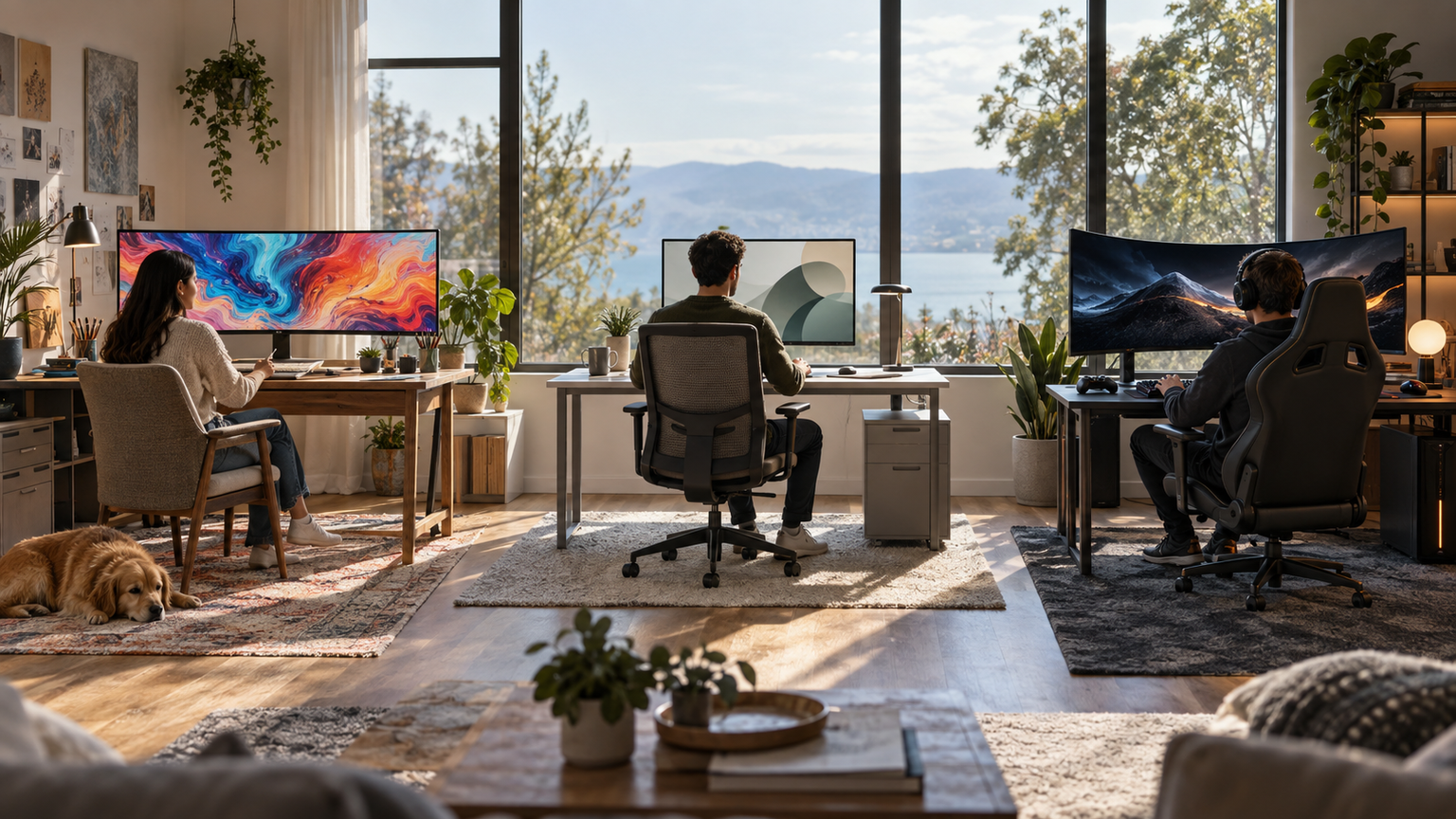
標準的な机で仕事と日常用途に使うなら、34インチ・21:9・3440×1440が選びやすい基準です。Thunderboltを使うならU3425WE、USB-Cとスピーカーを手軽に使いたいならS3425DW、IPSの業務用構成ならP3425WEが候補になります。
表示領域を最優先するなら5120×2160のU4025QW、2台のQHD画面を一体化したような作業環境には49インチ・32:9のU4924DWが適しています。ただし、大型モデルほど机の寸法、視聴距離、PCの映像出力を慎重に確認する必要があります。
ゲーム中心なら、240HzのAW3426DWM、QD-OLEDのAW3426DWやAW3425DW、144HzのS3422DWGを、画質・速度・接続性の優先順位で選び分けましょう。画面サイズだけで決めず、設置環境とPC性能まで照合することが、自分に合う一台を見つける近道です。