Surfaceは、すべての人が避けるべきパソコンではありません。ただし、用途を確認せずに選ぶと、価格や端子構成、ストレージ容量、アプリ・周辺機器との相性が不満につながります。特にSnapdragon搭載モデルでは、日常的に使うソフトやプリンターなどがArm版Windowsに対応するかを購入前に確認することが重要です。
一般的な文書作成、Web閲覧、オンライン会議、持ち運びを重視する人には、Surface Laptopが有力です。ペン入力やタブレットとしての利用を重視するならSurface ProやSurface Goが候補になります。一方、特殊な業務ソフト、特定の周辺機器、豊富な端子、購入後の拡張性を重視する場合は、条件を慎重に照合する必要があります。
また、Surfaceという名称だけで一括りにしてはいけません。13.8インチと15インチ、LaptopとPro、現行のSnapdragon搭載機と旧世代のIntel搭載機では、使い勝手も確認事項も異なります。本記事では、悪い評判につながりやすい理由を整理し、用途に合ったモデルを選ぶ基準を具体化します。
この記事のポイント
- Surfaceは用途とソフトの対応条件が合えば有力な選択肢になる
- Snapdragon搭載機ではアプリと周辺機器のArm対応確認が重要
- LaptopとProでは形状、周辺機器、使い方が大きく異なる
- 旧世代モデルはOS、メモリ、ストレージ、販売状態を慎重に確認する
Surfaceの評判が悪いといわれる理由と購入判断の基準
Surfaceはやめた方がいいのか
結論として、Surfaceを一律にやめた方がいいとはいえません。薄型の本体、タッチ操作、Windows環境、持ち運びやすいサイズを重視する人には適しています。反対に、端子の多さ、部品交換のしやすさ、特殊なソフトとの確実な互換性を最優先する人は、ほかのWindows PCも含めて比較すべきです。
判断の分かれ目は、見た目やブランドではなく、毎日使うアプリ、周辺機器、必要な保存容量、画面サイズです。大学生でも、ブラウザーやOffice中心なら検討しやすい一方、学部指定のソフトや実験機器を使う場合は、学校側の動作要件を先に確認する必要があります。
悪い評判につながりやすい弱点
不満につながりやすいのは、構成によって端子やストレージが限られること、Pro系ではキーボードなどの必要品を別途確認しなければならないこと、旧世代の低容量モデルでは余裕が少ないことです。高性能を期待して購入しても、用途に対してメモリや保存容量が不足すれば使いにくく感じます。
Surface Laptopの欠点を考える際は、一般的なノートPCとして十分かだけでなく、外部ディスプレイやUSB機器を何台つなぐかも確認しましょう。Surface Proでは、本体単体で使うのか、キーボードやペンを含めてノートPC代わりにするのかによって、必要な構成が変わります。
「Surfaceは高いだけ」と感じるかどうかは、タッチ画面、薄型筐体、顔認証、2-in-1形状などを実際に活用するかで変わります。使わない機能が多い場合は、一般的なクラムシェル型PCも比較すると判断しやすくなります。
Snapdragon搭載モデルで確認すべき互換性
第7世代Surface Laptopや第11世代Surface ProのSnapdragon構成を選ぶ場合、普段使うアプリがArm版Windowsで動作するかを確認しましょう。一般的なアプリだけでなく、プリンタードライバー、業務用ツール、学校指定ソフト、古い周辺機器の管理ソフトも対象です。
ソフトウェアが ARM をサポートしていない場合、製造元が提供するインストーラーを使用する場合、プリンターを含む一部の周辺機器がインストールされない場合があります。
引用元:Surface ARM ベースのデバイスでのソフトウェアと周辺機器の使用 | Microsoft Support
Microsoftは、ほとんどのアプリがArmベースのWindows 11 PCでスムーズに実行されると案内する一方、条件を満たさないアプリについては発行元のサイトでArm版を確認するよう案内しています。名称が同じアプリでも、必要なプラグインやドライバーまで対応しているとは限らないため、利用環境単位で確認するのが安全です。
壊れやすさや寿命は仕様だけでは決められない
Surfaceが一律に壊れやすい、寿命が何年と断定できる根拠は、ここで確認できる製品仕様にはありません。使用時間、充電方法、持ち運ぶ頻度、温度環境、落下や圧力の有無によって状態は変わります。個別の不具合報告だけでシリーズ全体を判断するのも適切ではありません。
購入時は保証期間、修理受付、データのバックアップ方法を確認しましょう。掲載情報で1年間のハードウェア保証が確認できる構成もありますが、販売形態や購入時期によって条件が異なる可能性があります。注文画面とメーカーの保証条件を照合してください。
買わないほうがよい構成と選び方
用途に必要なメモリやストレージを下回る構成、必須ソフトの動作条件を満たさない構成、必要な端子を備えない構成は避けるべきです。たとえば64GBや128GBの旧世代機は、軽作業用として検討できても、更新ファイルや写真、教材を多く保存する用途では容量管理が必要になります。
Office搭載PCも一律に避ける必要はありません。すぐにWordやExcelを使いたい人には便利ですが、すでに利用権を持っている人や別の契約を予定している人は、重複がないか確認しましょう。買い時については、価格情報が確認できないため特定できません。必要な構成、保証、販売状態を満たしたうえで価格を比較することが基本です。
Surface Laptop・Pro・Goを用途別に比較
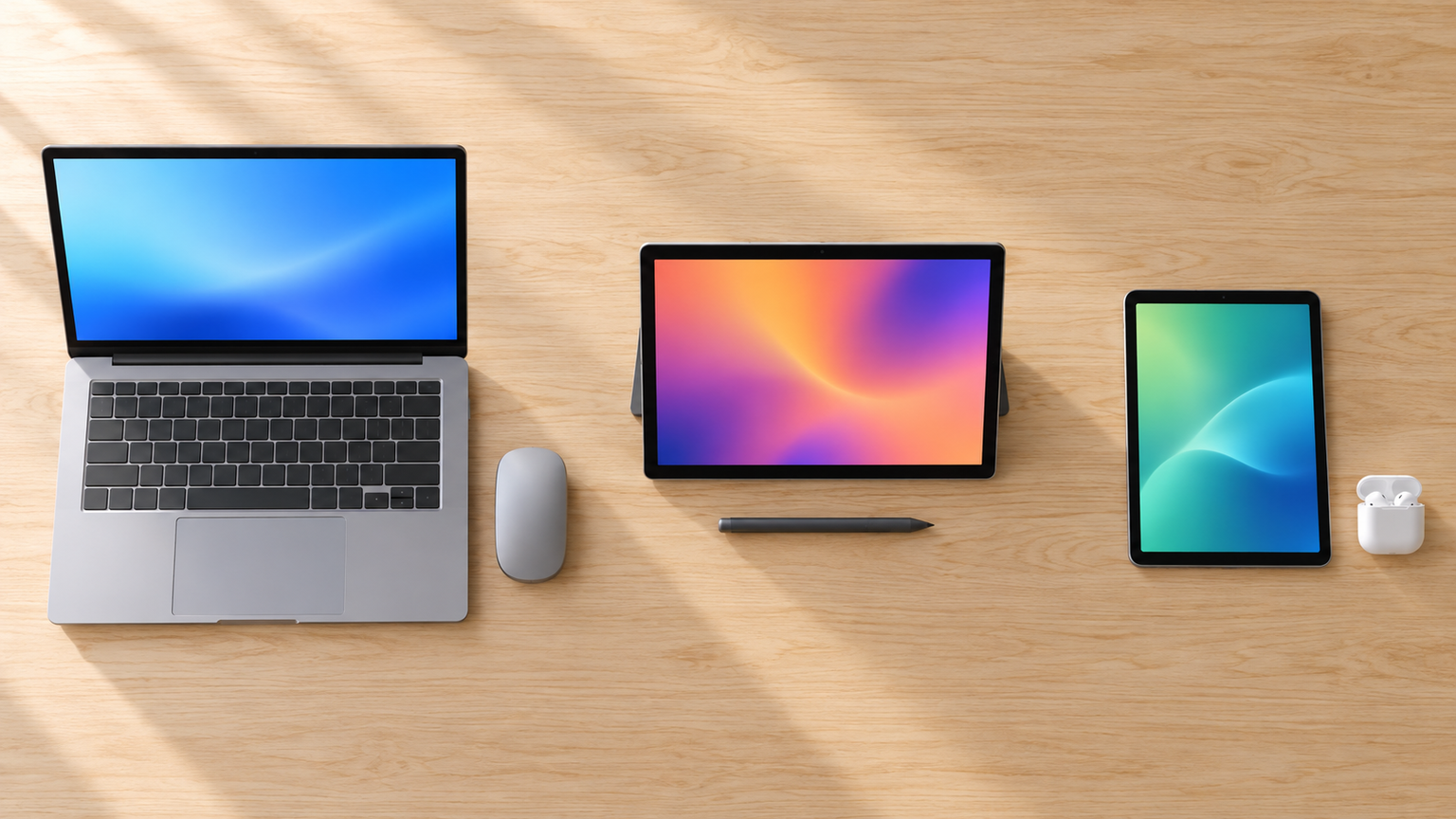
比較では、処理構成、携帯性、画面と操作性、保存容量、購入前確認のしやすさを評価軸にしました。総合評価と各スコアは購入目的への適合度を比べるための相対評価であり、Amazonのレビュー点数や実測性能ではありません。新しい高性能構成を上位としつつ、画面サイズや2-in-1形状、旧世代機の用途も区別しています。
左右にスクロールして比較できます。評価は当サイト独自のもので、Amazonのカスタマーレビュー評価ではありません。
| 商品 | 商品画像 | 総合評価当サイト | ポイント | 詳細評価スコア | ||||
|---|---|---|---|---|---|---|---|---|
| 処理構成 | 携帯性 | 画面・操作 | 保存容量 | 確認しやすさ | ||||
 |
4.80/ 5.00 | 標準的なサイズと容量のバランスがよい | 4.7 | 4.8 | 4.7 | 4.6 | 4.2 | |
 |
4.75/ 5.00 | X Eliteと512GBを13.8インチで選べる | 4.9 | 4.7 | 4.7 | 4.6 | 4.0 | |
 |
4.72/ 5.00 | 1TBを必要とする保存量重視の構成 | 4.9 | 4.7 | 4.7 | 5.0 | 3.8 | |
|
|
4.55/ 5.00 | 15インチ画面を優先する人向け | 4.9 | 4.0 | 4.9 | 3.8 | 4.0 | |
 |
4.48/ 5.00 | タッチと2-in-1運用を重視する構成 | 4.9 | 4.8 | 5.0 | 4.6 | 3.1 | |
 |
4.05/ 5.00 | 小型のIntel搭載Laptopとして比較しやすい | 3.7 | 4.8 | 4.0 | 3.1 | 3.8 | |
 |
3.72/ 5.00 | 小型2-in-1だが容量とメモリに注意 | 2.8 | 5.0 | 4.6 | 2.4 | 3.8 | |
 |
3.66/ 5.00 | 旧世代の小型機としてOS状態を要確認 | 2.7 | 5.0 | 4.4 | 3.2 | 3.0 | |
 |
3.62/ 5.00 | 軽量性に強いが128GB構成を見極めたい | 3.9 | 4.9 | 4.1 | 3.0 | 3.4 | |
 |
3.55/ 5.00 | Intel搭載Proだが完全な型番を要確認 | 4.0 | 4.7 | 4.8 | 3.8 | 2.5 | |
第1位総合評価トップSurface Laptop(第7世代)13.8インチ Snapdragon X Plus 16GB 512GB サファイア
13.8インチの携帯性と、16GBメモリ、512GB SSDのバランスを求める人に向いています。X Eliteほど上位のCPU構成を必要としない場合にも比較しやすく、日常作業用Surface Laptopの第一候補としました。
Windows 11 Home、タッチ対応ディスプレイ、顔認証が確認でき、文書作成やWeb閲覧、オンライン会議を一台で行う場面に適します。サファイアの本体色を選びたい人にも明確な候補です。
Snapdragon X Plus搭載機なので、業務ソフト、学校指定アプリ、プリンターなどのArm対応を確認してください。Microsoft 365 PersonalやOfficeの条件、保証内容も注文時の表示で照合しましょう。
- 向いている人
- 携帯性と512GBの保存容量を両立したい人
- 選ぶ理由
- 13.8インチ、16GB、512GBの構成バランス
- 購入前の確認
- 使用アプリと周辺機器のArm対応、Officeの利用条件
- 強み:持ち運びやすい画面サイズと十分な保存容量
- 注意点:Arm対応状況を用途ごとに確認する必要がある
- 活用場面:文書作成、会議、ブラウザー中心の作業
- 比較ポイント:X Elite構成ほどのCPUを必要とするか
第2位有力候補Surface Laptop(第7世代)13.8インチ Snapdragon X Elite 16GB 512GB プラチナ
13.8インチの取り回しやすさを保ちながら、Snapdragon X Eliteを選びたい人向けです。16GBメモリと512GB SSDを備え、CPU構成を重視する点を第1位より高く評価しました。
外出先と自宅を往復しながら、複数の一般的なアプリを使う場面に適します。プラチナ色を希望し、保存容量を極端に増やさず構成の均衡を取りたい人にも検討しやすいモデルです。
Arm版Windowsで利用するソフトとドライバーは事前確認が必要です。Officeの版や利用条件、ファンクションキーを含む操作性、販売店の保証・返品条件も購入ページで確認してください。
- 向いている人
- 小型画面とX Elite構成を両立したい人
- 選ぶ理由
- 16GB・512GBで処理構成を重視できる
- 購入前の確認
- アプリ、ドライバー、Office、保証の各条件
- 強み:13.8インチでX Eliteを選択できる
- 注意点:特殊なソフトや周辺機器の対応確認が必要
- 活用場面:持ち運びを伴う複数アプリでの作業
- 比較ポイント:X Plus構成との差を用途に照らす
第3位注目候補Surface Laptop(第7世代)13.8インチ Snapdragon X Elite 16GB 1TB デューン
写真、動画、資料などを本体に多く保存し、1TB SSDを必要とする人に向いています。第2位と同じ13.8インチ、Snapdragon X Elite、16GBメモリを備えながら、保存容量を重視できる構成です。携帯しやすい画面サイズと大容量を両立する候補として第3位にしました。
クラウドだけに頼らず、大きな作業ファイルや教材、写真データを本体へ持ち歩く場面で容量の余裕が役立ちます。複数の保存先を頻繁に整理する手間を抑えたい人や、デューン色を選びたい人にとっても仕様が明確な候補です。
容量が多くてもアプリ互換性の確認は省けません。必要なソフト、プラグイン、プリンターなどがArm版Windowsへ対応するかを確かめてください。さらに、実際の保存量から1TBが必要か、512GB構成との価格差に見合うか、Officeと保証の条件も注文画面で照合しましょう。
- 向いている人
- 大容量ファイルを本体に保存したい人
- 選ぶ理由
- 13.8インチのX Elite構成で1TBを選べる
- 購入前の確認
- Arm対応と512GB構成に対する容量・価格の妥当性
- 強み:1TBの大容量SSD
- 注意点:必要以上の容量にならないか確認が必要
- 活用場面:写真、資料、大型ファイルの持ち運び
- 比較ポイント:第2位との主な差は保存容量と色
第4位
Surface Laptop(第7世代)15インチ Snapdragon X Elite 16GB 256GB プラチナ
画面の見やすさを優先し、15インチのSurface Laptopを使いたい人向けです。Snapdragon X Eliteと16GBメモリを備える一方、256GB SSDであるため、画面重視の構成として第4位にしました。
表計算や複数ウィンドウを表示する作業では、大きな画面が役立ちます。PixelSense Flowタッチスクリーンが確認でき、指による操作も取り入れたい人に適しています。
13.8インチ機より持ち運び時の大きさを確認し、利用するバッグや机に収まるかを確認しましょう。保存容量は256GBなので、外部ストレージやクラウドを含む運用も検討が必要です。
- 向いている人
- 広い画面で文書や表を扱いたい人
- 選ぶ理由
- 15インチとX Eliteの組み合わせ
- 購入前の確認
- 本体寸法、携帯方法、256GBで足りるか、Arm対応
- 強み:15インチの見やすいタッチ画面
- 注意点:保存容量と持ち運びやすさを確認したい
- 活用場面:表計算や複数画面を使う据え置き寄りの作業
- 比較ポイント:13.8インチ機との画面・携帯性の差
第5位
法人向け Surface Pro(第11世代)13インチ Snapdragon X Elite 16GB 512GB
ノートPC形状より、タブレットとキーボード利用を切り替えたい人に向いています。13インチ、X Elite、16GB、512GBの構成に加え、10点マルチタッチ対応が確認できるため、2-in-1用途で評価しました。
資料閲覧ではタブレットとして使い、机ではキーボードを接続するような場面に適します。本体重量は895gとされ、USB-C/USB4ポートを2基備えています。
商品名はOffice無しの法人向け構成です。キーボードやペンについては互換製品の記載がありますが、同梱は確認できないため、付属品と別途必要な費用を注文前に必ず確認してください。
- 向いている人
- タブレットとPCの使い方を切り替えたい人
- 選ぶ理由
- 13インチの2-in-1とX Elite・512GB構成
- 購入前の確認
- キーボードとペンの同梱有無、Office、Arm対応
- 強み:タッチ主体でも使える2-in-1形状
- 注意点:キーボードやペンの付属状況は要確認
- 活用場面:資料閲覧、手書き、机上での入力作業
- 比較ポイント:Laptopとは本体形状と必要な周辺機器が異なる
Surface ProやSurface GoをノートPCのように使う場合は、本体仕様だけでなくキーボード、ペン、充電器などの同梱状況を確認してください。対応の記載は、付属を意味するとは限りません。
第6位
マイクロソフト Surface Laptop Go 12.4インチ Office H&B 2019 搭載/第 10 世代インテル® Core™ i5-1035G1 / 8GB /128GB / アイス ブルー THH-00034
小型のクラムシェル型SurfaceとIntel環境を求める人に向いています。12.4インチ、Core i5-1035G1、8GB、128GBという構成で、Snapdragon搭載機とは異なる選択肢として第6位です。
USB-CとUSB-A、ヘッドホンジャックが確認でき、既存のUSB-A機器を使いたい場面では便利です。Office Home & Business 2019搭載とされ、文書作成をすぐ始めたい人にも候補になります。
Windows 10、8GBメモリ、128GBストレージの旧世代構成である点を確認してください。現在の販売状態、OSの更新状況、バッテリー状態、保証条件は購入ページだけでなく販売者情報でも確かめましょう。
- 向いている人
- 小型のIntel搭載ノートを求める人
- 選ぶ理由
- USB-Aを備えた12.4インチのLaptop
- 購入前の確認
- OS更新、128GBの容量、販売状態、保証条件
- 強み:小型筐体とUSB-A・USB-Cの両方を備える
- 注意点:旧世代OSと容量の余裕を確認したい
- 活用場面:文書作成や軽い持ち運び作業
- 比較ポイント:新しいLaptop Go 3との世代差
第7位
マイクロソフト Surface Go 2 [サーフェス ゴー 2] Office Home and Business 2019 / 10.5 インチ PixelSense ディスプレイ /インテル Pentium Gold 4425Y/4GB/64GB プラチナ STV-00012
コンパクトな2-in-1を軽い閲覧や入力に使いたい人向けです。10.5インチのタッチ画面を備えますが、4GBメモリと64GBストレージのため、用途を限定する必要があり第7位としました。
動画視聴やWeb閲覧ではキックスタンドを使い、必要なときだけキーボードを接続する使い方ができます。MicroSDXCカードリーダーが確認でき、データの受け渡しにも利用できます。
マウス、キーボード、Surfaceペンは別売りと明記されています。64GBの空き容量、OS更新後の余裕、必要なアクセサリーを含む総額、現在の販売状態を確認してください。
- 向いている人
- 閲覧中心で小型2-in-1を使いたい人
- 選ぶ理由
- 10.5インチのコンパクトなタッチ端末
- 購入前の確認
- 4GB・64GBで足りるか、別売アクセサリー、OS状態
- 強み:小型の2-in-1形状とMicroSDXC対応
- 注意点:メモリとストレージの余裕が少ない
- 活用場面:閲覧、動画視聴、軽い文書入力
- 比較ポイント:Surface Go初代より画面が大きい
第8位
マイクロソフト Surface Go(サーフェス ゴー) 10インチ PixelSence ディスプレイ/Windows 10 Home (Sモード)/第7世代 Intel® Pentium® Gold 4415Y/SSD 128GB/メモリ 8GB/Office Home & Business 2019/シルバー MCZ-00032
10インチの小型端末で、8GBメモリと128GBストレージを求める人の比較候補です。Surface Go 2より古い世代ですが、容量構成では上回る部分があり、用途を限定すれば検討できます。
約522gとされ、持ち運びやすさを重視する場面に適します。Office Home & Business 2019も記載されているため、外出先で軽い文書を確認・修正する使い方が想定できます。
Windows 10 HomeのSモードと旧世代CPUを搭載した製品です。現在のOS状態、必要なアプリを導入できるか、キーボードなどの付属品、バッテリーや保証の条件を購入前に確認してください。
- 向いている人
- 軽い閲覧と文書修正用の小型機が必要な人
- 選ぶ理由
- 10インチで8GB・128GBの構成
- 購入前の確認
- Sモード、OS更新、アプリ導入、付属品、販売状態
- 強み:軽量な10インチ筐体と8GB・128GB構成
- 注意点:OSとCPUの世代が古い
- 活用場面:外出先での閲覧や簡単な文書修正
- 比較ポイント:Go 2の4GB・64GB構成との容量差
第9位
マイクロソフト Surface Laptop Go 3 / Office H&B 2021 搭載 / 12.4インチ /第12世代 Core-i5 /8GB/128GB / プラチナ XJB-00004
軽量なクラムシェル型で、Intel Core i5搭載機を選びたい人に向いています。第12世代Core i5と12.4インチ画面を備えますが、8GB・128GB構成の余裕を見極める必要があるため第9位です。
重さ1.13kg、最大15時間のバッテリー駆動、急速充電が製品情報に記載されています。通学や通勤で持ち歩き、文書作成やオンライン作業を行う場面に適します。
128GBは大量の写真や動画を保存する用途では管理が必要です。Office Home & Business 2021の利用条件、720pカメラで用途を満たせるか、販売状態と保証も確認してください。
- 向いている人
- 通学・通勤用の軽量Intelノートを求める人
- 選ぶ理由
- 1.13kgの12.4インチLaptop
- 購入前の確認
- 8GB・128GBの余裕、Office、カメラ、保証条件
- 強み:持ち運びやすい重量と第12世代Core i5
- 注意点:メモリとストレージは控えめ
- 活用場面:通学、通勤、文書作成、オンライン授業
- 比較ポイント:旧Laptop GoよりCPU世代が新しい
第10位
Surface Pro 9 13型 Core i5/8GB/256GB/Office プラチナ QE
Intel搭載の13インチSurface Proを求める人の候補です。8GBメモリ、256GBストレージ、Office搭載という構成は確認できますが、完全なメーカー型番が確認できないため第10位としました。
2880×1920の13インチタッチ画面、最大120Hz、USB-C端子2基が記載されています。タブレットで資料を閲覧し、必要に応じて入力環境を整える使い方に適します。
Surfaceスリムペン2は別売りと明記されています。キーボードの同梱有無、CPUの詳細、完全な型番、Officeの条件、販売者、保証を確認し、意図した構成と一致してから注文してください。
- 向いている人
- Intel搭載の13インチProを探している人
- 選ぶ理由
- 高解像度タッチ画面と256GB構成
- 購入前の確認
- 完全な型番、CPU詳細、キーボード、Office、保証
- 強み:13インチ高解像度タッチ画面とIntel環境
- 注意点:完全な型番と付属品を確認できていない
- 活用場面:資料閲覧、タッチ操作、机上での文書作業
- 比較ポイント:第11世代ProとはCPU方式とOffice条件が異なる
Surfaceが自分に向いているかを最終確認

Surfaceを選ぶべきかは、評判の良し悪しだけでは決まりません。一般的な文書作成、Web閲覧、会議、持ち運びを重視するならSurface Laptopが選びやすく、タッチやペン、タブレット形状を生かしたいならSurface ProやSurface Goが候補になります。
Snapdragon搭載モデルでは、必須アプリと周辺機器のArm対応を先に確認してください。旧世代のIntel搭載モデルでは、OS、メモリ、ストレージ、バッテリーや保証、販売状態の確認が重要です。大学や勤務先で指定ソフトがある場合は、推奨環境を満たすことを最優先にします。
迷ったときは、持ち運びと容量の均衡を取りやすい13.8インチ・16GB・512GB構成を基準にすると比較しやすくなります。広い画面が必要なら15インチ、大容量保存なら1TB、手書きやタブレット利用ならPro系というように、自分が実際に使う機能へ絞って選びましょう。