撮影した動画を切り分け、字幕を入れ、完成データを書き出す。作業が同じでも、使うソフトと素材によってWindowsとMacの向き不向きが変わります。 動画編集用PCは、使いたい編集ソフト、扱う素材、必要な持ち運びやすさで選ぶのが基本です。Macは機種構成が比較的分かりやすい一方、Windowsは小型PCから外部GPU搭載ノートまで選択肢が広く、予算や用途に合わせて構成を選びやすい特徴があります。
どちらが一律に編集しやすいとはいえません。特定のOSでしか使えないソフトを優先するなら対応OSが第一条件です。複数の編集ソフトから選びたい、GPUやストレージを重視したい場合は、各PCの構成を個別に確認する必要があります。
仕事用では、CPU名だけで決めず、メモリ容量、GPU、SSD容量、画面、接続端子まで確認しましょう。特に長時間の高負荷作業では、冷却性能や電源接続時の運用、素材を保存する容量が作業効率を左右します。
この記事のポイント
- 対応ソフトを先に決めれば、WindowsとMacの選択肢を絞り込める
- 4K編集や複雑なエフェクトでは、メモリ・GPU・冷却性能が重要
- Windowsは構成の選択肢、Macは構成を選びやすい点が判断材料になる
- 商品説明に動画編集対応とあっても、素材やソフト別の実測性能は別途確認する
動画編集でWindowsとMacを比較するときの判断基準
結論は対応ソフトと編集内容で変わる
動画を撮ってから公開するまでの手順を先に決めれば、必要なOSとハードを絞れます。 WindowsとMacのどちらが使いやすいかは、OS名だけでは決まりません。使う編集ソフトが片方のOSに限定されるなら、その時点で候補が決まります。両方に対応するソフトなら、PCの性能、予算、周辺機器との接続、持ち運びの頻度を比較します。
短いフルHD動画のカット編集と、4K素材を重ねて色補正やエフェクトを加える作業では必要な性能が異なります。これから仕事にする場合は、現在の案件だけでなく、今後扱う可能性がある素材や納品形式も想定して選ぶことが大切です。
動画編集者がMacを選ぶ理由を整理する
Macの映像制作環境とWindowsのGPU搭載機では、同じソフトでも強みが異なります。 Macを選ぶ理由としては、購入時に選ぶ構成が比較的整理されており、ノート型でも作業環境をまとめやすい点が挙げられます。ただし、すべての編集者にMacが適するとは限らず、必要なソフトや周辺機器が対応しているかを先に確かめる必要があります。
Windowsには、ミニPC、薄型ノート、外部GPU搭載ノートなど幅広い構成があります。GPUを使う編集、ゲーム実況、将来のメモリやストレージ拡張を重視する場合は、Windows機の豊富な選択肢が利点になります。
仕事用PCで確認したいスペック
撮影素材を何本重ねるかで、CPUだけでなくメモリとSSDの使い方が変わります。 メモリは、素材と編集ソフトを開きながらブラウザーや画像ソフトを併用すると消費量が増えます。16GBは候補にしやすい容量ですが、重い素材や複数アプリを扱うなら32GB以上も比較対象です。増設できるかどうかも長期使用では重要になります。
4K 以上の場合は 32 GB 以上
SSDはOSやソフトだけでなく、元素材、キャッシュ、書き出しデータにも使います。512GBでは外部ストレージが必要になる場合があるため、1TB構成や増設スロットの有無も確認しましょう。専用GPUの有無は、利用するソフトや処理内容に照らして判断します。
「4K動画編集対応」という表記だけでは、使用ソフト、コーデック、エフェクト数、プレビュー設定まで分かりません。必要なソフトの推奨環境とPC仕様を照合してください。
MacBookや薄型ノートで編集がきつくなる場面
編集機を持ち運ぶなら、外部ストレージやACアダプターを含めた荷物量を考えます。 ノートPCは持ち運びやすい一方、高負荷が長く続くと冷却やバッテリー駆動時間が課題になります。画面の作業領域、端子数、SSD容量が不足すると、外部モニター、ハブ、外付けSSDが必要になり、携帯性の利点が小さくなることもあります。
「MacBookだからきつい」「Windowsだから快適」と単純には判断できません。同じOSでも構成差が大きいため、素材の解像度、編集時間、同時に使うアプリ、外出先での作業時間を基準に選びます。
購入前にソフト・端子・拡張性を確認する
編集ソフトの必要環境はバージョンで変わるため、使う版に合わせて判断します。 編集ソフトには買い切り型と継続課金型があり、Mac用ソフトがすべて買い切りというわけではありません。利用予定ソフトの販売方式、OS対応、必要スペック、プラグイン対応を公式案内で確認することが先決です。
カメラや外付けSSDから素材を移すなら、USB端子の規格やカードスロットも確認します。外部モニターを使う場合は映像出力端子と対応解像度、給電を一本化したい場合はUSB Type-Cの機能まで確かめましょう。
動画編集向けWindows PC10機を用途別に比較
比較では、処理構成、メモリ、保存容量、画面・出力、拡張性の5項目を見ています。総合評価と各スコアは購入者レビューではなく、確認できる仕様と動画編集用途への適合度を基にした相対評価です。実際の速度を測定した順位ではありません。
携帯性が必要ならノートPC、すでにモニターやキーボードがあるならミニPCが候補になります。高度な編集では専用GPU搭載機が有力ですが、軽いカット編集や学習用途では容量と扱いやすさを優先する選び方もあります。
左右にスクロールして比較できます。評価は当サイト独自のもので、Amazonのカスタマーレビュー評価ではありません。
| 商品 | 商品画像 | 総合評価当サイト | ポイント | 詳細評価スコア | ||||
|---|---|---|---|---|---|---|---|---|
| 処理構成 | メモリ | 保存容量 | 画面・出力 | 拡張性 | ||||
 |
4.70/ 5.00 | USB4付きの小型編集PC:USB4とOCuLinkを備えた拡張性の高いミニPC | 4.6 | 4.4 | 4.1 | 4.7 | 4.8 | |
 |
4.45/ 5.00 | 15.6型Core Ultraノート:16GBメモリと15.6型画面を備えた携帯候補 | 4.3 | 4.4 | 4.0 | 4.5 | 4.1 | |
 |
4.40/ 5.00 | 32GBと1TBの作業余裕:32GBメモリと1TB SSDが複数作業に役立つ | 4.1 | 4.8 | 4.7 | 4.2 | 4.2 | |
| 3.85/ 5.00 | 17.3型の大きな編集画面:大画面と960GB SSDを重視する入門候補 | 3.3 | 4.0 | 4.5 | 4.0 | 3.5 | ||
 |
4.60/ 5.00 | Ryzen 7の高機能ミニPC:Ryzen 7と大きな拡張余地を持つ据え置き候補 | 4.7 | 4.5 | 4.6 | 4.7 | 4.8 | |
 |
3.20/ 5.00 | 約1.25kgの軽量14型:軽い編集と携帯性を優先する構成 | 2.8 | 3.0 | 2.9 | 3.7 | 3.1 | |
 |
3.75/ 5.00 | 仕事と基本編集を一台で:基本的な編集に向く16GB搭載ノート | 3.8 | 4.0 | 3.1 | 4.0 | 3.5 | |
 |
4.55/ 5.00 | RTX 5050でGPU処理を活用:RTX 5050搭載で映像処理を重視した構成 | 4.8 | 4.3 | 3.8 | 4.6 | 4.0 | |
| 4.65/ 5.00 | 32GBとRTX 3050の両立:32GBメモリと1TB SSDで素材管理にも余裕 | 4.6 | 4.9 | 4.8 | 4.5 | 4.1 | ||
 |
4.75/ 5.00 | クリエイター向け高解像度画面:高解像度画面とRTX 5050を備えた制作向け構成 | 4.9 | 4.4 | 4.7 | 4.9 | 4.6 | |


順位は用途への適合と確認できる構成を総合したものです。高性能な構成でも携帯性や価格条件が合わない場合があるため、必要な編集環境を優先してください。
第1位総合評価トップ【USB4付きの小型編集PC】GMKtec ミニPC AMD Ryzen 5 PRO 6650H 【Ryzen 7 5825Uより速い】DDR5 16GB + M.2 2280 512GB(16TB拡張可能)最大4.5GHz Win11 Pro|USB4.0| OCulink|2.5G LAN|3画面 8K出力 HDMI 2.0/DP/Type-C 静音設計USB3.2×3 高性能 M8 ミニPC ゲーミング NEW
すでにモニターとキーボードを持っていて、編集用の本体だけを小さく机へ置きたい人に向きます。 既存のモニターや入力機器を活用し、省スペースのWindows編集環境を作りたい人に向きます。Ryzen 5 PRO 6650H、16GB LPDDR5、512GB NVMe SSDを備え、商品説明では4K動画編集への対応が示されています。USB4やOCuLinkもあり、接続と拡張の選択肢を評価しました。
HDMI 2.0、DisplayPort 1.4、USB4の組み合わせで最大3画面出力が案内されており、タイムライン、プレビュー、素材管理を分けたい場面に便利です。2基の2.5GbE LANやWi-Fi 6Eも、大容量データを扱う作業環境の構築に役立ちます。 USB4などの接続機能を使い、外付け保存先や画面の構成を増やすことを検討できます。
保存容量はタイトルの16TBと詳細説明の合計最大8TBが一致していないため、増設上限を断定できません。メモリもLPDDR5表記なので交換可否を確認してください。OCuLinkで外部GPUを使う場合は、対応機器、電源、設置スペースを購入前に確認する必要があります。
- 向いている人
- 省スペース性と外部機器への拡張性を両立したい人
- 選ぶ理由
- USB4などの接続機能を使い、外付け保存先や画面の構成を増やすことを検討できます。
- 購入前の確認
- SSD上限、メモリ交換可否、外部GPUの接続条件
- 強み:小型ながら接続端子と拡張手段が多い
- 注意点:ストレージ上限の記載に不一致がある
- 活用場面:すでにモニターとキーボードを持っていて、編集用の本体だけを小さく机へ置きたい人に向きます。
- 比較ポイント:ノートPCと異なり周辺機器を別途用意する
第2位有力候補【15.6型Core Ultraノート】AI ノートパソコン 15.6インチ Core Ultra5 115Uプロセッサ 8コア10スレッド 最大4.2GHz【AI PC 超高速NPU搭載、AI機能をより快適 Win11 Pro】パソコン 512GB NVME SSD+16GBメモリ ノートPC 1.6kg 薄型 軽量 FHD 1920×1080 パソコンノート テンキー付き laptop 生成AI対応/在宅ワーク/Web会議/動画編集
撮影先で素材を選び、自宅では外部モニターにつないで編集を進めたい人の候補です。 編集場所を固定せず、15.6インチ画面で動画編集と一般業務をまとめたい人向けです。16GB LPDDR5メモリと512GB NVMe SSDを備え、商品説明では画像編集や動画編集への利用が案内されています。約1.7kgと記載され、据え置き専用機より移動しやすい点を評価しました。
非光沢のフルHD IPS画面は、資料作成やタイムライン操作を一台で行う場面に使いやすい構成です。HDMI、Type-C、USB-Aを備えるため、外部モニターや保存機器を組み合わせる作業にも対応しやすくなっています。 画面と16GBメモリを一台にまとめ、場所に応じて編集環境を変えられます。
CPUはタイトルと本文でCore Ultra 5 115U、仕様欄で115Hと記載が食い違います。性能を判断する前に、実際に届く構成を販売ページで確認してください。512GBは素材が増えると不足しやすいため、増設可能なSSDの仕様も要確認です。
- 向いている人
- 持ち運べる大画面ノートで軽作業もまとめたい人
- 選ぶ理由
- 画面と16GBメモリを一台にまとめ、場所に応じて編集環境を変えられます。
- 購入前の確認
- 正確なCPU型番、SSD増設条件、必要ソフトの推奨環境
- 強み:画面サイズと携帯性のバランスを取りやすい
- 注意点:CPU型番の記載が一致していない
- 活用場面:撮影先で素材を選び、自宅では外部モニターにつないで編集を進めたい人の候補です。
- 比較ポイント:ミニPCと違い画面とキーボードを内蔵する
第3位注目候補【32GBと1TBの作業余裕】【Core 第12世代 i7-1255U】 ノートパソコン Office搭載 15.6インチ 10コア12スレッド(up to 4.7GHz) 32GBメモリ DDR4 1TB NvMe 高速SSD Webカメラ 指紋認証 バックライトキーボード Type-C(データ転送専用)/Windows11Pro対応 laptop 在宅勤務・動画編集・オンライン会議 (グレー, 32+1000GB)
動画編集ソフトのほかに画像アプリやブラウザーも開く人には、メモリと素材保存の余裕が重要です。 メモリ容量と保存容量を優先し、複数アプリを開く作業に備えたい人に向きます。Core i7-1255U、32GB DDR4、1TB SSDという構成で、素材と書き出しデータを本体に置きやすい点が特徴です。専用GPUの記載がないため、高度な処理より容量を重視する候補として評価しました。
15.6インチのフルHD IPS画面、HDMI、複数のUSB端子を備えています。編集ソフト、ブラウザー、資料を並行して使う場面では32GBメモリが役立ちます。2基のM.2 SSDスロットも、保存領域を増やしたい場合の判断材料です。 32GBメモリと1TB SSDにより、複数の素材やキャッシュを本体に置きやすくなります。
Type-Cは商品名でデータ転送専用、詳細ではPD給電・映像出力対応とされ、説明が一致しません。Type-C経由でモニター接続や給電を予定する場合は、購入前の確認が不可欠です。編集性能についても、利用ソフトの推奨GPU条件と照合してください。
- 向いている人
- 32GBメモリと1TB SSDを優先したい人
- 選ぶ理由
- 32GBメモリと1TB SSDにより、複数の素材やキャッシュを本体に置きやすくなります。
- 購入前の確認
- Type-Cの機能と編集ソフトのGPU要件
- 強み:32GBメモリと1TB SSDを搭載
- 注意点:Type-C機能の説明に不一致がある
- 活用場面:動画編集ソフトのほかに画像アプリやブラウザーも開く人には、メモリと素材保存の余裕が重要です。
- 比較ポイント:専用GPUよりメモリと容量を重視した構成
第4位
【17.3型の大きな編集画面】2026最新高性能ノートパソコン 17.3インチ 大画面2K 【Office 2024 搭載 プリインストール &Windows 11 Pro】FHD IPS インテル N150(3.6GHzに達する) 4コア DDR4 16GB RAM+960GB M.2 SSD 大容量バッテリーUSB 3.0/Type-C/5G WIFI/バックライト付きlaptop/在宅勤務・初心者・学生向け
家で素材を切り分ける際、タイムラインを広く見たいなら17.3型の画面は魅力です。 広い画面と大きめの保存容量を優先し、入門的な編集から始めたい人向けです。17.3インチ画面、16GB DDR4メモリ、960GB M.2 SSDを備えています。N150搭載のため、高負荷な編集より、短い動画や軽い加工を中心に考えるのが現実的です。
画面が大きいため、タイムラインや素材一覧をノートPC単体で確認しやすい構成です。960GB SSDは、256GBや512GB構成より素材の保存場所を確保しやすく、Officeを使う学習や事務作業と兼用したい場合にも選択肢になります。 大きな画面と保存容量を生かし、軽めのカット編集や素材整理に向きます。
商品説明では17.3型2Kとしながら解像度が1920×1080と記載されており、表示仕様に不整合があります。また、写真・動画編集ソフトの快適動作が案内されていますが、対象ソフトや素材条件は示されていません。用途に必要な性能を個別に確認してください。
- 向いている人
- 大画面で軽い編集と一般作業を行いたい人
- 選ぶ理由
- 大きな画面と保存容量を生かし、軽めのカット編集や素材整理に向きます。
- 購入前の確認
- 正確な画面解像度と編集ソフトの必要性能
- 強み:大画面と比較的大きなSSD容量
- 注意点:2K表記と解像度の説明が一致しない
- 活用場面:家で素材を切り分ける際、タイムラインを広く見たいなら17.3型の画面は魅力です。
- 比較ポイント:高負荷処理より画面と容量を重視
第5位
【Ryzen 7の高機能ミニPC】【欧州受賞】GEEKOM A6 ミニ PC Ryzen7 6800H 搭載 USB4 外付け GPU 対応 4画面8K mini pc 3年保証
すでに作業用モニターがあり、机の場所を節約しつつ編集能力も求める人には上位ミニPCが候補です。 据え置きで高負荷作業を行い、将来のメモリやストレージ増設も考えたい人に向きます。Ryzen 7 6800H、Radeon 680M、16GB DDR5、1TB SSDの構成が確認でき、商品説明では4K素材のプレビューや動画編集用途が示されています。
USB4による外部GPU接続、最大4画面出力、メモリ最大128GB、ストレージ最大6TBという拡張案内が強みです。映像素材が増えた際に容量を広げたい場合や、複数画面で編集環境を整えたい場合に検討しやすいミニPCです。 メモリ・SSDの増設余地があれば、素材が増える制作環境に合わせて構成を考えられます。
画面、キーボード、マウスは別途必要です。外部GPUを使う場合は対応ボックスやGPU、電源なども確認しなければなりません。4K編集の快適性は素材形式や編集内容で変わるため、商品説明を実測保証とは捉えず、ソフトの要件と照合しましょう。
- 向いている人
- 据え置き環境を後から拡張したい人
- 選ぶ理由
- メモリ・SSDの増設余地があれば、素材が増える制作環境に合わせて構成を考えられます。
- 購入前の確認
- 周辺機器、外部GPU環境、利用ソフトの要件
- 強み:CPU構成と拡張性のバランスが良い
- 注意点:ノートPCのような画面や入力機器はない
- 活用場面:すでに作業用モニターがあり、机の場所を節約しつつ編集能力も求める人には上位ミニPCが候補です。
- 比較ポイント:M8より大容量への増設計画を立てやすい
第6位
【約1.25kgの軽量14型】ESBOOKノートパソコン 【MS Office 2024搭載&Windows 11 Pro】14インチIPS液晶/1920×1080FHDディスプレイ カメラ付き/薄型PCノート高性能CPU/初期設定不要/8Gメモリ/無線LAN/大容量SSD/初心者向け・パソコンノート/日本語キーボードフィルム付き/ワイヤレスマウス付き(256G SSD, ローズゴールド)
出張や旅行で撮った短い動画を、その日のうちに簡単に切り分けたいときの携帯候補です。 携帯性を優先し、短い動画のカットや簡単な編集を試したい人向けです。Celeron J4125、8GBメモリ、256GB SSDという構成で、商品説明では動画編集用途が挙げられています。約1.25kgの軽さは持ち運びに役立ちますが、高負荷用途には余裕が限られます。
14.1インチのフルHD画面とmini HDMIを備え、必要に応じて外部モニターへ接続できます。Office作業、オンライン学習、Web会議と動画の簡単な加工を一台で行いたい場合には、用途を絞ることで活用しやすくなります。 大がかりな編集より、字幕追加や基本カットへ用途を絞ることで軽量PCを使いやすくできます。
8GBメモリと256GB SSDは、長尺素材や複数アプリを扱うと不足する可能性があります。メモリやSSDの増設可否は確認できないため、購入ページで確かめてください。利用予定ソフトの最低要件だけでなく、推奨要件を満たすかも重要です。
- 向いている人
- 携帯性を優先して簡単な編集を試したい人
- 選ぶ理由
- 大がかりな編集より、字幕追加や基本カットへ用途を絞ることで軽量PCを使いやすくできます。
- 購入前の確認
- ソフトの推奨要件、容量、増設可否
- 強み:持ち運びやすい軽量構成
- 注意点:メモリとSSD容量に余裕が少ない
- 活用場面:出張や旅行で撮った短い動画を、その日のうちに簡単に切り分けたいときの携帯候補です。
- 比較ポイント:性能より携帯性を優先する候補
第7位
【仕事と基本編集を一台で】SERYUB ノートパソコン 15.6型 Office 2024搭載 Core i7-10750H 第10世代 6コア12スレッド / 16GBメモリ / NVMe SSD/Windows 11 Pro/フルHD IPS液晶/指紋認証/バックライトキーボード/Type-C/動画編集・在宅勤務・学習用(256G, 16G)
普段はWordやウェブ会議、週末は撮影した動画のカット作業という兼用に合います。 基本的な動画編集と仕事や学習を一台で行いたい人向けです。Core i7-10750H、16GBメモリ、256GB NVMe SSDの構成で、商品説明では基本的な動画・画像編集への利用が案内されています。フルHD画面と複数端子を備える点も判断材料です。
15.6インチ画面、HDMI 1.4、DisplayPort対応とされるType-Cを備え、外部画面を使う作業環境も検討できます。16GBメモリは8GB構成より複数アプリを扱いやすく、Office作業やWebブラウジングとの併用にも向きます。 16GBメモリと15.6型画面は、基本的な編集と一般業務を同じ機器で行う構成です。
CPUについて、商品名の6コア12スレッドと詳細冒頭の四コア八スレッドが一致していません。正確な仕様を確認してから判断してください。256GB SSDは映像素材の保存には小さめなので、外付けSSDや別容量構成を含めて検討する必要があります。
- 向いている人
- 基本編集と一般作業を兼用したい人
- 選ぶ理由
- 16GBメモリと15.6型画面は、基本的な編集と一般業務を同じ機器で行う構成です。
- 購入前の確認
- CPU仕様、SSD容量、Type-C接続条件
- 強み:基本編集に使いやすい16GB構成
- 注意点:CPUのコア・スレッド表記に不一致がある
- 活用場面:普段はWordやウェブ会議、週末は撮影した動画のカット作業という兼用に合います。
- 比較ポイント:32GB・1TB機より容量面では控えめ
第8位
【RTX 5050でGPU処理を活用】ガレリア ゲーミングノートPC 【 RTX 5050 / Core i5-14450HX / 16GB / 500GB 】 GALLERIA NPC5L-R55-G5 Windows 11 Home 15.6インチ 144Hz 動画編集 ゲーム実況 25166-3557
ゲーム実況と動画編集を兼ねるなら、GPUを使うエフェクトへの対応が判断軸になります。 動画編集に加えてゲーム実況やGPUを使う処理を考えている人向けです。Core i5-14450HX、GeForce RTX 5050 8GB Laptop GPU、16GB DDR5、500GB SSDを備えています。専用GPUを明記した構成であることを高く評価しました。
15.6インチの非光沢フルHD・144Hz画面に加え、HDMI 2.1、miniDisplayPort 2.0、映像出力対応のUSB Type-Cを備えています。複数の外部画面を使う編集や、ゲーム映像を扱う作業環境を組みたい場合に検討しやすい構成です。 RTX 5050を搭載し、ゲーム用途と対応編集ソフトの描画処理を同じ一台で扱えます。
重量は約2.3kgで、動画再生時の公称駆動時間は3.4時間です。持ち運びを重視する場合はACアダプターを含む負担を考慮してください。500GB SSDは動画素材で埋まりやすいため、増設可否や外付けストレージの運用も確認しましょう。
- 向いている人
- GPU処理やゲーム実況も行いたい人
- 選ぶ理由
- RTX 5050を搭載し、ゲーム用途と対応編集ソフトの描画処理を同じ一台で扱えます。
- 購入前の確認
- 重量、駆動時間、SSDの拡張方法
- 強み:RTX 5050搭載でGPU利用に対応しやすい
- 注意点:重量と500GBの保存容量を確認したい
- 活用場面:ゲーム実況と動画編集を兼ねるなら、GPUを使うエフェクトへの対応が判断軸になります。
- 比較ポイント:薄型機より性能重視の構成
第9位
【32GBとRTX 3050の両立】ガレリア ゲーミングノートPC 【 RTX 3050 / Core i7-13620H / 32GB / 1TB 】 GALLERIA RL7C-R35-5N Windows 11 Home 15.6インチ 165Hz 動画編集 ゲーム実況 20303-3427
複数の編集ファイルと画像アプリを並行して開き、完成動画も本体に保存したい人に向きます。 メモリと保存容量に余裕を持たせながら、専用GPUも使いたい人向けです。Core i7-13620H、GeForce RTX 3050 6GB、32GB DDR5、1TB SSDを搭載しています。複数アプリや大きな素材を扱いやすい構成を評価しました。
15.6インチの非光沢フルHD・165Hz画面を備え、HDMI 2.1とMini DisplayPortから映像を出力できます。1TB SSDは500GB以下の構成より素材を保存しやすく、32GBメモリは編集ソフトとほかのアプリを併用する場面に役立ちます。 32GBのメモリと1TB SSDがあるため、素材の管理と編集を進めやすくなります。
USB Type-Cはデータ専用と記載されているため、この端子からの映像出力や給電を前提にしないでください。重量は約2.1kgで、動画再生時の公称駆動時間は3.8時間です。外出先で長時間作業する場合は電源環境を確認しましょう。
- 向いている人
- 32GBメモリと1TB SSDを重視する人
- 選ぶ理由
- 32GBのメモリと1TB SSDがあるため、素材の管理と編集を進めやすくなります。
- 購入前の確認
- Type-Cの制限、重量、バッテリー運用
- 強み:32GBメモリ、1TB SSD、専用GPUを搭載
- 注意点:Type-Cはデータ専用
- 活用場面:複数の編集ファイルと画像アプリを並行して開き、完成動画も本体に保存したい人に向きます。
- 比較ポイント:RTX 5050機よりGPU世代は異なるが容量が大きい
第10位
【クリエイター向け高解像度画面】ガレリア クリエイターノートPC 【 RTX 5050 / Core 7 240H / 16GB / 1TB 】 GALLERIA NSC7L-R55-C6 Windows 11 Home 16.0インチ 180Hz 動画編集 クリエイター向け 25168-3424
色や構図を確かめながら複数のクリップを編集する作業では、ディスプレイ仕様が重要です。 画面の作業領域、専用GPU、1TB SSDを重視する制作向け候補です。Core 7 240H、GeForce RTX 5050 8GB Laptop GPU、16GB DDR5、1TB SSDを備えています。構成上の適合度は高いものの、発送予定も含めて購入条件を確認したい製品です。
16インチの非光沢WQXGA画面は2560×1600で、タイムラインや各種パネルを表示する作業に役立ちます。映像出力とPD対応のUSB Type-Cを2基、HDMI 2.1を1基備えており、外部モニターや周辺機器を使う制作環境も構築しやすい構成です。 高いGPU性能に加えて画面の作業領域を生かし、制作向けの環境を一台で構成できます。
重量は約2.2kgで、動画再生時の公称駆動時間は4.4時間です。持ち運ぶ場合は230W ACアダプターを含む運用を検討してください。16GBメモリで足りるかは素材とソフトによるため、増設可否や最大容量を購入前に確認しましょう。
- 向いている人
- 高解像度画面とRTX 5050を重視する人
- 選ぶ理由
- 高いGPU性能に加えて画面の作業領域を生かし、制作向けの環境を一台で構成できます。
- 購入前の確認
- メモリ増設可否、重量、発送予定
- 強み:高解像度画面とRTX 5050を搭載
- 注意点:携帯時の重量とメモリ容量を確認したい
- 活用場面:色や構図を確かめながら複数のクリップを編集する作業では、ディスプレイ仕様が重要です。
- 比較ポイント:ゲーミング機より制作向けの画面構成
WindowsとMacのどちらを選ぶか迷ったときの結論
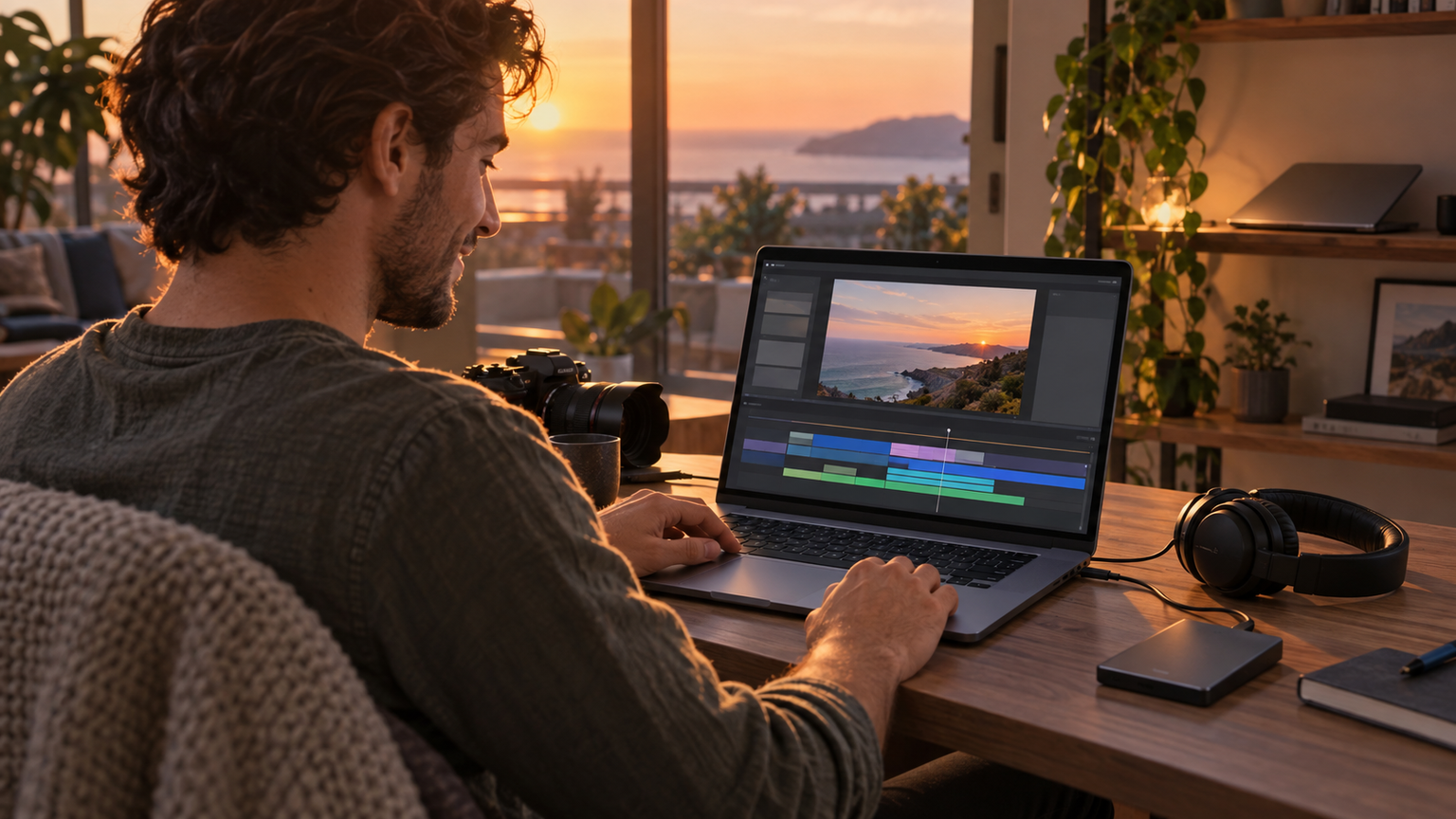
動画の編集環境は、カメラから素材を取り込み、タイムラインで編集し、完成ファイルを保存するまでの流れで考えられます。OSよりもその制作手順に合う構成が役立ちます。 使いたい編集ソフトが決まっているなら、対応OSを最優先にしてください。両OSで利用できる場合は、素材の解像度、エフェクト量、持ち運びの頻度、必要な端子、将来の増設予定を並べると判断しやすくなります。
構成を細かく選び、専用GPUやストレージ拡張を重視するならWindowsが有力です。ノート型で環境をまとめたい場合はMacも候補になりますが、必要なメモリとSSD容量を購入時に十分検討する必要があります。
軽い編集なら携帯性や画面サイズを優先できます。仕事として長時間の4K編集や複雑な処理を行うなら、32GB級のメモリ、十分なSSD、用途に合うGPU、安定した冷却を軸に比較しましょう。OSの印象だけでなく、自分のソフトと素材に合う構成を選ぶことが重要です。