銘柄一覧、発注画面、ニュースを一枚へ整理したいとき、4Kの広い表示領域は選択肢になります。ただし同じ4Kでも画面の大きさで見え方が変わります。 デイトレード用の4Kモニターは、チャート、板情報、注文画面、ニュースを1画面に並べたい人に適しています。初めて選ぶなら、文字の読みやすさと作業領域を両立しやすい31.5〜32インチが有力です。省スペース性を優先するなら27インチ、多数の情報を一覧したいなら42.5インチも候補になります。
ただし、4Kなら無条件に使いやすいわけではありません。画面が小さいと文字の拡大が必要になり、実際に使える領域が狭くなる場合があります。反対に大画面は視線移動が増えやすいため、机の奥行きや視聴距離を含めて判断することが大切です。
モニター数は最初から増やす必要はなく、4Kを1枚導入して必要な画面を配置し、情報が収まらない場合に追加する方法が現実的です。複数PCを扱うならKVM、複数入力を同時表示したいならPBP、ノートPCを接続するならUSB-C給電も確認しましょう。
この記事のポイント
- 4Kを1枚で使うなら31.5〜32インチがバランスを取りやすい
- 27インチは省スペース、42.5インチ以上は一覧性を重視する人向け
- PBP・KVM・USB-Cは複数画面や複数PCの運用に役立つ
- 解像度だけでなく机の広さ、文字倍率、入力端子まで確認する
デイトレード用4Kモニターを選ぶ判断基準
デイトレードには4KとWQHDのどちらが適しているか
4Kの広さはチャート数を増やせますが、同時に読める文字サイズは別の問題です。 複数のチャートや注文画面を同時に並べるなら、3840×2160の4Kは有力です。表示できる情報量を増やしやすく、ウィンドウを重ねたり頻繁に切り替えたりする手間を抑えられます。一方、WQHDも4Kほど細かな表示を必要としない人には現実的な選択肢です。
WQHDがおすすめできないわけではありません。問題になるのは、表示したいウィンドウ数に対して作業領域が不足する場合です。文字を大きく表示したい人や、チャートを数枚だけ開く人なら、WQHDでも不足しない可能性があります。
4KとフルHDでは4Kのほうが高精細ですが、画質の良さだけで取引結果が変わるわけではありません。必要な情報を読みやすく配置できるかを優先し、PCが4K出力に対応するかも確認してください。
4Kモニターは27・32・43インチのどれが使いやすいか
机の奥行きが限られるなら、画面の大きさを先に決めておくと配置しやすくなります。 27インチは机を圧迫しにくく、複数台を横に並べたい場合に向きます。ただし、4Kの情報量を等倍に近い表示で使うと文字が小さく感じられることがあります。OSの表示倍率を上げる場合は、使える作業領域とのバランスを確認しましょう。
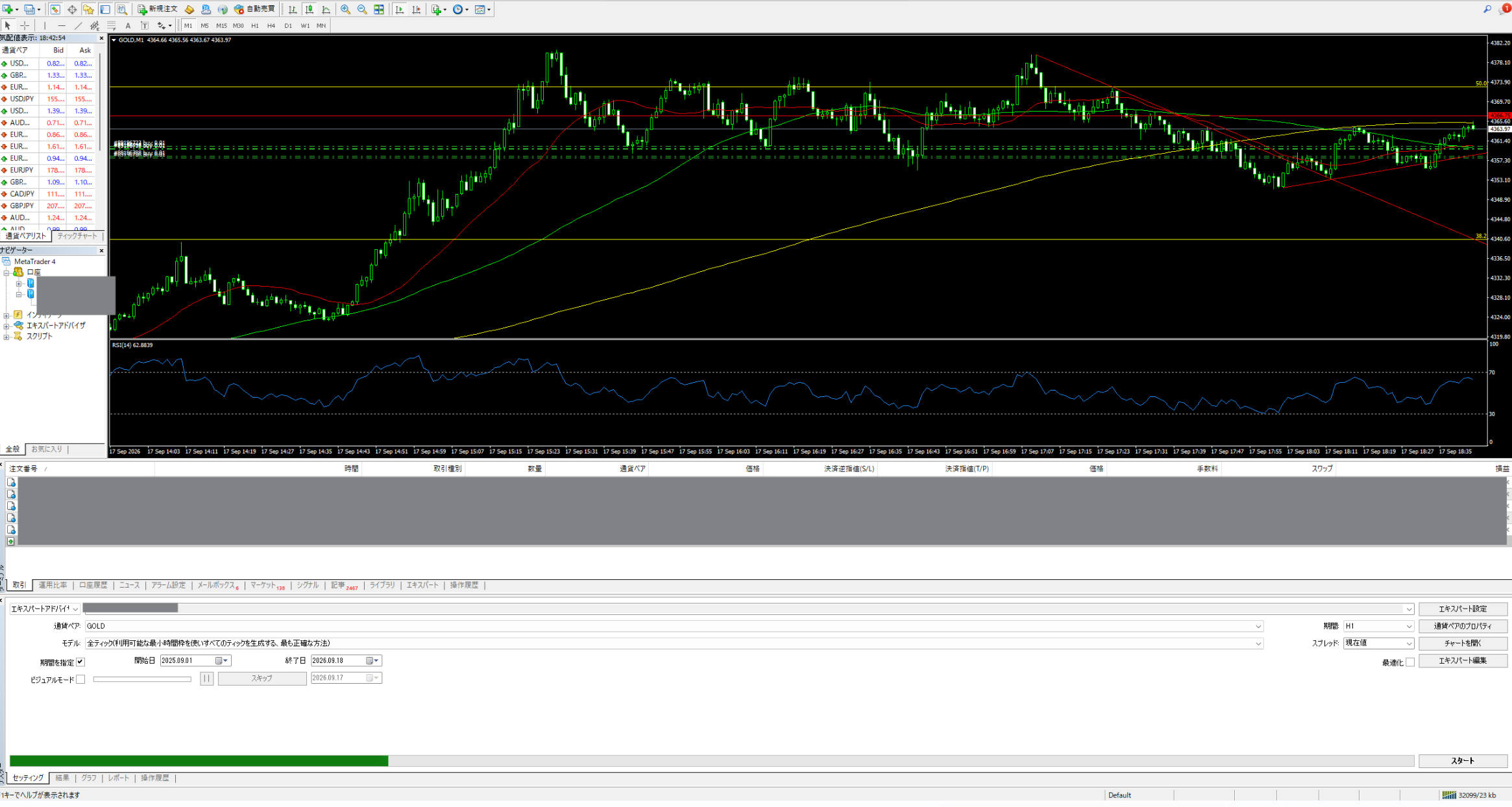
実際にWQHDの27インチでトレード画面を開くとこんな感じです。
31.5〜32インチは、4Kの広さと文字の見やすさを両立しやすいサイズです。1枚の中に複数ウィンドウを配置したい人や、まず1台から環境を整えたい人に適しています。
42.5〜55インチ級は一覧性が高い反面、机の奥行きや視聴距離が必要です。画面端を見る際の視線移動も増えるため、設置可能かだけでなく、普段の姿勢で全体を見渡せるかまで検討してください。
4KモニターをWQHD解像度で使うと、ディスプレイ本来の3840×2160表示ではなくなります。文字の大きさを調整したい場合は、先に4K出力のままOSの表示倍率を試すと、作業領域と読みやすさを比較しやすくなります。
モニター1枚と複数台構成をどう使い分けるか
モニター一枚へ情報をまとめる場合も、画面を分割できる機能には種類があります。 モニター1枚でも、4Kならチャート、板情報、発注画面、ニュースを区画ごとに配置できます。最初に必要な画面を洗い出し、重要度の高い注文画面や監視チャートを見やすい位置へ固定すると、運用方法を整理しやすくなります。
複数台構成は、常時表示したい情報が1枚に収まらない場合や、用途ごとに画面を分離したい場合に向きます。ただし、台数が増えるほど映像出力端子、ケーブル、電源、モニターアームの耐荷重など確認項目も増えます。
PIPやPBPに対応するモデルなら、複数入力を1画面へ表示できる場合があります。LGの43UN700T-Bについては、画面活用機能が公式に案内されています。
PIP、4画面PBP、OnScreenControlで画面を有効活用
目の疲れを抑えるために確認したい表示条件
眼を近づけなければ文字を追えない設定は、解像度が高くても実用的とはいえません。 4Kだから目が疲れると一概にはいえません。文字が小さすぎる設定、画面の明るさ、反射、視聴距離、長時間同じ姿勢を続けることなどが見づらさにつながります。非光沢パネルやブルーライト低減、ちらつきを抑える機能は比較材料になります。
高いリフレッシュレートはスクロールなどの動きを滑らかに見せる要素ですが、デイトレード用途では解像度、文字の視認性、画面配置、接続性も重要です。60Hzモデルを一律に除外せず、何を優先するかで選び分けましょう。
曲面や湾曲モニターも選択肢ですが、掲載するモデルは平面型が中心です。形状だけで決めず、正面から画面全体を見渡せる距離と、照明が映り込みにくい設置位置を確認してください。
購入前にPC出力・端子・設置寸法を確認する
接続規格をそろえないと、モニター本来の4K表示を活用できないことがあります。 最初に、使用するPCが希望する解像度とリフレッシュレートで出力できるか確認します。HDMI、DisplayPort、USB-Cは、端子があるだけでなく、PC側とモニター側の対応条件をそろえる必要があります。
ノートPC中心なら、映像出力と給電をまとめられるUSB-Cが便利です。複数PCを切り替えるならKVM、複数機器の映像を同時に見るならPBPが選択基準になります。ただし、対応端子や給電量はモデルごとに異なります。
設置面では本体幅、奥行き、重量を確認し、モニターアームを使う場合はVESA規格と耐荷重も照合します。デイトレードの難しさは画面不足だけでは解消できないため、売買判断やリスク管理とは分けて設備を選ぶと判断しやすくなります。
デイトレードで使いやすい4Kモニター10機種を比較
比較では、情報を並べやすい「作業領域」、文字や画面の「視認性」、PCや周辺機器との「接続性」、複数入力・画面整理などの「運用機能」、机へ置きやすい「設置性」を評価軸にしました。各スコアは購入者レビューではなく、製品仕様をデイトレード用途に当てはめた相対評価です。
順位は取引成績や利益を保証するものではありません。1枚運用、複数台運用、複数PCの切り替えなど、想定する環境に合う機能を優先してください。
左右にスクロールして比較できます。評価は当サイト独自のもので、Amazonのカスタマーレビュー評価ではありません。
| 商品 | 商品画像 | 総合評価当サイト | ポイント | 詳細評価スコア | ||||
|---|---|---|---|---|---|---|---|---|
| 作業領域 | 視認性 | 接続性 | 運用機能 | 設置性 | ||||
 |
4.80/ 5.00 | 31.5型4KとKVMを両立:31.5型にPIP/PBPとKVMを備え、複数画面・複数PCを整理しやすい | 4.8 | 4.8 | 4.9 | 4.9 | 4.3 | |
 |
4.65/ 5.00 | QD-OLEDの31.6型4K:31.6型4K QD-OLEDと最大120Hzで、広さと滑らかさを両立 | 4.8 | 4.9 | 4.3 | 4.6 | 4.2 | |
 |
4.58/ 5.00 | 五つの窓を整理できる4K:最大5ウィンドウの整理機能と最大120Hzがマルチタスクに役立つ | 4.8 | 4.6 | 4.1 | 4.7 | 4.3 | |
 |
4.52/ 5.00 | 42.5型で4入力を分割表示:42.5型と4画面PBPにより、多数の情報を一覧しやすい | 5.0 | 4.7 | 4.9 | 4.8 | 3.2 | |
 |
4.46/ 5.00 | 27型4KをUSB-Cでつなぐ:USB-C給電と最大5ウィンドウの配置に対応する省スペース候補 | 4.5 | 4.6 | 4.7 | 4.6 | 4.5 | |
 |
4.35/ 5.00 | 回転と高さを調節する27型:27型4Kとウィンドウ整理機能を備え、限られた机にも置きやすい | 4.5 | 4.6 | 4.0 | 4.5 | 4.6 | |
 |
4.24/ 5.00 | 標準的な27型IPS 4K:27型IPSとHDMI×2・DisplayPortを備えたシンプルな4K構成 | 4.5 | 4.6 | 4.1 | 3.7 | 4.5 | |
 |
4.18/ 5.00 | 27型4Kと120Hzの兼用機:4K・120Hz・USB-C・KVMを27インチへまとめた多機能モデル | 4.5 | 4.5 | 4.8 | 4.7 | 4.5 | |
 |
3.88/ 5.00 | 55型を離れて眺める大画面:広い表示面を確保できる一方、寸法表記の確認と設置計画が重要 | 4.9 | 4.2 | 4.0 | 3.5 | 2.8 | |
 |
3.76/ 5.00 | 32型4Kで文字と作業領域を両立:32型の広い作業領域とUSB-Cを備えるが、運用機能は要確認 | 4.8 | 4.7 | 4.5 | 3.4 | 4.0 | |
第1位総合評価トップ【31.5型4KとKVMを両立】BenQ PD3205U AQCOLORシリーズ 31.5インチ 4Kデザイナーモニター
机を大きな画面一枚で整え、仕事と取引用PCを切り替えたい人に向く構成です。 31.5型4Kを1枚の中心画面として使い、複数のチャートや発注画面を整理したい人に向きます。PIP/PBPとKVMを備え、2台のPCを扱う構成にも対応しやすい点を高く評価しました。
非光沢IPSパネルに加え、フリッカーフリーとブルーライト軽減機能が案内されています。USB Type-Cは最大90W給電に対応しているため、対応ノートPCなら映像出力と給電をまとめた机上構成を検討できます。 PIP・PBPやKVMによって、複数の情報源と入力機器を一台の画面へ整理できます。
リフレッシュレートは60Hzです。滑らかな動きを最優先する場合は120Hzモデルとも比較しましょう。USB-C給電やKVMを使う場合は、PC側の映像出力対応と必要なケーブル構成も確認してください。
- 向いている人
- 4Kを1枚で使い、2台のPCや複数入力を整理したい人
- 選ぶ理由
- PIP・PBPやKVMによって、複数の情報源と入力機器を一台の画面へ整理できます。
- 購入前の確認
- 60Hzで足りるか、PCがUSB-C映像出力に対応するかを確認
- 強み:複数入力と複数PCを管理しやすい
- 注意点:リフレッシュレートは60Hz
- 活用場面:机を大きな画面一枚で整え、仕事と取引用PCを切り替えたい人に向く構成です。
- 比較ポイント:120HzよりKVMやPBPを優先する人向け
第2位有力候補【QD-OLEDの31.6型4K】Dell S3225QC 31.6インチ 4K USB-Cモニター
チャート確認の合間に映画や高画質コンテンツも楽しむ人には、画面方式が違いになります。 31.6インチの広さと最大120Hzの滑らかさを両立したい人に向く4K QD-OLEDモデルです。0.03msの応答時間も案内されており、取引以外の映像やゲームまで1台で楽しみたい場合の有力候補です。
4Kの作業領域は複数ウィンドウの配置に役立ちます。ポップアウト型のUSB-C端子は最大15W給電に対応しますが、ノートPCの主電源をまかなう用途では給電量が足りるか確認が必要です。 4Kの精細さに加えて高リフレッシュレートも備え、仕事と娯楽を同じ画面で扱えます。
固定表示が多くなりやすいチャート用途について、長時間利用時の注意事項は購入前に製品ページや取扱説明書で確認しましょう。PBPやKVMの有無も確認できていないため、複数入力を重視する人は第1位と比較してください。
- 向いている人
- 作業と映像視聴の画質、最大120Hzの滑らかさを重視する人
- 選ぶ理由
- 4Kの精細さに加えて高リフレッシュレートも備え、仕事と娯楽を同じ画面で扱えます。
- 購入前の確認
- USB-C給電量と固定表示を含む利用上の注意事項を確認
- 強み:4K QD-OLEDと最大120Hz
- 注意点:USB-C給電は最大15W
- 活用場面:チャート確認の合間に映画や高画質コンテンツも楽しむ人には、画面方式が違いになります。
- 比較ポイント:KVMより画質と滑らかさを重視する人向け
第3位注目候補【五つの窓を整理できる4K】Dell S3225QS-A 31.5インチ 4Kモニター
取引画面とニュースを毎朝同じ位置へ並べたい場合、ウィンドウ整理機能が便利です。 31.5インチの4K画面へ複数の取引ツールを整然と配置したい人に向きます。Easy Arrangeでは、事前設定された区画を使って最大5つのウィンドウを並べられるため、画面構成を固定したい用途で評価できます。
VAパネル、最大120Hz、3000:1のコントラスト比が案内されています。強化されたComfortView Plusはブルーライトの発生を35%以下に抑えるとされ、長時間作業を想定した表示機能も比較材料になります。 複数画面を一台にまとめても、定位置を決めることで必要な情報を探しやすくなります。
Easy Arrangeの利用には対応ソフトウェアの環境を確認してください。入力端子の全構成やスタンドの調整範囲は購入前に製品ページで照合し、使用するPCと必要なケーブルを接続できるか確認しましょう。
- 向いている人
- 5つ程度の取引ウィンドウを定位置へ整理したい人
- 選ぶ理由
- 複数画面を一台にまとめても、定位置を決めることで必要な情報を探しやすくなります。
- 購入前の確認
- 端子構成、スタンド調整範囲、ソフトウェアの利用条件を確認
- 強み:最大5ウィンドウを整理できる
- 注意点:端子とスタンド仕様は購入前に照合
- 活用場面:取引画面とニュースを毎朝同じ位置へ並べたい場合、ウィンドウ整理機能が便利です。
- 比較ポイント:USB-Cよりウィンドウ整理を重視する人向け
第4位
【42.5型で4入力を分割表示】LG 43UN700T-B 42.5インチ 4Kモニター
モニターを二台三台並べる代わりに一枚へ大きく表示したい机に合います。 複数モニターを並べず、42.5インチの大画面へ多数の情報をまとめたい人に向きます。4画面PBPと6系統の入力端子を備えるため、複数機器の映像を同時に確認したい構成で特に有力です。
3840×2160のIPSアンチグレアパネルを採用し、HDMI×4、DisplayPort、USB Type-Cを搭載しています。チャート、ニュース、注文画面などを区画分けし、1枚の画面内で一覧する使い方を検討できます。 4画面PBPは複数の機器から届く映像を分けて表示する用途にも使えます。
本体寸法は約967×624×233mm、スタンド込み重量は14.6kgです。机の奥行き、視聴距離、天板の耐荷重を必ず確認しましょう。60Hzであるため、120Hzを重視する場合は上位のDell製品などとも比較が必要です。
- 向いている人
- 複数入力を大画面1枚へまとめたい人
- 選ぶ理由
- 4画面PBPは複数の機器から届く映像を分けて表示する用途にも使えます。
- 購入前の確認
- 約967mmの横幅、14.6kgの重量、必要な視聴距離を確認
- 強み:42.5型と4画面PBPによる一覧性
- 注意点:広い設置面と十分な視聴距離が必要
- 活用場面:モニターを二台三台並べる代わりに一枚へ大きく表示したい机に合います。
- 比較ポイント:複数の27インチより大画面1枚を選びたい人向け
大画面1枚と小型モニター複数台では、必要な映像出力数や視線移動が異なります。取引中に常時見る情報を中央へ置けるか、机上で無理のない距離を確保できるかを先に確認しましょう。
第5位
【27型4KをUSB-Cでつなぐ】Dell S2725QC-A 27インチ 4K USB-Cモニター
机が広くなくても、ノートから高精細な外部画面へ切り替えたい場合に向きます。 限られた机に27インチ4Kを置き、ノートPCとケーブルをまとめたい人に向きます。最大65W給電対応のUSB-Cと最大5ウィンドウを配置できるEasy Arrangeを備え、接続性と画面整理を両立しています。
IPSパネルと最大120Hzに対応し、ComfortView Plusによるブルーライト抑制も案内されています。複数台を横に並べる場合も、31.5インチ以上のモデルより横幅を抑えやすい点が利点です。 USB-Cで映像と電力をまとめられる条件なら、デスクでの接続作業を簡潔にできます。
27インチで4Kを使うと文字が小さく感じられる場合があります。普段使う表示倍率で必要なウィンドウ数を並べられるか確認してください。縦回転や高さ調整の可否も購入ページで照合しましょう。
- 向いている人
- ノートPC中心で、省スペースな4K環境を作りたい人
- 選ぶ理由
- USB-Cで映像と電力をまとめられる条件なら、デスクでの接続作業を簡潔にできます。
- 購入前の確認
- PCのUSB-C映像出力、表示倍率、スタンド調整範囲を確認
- 強み:USB-C給電と最大5ウィンドウの整理
- 注意点:27インチ4Kでは文字倍率の調整が必要な場合がある
- 活用場面:机が広くなくても、ノートから高精細な外部画面へ切り替えたい場合に向きます。
- 比較ポイント:同サイズのS2725QS-AよりUSB-Cを重視する人向け
第6位
【回転と高さを調節する27型】Dell S2725QS-A 27インチ 4Kモニター
ニュースを縦に読み、チャートは横に見るなど、画面の向きを切り替える人に合います。 USB-C給電を必要とせず、27インチの4K画面とウィンドウ整理機能を使いたい人に向きます。IPS、非光沢、最大120Hzに対応し、コンパクトな1枚運用や複数台構成の候補になります。
Easy Arrangeではアプリケーションやメール、ウィンドウを1画面に整理できます。ComfortView Plusによるブルーライト抑制も案内されており、長時間チャートを見る環境で表示機能を比較したい人にも適しています。 27インチでも回転と高さの調整によって、作業内容に合わせた視線の位置を作れます。
Easy Arrangeにはソフトウェアのインストールが必要です。入力端子の詳細や高さ調整、縦回転の可否は確認できていないため、購入前に照合してください。USB-Cが必要なら第5位のS2725QC-Aが比較候補です。
- 向いている人
- デスクトップPCで27インチ4Kを使いたい人
- 選ぶ理由
- 27インチでも回転と高さの調整によって、作業内容に合わせた視線の位置を作れます。
- 購入前の確認
- 必要な入力端子とスタンド調整、ソフトウェア条件を確認
- 強み:省スペースで画面を整理しやすい
- 注意点:Easy Arrangeにはソフトウェアが必要
- 活用場面:ニュースを縦に読み、チャートは横に見るなど、画面の向きを切り替える人に合います。
- 比較ポイント:USB-Cが必要ならS2725QC-Aを選ぶ
第7位
【標準的な27型IPS 4K】LG 27US500-W 27インチ UHD 4K IPSモニター
高精細なデータ表示がほしい一方、複雑なハブ機能までは必要ない人に向きます。 シンプルな27インチ4Kモニターを求め、HDMIやDisplayPortでPCを接続する人に向きます。3840×2160のIPS非光沢パネルにより、限られた机でも複数ウィンドウを配置できる作業領域を確保できます。
HDMIを2系統、DisplayPortを1系統備えています。ブルーライト低減モードも利用できますが、同モードでは映像の色合いが変化すると案内されているため、チャートの色分けが見やすい設定へ調整しましょう。 複数ウィンドウの文字を見比べる場合、4Kの表示解像度を生かせます。
USB-C、KVM、PBPの搭載は確認できていません。ノートPCへの給電や複数PCの操作切り替えが必要なら、別の候補と比較してください。27インチ4Kの文字サイズも購入前に想定しておく必要があります。
- 向いている人
- HDMIまたはDisplayPortでシンプルに接続したい人
- 選ぶ理由
- 複数ウィンドウの文字を見比べる場合、4Kの表示解像度を生かせます。
- 購入前の確認
- USB-Cが不要か、希望する表示倍率で見やすいかを確認
- 強み:27型4K IPSの基本構成
- 注意点:USB-CやKVMの搭載は確認できない
- 活用場面:高精細なデータ表示がほしい一方、複雑なハブ機能までは必要ない人に向きます。
- 比較ポイント:多機能性より接続方法の分かりやすさを重視する人向け
第8位
【27型4Kと120Hzの兼用機】JAPANNEXT JN-i27G120U-C6 27インチ 4K 120Hzモニター
日中はデータを表示し、夜はゲームや動画へ画面を切り替える人の候補です。 27インチに4K、120Hz、USB-C、KVMをまとめたい人に向く多機能モデルです。デスクトップPCとノートPCを切り替えながら、同じキーボードとマウスを使いたい環境で比較価値があります。
HDMI 2.1を2系統、DisplayPort 1.4、最大65W給電対応のUSB Type-Cを搭載しています。120Hz表示にも対応するため、取引画面だけでなくスクロールやゲームの滑らかさを重視する場合にも候補になります。 4Kと高めのリフレッシュレートを組み合わせた構成が、仕事だけのモニターとの違いです。
各端子で希望する4K・120Hz表示を使うには、PCやケーブル側の対応確認が必要です。75×75mmのVESAマウントを使う場合は、アーム側の規格と耐荷重も照合してください。
- 向いている人
- 複数PCを切り替え、取引以外の高速表示にも使いたい人
- 選ぶ理由
- 4Kと高めのリフレッシュレートを組み合わせた構成が、仕事だけのモニターとの違いです。
- 購入前の確認
- PCとケーブルの4K・120Hz対応、VESA規格を確認
- 強み:27インチに高速表示とKVMを集約
- 注意点:接続機器側も希望する出力条件への対応が必要
- 活用場面:データを表示し、夜はゲームや動画へ画面を切り替える人の候補です。
- 比較ポイント:画面サイズより接続機能と120Hzを優先する人向け
第9位
【55型を離れて眺める大画面】ディーエムエムドットメイク(DMM.make) DMM.make 大型ディスプレイ モニター 55インチ 4K/HDR/HDMI・USB DKS-4K55DG6
大きな作業部屋で壁側の画面に多数のチャートを並べたいときには55インチも候補です。 離れた位置から大きな画面を見渡し、広い表示面へ情報を配置したい人向けの大型候補です。商品名では55インチとされていますが、仕様欄には画面サイズ50.0との記載もあるため、順位は慎重な評価としました。
型番DKS-4K55DG6、VAパネル、HDR信号入力対応が案内されています。本体寸法はスタンド込みで約1233×269×769mm、重量は約10.9kgとされ、大型画面用の設置スペースが必要です。 遠めの位置から一覧したい場合に広い画面を使えますが、机の奥行きも必要になります。
購入前に実際の画面サイズを販売ページやメーカー情報で確認してください。デイトレード向けのPBP、KVM、画面分割機能は確認できていないため、大きさだけでなく必要なウィンドウ配置を実現できるかも重要です。
- 向いている人
- 十分な設置場所と視聴距離を確保できる人
- 選ぶ理由
- 遠めの位置から一覧したい場合に広い画面を使えますが、机の奥行きも必要になります。
- 購入前の確認
- 画面サイズ表記、約1233mmの横幅、端子と画面分割機能を確認
- 強み:大型の4K表示面
- 注意点:画面サイズの表記に差があるため要確認
- 活用場面:大きな作業部屋で壁側の画面に多数のチャートを並べたいときには55インチも候補です。
- 比較ポイント:近距離の机上利用なら42.5インチ以下も検討
第10位
【32型4Kで文字と作業領域を両立】INNOCN CB32U1 32インチ 4K UHD モニター ディスプレイ
一枚の画面に複数ウィンドウを並べながら、27インチより文字を見やすくしたい人に向きます。 32インチの4K作業領域を確保し、USB-Cを使ってノートPCなどを接続したい人に向きます。複数ウィンドウを1画面へ表示できる広さが案内されており、チャートを並べるサイズとして検討できます。
3840×2160のマット画面で、HDMI、DisplayPort、USB Type-Cの各ケーブルと拡張ドックが付属するとされています。PCからモニター設定を操作できる機能も案内され、表示環境を調整したい場合に役立ちます。 32インチは表示領域と視認性を両立する中間的な選択肢です。
USB-Cの給電量、KVMやPBPの有無、リフレッシュレートは確認できていません。複数PCの切り替えや高速表示を求める場合は、必要条件を購入ページで照合してから判断してください。
- 向いている人
- 32インチ4KとUSB-C接続を候補にしたい人
- 選ぶ理由
- 32インチは表示領域と視認性を両立する中間的な選択肢です。
- 購入前の確認
- USB-C給電量、リフレッシュレート、PBP・KVMの有無を確認
- 強み:32型4KとUSB-C接続
- 注意点:給電量や複数入力機能は要確認
- 活用場面:一枚の画面に複数ウィンドウを並べながら、27インチより文字を見やすくしたい人に向きます。
- 比較ポイント:確認済みのKVMやPBPを求めるなら上位機種が有力
デイトレード用4Kモニターは画面数より運用方法で選ぶ
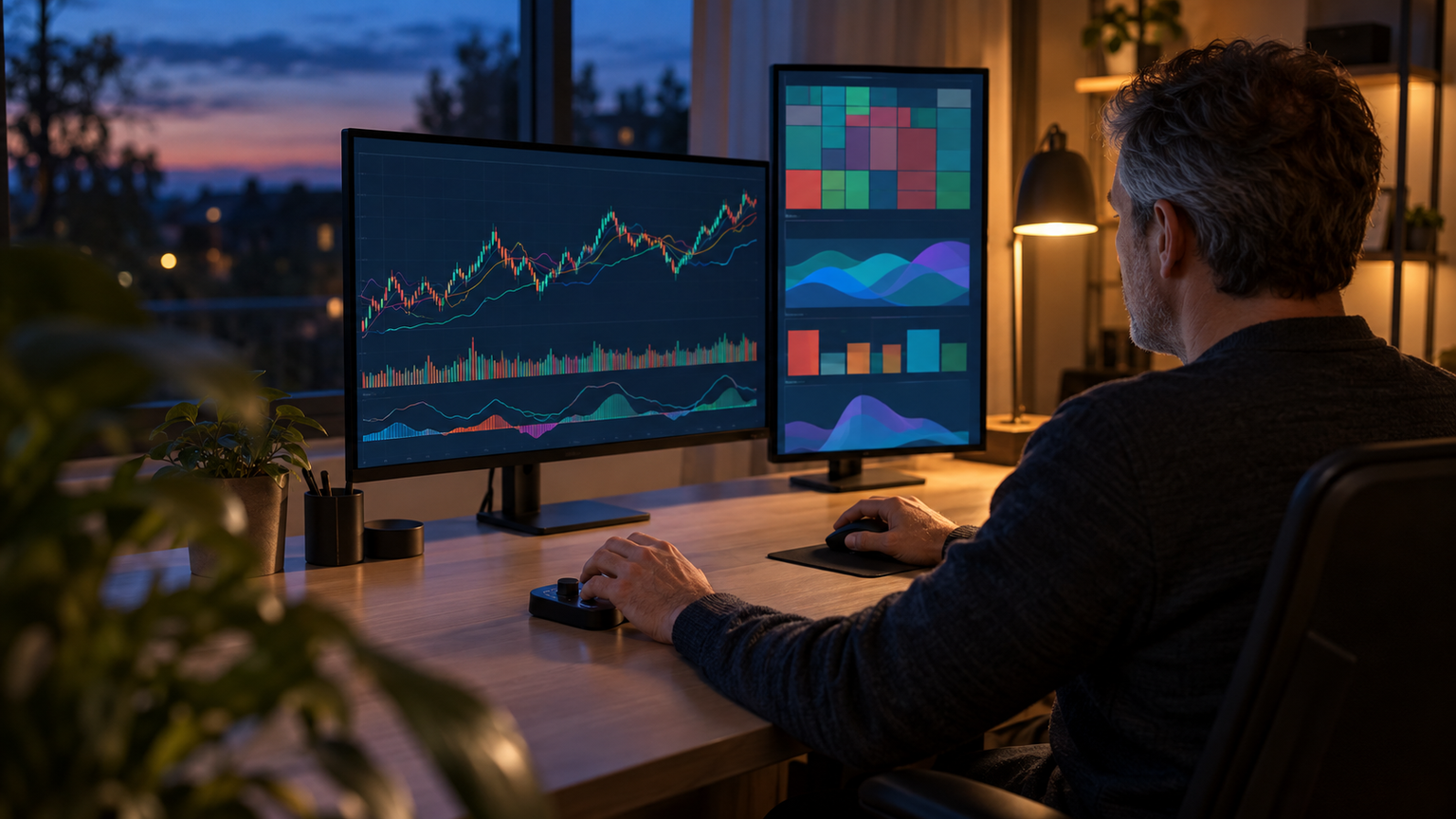
一枚の4Kモニターにチャートとニュースを整理すれば、画面を切り替える作業を減らす配置を検討できます。32インチ前後の見やすさと周辺機器への接続を合わせて考えると役割が明確になります。
迷ったときは、1枚運用なら31.5〜32インチ、省スペースや複数台構成なら27インチ、多数の情報を大画面へ集約するなら42.5インチを基準にすると選びやすくなります。55インチ級は、視聴距離と設置場所を十分に確保できる場合に検討しましょう。
複数PCを使う人はKVM、複数入力を同時表示する人はPBP、ノートPCへ給電したい人はUSB-Cの給電量が重要です。滑らかな表示を重視する場合は120Hz、画面整理を優先する場合はウィンドウ配置機能も比較してください。
4Kモニターがお金の無駄になるかどうかは、解像度ではなく使い方で決まります。必要な画面を1枚へ整理できるなら価値がありますが、文字倍率を上げた結果、使える領域がWQHDと大きく変わらない場合は、より手頃な解像度も検討できます。
最初から台数を決め打ちせず、日常的に開く画面数、PCの映像出力、机の寸法を確認したうえで1台目を選ぶと判断しやすくなります。実際の運用で不足が分かってから追加すれば、視線移動や配線を必要以上に増やさず、自分に合う取引環境を組み立てられます。