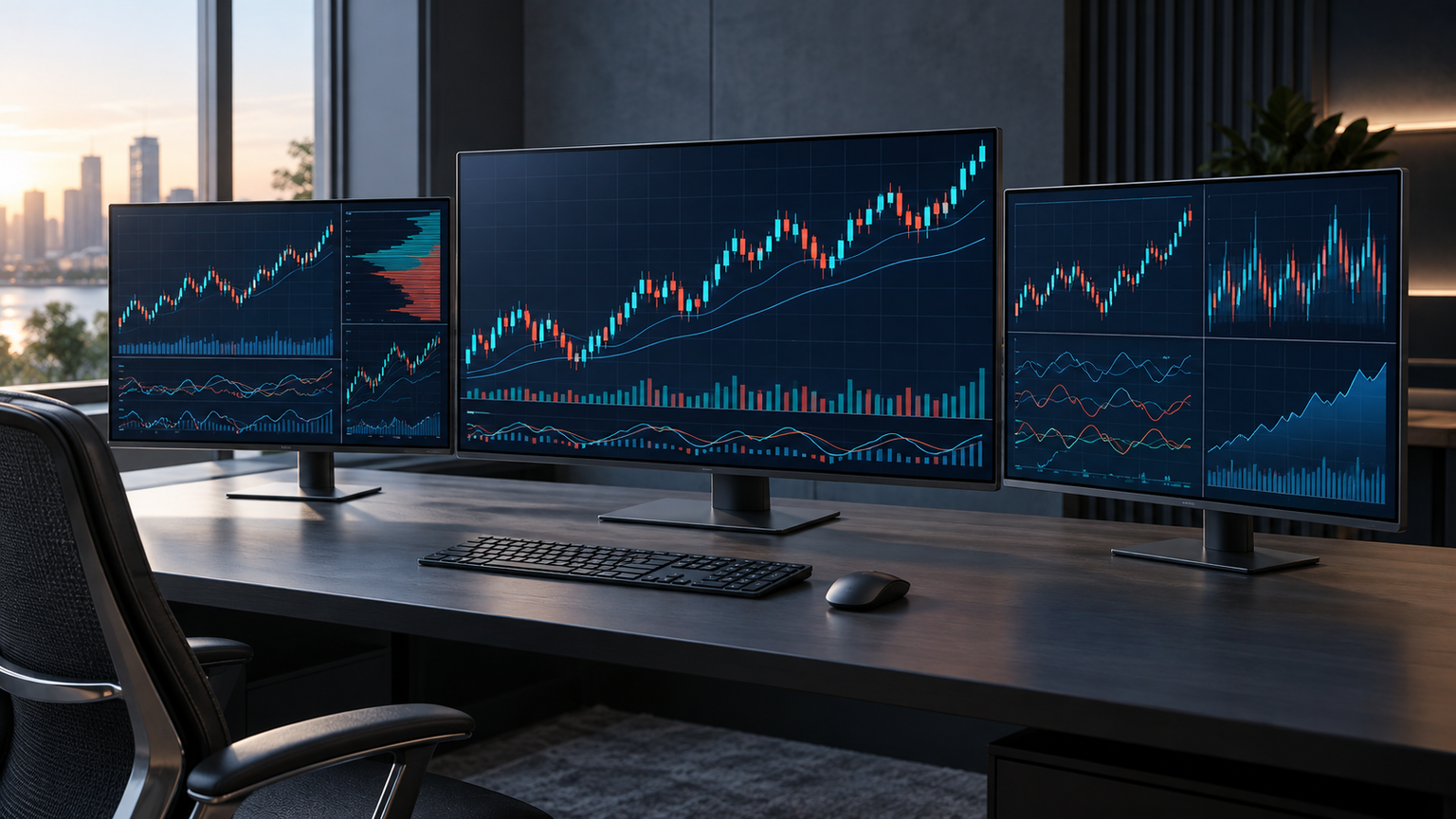
一枚の画面へチャートと注文画面を置くと、文字が小さすぎたり、逆に情報が収まりきらなかったりします。画面サイズと解像度はセットで考えたい条件です。 デイトレ用モニターの解像度は、27インチならWQHD(2560×1440)または4K(3840×2160)が有力です。文字の見やすさとPCへの負荷を両立したいならWQHD、チャートやニュース、注文画面を広く配置したいなら4Kが候補になります。ただし、4Kは表示倍率を上げると実際の作業領域が狭くなるため、解像度だけで決めないことが大切です。
画面数は多いほどよいとは限りません。まず1枚で取引環境を整え、情報を常時並べる必要が出たら2枚へ増やす方法が現実的です。大型4Kを分割して使う方法もありますが、視線移動、机の奥行き、PCの映像出力を確認する必要があります。
購入前には、画面サイズと解像度の組み合わせ、表示倍率、端子、スタンド調整、PCが出力できる解像度と画面数を確認しましょう。モニターは情報整理を助けますが、利益を保証するものではありません。
この記事のポイント
- 27インチではWQHDと4Kが有力な選択肢
- 4Kは広い作業領域、WQHDは見やすさとの両立がしやすい
- 画面数は1枚から始め、必要に応じて2枚以上へ拡張する
- PCの映像出力、表示倍率、設置スペースを購入前に確認する
デイトレ用モニターの解像度と画面数を決める基準
推奨解像度は27インチWQHDまたは4K
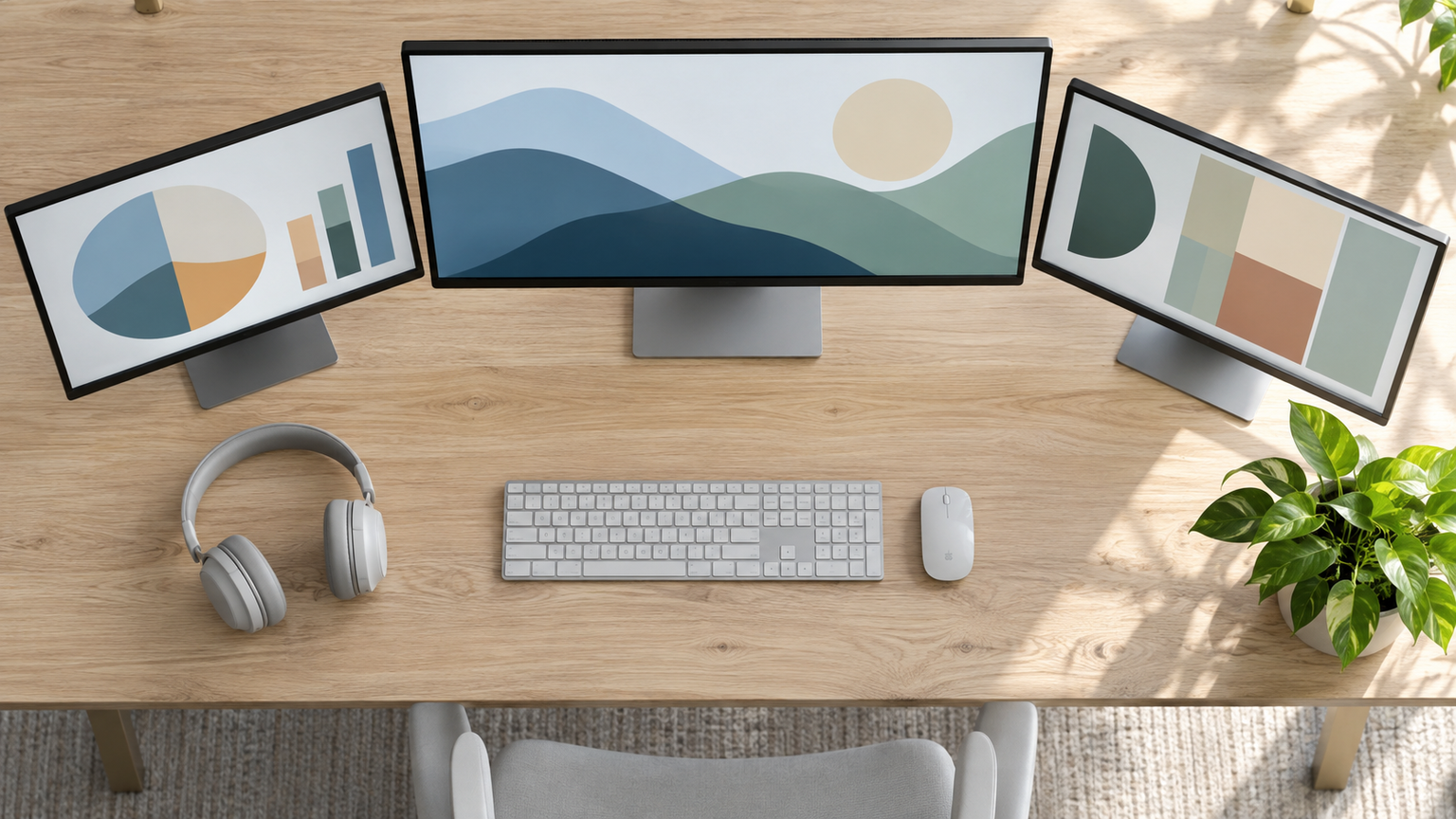
チャートを四つと注文画面を並べるなら、解像度だけでなく文字を読む距離も考える必要があります。 デイトレでは、複数のチャート、板情報、注文画面、ニュースを見分けられる作業領域が重要です。27インチWQHDはフルHDより多くの情報を配置しやすく、文字サイズとのバランスも取りやすい選択肢です。
4Kはさらに広い領域を使えますが、27インチでは文字が小さく感じられる場合があります。OSの表示倍率を上げると読みやすくなる一方、一度に表示できる情報量は減るため、実際に使う倍率を想定して選ぶと判断しやすくなります。
より高い解像度にアップグレードすることにより画像品質は著しく向上し、低解像度では粗かったり、ぼやけていたりする大きいパネルサイズでも鮮明かつ明瞭に見えるようになります。
フルHD・WQHD・4Kで変わる表示領域
横に二枚置けないデスクなら、一枚の高解像度画面でウィンドウを整理する方法があります。 フルHDは1920×1080、WQHDは2560×1440、4Kは3840×2160です。画素数はフルHDが約200万、WQHDが約360万、4Kが約830万で、解像度が高いほど細かな表示が可能になります。
1280×720と1920×1080を比べても、後者のほうが縦横とも表示できる情報が増えます。ただし、解像度が高くても画面が小さければ文字は細かくなるため、画面サイズと視距離をセットで考える必要があります。
32インチWQHDが粗く見えることがあるのは、同じ2560×1440を27インチより大きな面積に表示し、画素密度が下がるためです。見え方は視距離や文字サイズの好みによっても変わります。
デイトレは何画面が最適か
画面を増やす前に表示位置を固定し、繰り返し切り替える情報があるかを見ます。 初めて環境を作るなら、WQHDまたは4Kの1枚から始める方法が扱いやすいでしょう。ウィンドウの配置を固定し、必要な情報が収まるかを確認すれば、不要な増設を避けられます。
常時監視する銘柄や情報源が増えた場合は2枚が候補です。3枚以上は表示量が増える反面、視線移動や配線、映像出力端子の管理が複雑になります。大型4Kの画面分割も選択肢ですが、机の奥行きと首の動きを確認してください。
2560×1440を選べないときの確認方法
2560×1440を選べないときは、買い替え前に接続条件を調べる余地があります。 設定画面に2560×1440が出ない場合は、モニターだけでなくPCの映像出力、ケーブル、接続端子、ドライバー、複製表示の設定を確認します。複製表示では、解像度の低い側に合わせられることがあります。
モニターがWQHD対応でも、接続経路全体が対応していなければ希望の解像度を選べません。購入前にPC側の最大出力解像度、同時出力可能な画面数、利用予定端子を確認することが重要です。
解像度だけで選ぶと失敗しやすい理由
同じ4Kでもスタンドの調整範囲が違えば、一日中座る位置への合わせやすさも変わります。 高解像度でも、文字が小さすぎる、端子が足りない、スタンドを調整できない、机に収まらないといった問題は起こります。縦位置でチャートを表示したい場合は、縦回転やVESA対応の有無も判断材料になります。
ゲームを兼用する場合、4Kは精細さ、WQHDは解像度と高リフレッシュレートの両立を検討しやすい傾向があります。ただし、適切な選択はPC性能と遊ぶゲームによって変わります。デイトレでは過度な高リフレッシュレートより、表示領域、読みやすさ、接続条件を優先して考えましょう。
デイトレ環境で比較したい4K・WQHDモニター10選
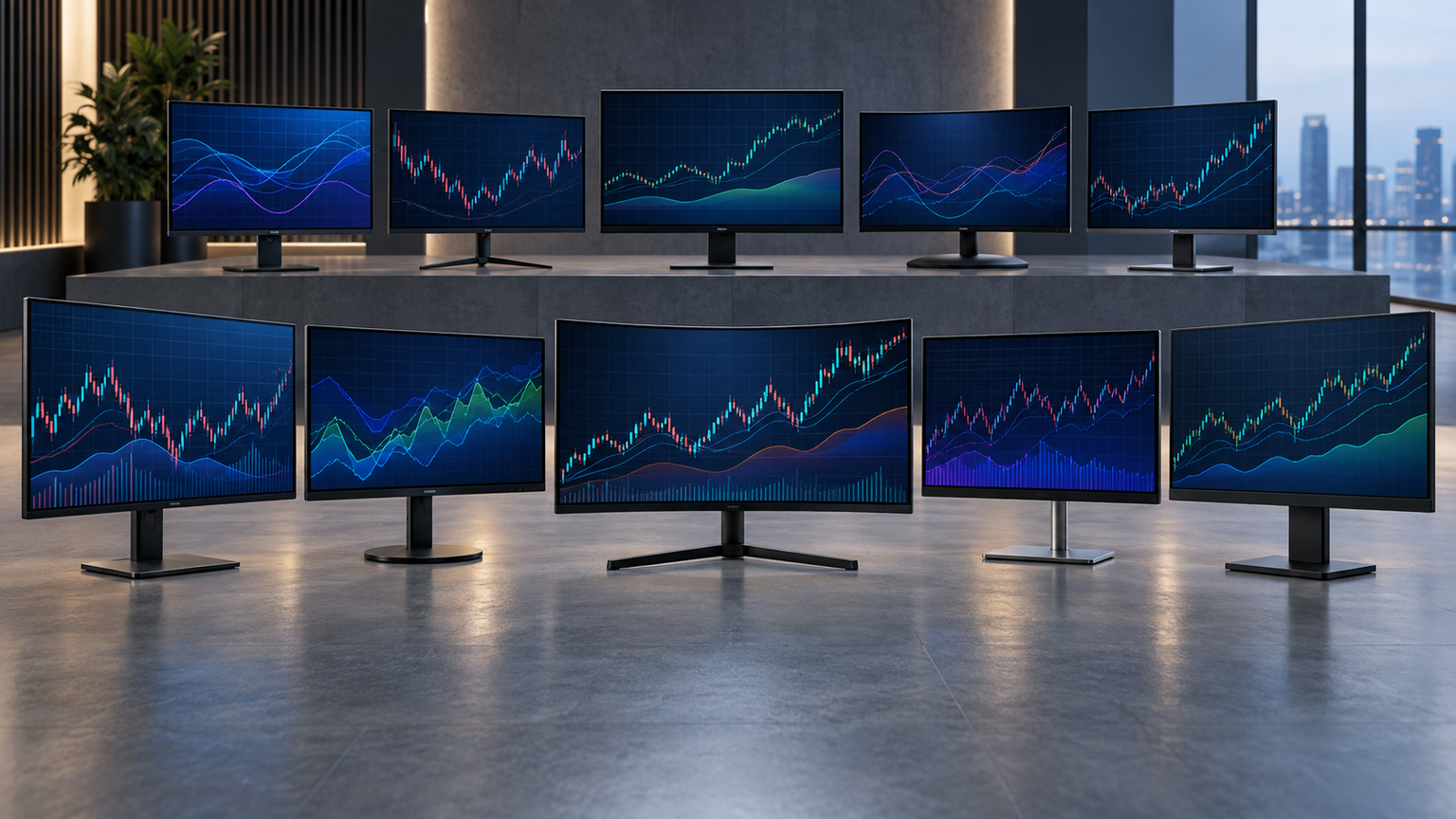
比較では、解像度、作業領域、接続性、設置性、付加機能の5軸を用いました。総合評価と各スコアはAmazonレビューではなく、デイトレ環境を組む際の選びやすさをメーカーが示す仕様から相対的に整理したものです。価格は確認できていないため、費用対効果は購入時の販売価格を見て判断してください。
左右にスクロールして比較できます。評価は当サイト独自のもので、Amazonのカスタマーレビュー評価ではありません。
| 商品 | 商品画像 | 総合評価当サイト | ポイント | 詳細評価スコア | ||||
|---|---|---|---|---|---|---|---|---|
| 解像度 | 作業領域 | 接続性 | 設置性 | 付加機能 | ||||
 |
4.80/ 5.00 | USB-Cでノートと4Kを接続:27インチ4KとUSB-Cを組み合わせた有力候補 | 4.9 | 4.8 | 4.8 | 4.7 | 4.4 | |
 |
4.72/ 5.00 | KVMで二台のPCを共有:4K、USB-C、KVM、PIP/PBPを備える | 4.9 | 4.8 | 4.8 | 4.4 | 4.7 | |
 |
4.64/ 5.00 | 42.5型の大型4K一画面:42.5インチ4Kと4画面PBPが特徴 | 4.9 | 5.0 | 4.8 | 3.8 | 4.7 | |
 |
4.55/ 5.00 | 27型QHDで文字を読みやすく:27インチWQHDとUSB-Cのバランス型 | 4.5 | 4.5 | 4.8 | 4.8 | 4.2 | |
 |
4.46/ 5.00 | QHDとゲーム用の180Hz:WQHDと最大180Hzでゲーム兼用向き | 4.5 | 4.5 | 4.0 | 4.7 | 4.8 | |
 |
4.40/ 5.00 | Easy Arrangeで画面を整理:QHDと144Hz、柔軟な位置調整が特徴 | 4.5 | 4.5 | 4.0 | 4.7 | 4.6 | |
 |
4.35/ 5.00 | 4Kと120Hzの両立:4Kと最大120Hzを重視する候補 | 4.9 | 4.8 | 3.8 | 4.1 | 4.7 | |
 |
4.30/ 5.00 | 65W給電付きUSB-C:4Kと最大65W給電のUSB-Cを備える | 4.9 | 4.8 | 4.7 | 3.8 | 4.6 | |
 |
4.20/ 5.00 | 縦回転と100HzのQHD:QHD、100Hz、調整可能なスタンドを備える | 4.5 | 4.5 | 3.9 | 4.7 | 4.1 | |
 |
4.15/ 5.00 | Thunderboltハブ型4K:4KとThunderboltハブ機能を重視する候補 | 4.9 | 4.8 | 4.9 | 4.7 | 4.8 | |
在庫表示は変動します。また、終売モデルや残数の少ない製品も含まれるため、注文前に新品在庫、販売元、価格、保証条件を確認してください。
第1位総合評価トップ【USB-Cでノートと4Kを接続】Dell S2722QC 27インチ 4K USB-Cモニター
取引に使うノートPCを仕事机へ運び、4K画面にチャートを広げたい人に向きます。 27インチで4Kの広い作業領域を使い、ノートPCとの接続も簡潔にしたい人に向きます。3840×2160を60Hzで表示でき、USB Type-CとHDMIを備える点を評価して第1位としました。
複数のチャートや注文画面を1画面内に整理しやすく、縦横回転と高さ調整も利用できます。非光沢IPSパネル、スピーカー内蔵のため、仕事用モニターとの兼用を考える場合にも比較しやすい構成です。 高さと回転を調整でき、ノート側の表示を活用しながら取引画面を広く並べられます。
メーカー終売モデルであり、価格と新品在庫は購入時に確認が必要です。PCが4K出力に対応するか、USB Type-Cが映像出力に対応するか、27インチ4Kで必要になる表示倍率も確認してください。
- 向いている人
- 27インチ4KとUSB-Cを両立したい人
- 選ぶ理由
- 高さと回転を調整でき、ノート側の表示を活用しながら取引画面を広く並べられます。
- 購入前の確認
- 新品在庫、販売元、PCの4K・USB-C映像出力
- 強み:27インチで3840×2160を表示できる
- 注意点:終売モデルのため販売状況を要確認
- 活用場面:取引に使うノートPCを仕事机へ運び、4K画面にチャートを広げたい人に向きます。
- 比較ポイント:WQHD候補より精細だが表示倍率に注意
第2位有力候補【KVMで二台のPCを共有】BenQ AQCOLOR PD2705U 27インチ 4Kデザイナーモニター
取引用と仕事用のパソコンを切り替え、机上のキーボードとマウスを増やしたくない場合に役立ちます。 4Kの作業領域に加え、複数PCの切り替えや画面分割を重視する人向けです。27インチ、3840×2160のIPSパネルに加え、KVMとPIP/PBPを確認できるため第2位としました。
取引用PCと別のPCを使い分ける環境では、1組のキーボードとマウスで2台を操作できるKVMが役立ちます。USB Type-Cは最大65W給電に対応し、対応ノートPCなら配線をまとめやすくなります。 KVMとPIP/PBPは、複数入力や周辺機器をモニター側にまとめられる点が通常の4K画面との違いです。
デザイナー向け機能を多く備えますが、デイトレだけで全機能を活用できるとは限りません。PC側のUSB-C映像出力と給電条件、必要な入力端子、販売価格を確認し、用途に対して過剰でないか判断しましょう。
- 向いている人
- 2台のPCや画面分割を活用したい人
- 選ぶ理由
- KVMとPIP/PBPは、複数入力や周辺機器をモニター側にまとめられる点が通常の4K画面との違いです。
- 購入前の確認
- PC側の接続条件と各機能の必要性
- 強み:KVMとPIP/PBPを利用できる
- 注意点:デザイナー向け機能を含めて価格を判断する
- 活用場面:取引用と仕事用のパソコンを切り替え、机上のキーボードとマウスを増やしたくない場合に役立ちます。
- 比較ポイント:第1位より画面管理機能を重視した構成
第3位注目候補【42.5型の大型4K一画面】LG 43UN700T-B 42.5インチ 4K IPSモニター
チャートを何枚も置く代わりに、一台の大きなモニターへ監視情報を並べたい場面に向きます。 複数枚のモニターを並べる代わりに、大型画面へ情報を集約したい人向けです。42.5インチの4K IPSパネルと4画面PBPを備え、最大4系統の映像を分割表示できる点を評価しました。
チャート、ニュース、注文画面を広い画面に配置する使い方を検討できます。HDMI×4、DisplayPort、USB Type-Cを備え、複数機器を接続したい環境でも選択肢になります。 4画面PBPと複数入力を生かせば、画面の区画ごとに異なる情報源を配置する運用も考えられます。
幅967mm、重量14.6kgと大きいため、机の幅・奥行き、視距離、耐荷重を必ず確認してください。4画面PBPの具体的な表示条件や各入力時の解像度も、利用予定機器に合わせて購入前に確認しましょう。
- 向いている人
- 大型1枚へ複数の情報や入力を集約したい人
- 選ぶ理由
- 4画面PBPと複数入力を生かせば、画面の区画ごとに異なる情報源を配置する運用も考えられます。
- 購入前の確認
- 設置寸法、重量、視距離、PBPの表示条件
- 強み:大型4K画面と豊富な入力端子
- 注意点:十分な設置面積と視距離が必要
- 活用場面:チャートを何枚も置く代わりに、一台の大きなモニターへ監視情報を並べたい場面に向きます。
- 比較ポイント:27インチより広大だが視線移動が増えやすい
第4位
【27型QHDで文字を読みやすく】Dell S2722DC 27インチ QHD USB-Cモニター
4Kでは文字を拡大して使うことが多い人には、27インチQHDが無理のない比較対象です。 4Kでは文字が細かすぎると感じる人や、27インチで見やすさと作業領域を両立したい人に向きます。最大2560×1440、75HzのIPS非光沢パネルで、WQHDの標準的な候補として位置付けました。
USB Type-CとHDMI×2を備え、縦横回転、高さ、傾きを調整できます。縦画面でチャートやニュースを表示したい場合や、将来2枚構成へ増設したい場合にも検討しやすい仕様です。 高さと縦回転を調節でき、ニュースを縦長に読むときにも画面配置を変えられます。
USB Type-C接続時のPC側対応を確認してください。公式資料、現在の価格、新品在庫は確認できていないため、販売ページで保証条件や付属品を含めて再確認する必要があります。
- 向いている人
- 27インチWQHDで文字の見やすさを重視する人
- 選ぶ理由
- 高さと縦回転を調節でき、ニュースを縦長に読むときにも画面配置を変えられます。
- 購入前の確認
- 販売状況、保証条件、USB-Cの対応範囲
- 強み:27インチWQHDとUSB-Cのバランス
- 注意点:価格と新品在庫を要確認
- 活用場面:4Kでは文字を拡大して使うことが多い人には、27インチQHDが無理のない比較対象です。
- 比較ポイント:4Kより情報量は少ないが文字を見やすくしやすい
第5位
【QHDとゲーム用の180Hz】IODATA GigaCrysta EX-GDQ271JA 27インチ WQHDゲーミングモニター
昼は銘柄一覧と注文画面、夜は対応ゲームを楽しむなら、画面の兼用性が選択理由です。 デイトレとPCゲームを同じモニターで行いたい人向けです。27インチWQHDに最大180Hzのリフレッシュレートを組み合わせ、解像度とゲーム時の滑らかさを両立する候補として第5位にしました。
WQHDはフルHDより広い作業領域を確保でき、日中はチャートや注文画面、余暇には高リフレッシュレート対応ゲームという使い分けができます。縦横回転に対応する点も画面配置に役立ちます。 普段は広いQHDの作業領域を使い、ゲーム時には高リフレッシュレートを活用できます。
高リフレッシュレートやClear AIMは主にゲーム向けで、デイトレの成果を高める機能ではありません。利用する端子でWQHD・180Hzを出力できるか、PCやゲーム側の対応、現在の価格と保証条件を確認してください。
- 向いている人
- 取引と高リフレッシュレートのゲームを兼用する人
- 選ぶ理由
- 普段は広いQHDの作業領域を使い、ゲーム時には高リフレッシュレートを活用できます。
- 購入前の確認
- PC、端子、ゲーム側の対応解像度と周波数
- 強み:WQHDと最大180Hzに対応
- 注意点:ゲーム機能が取引用途に必要か見極める
- 活用場面:昼は銘柄一覧と注文画面、夜は対応ゲームを楽しむなら、画面の兼用性が選択理由です。
- 比較ポイント:一般的なWQHD候補よりゲーム機能を重視
第6位
【Easy Arrangeで画面を整理】Dell S2725DC 27インチ QHD USB-Cモニター
毎朝同じチャートや資料を決まった場所へ配置したい場合、ウィンドウ整理機能が役立ちます。 QHDの読みやすさに加え、滑らかなスクロールや柔軟な位置調整を求める人向けです。27インチQHD、144Hz、縦横回転と高さ調整を確認でき、日常作業と娯楽を兼用しやすい候補です。
チャートを並べながらニュースを読む場面では、フルHDより広いQHDの領域が役立ちます。Easy Arrangeでは複数ウィンドウの配置を整理できますが、利用には対応ソフトウェアの条件を確認してください。 QHDの画面へ複数ウィンドウを配置し、ニュースと注文を見比べる運用を組みやすくなります。
商品名はUSB-Cモニターですが、製品情報だけでは端子構成や給電条件を確定できません。USB-Cで映像入力や給電を行いたい場合は、販売ページとメーカー資料で対応範囲を確認しましょう。
- 向いている人
- QHDと144Hz、位置調整を重視する人
- 選ぶ理由
- QHDの画面へ複数ウィンドウを配置し、ニュースと注文を見比べる運用を組みやすくなります。
- 購入前の確認
- USB-Cの端子仕様、給電条件、PC側対応
- 強み:QHD、144Hz、調整可能なスタンド
- 注意点:USB-Cの詳細条件を要確認
- 活用場面:毎朝同じチャートや資料を決まった場所へ配置したい場合、ウィンドウ整理機能が役立ちます。
- 比較ポイント:S2722DCより高いリフレッシュレートが特徴
第7位
【4Kと120Hzの両立】Dell S2725QS 27インチ 4Kモニター
取引だけでなく映像視聴やゲームも楽しむ机では、細かな表示と動きの滑らかさの両方が判断軸です。 27インチ4Kの精細さと、最大120Hzの滑らかな表示を両方求める人向けです。3840×2160、IPS、sRGB 99%、AMD FreeSync Premium対応が確認でき、ゲーム兼用の4K候補になります。
取引時は複数ウィンドウを広く配置し、動画視聴や対応ゲームでは高めのリフレッシュレートを生かす使い方を検討できます。内蔵スピーカーが必要な人にも比較材料になります。 4Kの情報量を生かしつつ、対応する映像やゲームでは120Hz表示を使い分けられます。
記載された仕様だけでは端子構成を確定できないため、PCとの接続方法を購入前に確認してください。4K・120Hzを利用する場合はPC、GPU、ケーブル、端子のすべてが対応する必要があります。
- 向いている人
- 4Kと最大120Hzを兼用したい人
- 選ぶ理由
- 4Kの情報量を生かしつつ、対応する映像やゲームでは120Hz表示を使い分けられます。
- 購入前の確認
- 端子構成と4K・120Hzの出力条件
- 強み:27インチ4Kと最大120Hz
- 注意点:希望する表示には接続経路全体の対応が必要
- 活用場面:取引だけでなく映像視聴やゲームも楽しむ机では、細かな表示と動きの滑らかさの両方が判断軸です。
- 比較ポイント:S2722QCよりリフレッシュレートを重視
第8位
【65W給電付きUSB-C】【Amazon.co.jp限定】Dell S2725QC-A 27インチ 4Kモニター
ノートPCを机に置くたびに映像ケーブルと電源を別々につなぎたくない場面で便利です。 4Kの広い表示領域とUSB-C接続を重視する人向けです。27インチ4K、最大65W給電のUSB-C、最大120Hzを確認でき、ノートPCを中心に取引環境を作る候補になります。
対応ノートPCなら映像伝送と給電を1本へまとめやすく、デスク上の配線を簡潔にできます。Easy Arrangeによるウィンドウ整理も、チャートや注文画面の定位置を作る際の選択肢です。 映像と給電の対応が一致すれば一本接続にまとめられ、取引前の配線を簡潔にできます。
Amazon限定のS2725QC-Aと通常型番S2725QCでは、販売条件や保証が同じとは限りません。USB-C給電がPCに十分か、端子構成、付属ケーブル、限定版の保証条件を商品ページで確認してください。
- 向いている人
- USB-C対応ノートPCで4K環境を作りたい人
- 選ぶ理由
- 映像と給電の対応が一致すれば一本接続にまとめられ、取引前の配線を簡潔にできます。
- 購入前の確認
- 限定版の販売・保証条件とPCの必要電力
- 強み:4KとUSB-C給電を組み合わせている
- 注意点:通常版との販売・保証条件の差を確認
- 活用場面:ノートPCを机に置くたびに映像ケーブルと電源を別々につなぎたくない場面で便利です。
- 比較ポイント:S2725QSよりUSB-C接続を重視
第9位
【縦回転と100HzのQHD】【Amazon.co.jp限定】Dell S2725DS-A 27インチ QHDモニター
チャートを正面、ニュースの長い一覧を縦画面という配置にしたい人に合います。 27インチQHDで見やすさを確保し、スタンド調整と100Hz表示を重視する人向けです。2560×1440、100Hz、縦横回転、高さ調整を確認でき、基本的な取引環境を整えやすい候補です。
チャートやブラウザのスクロールを滑らかに表示しながら、縦向き表示を含む配置を検討できます。デュアルHDMIを備えるため、複数機器を切り替えて使いたい場合にも比較できます。 回転できるスタンドは、追加アームなしでデスクの役割を分けられる点が特徴です。
Amazon限定のS2725DS-Aと通常型番S2725DSについて、販売・保証条件が同一とは断定できません。USB-Cを必要とする人は別候補も含め、端子、付属品、保証内容を購入前に確認してください。
- 向いている人
- QHD、100Hz、位置調整を重視する人
- 選ぶ理由
- 回転できるスタンドは、追加アームなしでデスクの役割を分けられる点が特徴です。
- 購入前の確認
- 端子構成と限定版の販売・保証条件
- 強み:QHD、100Hz、スタンド調整
- 注意点:USB-Cが必要なら端子を再確認
- 活用場面:チャートを正面、ニュースの長い一覧を縦画面という配置にしたい人に合います。
- 比較ポイント:S2725DCより抑えたリフレッシュレート
第10位
【Thunderboltハブ型4K】Dell UltraSharp U2725QE 27インチ 4K Thunderboltハブモニター
PCを複数の周辺機器とつなぎ、画面側にケーブルをまとめたい仕事兼用デスクに向きます。 高解像度表示に加え、Thunderboltを中心としたハブ機能を必要とする人向けです。商品タイトルと公式情報で27インチ、3840×2160の4Kモデルであることが確認され、接続性を重視する上位構成の候補です。
複数の周辺機器やネットワーク接続をモニター側へまとめたい環境では、USBポートやLANポートを備えるハブ構成が役立ちます。高さと回転調整にも対応し、画面位置を整えやすい点も特徴です。 ハブ機能を活用すれば、データ接続と映像表示を一か所へ整理する構成を検討できます。
Amazonの商品詳細には最大解像度2560×1440という矛盾した記載がありますが、商品タイトル、属性欄、公式仕様では4Kです。購入時は型番U2725QEと3840×2160の表記を確認し、価格、端子、必要なケーブルも照合してください。
- 向いている人
- 4KとThunderboltハブを活用する人
- 選ぶ理由
- ハブ機能を活用すれば、データ接続と映像表示を一か所へ整理する構成を検討できます。
- 購入前の確認
- 型番、4K表記、端子、PC側Thunderbolt対応
- 強み:4KとThunderboltハブ機能
- 注意点:販売ページ内の解像度表記に矛盾がある
- 活用場面:PCを複数の周辺機器とつなぎ、画面側にケーブルをまとめたい仕事兼用デスクに向きます。
- 比較ポイント:単純な表示用途より接続性を重視した構成
デイトレ用モニターは解像度と運用方法をセットで選ぶ
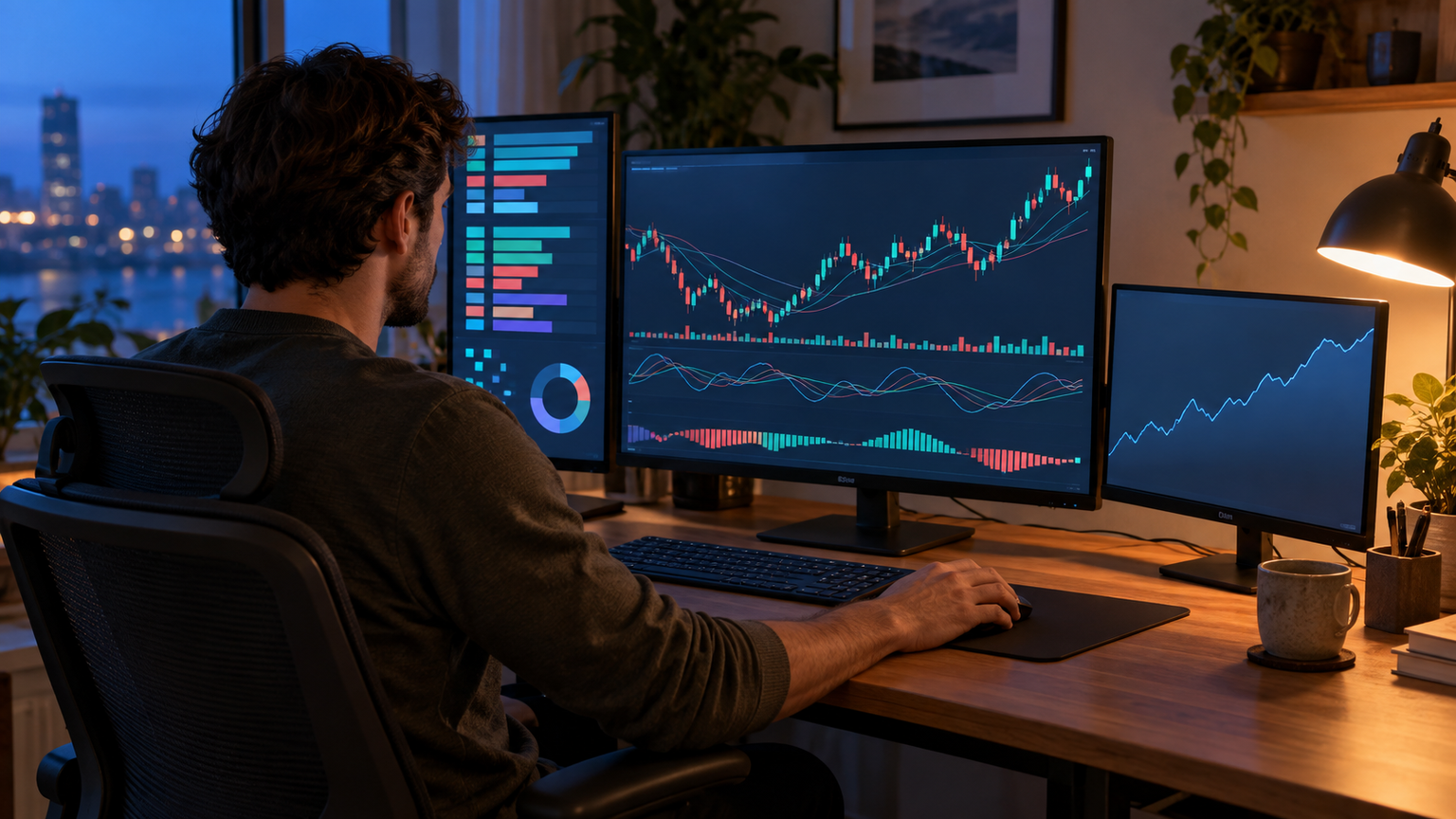
一枚の画面にどこまで取引情報を置くかを考えると、WQHDと4Kの違いが具体的になります。解像度は文字を読む距離と組み合わせて意味を持ちます。 27インチで迷うなら、読みやすさと作業領域のバランスを取りやすいWQHD、より多くのチャートや情報を1枚へ配置したいなら4Kが候補です。ゲーム兼用ではリフレッシュレートも確認しますが、取引用途では端子、表示倍率、スタンド調整を優先しましょう。
画面数は、最初から増やしすぎず1枚で配置を試し、常時表示したい情報が収まらない場合に2枚へ拡張するのが現実的です。42.5インチ4Kへ集約する方法は省配線につながりますが、視距離と設置面積が必要です。
最終的には、PCが希望する解像度と画面数を出力できるかを確認し、机の寸法、文字の見え方、必要端子を照合してください。モニター環境は情報を整理する道具であり、取引ルールや損失管理の代わりにはなりません。見やすく無理のない構成を選ぶことが、長時間使える環境づくりにつながります。