USB-C端子のパソコンへ外付けSSDをつないでも、希望した速度が出ないことがあります。その理由の一つは、コネクターの形とUSB 3.2 Gen1/Gen2という通信規格が別の情報だからです。
Gen1は最大5Gbps、Gen2は最大10Gbpsで、端子とケーブルが適合すれば相互接続できます。実際の速度はホスト・機器・ケーブルの共通対応範囲で決まるため、ハブやUSBメモリを選ぶときも規格の表示を読み分けることが大切です。
購入時は、端子が物理的に合うか、ホスト・機器・ケーブルが必要な転送速度に対応するかを別々に確認しましょう。映像出力、USB Power Delivery、USB4、Thunderboltへの対応も、Gen1・Gen2の表記だけでは判断できません。
この記事のポイント
- USB 3.2 Gen1とGen2は接続できるが、速度は共通して対応する低い側にそろう
- Gen1は最大5Gbps、Gen2は最大10Gbpsとして区別する
- Type-AとType-Cは端子形状であり、転送速度の規格とは別に確認する
- 映像出力やUSB PDへの対応は、製品ごとの仕様を確認する
USB 3.2 Gen1とGen2の互換性を理解する
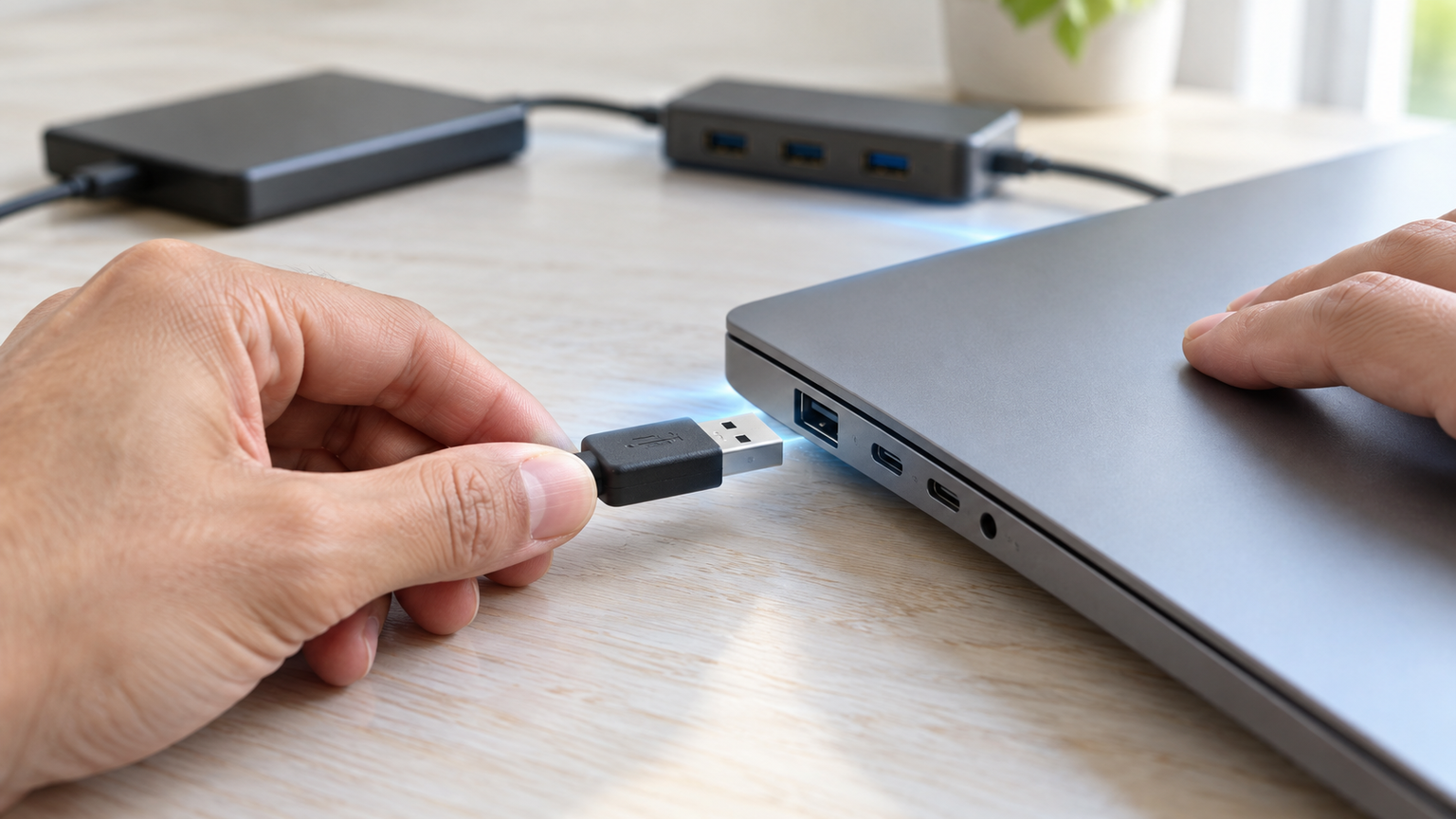
Gen1とGen2は相互接続できるが速度は低い側にそろう
USB 3.2 Gen1相当の5Gbps機器とGen2相当の10Gbps機器には後方互換性があります。Gen2対応の外付けストレージをGen1ポートへ接続するような組み合わせでも、端子やケーブルなどの条件が合えば通常は利用できます。 古いUSB-Aパソコンと新しいUSB-C端末を共用するなら、コネクターと速度を別々に確認するだけで接続計画が立てやすくなります。
ただし、Gen2機器を接続しただけでGen1ポートが10Gbpsになるわけではありません。ホスト、周辺機器、ケーブルのうち1つでも5Gbpsまでの対応であれば、通信速度の上限も最大5Gbpsになります。表記上の最大値と実際のファイル転送速度も同一ではありません。
USB 3.2 Gen1とGen2では最大転送速度が異なる
USB 3.2 Gen1の最大データ転送速度は5Gbps、USB 3.2 Gen2は10Gbpsです。USB 3.2には、このほかに20Gbpsの速度区分もあります。大容量データを頻繁に移動する場合は10Gbps対応のメリットを得やすい一方、書類や少量の写真を持ち運ぶ用途ではGen1対応品も選択肢になります。 大容量ファイルを扱う場合に10Gbpsのメリットはありますが、接続元も対応していることが条件です。
「USB3.2 Gen1は」、「USB3.1 Gen1」および「USB3.0」と同義となります。(※最大データ転送速度:5Gb/s)
引用元:Q&A(よくある質問):インターフェース規格に「USB3.0」と「USBVer.3.2 Gen1(USB3.1 Gen1)」準拠の記載がありますがどちらが正しいですか。|サンワサプライ株式会社
USB 3.0、USB 3.1 Gen1、USB 3.2 Gen1は、名称が異なっていても同じ5Gbpsの仕様を示します。古い商品説明にUSB 3.0と書かれていても、その表記だけを理由にUSB 3.2 Gen1と別の速度規格だと考える必要はありません。
Type-AとType-Cは速度ではなく端子形状を表す
USB Type-AとUSB Type-Cは、差し込み口とプラグの形状を表します。Type-Cコネクターは複数の速度区分に対応し得るため、外見だけではGen1かGen2かを確定できません。Type-Aについても同様に、製品仕様で5Gbpsまたは10Gbpsの対応を確認する必要があります。 Type-Cポートへ挿せる製品がすべて高速とは限らず、製品仕様にあるデータ転送速度が判断の基準です。
端子が異なる場合は、両端の形状が合うケーブルやハブが必要です。ただし、変換アダプターで物理的に接続できても、元のポートがGen1ならGen2の10Gbpsにはなりません。ケーブルについても「充電対応」だけで判断せず、必要なデータ転送速度が明記されているかを確認しましょう。
端子が合うことと、希望する速度で通信できることは別です。接続元、接続先、ケーブルの3点について、端子形状と転送速度をそれぞれ確認してください。
映像出力やUSB PDはGen1・Gen2だけでは判断できない
USB 3.2 Gen1対応のType-Cポートだからといって、映像出力に対応しているとは限りません。映像を出したい場合は、パソコンやタブレットのポートが映像出力に必要な機能へ対応しているか、メーカー仕様で確認する必要があります。 外部モニターやノートPC充電を兼ねる場合、USB PDや映像出力の対応をGen1/Gen2と別に調べる必要があります。
給電についても同様です。USB Power Deliveryの対応可否や供給電力は、Gen1・Gen2というデータ転送速度の区分からは決まりません。USB4やThunderboltへの対応も推測せず、機器、ケーブル、ハブの仕様を個別に照合してください。
認識しないときは端子・ケーブル・接続先を切り分ける
USB機器を認識しない場合は、まず端子が奥まで挿入されているかを確認し、別のUSBポートへ直接接続します。ハブや変換アダプターを経由している場合は一度外し、機器とホストを直接つなぐと原因を切り分けやすくなります。 認識しないときはハブを外した直結と別ケーブルを試すと、買い足す前に原因を絞れます。
次に、別の対応ケーブルや別のパソコンで認識するかを確認します。Gen1とGen2の違いは主に速度に関わるため、規格差だけを認識不能の原因と決めつけないことが大切です。Type-C専用機器をType-Aへ直接挿すことはできないため、端子形状も見直しましょう。
USBメモリを選ぶ場合は、端子、規格、容量の順に考えると整理しやすくなります。書類中心なら小容量も候補になりますが、写真や動画を保存する場合は、現在のデータ量と今後の増加分を踏まえて容量を決めてください。
用途に合わせて選びたい製品・関連用品7選
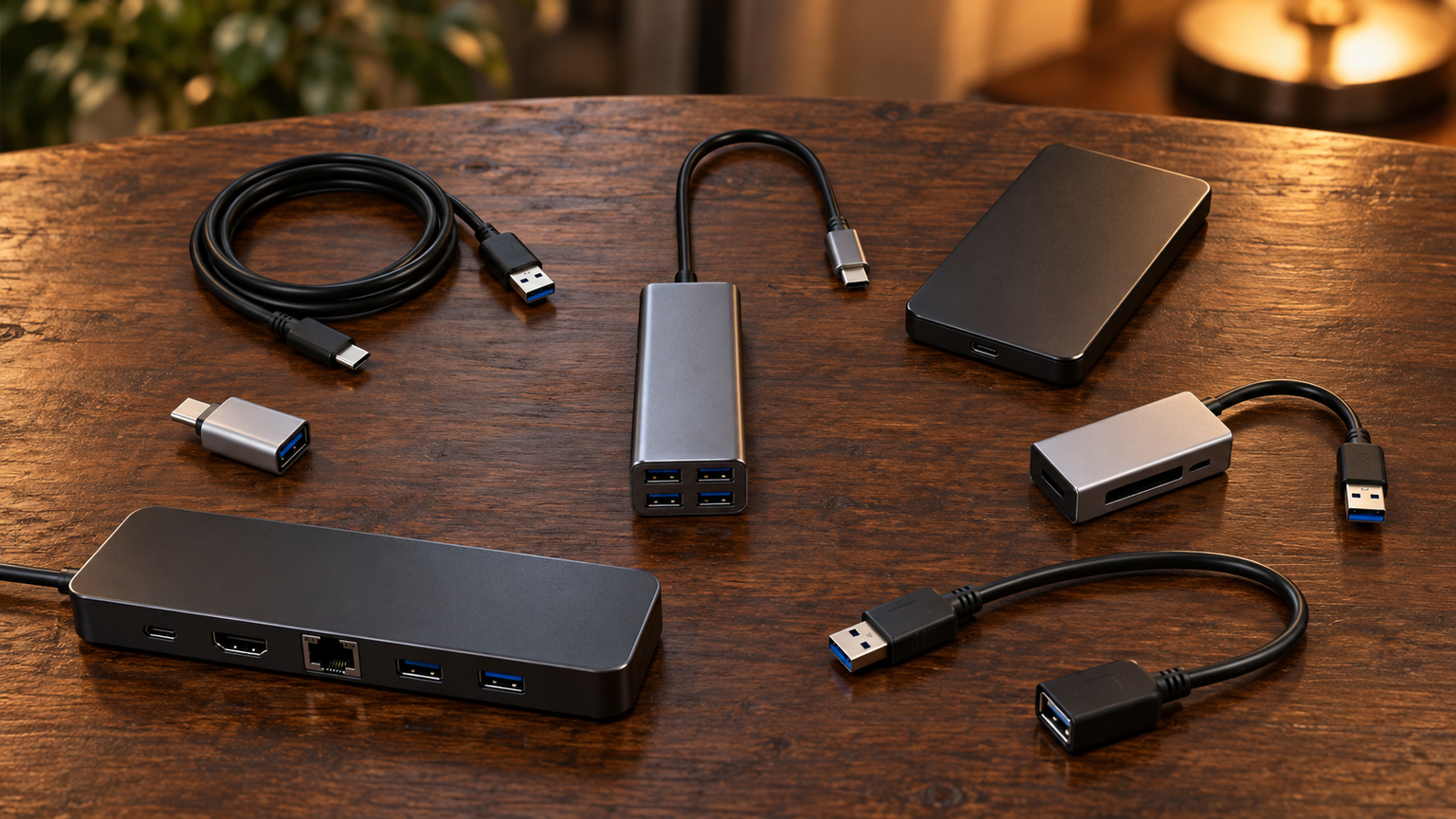
ここで紹介するのは、USB 3.2 Gen1とGen2の互換性そのものを変更する製品ではなく、対応環境で使うハブやUSBメモリです。本体と関連用品では役割が異なります。接続先の機種や規格、端子、必要容量を確認し、必要なものだけを比較すると整理できます。用品を追加するだけで、非対応ポートの速度や機能が拡張されたり、不具合が解消したりするとは限りません。
比較では、規格適合、端子構成、用途の広さ、確認しやすさ、導入条件の5項目を評価しました。点数は利用目的への適合度を整理するための記事内の相対評価であり、実測速度やAmazonレビューの評価ではありません。ハブとUSBメモリは用途が異なるため、総合点だけでなく必要な役割に合うかを優先してください。
左右にスクロールして比較できます。評価は当サイト独自のもので、Amazonのカスタマーレビュー評価ではありません。
| 商品 | 商品画像 | 総合評価当サイト | ポイント | 詳細評価スコア | ||||
|---|---|---|---|---|---|---|---|---|
| 規格適合 | 端子構成 | 用途の広さ | 確認しやすさ | 導入条件 | ||||
 |
4.80/ 5.00 | 机の端子不足をまとめて解消|10Gbps対応のUSB-C/USB-Aポートと多様な接続機能を備える | 4.9 | 4.8 | 4.9 | 4.8 | 4.3 | |
 |
4.65/ 5.00 | 書類を旧型PCへ渡す|Type-A接続と複数世代への対応が明確な32GBモデル | 4.8 | 4.5 | 4.6 | 4.8 | 4.5 | |
 |
4.55/ 5.00 | 学校の提出データを運ぶ|Gen1とUSB 2.0に対応するType-Aの32GBモデル | 4.7 | 4.5 | 4.4 | 4.6 | 4.3 | |
| 4.48/ 5.00 | 予備の資料をコンパクトに|Gen1と従来規格への互換表記が分かりやすい32GBモデル | 4.7 | 4.5 | 4.4 | 4.6 | 4.2 | ||
 |
4.43/ 5.00 | USB-AとUSB-Cを両方使う|Type-AとType-Cの両方を備えた16GBのGen1対応品 | 4.6 | 4.9 | 4.7 | 4.4 | 3.9 | |
 |
4.35/ 5.00 | USB-C専用ノートを持ち歩く|Type-C搭載機器で使うGen1対応の32GBモデル | 4.6 | 4.7 | 4.4 | 4.3 | 3.8 | |
 |
4.30/ 5.00 | 周辺機器の接続場所を増やす|USB-C周辺機器を増設できる10Gbps対応4ポートハブ | 4.8 | 4.7 | 4.1 | 4.4 | 3.5 | |

第1位総合評価トップ【机の端子不足をまとめて解消】Anker 565 USB-C ハブ (11-in-1)
ノートPCに外付けSSDとキーボード、画面をまとめて接続したいなら、複数端子のUSB-Cハブが机上の配線を一本化しやすくします。 USB 3.2 Gen2対応のUSB-CおよびUSB-Aデータポートが最大10Gbpsに対応し、低速のUSB-Aポートや映像端子、LAN、カードスロットも備えています。
高速ストレージは10Gbps対応ポートへ、キーボードなど速度を必要としない機器は480MbpsのUSB-Aポートへ接続するなど、用途別に使い分けられます。データ転送用ポートの速度区分が明確なため、Gen1・Gen2機器の接続先を整理したい場面でも選びやすい構成です。
利用にはUSB-Cホスト側の対応条件を確認してください。10Gbps転送には接続機器やケーブルも対応している必要があります。映像出力にはホスト側の映像出力対応が必要で、充電器は別売りです。データ用USB-C/USB-Aポートを充電用や映像出力用として扱わないよう、ポートごとの役割も確認しましょう。
- 向いている人
- 10Gbps対応のUSB-Cホストへ複数種類の周辺機器をまとめて接続したい人
- 選ぶ理由
- USB-C/USB-Aの10Gbpsデータポートと映像、LAN、カード用端子を集約できる
- 購入前の確認
- ホスト側のUSB-C、映像出力、USB PD対応条件と別売り充電器の必要性
- 強み:10Gbpsデータポートを含む多様な端子を備える
- 注意点:すべてのポートが10Gbpsや充電、映像出力に対応するわけではない
- 活用場面:ノートパソコンのUSB-Cポートから複数機器へ分岐するとき
- 比較ポイント:Belkin製品より端子の種類が多く、USB-Aや映像端子も使える
第2位有力候補【書類を旧型PCへ渡す】バッファロー USBメモリ 32GB USB3.2(Gen1)/3.1(Gen 1)/3.0/2.0 充実サポート RUF3-K32GA-BK/N
USB-AポートのPC同士で32GBほどの書類を受け渡すなら、5Gbps対応メモリで不足しない用途もあります。 USB 3.2 Gen1、USB 3.1 Gen1、USB 3.0が同じ5Gbps仕様であることを踏まえ、従来のType-Aポートで書類や写真を持ち運びたい人に向きます。
USB 2.0にも対応しているため、USB 2.0ポートしかない機器にも端子が合えば接続できます。ただし、その場合はUSB 2.0側の速度が上限です。Gen2ポートへ挿すこともできますが、このUSBメモリ自体がGen2の10Gbps対応品になるわけではありません。
接続端子はType-Aなので、Type-Cしかない機器へ直接挿すことはできません。購入前には使用機器の端子と対応環境を確認しましょう。32GBが適切かどうかは、保存するファイルの種類と量を基準に判断し、大容量動画を継続して保存する場合は必要容量を改めて見積もることが大切です。
- 向いている人
- Type-Aポートで書類や写真を持ち運びたい人
- 選ぶ理由
- Gen1からUSB 2.0までの対応規格が明確で、32GBを選べる
- 購入前の確認
- 接続先にType-Aポートがあるか、32GBで保存量を満たせるか
- 強み:Gen1とUSB 2.0へ対応するType-A USBメモリ
- 注意点:Gen2の10Gbps対応品ではなく、Type-Cへは直接挿せない
- 活用場面:パソコン間で文書や写真を移動するとき
- 比較ポイント:Type-Cも必要なら第5位のデュアルコネクターモデルが候補
第3位注目候補【学校の提出データを運ぶ】KIOXIA(キオクシア)【日本製】USBフラッシュメモリ 32GB USB3.2 Gen1 国内サポート正規品 KLU301A032GL
レポートやプレゼン資料をPC間で持ち歩くなら、Type-A型32GBのUSBメモリが手軽な受け渡し手段になります。 USB 3.2 Gen1とUSB 2.0への対応が確認されており、Type-Aポートを備えたパソコンなどでデータを持ち運びたい人に向きます。
Gen1対応ポートでは最大5Gbpsの規格で接続し、USB 2.0ポートではUSB 2.0側の速度で動作します。キャップ式でストラップホールを備えるため、日常的に携帯するUSBメモリとして検討できます。ただし、Gen2の10Gbps対応ストレージとして選ぶ製品ではありません。
AmazonではKLU301A032GL、メーカー公式仕様表ではライトブルー32GBのPNがKUC-3A032GLと記載されています。両表記の対応を文字列だけで断定せず、購入ページで色、容量、販売型番を確認してください。利用するOSとType-Aポートの有無も事前に確認が必要です。
- 向いている人
- Type-A接続の32GB USBメモリを日常的に持ち歩きたい人
- 選ぶ理由
- USB 3.2 Gen1とUSB 2.0への対応が確認できる
- 購入前の確認
- 販売型番と公式PNの表記差、色、容量、対応OS、Type-A端子
- 強み:Gen1とUSB 2.0へ対応する32GBのType-Aモデル
- 注意点:販売型番と公式仕様表のPN表記が異なる
- 活用場面:文書や写真をType-A搭載機器間で移動するとき
- 比較ポイント:第2位と同容量・同端子形状なので型番や使い勝手を比較したい
第4位
【予備の資料をコンパクトに】シリコンパワー USBメモリ 32GB USB3.2 Gen1 (USB3.1 Gen1 / USB3.0) フラッシュドライブ ヘアライン仕上げ Blaze B02 SP032GBUF3B02V1K
日常的に使う書類や小さな写真を持ち運ぶなら、シンプルな32GB USBメモリを使い分けられます。 USB 3.2 Gen1、USB 3.1 Gen1、USB 3.0、USB 2.0との互換表記があり、Type-A接続で日常的なデータ移動を行う人に向きます。
キャップ式の軽量薄型ボディで、ストラップホールも備えています。文書や写真、軽い動画を持ち運ぶ用途で検討しやすく、古いUSB 2.0ポートへ接続する場合も、端子が合えば利用対象になります。その場合の速度はUSB 2.0側に制限されます。
Gen1対応品なので、Gen2ポートへ接続しても最大10Gbps対応にはなりません。購入前には接続先がType-Aであること、32GBで必要な保存量を満たすこと、利用するOSが対応範囲に含まれることを確認してください。速度表記は理論上のインターフェース規格として捉えましょう。
- 向いている人
- Type-A環境で日常用途のデータを持ち運びたい人
- 選ぶ理由
- Gen1からUSB 2.0までの互換表記があり、32GBを選べる
- 購入前の確認
- Type-A端子、対応OS、容量、Gen2の10Gbps対応品ではない点
- 強み:複数の規格名とUSB 2.0への互換性が明記されている
- 注意点:Type-Cへ直接接続できず、Gen2の速度には対応しない
- 活用場面:書類、写真、軽い動画を持ち歩くとき
- 比較ポイント:第2位、第3位と同じ32GB Type-A系としてデザインや仕様を比較できる
第5位
【USB-AとUSB-Cを両方使う】バッファロー BUFFALO USB3.2(Gen1)TypeC-A対応USBメモリ 16GBグレー RUF3-AC16G-GY
職場の旧型PCと新しいUSB-Cノートを行き来するなら、二種類の端子を持つ16GBメモリが接続しやすくなります。 互換性そのものを変更する製品ではありませんが、端子形状の異なる対応機器間でデータを移したい場合に役立ちます。
Type-A側とType-C側を使い分けられるため、対応するパソコンとスマートフォン、タブレットなどの間でデータを受け渡す用途を想定できます。変換アダプターを別に持ち歩く必要を減らせることが利点です。ただし、どちらの端子を使っても規格はGen1であり、Gen2の10Gbps対応品にはなりません。
Type-C搭載スマートフォンやタブレットで使う場合は、接続先がUSBホスト機能に対応している必要があります。対応OSや機種条件も購入前に確認してください。容量は16GBなので、書類などの一時的な受け渡しには検討しやすい一方、写真や動画を多く保存する用途では容量が足りるか確認が必要です。
- 向いている人
- Type-A機器とType-C機器の間で少量のデータを移したい人
- 選ぶ理由
- 2種類のコネクターを備え、変換用品を減らしやすい
- 購入前の確認
- USBホスト機能、対応機器、対応OS、16GBという容量
- 強み:Type-AとType-Cのデュアルコネクターを備える
- 注意点:Gen2非対応で、Type-C機器側にはUSBホスト機能が必要
- 活用場面:端子が異なる対応機器間でデータを受け渡すとき
- 比較ポイント:Type-A専用品より接続先を広げやすいが、容量は16GB
第6位
【USB-C専用ノートを持ち歩く】I-O DATA USB 3.2 Gen 1対応 USB Type-C専用USBメモリー 32GB
USB-A端子のない薄型ノートPCでは、Type-Cへ直接挿す32GBメモリが余計な変換部品を減らします。 Type-Cポートを備えた対応機器で写真や動画などを移動したい人に向きます。
スマートフォンやタブレット、パソコンにType-Cで直接接続できるため、対応機器間でデータを移動したり、写真や動画をパソコンへバックアップしたりする場面で利用できます。Type-C端子は上下の向きを気にせず挿せますが、端子形状が同じでもすべての機器で動作するとは限りません。
この製品はGen1対応であり、Gen2の10Gbps対応USBメモリではありません。Type-A端子も備えていないため、Type-Aだけの機器へは直接接続できません。利用機器のType-Cポート、対応OS、USBホスト機能、必要容量を確認してください。メーカーでは2026年6月10日生産終了と案内されています。
- 向いている人
- Type-C搭載機器で32GBのUSBメモリを使いたい人
- 選ぶ理由
- Type-Cへ直接接続でき、写真や動画の移動に使いやすい
- 購入前の確認
- Type-C専用である点、対応機器・OS、USBホスト機能、生産終了の案内
- 強み:Type-C機器へ直接接続できる32GBのGen1対応品
- 注意点:Type-A非搭載で、Gen2の10Gbpsには対応しない
- 活用場面:対応スマートフォンやタブレットからデータを移すとき
- 比較ポイント:第5位はType-AとType-Cの両対応、本製品はType-C専用で32GB
第7位
【周辺機器の接続場所を増やす】Belkin Connect™ USB-C to 4ポートUSB-Cハブ(4-in-1)
USB-C端子が少ないタブレットやノートPCでは、4ポートのハブを使って接続する機器を整理できます。 4基のUSB-C 3.2 Gen2ポートを備え、USB-C機器を中心に接続したい環境に向きます。
最大10Gbpsのデータ転送に対応し、カメラ、入力機器、SSDなど複数のUSB-C周辺機器を接続する用途を想定できます。下位互換性があるためGen1機器も接続対象になりますが、その機器が10Gbps対応になるわけではありません。実際の性能はホスト、周辺機器、ケーブルの仕様に左右されます。
USB-Cポートを備えた対応するMac、Windows、Chromeデバイス向けです。100W USB PDはパススルー方式で、ハブが15Wを使用し、ホストへの給電は最大85Wとされています。Type-A端子はないため、Type-A機器も使うなら別の構成が必要です。ホスト側のUSB-C仕様と電源条件を確認してください。
- 向いている人
- 10Gbps対応ホストで複数のUSB-C周辺機器を使いたい人
- 選ぶ理由
- 4基のUSB-C 3.2 Gen2ポートを中心とした構成
- 購入前の確認
- ホスト側のUSB-C仕様、Type-A非搭載、共有帯域、USB PDの給電条件
- 強み:複数のUSB-C機器を接続でき、最大10Gbpsに対応する
- 注意点:Type-A端子がなく、接続元の仕様を超える速度にはならない
- 活用場面:USB-C対応ストレージや周辺機器をまとめて接続するとき
- 比較ポイント:第1位より端子の種類は少ないが、USB-C中心の構成が明快
ハブを使う場合、複数ポートの合計通信量が上流側の帯域を超えることはできません。各ポートの最大値だけでなく、上流接続、共有帯域、給電条件も製品仕様で確認しましょう。
USBの互換性は形状・速度・機能の三つで見る
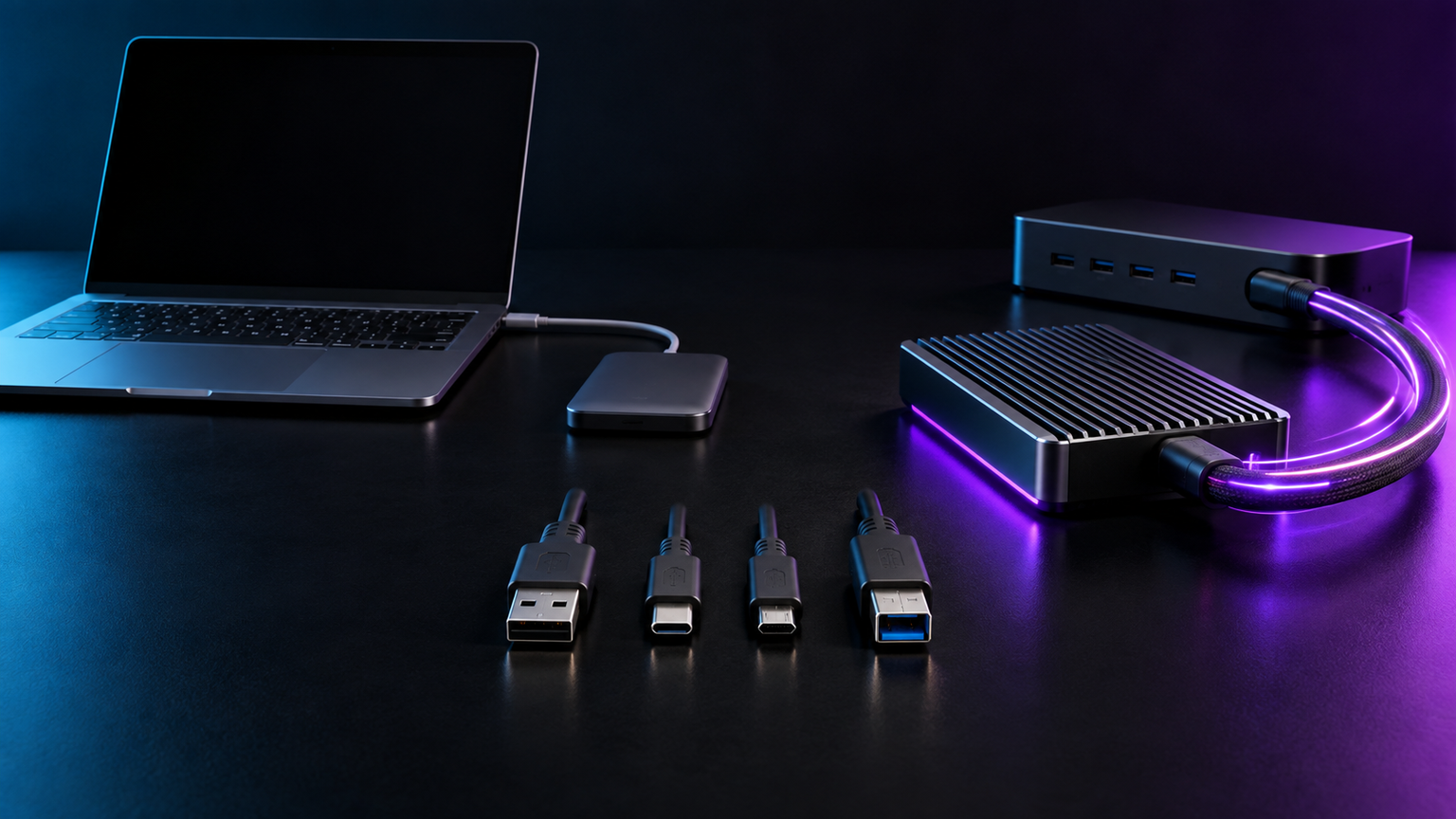
USB 3.2 Gen1とGen2は混在させて使えますが、速度は両側の共通規格に従います。書類の受け渡しなら5Gbpsでも足りることが多く、大きな動画を移す仕事では10Gbps対応環境が役立ちます。
端子の形、通信速度、映像出力や給電という三つを分けて確認すれば、ハブやUSBメモリの仕様を比較するときにも迷いが減ります。
多数の端子をまとめたいなら多機能ハブ、USB-C機器だけを増設したいならUSB-C中心のハブ、データを持ち運びたいなら端子と容量が合うGen1対応USBメモリが候補です。まず利用機器の端子と速度を確認し、その条件を満たす製品だけを比較すると、不要な変換用品や過剰な性能を避けやすくなります。