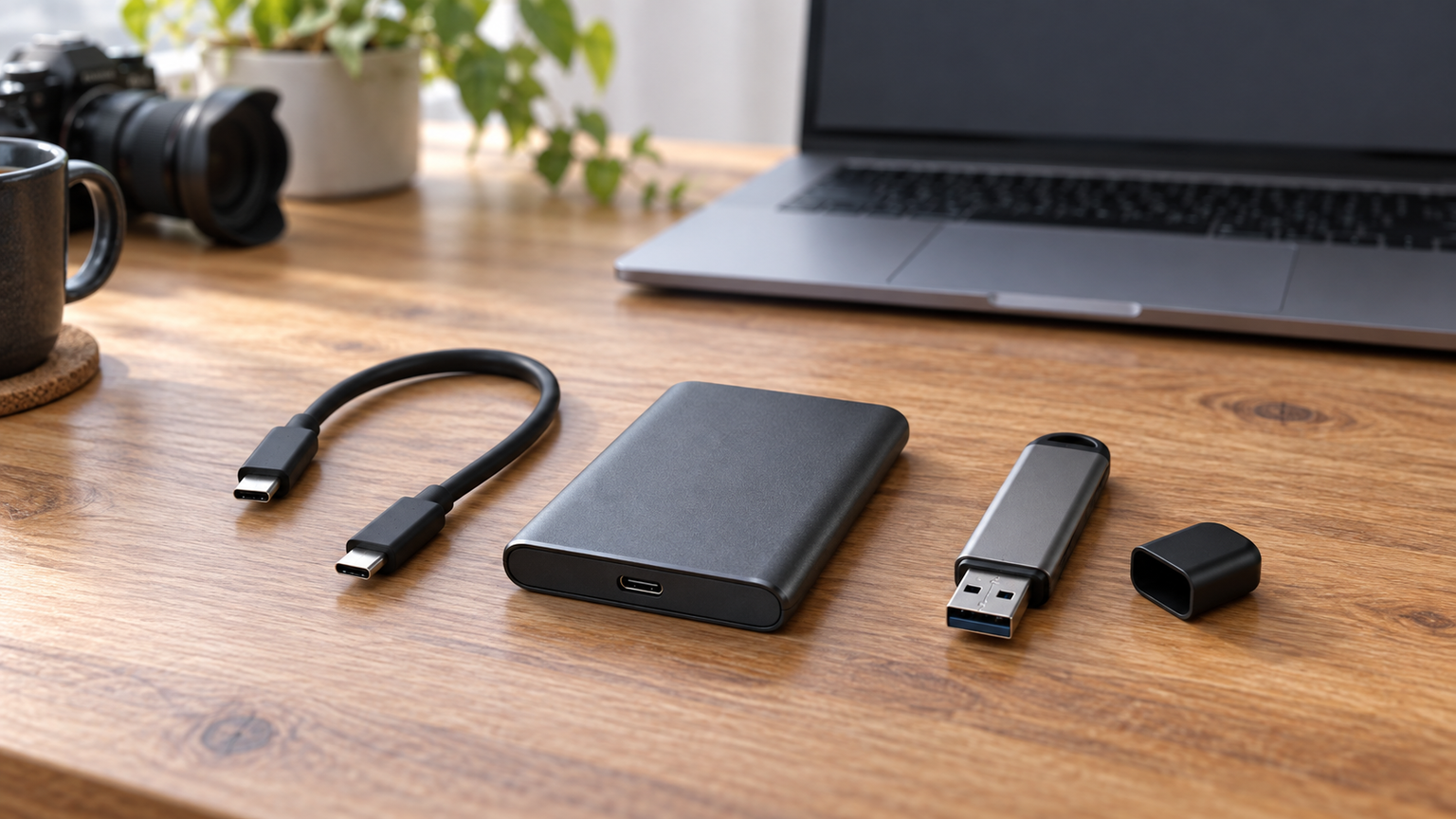
資料を別のパソコンへ持っていくだけならUSBメモリで十分な場合があります。撮りためた写真や動画を繰り返し読み書きするなら、ポータブルSSDの容量と速度が作業を支えます。
小型スティック型SSDはUSBメモリに似ていますが、製品ごとに転送速度と端子が異なります。USB-A、Type-C、Lightningを備えた機器の間で何を運ぶかを考え、容量、携帯性、接続条件、データの保護方法を整理します。
どちらもフラッシュメモリを利用する製品ですが、長期保存を一台だけに任せる用途には向きません。保存媒体には故障やデータ消失の可能性があるため、大切なデータは別の媒体にも複製し、定期的に読み出せるか確認することが重要です。
まず「何を保存するか」「一度にどれほど転送するか」「どの端子へ接続するか」を整理しましょう。この3点が決まれば、携帯性を優先するか、速度と容量を優先するかを判断しやすくなります。
この記事のポイント
- 少量の書類を手軽に運ぶならUSBメモリが扱いやすい
- 大容量ファイルを頻繁に転送するならポータブルSSDが有力
- スティック型SSDはUSBメモリに近い形でもSSDとして販売されている
- 大切なデータは一台へ任せず、複数の媒体へバックアップする
ポータブルSSDとUSBメモリの違いを用途から理解する

結論:少量データはUSBメモリ、大容量データはポータブルSSDが選びやすい
USBメモリは、文書や資料をパソコン間で受け渡したい場合に向いています。小型で端子へ直接挿せる製品が多く、ケーブルを持ち歩かずに済む点が魅力です。保存量が少なく、転送回数も多くないなら、USBメモリで十分な場合があります。 会議資料の受け渡しと動画編集の素材移動を同じ基準で考えず、それぞれの容量と転送頻度を見るのが近道です。
ポータブルSSDは、高画質の写真や長時間動画、ゲームデータなど、容量の大きなファイルを頻繁に扱う場面で選びやすい製品です。製品仕様に記載されたSSDには最大読み込み約420~1,050MB/sの製品があり、速度を重視した候補を比較できます。ただし、最大速度を得るには接続機器側も対応規格を満たす必要があります。
「メモリ」という言葉はUSBメモリのほか、パソコンの作業領域であるRAMを指す場合もあります。RAMの8GB・16GBという選択と、SSDの256GB・1TBという保存容量の選択は別の問題です。
どちらも半導体に保存するが、製品の設計と用途が異なる
USBメモリとSSDはどちらもフラッシュメモリを使いますが、同じ製品ではありません。一般にUSBメモリは簡便なファイルの携帯や受け渡し、外付けSSDは大容量データの高速な読み書きを想定して選ばれます。USB端子の形が同じでも、製品区分や公称速度を確認することが大切です。 接続端子へ差す形が同じでも、製品ごとの転送性能と内部設計は異なります。
近年は、USBメモリと同程度の大きさで、ケーブルを使わず端子へ直接挿せるスティック型SSDもあります。アイ・オー・データ機器の製品ページにも、次の説明があります。
USBメモリーのような小ささにも関わらず、高速データ転送が可能!
引用元:SSPS-USEシリーズ | USB 10Gbps(USB 3.2 Gen2)対応 スティックSSD(特定販路専売品) | アイオーデータ I-O DATA
このような製品では、見た目ではなく、「外付けSSD」「スティックSSD」などの商品区分、容量、公称読み書き速度を確認すると判断しやすくなります。
端子とUSB規格を確認してから選ぶ
最初に接続先の端子を確認します。USB Type-Aだけを備える機器、USB Type-Cを中心に使う機器、Lightning端子を使う旧世代のiPhoneやiPadでは、必要なコネクターが異なります。変換アダプターやケーブルが必要かどうかも携帯性に影響します。 スマホとPCで使う場合は端子だけでなく、対応するOSや保存形式も確認します。
USB 3.2 Gen2対応のSSDでも、接続先が同じ規格へ対応していなければ、製品記載の最大速度を生かせないことがあります。また、テレビやゲーム機で使う場合は、USB端子が挿さるだけで判断せず、対象機器での動作確認、必要なフォーマット、保存したデータの利用条件まで確認してください。
直挿し型はケーブルが不要ですが、本体の幅によって隣の端子へ干渉する可能性があります。ケーブル接続型は取り回しに余裕があり、Type-AとType-Cを使い分けられる製品もあります。
長期保存ではSSDとUSBメモリのどちらか一台に頼らない
SSDもUSBメモリも「何年で必ず消える」と一律には断定できません。保存状態、書き込み量、製品、使用頻度などが異なるためです。半永久的に使えるものとは考えず、故障や紛失も含めて備える必要があります。 家族写真の長期保存では一台に頼らず、別の場所にも複製を持つことが重要です。
長期保管では、SSDかHDDかという二択だけでなく、同じデータを複数の媒体や場所へ保存することが重要です。保管用の一台と日常利用の一台を分け、定期的に読み出し確認をすると、媒体一台の故障で全データを失う危険を抑えられます。
SSDやUSBメモリをバックアップ先にしても、元データを直ちに削除しないことが大切です。少なくとも別の場所にもう一つ複製し、両方が読めることを確認してから整理しましょう。
容量・速度・携帯性・接続方法・保護性能で選ぶ
書類中心なら必要容量を抑えやすい一方、写真、動画、ゲームデータを保存する場合は余裕のある容量が役立ちます。256GBで足りるかどうかは、現在のデータ量だけでなく、今後増える分と作業用の空き容量を含めて判断してください。 外出先へ持ち歩く人とテレビ周辺へ常設する人とでは、適した形や容量が変わります。
速度は読み込みだけでなく、書き込みの公称値も比較します。大量のデータをSSDへ移すことが多い場合、書き込み性能も使い勝手を左右します。ただし、公称値は接続環境などで変化するため、異なる条件の数値を実際の使用速度として単純比較しないようにしましょう。
毎日持ち歩くなら本体の大きさや重量、キャップ・スライド・ノック式の違いも重要です。屋外利用では耐衝撃、防塵・防滴などの確認済み仕様も判断材料になります。用途を先に決めると、必要以上に高性能な製品や、容量不足の製品を選びにくくなります。
USBメモリとポータブルSSDを用途別に比較
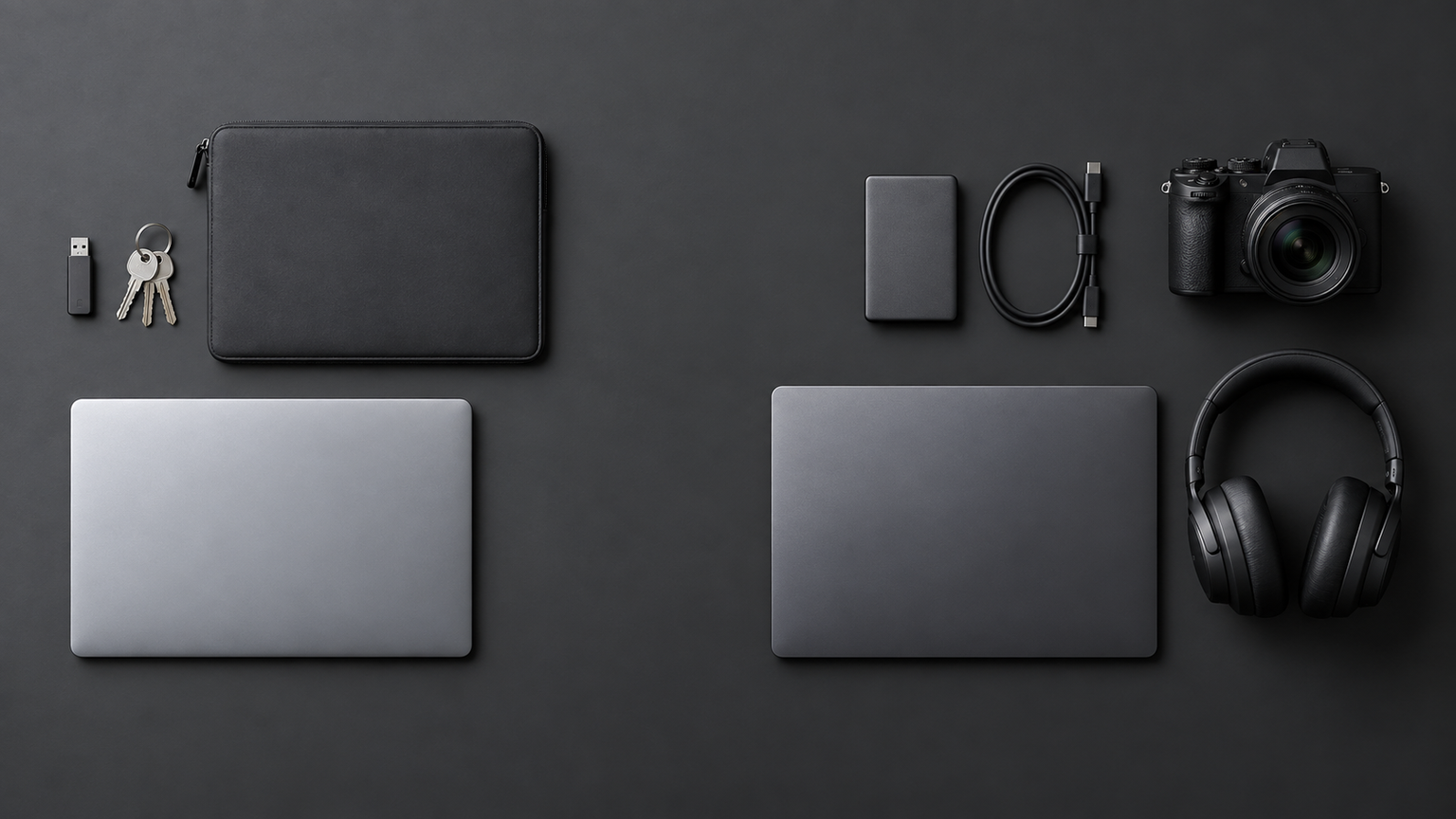
比較では、転送性能、容量、携帯性、接続性、保護・運用性の5軸を使います。大容量ファイルを扱うなら転送性能と容量、複数の機器で使うなら接続性、日常的に持ち歩くなら携帯性を重視すると選びやすくなります。
総合評価と各スコアは、購入目的への適合度を確認済みの仕様から相対的に整理したものです。利用者レビューの点数や、同一条件で測定した実測速度ではありません。カテゴリや接続方式が異なるため、順位だけでなく各製品の用途と注意点も確認してください。
左右にスクロールして比較できます。評価は当サイト独自のもので、Amazonのカスタマーレビュー評価ではありません。
| 商品 | 商品画像 | 総合評価当サイト | ポイント | 詳細評価スコア | ||||
|---|---|---|---|---|---|---|---|---|
| 転送性能 | 容量 | 携帯性 | 接続性 | 保護・運用性 | ||||
 |
4.80/ 5.00 | ノートPCへ一瞬で直挿し|1TBとUSBメモリサイズを両立したスライド式SSD | 4.7 | 4.9 | 4.9 | 4.6 | 4.4 | |
 |
4.76/ 5.00 | テレビ録画も身軽に接続|ケーブル不要で持ち運べる1TBスティックSSD | 4.7 | 4.9 | 4.8 | 4.5 | 4.6 | |
 |
4.72/ 5.00 | 端子が違う二台で共用|高速転送と耐衝撃・防塵防滴を重視したケーブル型 | 5.0 | 4.9 | 4.1 | 4.9 | 4.9 | |
 |
4.68/ 5.00 | 写真のバックアップに暗号化|最大1,050MB/秒と2種類の付属ケーブルが特徴 | 5.0 | 4.9 | 4.2 | 4.9 | 4.7 | |
 |
4.42/ 5.00 | 旧型iPhoneの写真を渡す|Lightning・USB-A・Type-Cで使い分けやすいUSBメモリ | 3.7 | 3.8 | 4.8 | 5.0 | 4.6 | |
 |
4.38/ 5.00 | 500GBをデスクで手軽に|約17gでType-Aへ直接挿せる500GB SSD | 4.5 | 4.3 | 4.8 | 4.2 | 4.1 | |
 |
4.34/ 5.00 | キャップ管理なしで持ち歩く|ノック式で読み込み最大590MB/sの小型SSD | 4.7 | 3.7 | 4.9 | 4.3 | 4.1 | |
 |
4.30/ 5.00 | Type-CスマホとPCをつなぐ|Type-AとType-Cを切り替えられる1TB SSD | 4.3 | 4.9 | 4.8 | 5.0 | 4.0 | |
 |
4.24/ 5.00 | 端子周辺が狭いノートに|装着時の出っ張り約8.5mmのType-C小型SSD | 4.5 | 3.8 | 5.0 | 4.7 | 4.1 | |
 |
4.20/ 5.00 | 持ち運び優先の小容量|約6gで読み込み最大600MB/sの極小SSD | 4.8 | 3.7 | 5.0 | 4.2 | 4.0 | |
第1位総合評価トップ【ノートPCへ一瞬で直挿し】外付けポータブルSSD 1TB ESD-EMA1000GBK
通勤先のノートパソコンで保存した資料を自宅でも開くなら、端子をしまえる小型1TB SSDは携帯時の扱いやすさが魅力です。
約15g、幅約67.3mm×奥行約22.1mm×高さ約9.5mmで、ケーブルを使わずに持ち運べます。スライド式なのでキャップを別に管理する必要がなく、仕事場と自宅の間でデータを移動する場面にも便利です。
最大性能を利用するには接続機器側のUSB 3.2 Gen2対応が必要です。Type-A端子へ直挿しする形状のため、使用機器の端子種類と周囲の空間も確認しましょう。テレビやゲーム機で使う場合は、用途ごとの設定条件も事前確認が必要です。
- 向いている人
- ケーブルなしで1TBのデータを持ち運びたい人
- 選ぶ理由
- 容量、速度、約15gの携帯性をバランスよく比較できる
- 購入前の確認
- 接続先のType-A端子とUSB 3.2 Gen2対応状況
- 強み:1TBと読み込み最大500MB/sを小型筐体にまとめている
- 注意点:最大性能には接続機器側の規格対応が必要
- 活用場面:写真、動画、仕事用データの持ち運び
- 比較ポイント:第2位と近い構成で、書き込み最大480MB/sが明記されている
第2位有力候補【テレビ録画も身軽に接続】USB 10Gbps対応 スティックSSD 1TB グレー×ブラック
テレビの周辺へ箱型ドライブを増やしたくない人には、直接挿すスティック型が収納しやすい構成です。
約23.5×68.8mmの小型サイズで、スライド式のためキャップ紛失を避けやすい構造です。ストラップホールもあり、外出先へ持ち出す機会が多い人は、USBメモリに近い感覚で管理できます。
USB 10Gbps(USB 3.2 Gen2)の性能を生かすには、接続するパソコンなどの規格対応が必要です。直挿し型なので、端子の向きや隣接ポートとの間隔も確認してください。PS4・PS5で使う場合は、本体側で必要な設定や保存データの扱いを確かめましょう。
- 向いている人
- 小型で持ち歩きやすい1TB SSDを探している人
- 選ぶ理由
- ケーブル不要、スライド式、読み込み約500MB/sを備える
- 購入前の確認
- USB 3.2 Gen2対応と直挿し時のポート周辺スペース
- 強み:USBメモリ同等の小型サイズで1TBを持ち運べる
- 注意点:接続環境によって利用できる転送速度が変わる
- 活用場面:高画質画像や動画など大容量データの移動
- 比較ポイント:第1位と同クラスの携帯性を持ち、ストラップホールも備える
第3位注目候補【端子が違う二台で共用】MiniStation SSD Professional Edition 1TB
自宅のデスクトップと外出用ノートPCの端子が異なる場合、変換アダプターが付属するケーブル型なら接続をまとめやすくなります。
写真や動画をまとめて転送する場面や、大容量データを連続して書き込む用途で検討しやすい製品です。Type-C to CケーブルとType-C to A変換アダプターが付属し、異なる端子を持つ機器間で使い分けやすい点も利点です。
USBメモリのような直挿し型ではなく、30cmのケーブルを使う構成です。携帯時には本体とケーブルを一緒に管理する必要があります。PS5では、PS5用ゲームを外付けSSDから直接起動できないという記載も確認しておきましょう。
- 向いている人
- 高速転送と持ち運び時の保護性能を優先する人
- 選ぶ理由
- 最大読み書き速度と耐衝撃、防塵・防滴仕様が明確
- 購入前の確認
- ケーブル携帯の可否とゲーム機での利用条件
- 強み:最大読み込み1,050MB/sとIP55準拠の設計
- 注意点:直挿し型ではなくケーブルの管理が必要
- 活用場面:屋外での撮影データや大容量動画の移動
- 比較ポイント:第1位・第2位より携帯品は増えるが速度と保護性能が高い
第4位
【写真のバックアップに暗号化】Portable SSD T7 1TB チタングレー 特典付モデル
家族写真や書類を持ち歩く際、パスワード保護機能を備えたSSDならファイルの管理方法を整理できます。
USB-C to CケーブルとUSB-C to Aケーブルが付属するため、端子に合わせてケーブルを選べます。高画質動画や写真をまとめて移す場面のほか、パスワードロックとAES 256bitハードウェア暗号化を活用したい場合にも候補になります。
最大速度を得るには接続先もUSB 3.2 Gen2へ対応している必要があります。対応OSやスマートフォンの範囲を確認し、利用機器に合うファイル形式も検討してください。保証は国内正規品を扱う対象販売店の新品に限るという条件があります。
- 向いている人
- 高速性、1TB容量、暗号化機能を重視する人
- 選ぶ理由
- 最大1,050MB/秒とType-C・Type-A用ケーブルを備える
- 購入前の確認
- 接続先の規格、対応OS、販売元と保証条件
- 強み:高速転送とハードウェア暗号化に対応
- 注意点:利用機器に応じたケーブルと規格確認が必要
- 活用場面:大容量の映像素材や個人データの持ち運び
- 比較ポイント:第3位と同じ最大読み込み水準で、暗号化機能が特徴
第5位
【旧型iPhoneの写真を渡す】Lightningコネクタ搭載USB3.2 Gen1メモリ 256GB
Lightning端子のiPhoneで撮影した写真をPCへ移すなら、端子を合わせたUSBメモリが便利です。
専用アプリのEXtorage Linkを利用してバックアップや復元ができ、差分取り込みにも対応しています。複数の端子を使い分けたい場面では、変換部品を別に探す手間を抑えられる点が実用的です。
ポータブルSSDではなく、容量256GBのUSBメモリです。大容量動画を頻繁に読み書きする用途ではSSD候補とも比較しましょう。また、サブスクリプションサービスなどで購入した音楽は転送できないとの注意書きがあります。
- 向いている人
- Lightning端子の機器とパソコンでデータを受け渡す人
- 選ぶ理由
- USB-A、Lightning、Type-C変換の3通りを使える
- 購入前の確認
- 所有機器の端子、専用アプリ、転送できないコンテンツ
- 強み:Lightningを含む複数端子に対応しやすい
- 注意点:転送対象によっては制限がある
- 活用場面:スマートフォンの写真や連絡先の移動
- 比較ポイント:SSD各製品より接続の多様性を優先したUSBメモリ
第6位
【500GBをデスクで手軽に】Amazon限定 バッファロー ポータブルSSD 500GB コンパクト USB3.2Gen1 ブラック SSD-PUT500U3-B/N
ノートPCで作った資料をUSB-Aの別PCへ移す場面では、約17gの小型ストレージが扱いやすいでしょう。
本体は約17gで、パソコンへ挿すだけでバスパワー駆動します。写真や動画を持ち歩くほか、対応テレビの番組録画やゲーム機の拡張ストレージを検討する場面でも候補になります。
端子はType-Aで、USB Type-Cへ直接は接続できません。利用予定のパソコン、テレビ、PS5・PS4に合うかを確認し、ゲーム機では保存・起動できるデータの条件も事前に調べましょう。ストラップは付属していません。
- 向いている人
- Type-A対応の軽量な500GB SSDを求める人
- 選ぶ理由
- 約17gでケーブル不要、最大約430MB/sと明記されている
- 購入前の確認
- Type-A端子、各機器の対応状況、ストラップが別売である点
- 強み:約17gの本体に500GBを搭載した直挿し型
- 注意点:Type-C端子へはそのまま接続できない
- 活用場面:パソコンのデータ保存や対応テレビの録画
- 比較ポイント:1TB製品より容量を抑えた軽量な選択肢
第7位
【キャップ管理なしで持ち歩く】エレコム 外付けSSD 250GB USB3.2(Gen2) PS5/PS4(メーカー動作確認済) ノック式 ブラック ESD-EPK0250GBK
撮影会や出張で何度もデータを受け渡すなら、端子を押し出すノック式は小物の紛失を減らす構造です。 読み込み最大590MB/s、書き込み最大260MB/sで、約11gのUSBメモリサイズに収まっています。
ノック式なので、使用時にキャップを置く場所を考えずに済みます。書類に加えて、写真やゲームデータなどを持ち運びたいものの、500GBや1TBほどの容量を必要としない場合に検討しやすい構成です。
USB 3.2 Gen2の利用には、機器側の対応が必要です。PS5ではPS4用ソフトを外付けSSDから利用する場合と、PS5用ゲームデータを保管する場合で条件が異なり、PS5用ソフトを外付けSSDから起動できない点に注意してください。
- 向いている人
- 250GBで足り、ノック式の携帯性を重視する人
- 選ぶ理由
- 約11gで読み込み最大590MB/sを備える
- 購入前の確認
- 必要容量、USB規格、PS5で扱えるゲームデータの条件
- 強み:ノック式の小型筐体と読み込み最大590MB/s
- 注意点:書き込み最大速度は260MB/sで容量は250GB
- 活用場面:書類、写真、ゲームデータの携帯
- 比較ポイント:第10位より大きいがキャップ管理が不要
第8位
【Type-CスマホとPCをつなぐ】エレコム 外付けSSD 1TB USB3.2 (Gen1)対応 スライド式 Type-C/Type-A コネクタ iPhone/iPad 対応 ブラック ESD-EAWB1000GBK
USB-CスマートフォンとUSB-Aパソコンの間で写真を行き来させるなら、両方のコネクターを備えた1TB型が便利です。 読み込み最大420MB/s、書き込み最大400MB/sで、接続性と容量の組み合わせを重視して選べます。
スライド操作で二つのコネクターを切り替えられ、約12gのUSBメモリサイズです。Type-A搭載パソコンからType-C搭載のMac、iPhone、iPadへデータを移す場面で、携帯品を減らしやすい点が役立ちます。
USB 5Gbps(USB 3.2 Gen1)対応製品なので、速度だけを重視する場合はGen2対応候補とも比較しましょう。接続予定のiPhoneやiPadで利用できるデータ形式やアプリ、必要な電力などは、購入前に使用環境と併せて確認してください。
- 向いている人
- Type-AとType-C機器を行き来しながら1TBを使いたい人
- 選ぶ理由
- 二つのコネクターを一体化し、別ケーブルを減らせる
- 購入前の確認
- 利用機器の対応、ファイル形式、USB 3.2 Gen1の速度条件
- 強み:Type-AとType-Cを一台で切り替えられる
- 注意点:USB 3.2 Gen2対応品とは規格上限が異なる
- 活用場面:パソコン、iPhone、iPad間の大容量データ移動
- 比較ポイント:第1位より接続性を優先した1TB直挿しSSD
第9位
【端子周辺が狭いノートに】IODATA SlimSSD ポータブルSSD 256GB 超小型 USB Type-C SSPJ-UTC256/E
隣のUSB-Cポートも使いたい場合、超小型のケーブル型SSDなら端子周辺の取り回しを調整しやすくなります。 接続時の出っ張りは約8.5mmで、読み込み最大約450MB/s、書き込み最大約400MB/sです。
パソコンやスマートフォンへ装着したまま作業しやすく、ケーブルや大きな本体を机上に置かずに済みます。256GBなので、作業中の写真や動画を一時的に保存する用途や、MacのTime Machine用候補として検討できます。
小型である一方、装着したまま機器を運ぶ際は、端子へ外力を加えない扱いが必要です。接続先はUSB Type-Cであり、Type-A機器にはそのまま挿せません。256GBで将来のデータ増加まで賄えるかも確認しましょう。
- 向いている人
- Type-C機器へ小型SSDを装着して使いたい人
- 選ぶ理由
- 出っ張り約8.5mmで読み書き速度も明記されている
- 購入前の確認
- Type-C端子、256GBの容量、装着したまま運ぶ際の扱い
- 強み:接続時の出っ張りを抑えたType-C直挿し型
- 注意点:Type-Aへ直接接続できず容量は256GB
- 活用場面:ノートパソコンやスマートフォンでの一時保存
- 比較ポイント:第8位より容量は小さいが装着時の小ささが際立つ
第10位
【持ち運び優先の小容量】エレコム SSD 外付け 250GB USB3.2 (Gen1) 小型USBメモリ型 ホワイト ESD-EXS0250GWH
日常の資料を持ち運ぶだけなら、250GBの軽量SSDで十分なこともあり、外出先の作業を簡単に始められます。 約6g、幅約35.9mm×奥行約15.0mm×高さ約7.3mmで、読み込み最大600MB/s、書き込み最大500MB/sが確認できます。
パソコン、テレビ、ゲーム機などに挿したままでも邪魔になりにくい大きさです。キャップ式のため、未使用時にはUSBコネクターへのゴミやほこりの付着を抑えられます。250GBで足りる用途なら、携帯性の高い候補です。
商品名にはUSB3.2(Gen1)との表記がありますが、確認できる商品説明ではUSB 10Gbps(USB 3.2 Gen2)外付けSSDとされています。購入時は販売ページの型番と最新仕様を照合してください。最大性能には接続機器側のUSB 10Gbps対応も必要です。
- 向いている人
- 250GBで足り、軽さと極小サイズを優先する人
- 選ぶ理由
- 約6gながら読み込み最大600MB/s、書き込み最大500MB/s
- 購入前の確認
- 型番、USB規格の表記、接続機器側の10Gbps対応
- 強み:約6gの極小筐体と明確な最大読み書き速度
- 注意点:商品名と説明でUSB規格表記が異なるため照合が必要
- 活用場面:機器へ挿したまま使う省スペースなデータ保存
- 比較ポイント:第7位より小型で高速だがキャップ管理が必要
持ち運ぶファイルからストレージの種類を決める
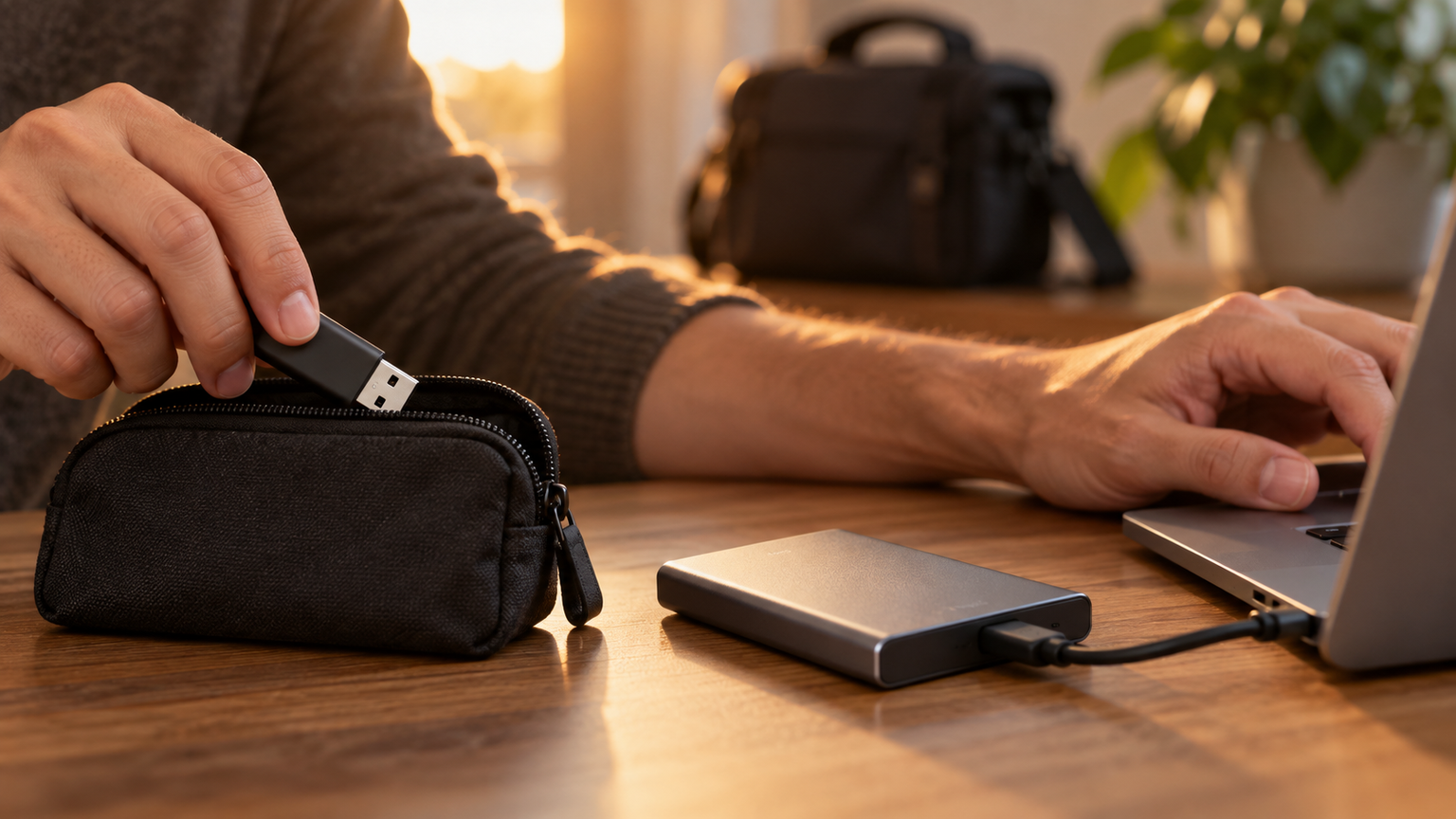
小さな資料を手軽に運ぶUSBメモリと、大容量の写真・動画を何度も扱うポータブルSSD。両者の魅力は速さの単純な優劣ではなく、使う場面にあります。
手持ちの端末に合うコネクターと、今後増えるデータの量を確認し、バックアップ用の別の保存先も用意することで、毎日のデータ管理をシンプルにできます。
USBメモリ型の外観でもSSDとして販売される製品があるため、形だけで判断してはいけません。製品区分、容量、読み書き速度、USB規格、端子、使用機器での対応条件を順番に確認することが大切です。
保存先を選んだ後も、大切なデータは別の媒体へ複製してください。携帯用SSDやUSBメモリは便利ですが、紛失や故障まで含めると、一台だけでの保存は避けるのが安全です。