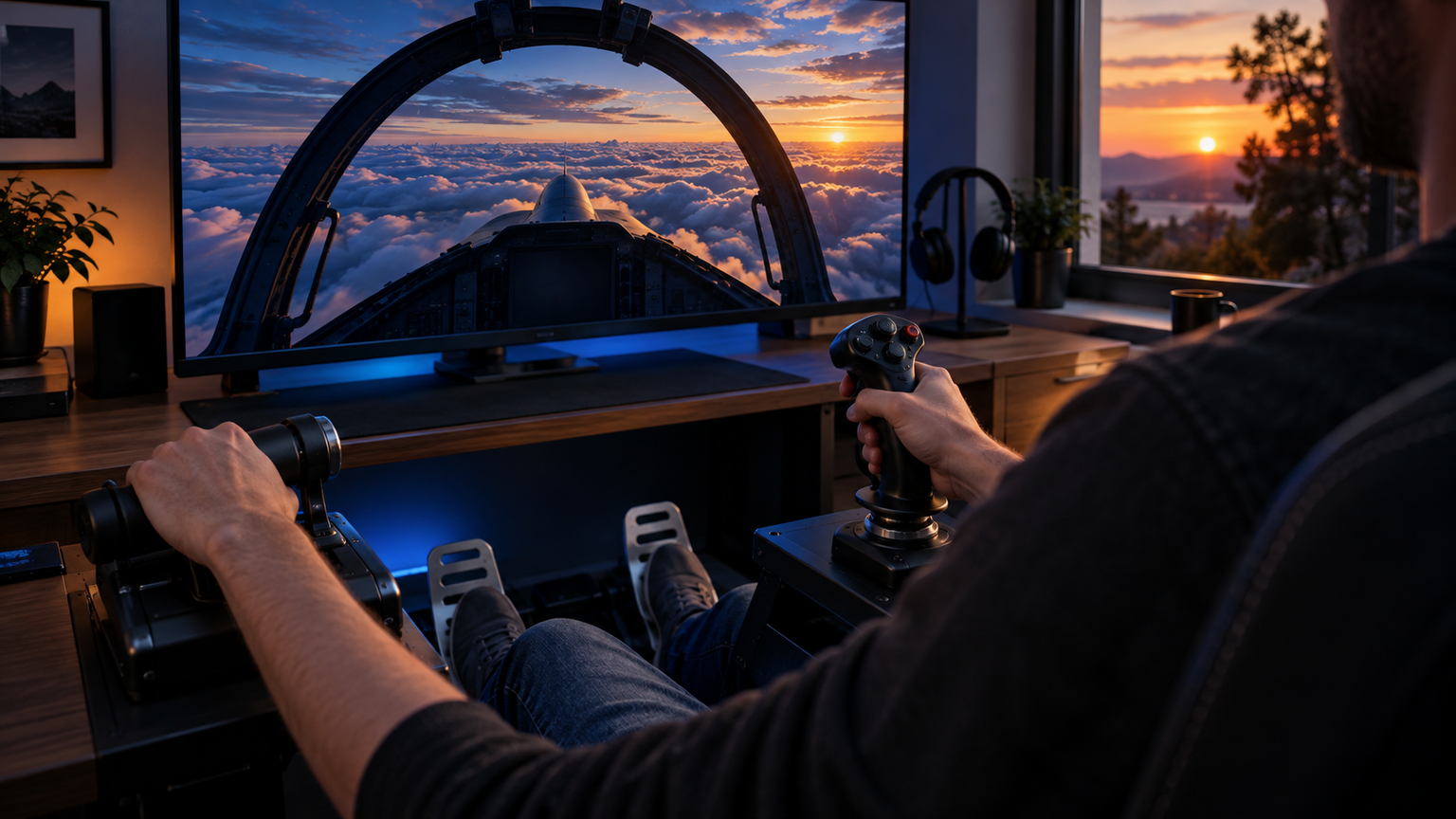
DCS Worldで離陸と着陸を繰り返すうちに、操作したい軸やボタンが少しずつ見えてきます。最初からすべてのスイッチを割り当てる必要はありません。ピッチ・ロール・ヨー・スロットルを整え、よく使う視点変更やトリムを手元へ置くことが基本です。キーボード、ゲームパッド、フライトスティックでは設定方法が異なるため、使う機器から順番に整理します。
基本操作は、ピッチとロールをスティック、ヨーをひねり軸またはラダーペダル、推力をスロットルへ割り当てます。視点操作、射撃、トリムなど頻繁に使う機能は、手を離さず押せるボタンやハットスイッチへ配置すると扱いやすくなります。
キーボード、一般的なゲームパッド、フライトスティックのどれを選んでも、機体ごとに割り当ての確認が必要です。最初から全機能を登録するのではなく、離陸・旋回・着陸に必要な操作から設定し、重複入力や軸の逆転がないかをテストしましょう。
製品選びでは、一式をまとめて導入するか、単体スティックから始めてスロットルやペダルを追加するかが大きな分かれ目です。本体と関連用品では役割が異なるため、接続先の機種や規格、寸法を確認し、必要なものだけを選ぶことが重要です。
この記事のポイント
- DCS Worldはキーボードでも始められるが、軸操作にはフライトスティックが向く
- スティック、スロットル、ラダー、視点操作を機体ごとに割り当てる
- Steam経由ではDCS WorldとSteam Inputの両方で入力状態を確認する
- 一式セットと単体機器では、含まれる操作部と追加購入の必要性が異なる
DCS Worldの操作方法とコントローラー設定の基本
まずは飛行に必要な軸とボタンだけを設定する
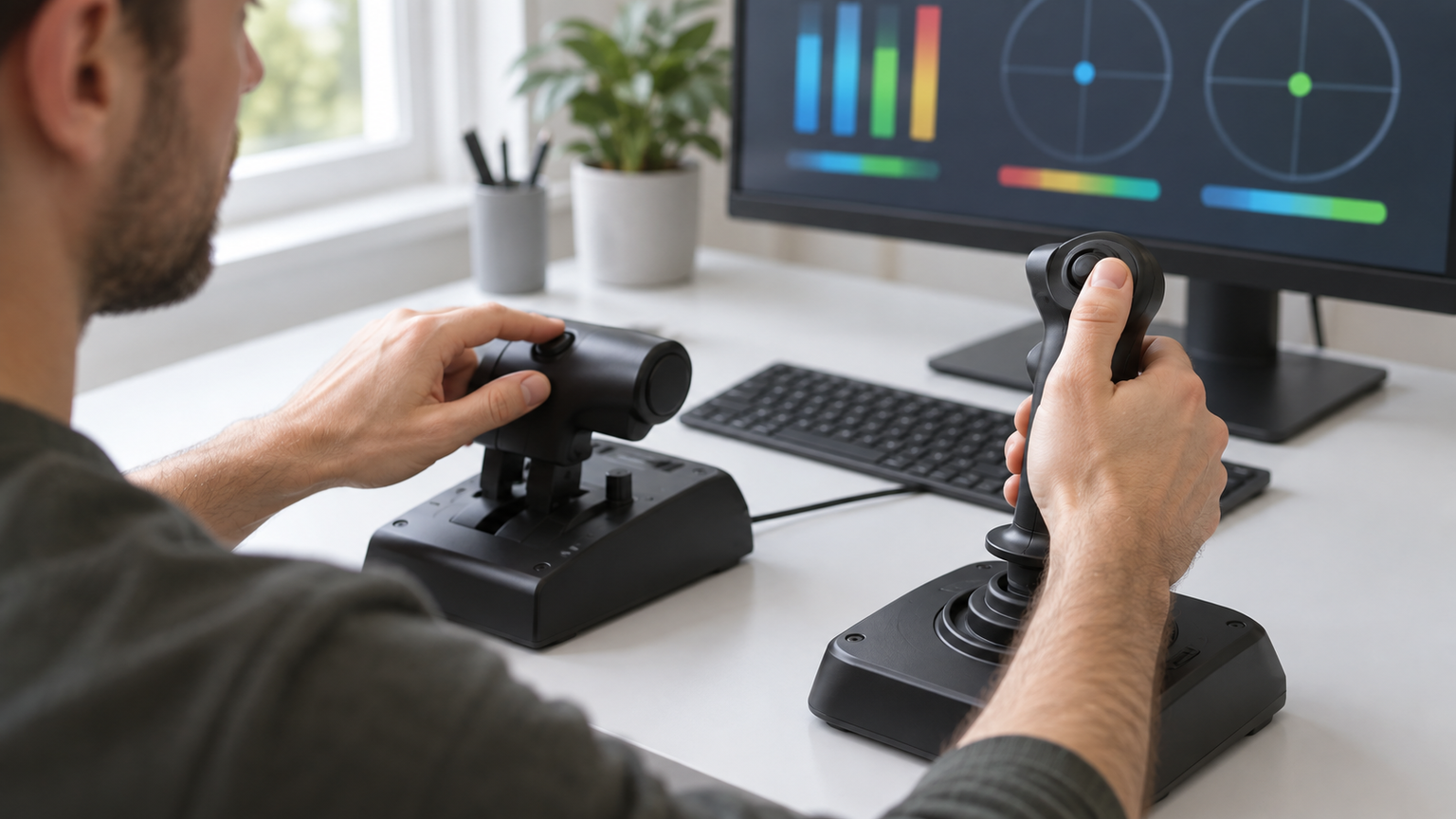
初めてDCS Worldを起動したら、まず機体をまっすぐ飛ばすための基本軸を整えるだけでも操作が分かりやすくなります。ピッチとロールをスティック、ヨーをひねり軸またはペダル、推力をスロットルへ割り当てるのが出発点です。射撃やトリムは、飛行の手順に慣れてから追加できます。
ボタンには、視点変更、射撃、トリム、着陸装置など、使用頻度の高い機能から登録します。機体によって利用できる機能や操作名が異なるため、別の機体へ乗り換えた際は割り当てを再確認してください。
初回からすべてのコックピット操作を登録しようとすると、重複や押し間違いの原因になります。まず離陸から着陸までの最低限を整え、必要になった機能を段階的に追加する方法が現実的です。
スティック・スロットル・ペダルの役割を分ける
フライトスティックは主に機首の上下と機体の左右傾斜を扱います。スロットルは推力を連続的に調整し、ラダーペダルはヨーと左右の差動ブレーキを足で操作するための機器です。
HOTASは、片手でスティック、もう片方の手でスロットルを扱う構成です。確認済みのメーカー情報では、T.16000M FCS HOTASについて次のように説明されています。
さらに T.16000M FCS HOTAS 片手をスロットル、片手にスティックを持つ直感的なコックピットスタイルで、ゲームに違和感なく没入できます。
メーカー情報では、同製品のPC版DCSへの対応と、スティック回転によるラダー操作も確認できます。ペダルは必須ではなく、ひねり軸から足元操作へ分けたい場合に検討する追加機器です。
スロットルやペダルを追加しても、割り当てが自動的に最適化されるとは限りません。接続後はDCS Worldの軸設定を開き、意図した機器の列へ入力が登録されているか確認してください。
キーボードやゲームパッドで始める場合の設定
キーボードだけで操作する場合は、飛行軸が段階的な入力になりやすいため、小さな姿勢修正が難しくなります。それでも、起動手順の確認やキー配置の学習には利用できます。頻繁に使うキーを一覧にして、重複を避けながら覚えると進めやすくなります。
一般的なゲームパッドでは、左右スティックへ飛行軸と視点を分け、トリガーやショルダーボタンへ頻出操作を割り当てます。背面ボタンがある場合は、新しい機能を増やすというより、既存ボタンを手を離さず押すための複製先として使う方法があります。
ボタン数が足りないときは、修飾ボタンとの組み合わせを検討できます。ただし、複雑にしすぎると飛行中に判断しづらいため、射撃や視点など役割ごとに配置をまとめることが大切です。
入力確認とSteamで反応しない場合の切り分け方
コントローラーの確認は、最初にWindows上で各軸とボタンが反応するかを調べ、次にDCS Worldの操作設定で対象機器の列を確認します。軸を動かしたときに複数の機器列が反応する場合は、自動割り当ての重複を見直してください。
Steam経由でゲームパッドを使う場合は、Steam側のコントローラー認識と、ゲーム側の割り当てを分けて確認します。Steam Inputによる変換とDCS Worldの直接入力が重なると、二重入力や意図しない配置につながる場合があります。
Switch系コントローラーを含め、接続しただけで希望どおりのボタン表示や配置になるとは限りません。まずOS、次にSteam、最後にDCS Worldという順で反応を切り分けると、問題が起きている段階を判断しやすくなります。
一式セットと単体機器をどう選ぶか
初めからスティックとスロットルを両手で操作したいならHOTAS、まず操縦軸を整えたいなら単体スティックが候補です。足によるラダー操作まで求める場合は、ペダルを含むフライトパックまたは対応ペダルとの組み合わせを検討します。
選ぶ際はボタン数だけでなく、机上の設置場所、左右の操作部、USB接続、付属品の範囲を確認してください。単体スロットルは操縦桿の代わりにならず、ペダルもスティックやスロットルの機能を兼ねません。
製品を追加しても、DCS Worldの機体や機能の対応範囲が広がるとは限りません。すでにセットへ含まれる機器を重複購入しないよう、現在所有している構成と商品内容を照合することが重要です。
用途に合わせて選びたい製品・関連用品8選
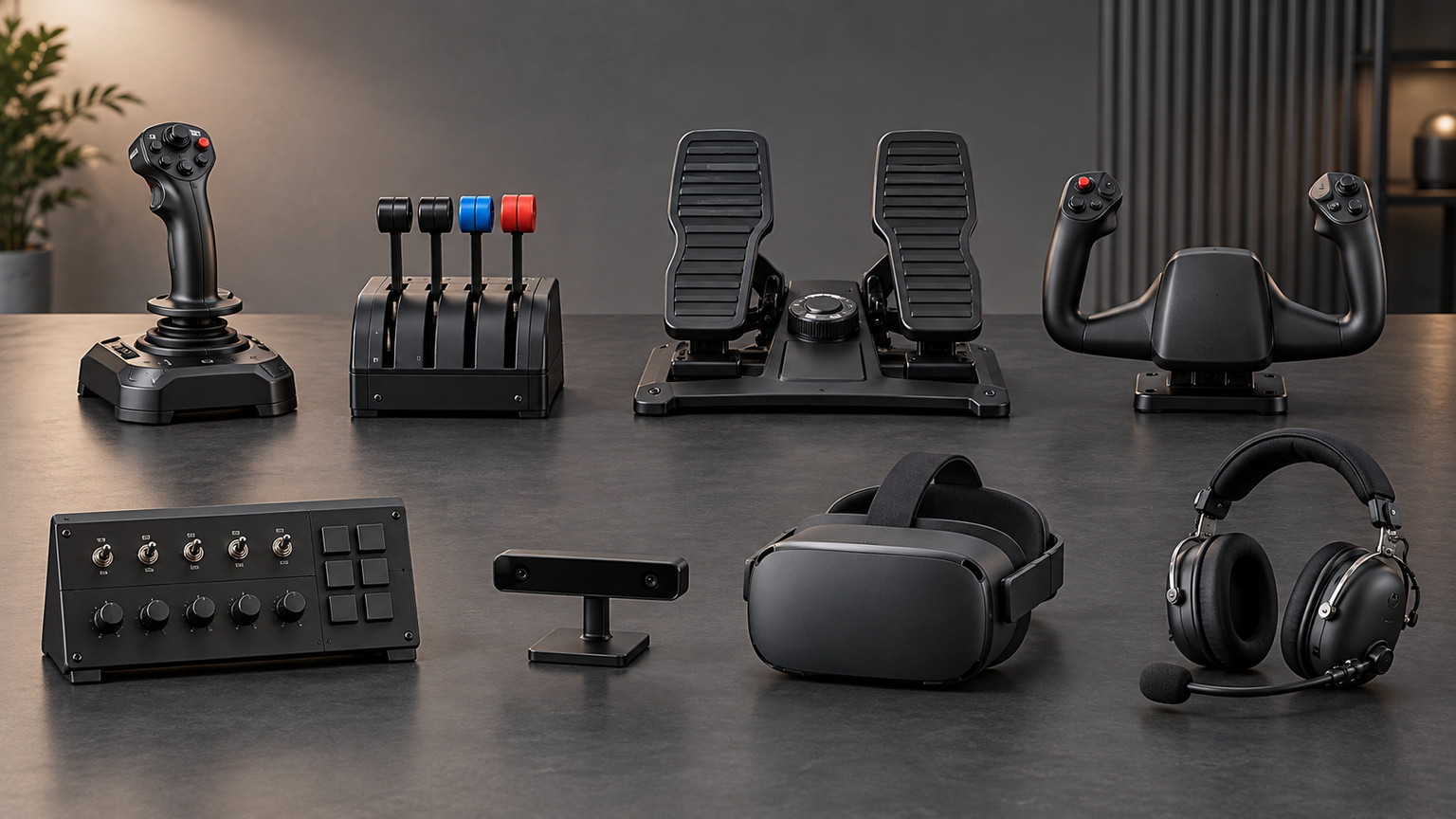
前半4製品は、DCS Worldで操縦に使うスティックまたは一式セットです。後半には、別構成のHOTASと、単体スティックへ操作部を追加するスロットルやラダーペダルを掲載しています。関連用品はスティックの代用品ではなく、必要な操作を分担するための任意の選択肢です。
比較では、DCS適合、操作構成、拡張性、導入しやすさ、設置性の5項目を確認しました。評価値は購入目的への適合と確認できた仕様を比べるための記事内の相対評価であり、Amazonのカスタマーレビューを点数化したものではありません。異なるカテゴリ間の単純な性能順位でもないため、必要な操作部が含まれるかを優先して選んでください。
本体と関連用品では役割が異なります。接続先の機種や規格、寸法を確認し、必要なものだけをお選びください。用品を追加するだけで、機能の対応範囲が広がったり不具合が解消したりするとは限りません。
左右にスクロールして比較できます。評価は当サイト独自のもので、Amazonのカスタマーレビュー評価ではありません。
| 商品 | 商品画像 | 総合評価当サイト | ポイント | 詳細評価スコア | ||||
|---|---|---|---|---|---|---|---|---|
| DCS適合 | 操作構成 | 拡張性 | 導入性 | 設置性 | ||||
 |
4.80/ 5.00 | スティックとスロットルを別々に動かせるので基本軸を整理しやすくなります | 5.0 | 4.9 | 4.7 | 4.8 | 4.3 | |
 |
4.62/ 5.00 | 単体スティックから始めれば、使うボタンを少しずつ覚えられます | 4.9 | 4.4 | 4.8 | 4.7 | 4.3 | |
 |
4.58/ 5.00 | 一式セットは接続と設置の計画を最初に立てやすい構成です | 5.0 | 5.0 | 4.7 | 4.2 | 4.0 | |
| 4.40/ 5.00 | ペダルと操縦桿の役割を分けると、左右の手を別操作に使えます | 4.9 | 4.6 | 4.2 | 4.3 | 4.0 | ||
 |
4.35/ 5.00 | 独立スロットルによる推力操作が、機体の動きを手元で感じる助けになります | 5.0 | 4.9 | 4.6 | 3.8 | 3.5 | |
 |
4.18/ 5.00 | 単体スロットルはすでにあるスティックの操作範囲を広げます | 4.7 | 4.0 | 4.7 | 4.1 | 3.4 | |
 |
4.08/ 5.00 | 足元へラダーを分けることでひねり軸以外の操作方法を使えます | 4.8 | 3.9 | 4.5 | 3.8 | 3.4 | |
 |
3.98/ 5.00 | デュアルスロットルは双発機の操作を考えるうえで特徴があります | 4.8 | 4.6 | 4.5 | 3.2 | 2.8 | |

第1位総合評価トップ【スティックとTWCSスロットルをまとめて導入できる】T.16000M FCS HOTAS
これからDCS Worldを始め、スティックとスロットルを一度にそろえたい人に合います。PC版DCSへの対応がメーカー情報で確認でき、操縦と推力を左右の手へ分けられる構成が、総合評価トップとした主な理由です。
スティックの回転をラダーとして使えるため、ペダルを用意していない段階でもピッチ、ロール、ヨー、推力を物理軸へ割り当てられます。スティックとスロットルを別々に動かせるので基本軸を整理しやすくなります。飛行中によく使う視点や武装操作は、手元のボタンへまとめるとキーボードへ移る回数を抑えられます。
Windows PC用のUSB製品で、確認できた製品寸法は27.2×22.9×26.4cmです。机上にはスティックとスロットルの両方を置く場所が必要です。Amazonの商品モデル番号2960778と名称型番の対応は確認できていないため、購入時は商品名、ASIN、セット内容を照合してください。
- 使いやすい場面
- これからDCS Worldを始め、スティックとスロットルを一度にそろえたい人に合います
- 実用的な特徴
- スティックとスロットルを別々に動かせるので基本軸を整理しやすくなります
- 使う前の条件
- Windows環境、USB端子、机上寸法、ASINとセット内容を確認する
- 強み:スティックとTWCSスロットルがそろう
- 注意点:左右に機器を置く設置場所が必要
- 活用場面:これからDCS Worldを始め、スティックとスロットルを一度にそろえたい人に合います
- 比較ポイント:単体スティックより初期構成が充実している
第2位有力候補【単体スティックから段階的に構成を整えられる】T.16000M FCS フライトスティック
まずスティックだけで機体の動きを覚えたい環境に向きます。PC・Windows対応のUSBジョイスティックであることが確認でき、単体で始めやすく、追加機器を選ぶ余地があるため第2位としました。
4つの独立軸にはひねりラダーが含まれ、16個のアクションボタンと8方向視点ハットを備えます。単体スティックから始めれば、使うボタンを少しずつ覚えられます。ピッチ、ロール、ヨー、視点と頻出操作を手元へ集めたい場面で役立ちます。スロットルを別途追加すれば、推力操作を反対の手へ分担できます。
このASINはスティック単体で、TWCSスロットルは含まれません。並行輸入品として掲載されており、地域別型番は確認できていないため、販売ページで付属品とサポート条件を確認してください。PCのUSB端子と設置場所も事前に確保しましょう。
- 使いやすい場面
- まずスティックだけで機体の動きを覚えたい環境に向きます
- 実用的な特徴
- 単体スティックから始めれば、使うボタンを少しずつ覚えられます
- 使う前の条件
- 並行輸入品である点、付属品、USB接続、販売条件を確認する
- 強み:単体で操縦軸と視点操作をまとめやすい
- 注意点:TWCSスロットルは付属しない
- 活用場面:まずスティックだけで機体の動きを覚えたい環境に向きます
- 比較ポイント:第1位より構成が簡素で追加選択の自由度が高い
第3位注目候補【スティック、スロットル、ペダルを一度にそろえられる】【国内正規品】Thrustmaster スラストマスター T16000M FCSフライトパック - ジョイスティック、スロットル、ラダーペ
ラダー操作まで足へ分担し、操作部をまとめて整えたい場面に合います。手による操縦と推力操作に加え、足元へラダーとブレーキ操作を分けられる包括的な構成を評価し、第3位としました。
操縦中にスティックをひねる代わりに、ペダルでヨーを調整したい場面に適しています。一式セットは接続と設置の計画を最初に立てやすい構成です。各機器へ機能を分散できるため、キーボードへ割り当てる操作を整理しやすい一方、接続後はDCS Worldで各軸の重複を確認する必要があります。
製品サイズとして42.2×40.7×28.7cm、商品モデル番号2960784が確認されています。机上の左右スペースに加えて足元にもペダルを置くため、椅子との距離や床面を確認してください。すでにスロットルやペダルを所有している場合は機能が重複します。
- 使いやすい場面
- ラダー操作まで足へ分担し、操作部をまとめて整えたい場面に合います
- 実用的な特徴
- 一式セットは接続と設置の計画を最初に立てやすい構成です
- 使う前の条件
- 机上と足元の設置場所、USB環境、所有機器との重複を確認する
- 強み:飛行操作に必要な3種類の機器がそろう
- 注意点:設置面積と軸設定の確認が必要
- 活用場面:ラダー操作まで足へ分担し、操作部をまとめて整えたい場面に合います
- 比較ポイント:第1位へペダルを加えた構成に近い
第4位
【操縦桿と足元のラダー操作を組み合わせたセット】【国内正規品】Thrustmaster スラストマスター T.16000M FCS フライトスティック (PC)+ TFRP
スティックとペダルを組み合わせ、足元でヨーを操作したい人に向きます。両製品についてPC版DCSへの対応が確認でき、スロットルより先にラダー操作を独立させたい用途に適するため第4位としました。
スティックには16個のアクションボタンと8方向視点ハットがあり、ペダルではラダーと左右の差動ブレーキを操作できます。ペダルと操縦桿の役割を分けると、左右の手を別操作に使えます。着陸や地上走行を含め、手元と足元へ役割を分けたい場面で活用できます。
このセットには独立したTWCSスロットルが含まれるとは確認できません。推力操作を専用機器へ分けたい場合は、別途スロットルを検討する必要があります。Windows環境、USB接続、足元の設置場所と、DCS World側の軸割り当てを確認してください。
- 使いやすい場面
- スティックとペダルを組み合わせ、足元でヨーを操作したい人に向きます
- 実用的な特徴
- ペダルと操縦桿の役割を分けると、左右の手を別操作に使えます
- 使う前の条件
- スロットルの有無、Windows環境、USB端子、足元寸法を確認する
- 強み:スティックとペダルを一緒に導入できる
- 注意点:独立スロットルは確認できない
- 活用場面:スティックとペダルを組み合わせ、足元でヨーを操作したい人に向きます
- 比較ポイント:第3位から独立スロットルを除いた構成
第5位
【A-10Cを題材にしたデュアルスロットル構成】Thrustmaster HOTAS Warthog
A-10C風の操縦環境を左右の手で楽しみたい場面に合います。この商品はT.16000M FCS HOTASそのものではなく、A-10Cを題材にしたスティック、デュアルスロットル、コントロールパネル構成の比較候補です。PC版DCSへの対応が確認でき、より多くの操作部を求める人が構成を比較できるため第5位としました。
公式情報では、デュアルスロットル、コントロールパネル、55個のプログラム可能な操作ボタンを備えます。独立スロットルによる推力操作が、機体の動きを手元で感じる助けになります。左右の推力を分けたい場合や、頻繁に使う機能を物理スイッチへ多く割り当てたい場面で検討できます。
製品番号2960720、製品サイズ46×25×32cm、重量6kgが確認されています。Amazon詳細欄には別商品のステアリングホイールに関する記述が混在しているため、その説明を判断材料にせず、購入時は製品番号2960720、商品名、セット内容を必ず照合してください。
- 使いやすい場面
- A-10C風の操縦環境を左右の手で楽しみたい場面に合います
- 実用的な特徴
- 独立スロットルによる推力操作が、機体の動きを手元で感じる助けになります
- 使う前の条件
- 製品番号2960720、セット内容、寸法、重量を照合する
- 強み:デュアルスロットルとコントロールパネルを備える
- 注意点:販売ページには別商品の説明が混在している
- 活用場面:A-10C風の操縦環境を左右の手で楽しみたい場面に合います
- 比較ポイント:T.16000M FCS HOTASより大型で操作部が多い別構成
第6位
【単体スティックへ独立した推力操作を追加できる】Thrustmaster TWCS Throttle
すでに操縦桿があり、推力専用の入力部だけ増やしたい人に向きます。この商品はDCS World用スティックそのものではなく、T.16000M FCS単体スティックと組み合わせる任意のPC用スロットルです。単体スティックへ独立した推力軸と追加操作部を加え、HOTAS構成へ近づけたい人に向きます。
左手で推力を連続的に調整し、右手をスティックへ置いたまま飛行したい場面で役立ちます。単体スロットルはすでにあるスティックの操作範囲を広げます。追加の軸やボタンへよく使う機能を割り当てられますが、本品だけではピッチやロールを操作する操縦桿の代わりにはなりません。
製品番号2960754、製品サイズ26.7×23.09×14cm、重量843.68gが確認されています。T.16000M FCS HOTASには同じTWCSスロットルが含まれるため、セット所有者は重複購入になります。USB端子、左手側の設置場所、DCS Worldの軸設定を確認してください。
- 使いやすい場面
- すでに操縦桿があり、推力専用の入力部だけ増やしたい人に向きます
- 実用的な特徴
- 単体スロットルはすでにあるスティックの操作範囲を広げます
- 使う前の条件
- HOTASセットとの重複、USB端子、設置寸法を確認する
- 強み:単体スティックへ推力操作を追加できる
- 注意点:操縦桿ではなくスロットル単体
- 活用場面:すでに操縦桿があり、推力専用の入力部だけ増やしたい人に向きます
- 比較ポイント:第1位のHOTASには同じスロットルが含まれる
第7位
【ラダーと差動ブレーキを足元へ分担できる】Thrustmaster T.Flight Rudder Pedals
飛行中のラダーとブレーキを足元で操作したいデスクに向きます。この商品はDCS World用スティックそのものではなく、T.16000M FCSまたはT.16000M FCS HOTASに足元のラダーと差動ブレーキ操作を追加する任意のペダルです。スティックのひねり軸から足での操作へ移したい人に向きます。
メーカー情報ではPC版DCSへの対応と、T.16000M FCSおよびT.16000M FCS HOTASとの組み合わせが確認されています。足元へラダーを分けることでひねり軸以外の操作方法を使えます。ラダーと左右ブレーキを足へ分ければ、手元のスティックはピッチとロールへ集中させられます。
製品番号2960764、製品サイズ34.9×31.4×20.6cm、重量2.55kgが確認されています。接続方法とDCS World内の軸割り当てを事前に確認し、スティックのひねりラダーとの二重入力を避けてください。椅子からの距離や床面の余裕も必要です。
- 使いやすい場面
- 飛行中のラダーとブレーキを足元で操作したいデスクに向きます
- 実用的な特徴
- 足元へラダーを分けることでひねり軸以外の操作方法を使えます
- 使う前の条件
- 接続方法、足元寸法、軸の重複、ゲーム内設定を確認する
- 強み:ラダーと左右差動ブレーキを足へ分担できる
- 注意点:スティックやスロットルの代用品ではない
- 活用場面:飛行中のラダーとブレーキを足元で操作したいデスクに向きます
- 比較ポイント:スティックのひねり軸とは操作方法が異なる
第8位
【単体スティックにデュアル推力軸を追加する候補】HOTAS Warthog Dual Throttles
既存の対応機器へデュアルスロットルを追加したいフライト環境に合います。この商品はDCS Worldそのものや操縦桿を含むHOTAS一式ではなく、Windows PCで使う独立デュアルスロットルです。T.16000M FCS単体スティックへ左右独立の推力軸と追加スイッチを組み合わせたい人の候補になります。
A-10Cのスロットルシステムを題材とし、2基のエンジンを別々に扱えるデュアルスロットル構成です。デュアルスロットルは双発機の操作を考えるうえで特徴があります。PC版DCSへの対応が確認されており、単軸スロットルとの違いや、追加ボタン・スイッチの必要性を比較できます。
製品番号2960739、製品サイズ24.6×19.8×31.4cm、重量4.9kgが確認されています。T.16000M FCS HOTASやHOTAS Warthog一式を所有している場合はスロットル機能が重複します。設置面積と重量、DCS World側の軸・ボタン設定を確認してください。
- 使いやすい場面
- 既存の対応機器へデュアルスロットルを追加したいフライト環境に合います
- 実用的な特徴
- デュアルスロットルは双発機の操作を考えるうえで特徴があります
- 使う前の条件
- 操縦桿が付属しない点、既存機器との重複、寸法と重量を確認する
- 強み:2基のエンジンを分けて扱える独立スロットル
- 注意点:操縦桿を含まず、セット所有者には機能が重複する
- 活用場面:既存の対応機器へデュアルスロットルを追加したいフライト環境に合います
- 比較ポイント:TWCS Throttleとは単軸・デュアル構成が異なる
DCS Worldの操作環境は必要な機器から段階的に整える
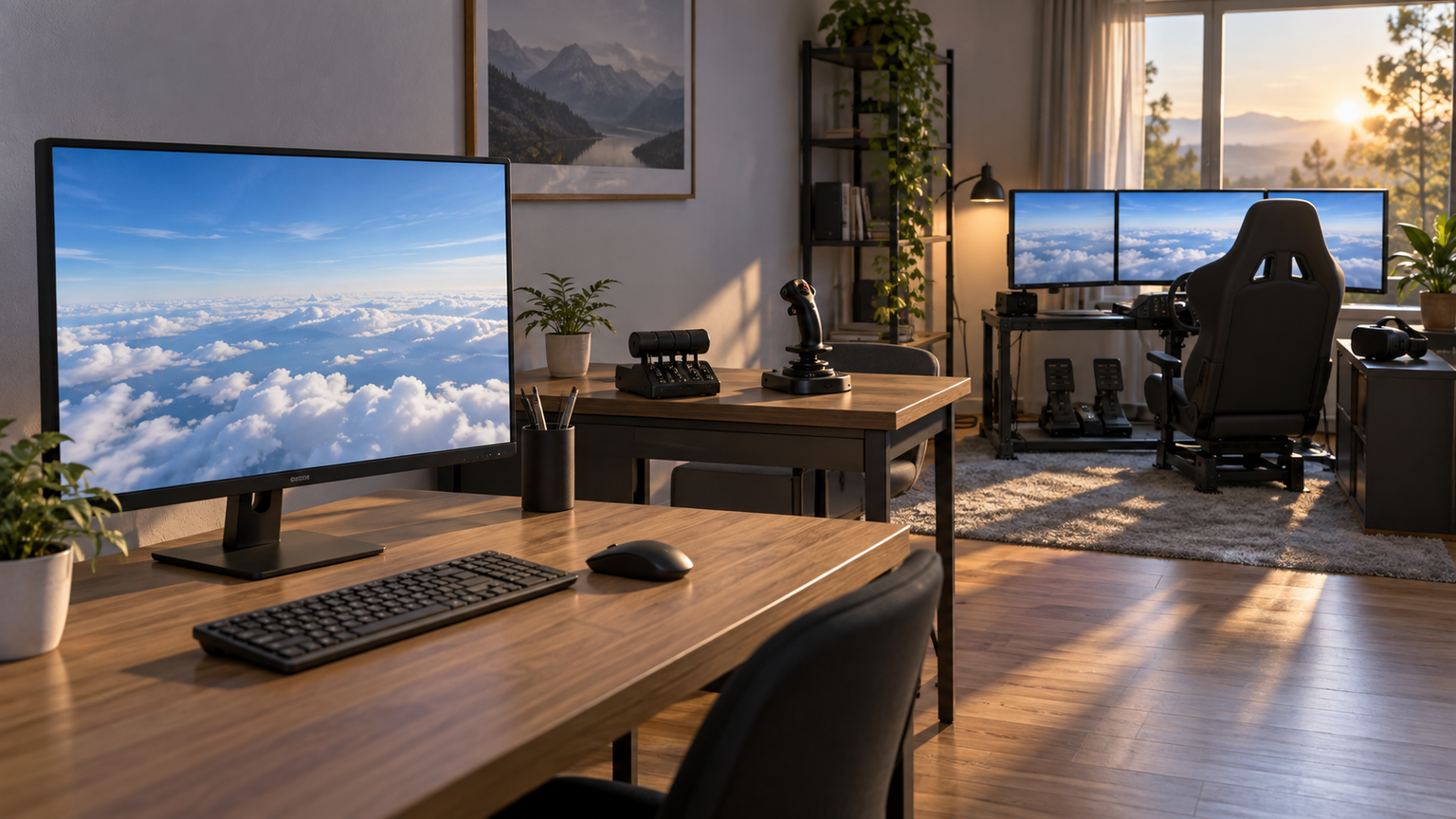
DCS Worldはキーボードだけでも始められますが、飛行軸を細かく調整したい場合はフライトスティックが有力です。推力を反対の手へ分けたいならHOTASまたは単体スロットル、ラダーと差動ブレーキを足で扱いたいなら対応ペダルを検討してください。
一式をまとめて導入するなら、スティックとスロットルを含むT.16000M FCS HOTASが選びやすい候補です。まず操縦から試すならT.16000M FCS フライトスティック、手足へ操作を分散したいならペダルを含むフライトパックが合います。
離陸して旋回し、滑走路へ戻る。DCS Worldでは、その基本操作が思いどおりに動くようになるだけでも飛行の楽しさが深まります。キーボードから始める方法も、HOTASやペダルを使う方法もあります。どの構成でも、軸の重複と割り当てを少しずつ整えることが操縦の手応えにつながります。
最初の設定では、ピッチ、ロール、ヨー、スロットル、視点、射撃、トリムに絞って動作を確認しましょう。機体を安全に操作できてから、始動手順や各種システムのボタンを追加すると整理しやすくなります。