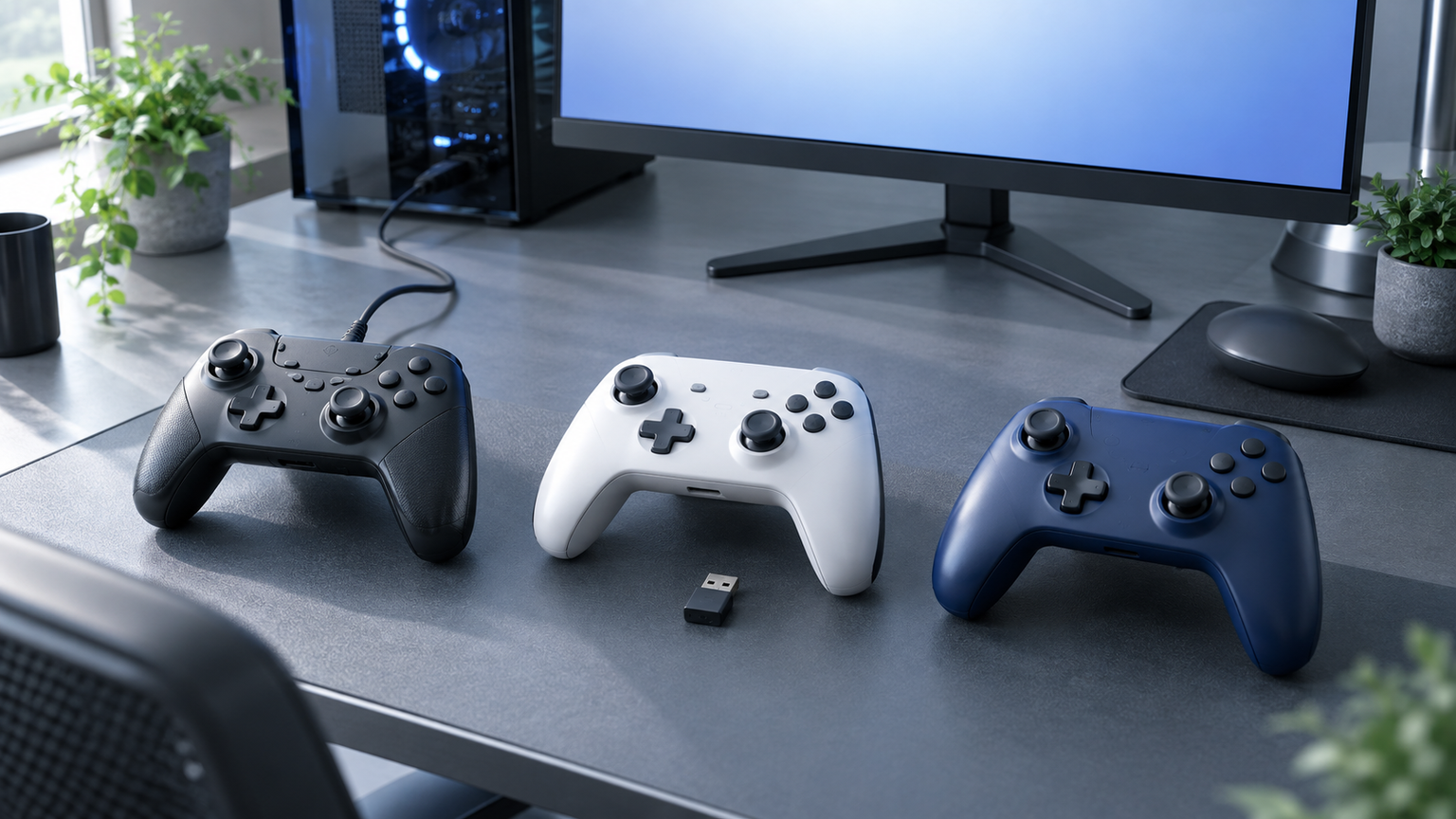
レトロゲームの十字キー操作も、3Dゲームのスティック操作も、PC上のエミュレータで楽しむなら入力方式が合うコントローラーが必要です。Windowsに接続できるだけでは、ゲームごとのボタン配置まで自動で整うとは限りません。USB有線・専用レシーバー・Bluetoothの違いと、X-input/D-inputなどのモードを把握すると、設定に時間を取られず遊び始めやすくなります。
高性能な製品が、すべてのエミレータで同じように動くとは限りません。WindowsやAndroidへの対応と、PCSX2やSnes9xなど個別ソフトでの認識・ボタン割り当ては別の条件です。購入前には、使うOS、接続方法、入力モード、必要なボタン数を順に確認してください。
レトロゲーム中心なら十字キーの操作性、アナログ操作を多用するゲームならスティックの精度、持ち運ぶなら本体サイズが重要です。2人プレイでは、同じPCに複数台を接続できるかに加え、エミュレータ側でプレイヤーごとに入力機器を割り当てられるかも確認しましょう。
この記事では、こうした判断基準と認識しない場合の確認手順を整理したうえで、Windowsをはじめとする対応環境や接続方式が確認できるゲームパッドを比較します。
この記事のポイント
- PCでは対応OSだけでなく、入力モードと接続方式も確認する
- 認識しないときはOS、接続、入力モード、割り当ての順に切り分ける
- レトロゲームは十字キー、3Dゲームはスティックとトリガーを重視する
- 個別エミュレータでの動作は、各ソフトの設定画面でも確認する
エミュレータ用コントローラーの選び方と認識しない場合の対処
おすすめは使用環境と遊ぶゲームに合うコントローラー
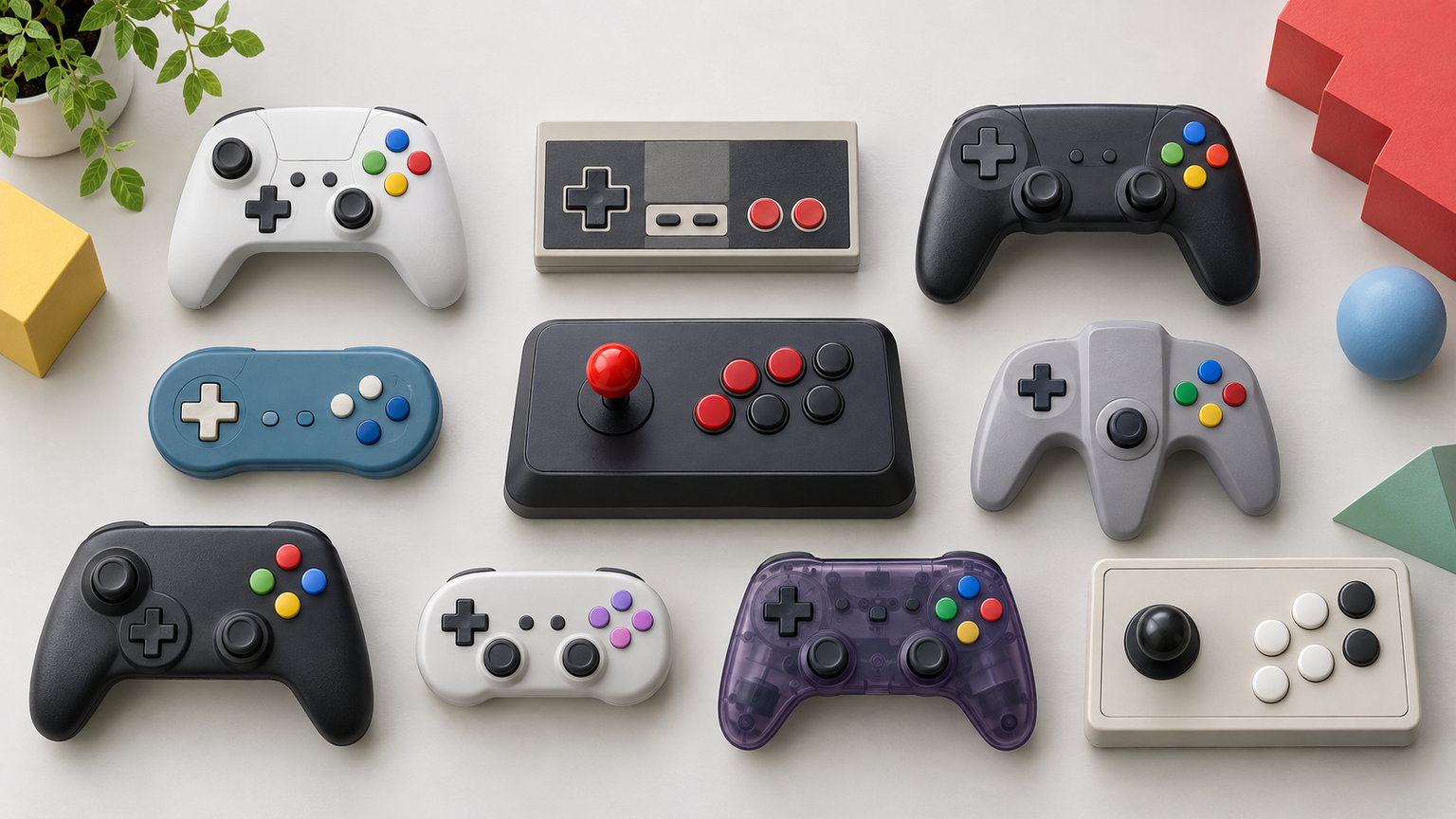
スーパーファミコン世代の横スクロールゲームと、PlayStation 2世代の3Dゲームでは指の動かし方が変わります。前者は十字キーの斜め入力、後者は左右スティックやトリガーの有無が重要です。対応OSに加え、エミュレータ側で認識できる入力方式を確かめることで、遊びたいゲームに近い操作感を作れます。
レトロゲームを中心に遊ぶなら、斜め入力を含む十字キーの扱いやすさが重要です。アナログ操作の多いゲームではスティック、レースゲームではトリガーの操作感も判断材料になります。連射や背面ボタンは便利ですが、基本操作に必要な機能を確認した後で比較するのが順序です。
「最強」の1台は用途によって変わります。複数環境で使う人には入力モードを切り替えられる製品、机で安定して遊ぶ人には有線製品、外出先へ持ち出す人には小型製品が合います。
有線・2.4GHz・Bluetoothの違いを理解する
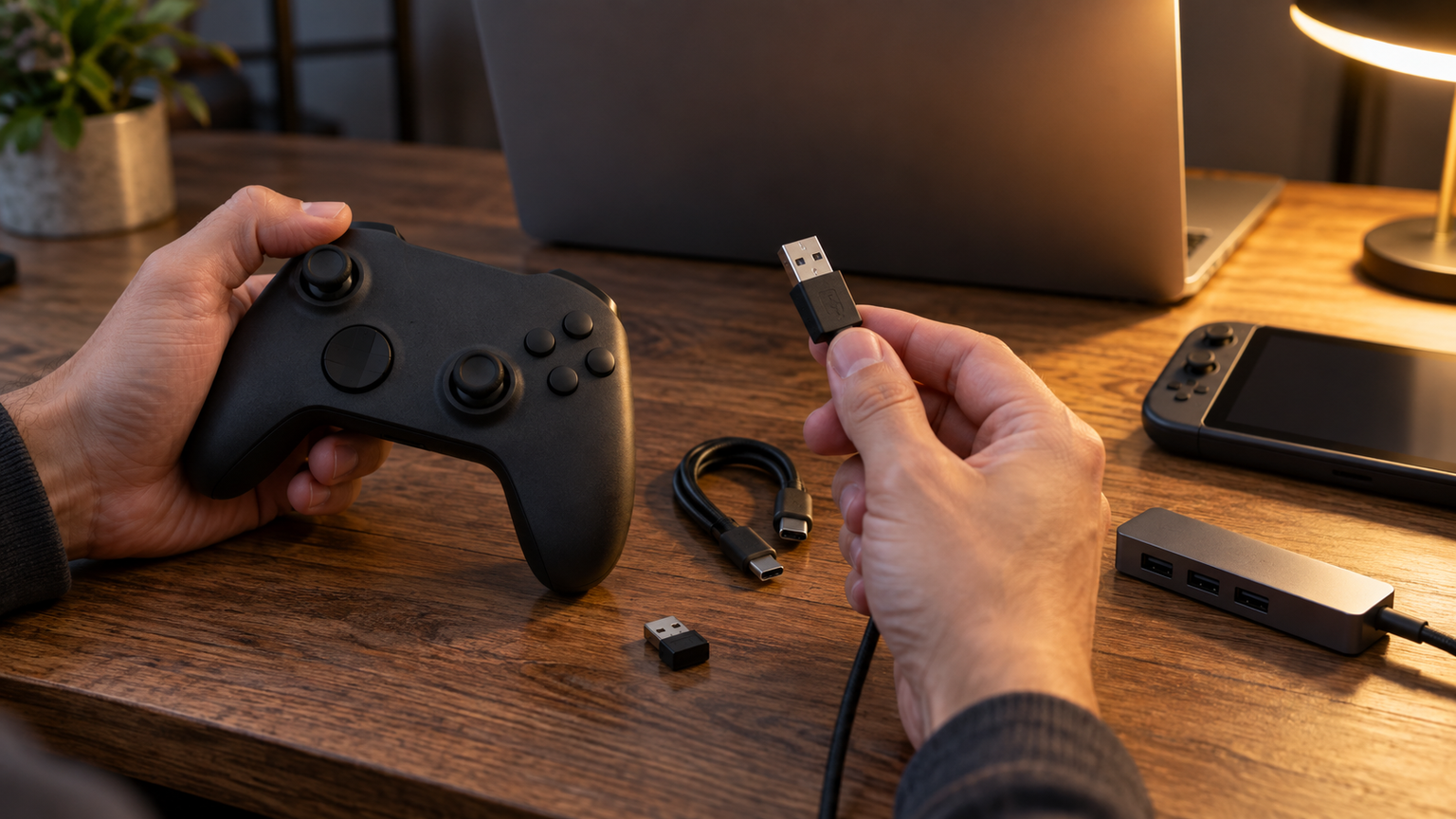
有線接続は充電やペアリングの手間を抑えやすく、接続状態も確認しやすい方式です。ケーブルの取り回しは必要ですが、据え置きのPCで遊ぶ場合や、認識トラブルの原因を切り分けたい場合に向いています。
専用レシーバーを使う2.4GHz接続は、ケーブルなしで使いながら接続先を明確にしやすい点が特徴です。Bluetoothはスマートフォンやタブレットでも使いやすい一方、ペアリング状態、OS側の登録、コントローラーの起動モードを確認する必要があります。
同じ製品でも接続方式によって使える機能や対応環境が異なる場合があります。無線対応という表示だけではなく、Windowsでは2.4GHz、AndroidではBluetoothといった条件まで確認しましょう。
エミュレータ名が同じでも、バージョンやOSによって設定画面や認識方法が異なることがあります。コントローラーの対応機種表示と、利用するソフト側の入力設定を分けて確認してください。
コントローラーを認識しないときの確認手順
認識しない場合は、まずOSのデバイス一覧やゲームコントローラー設定で、機器そのものが認識されているかを確認します。表示されなければ、USBポートの変更、ケーブルの接続、レシーバーの挿し直し、Bluetoothの再ペアリングを順に試します。有線接続では、充電専用ではなくデータ通信に対応したケーブルかも確認が必要です。
OSでは認識するのにエミュレータで反応しない場合は、入力デバイスの選択、X-input・D-inputなどのモード、各ボタンの割り当てを見直します。PCSX2などでは、コントローラーを接続しただけで全ボタンが意図どおりに割り当てられるとは限りません。プレイヤー1のポートに正しい機器が選ばれているかも確認してください。
Steamを同時に起動している環境では、Steam側の入力変換とエミュレータ側の設定が重なる可能性もあります。問題を切り分けるときは、関係のないランチャーを終了し、OSとエミュレータだけの状態で反応を確かめると原因を絞りやすくなります。
対応機種の表示と個別ソフトの互換性は分けて考える
Windows対応のコントローラーであっても、すべてのエミュレータで自動認識されることを意味しません。対応OSは機器を接続できる範囲を示し、個別ソフトでの認識やボタン配置は、そのソフトの入力設定にも左右されます。
Microsoftの製品情報では、Xboxワイヤレスコントローラーについて複数の利用環境が案内されています。
XBOX Series X、XBOX Series S、XBOX One、Windows PC、Android と iOS でお気に入りのゲームをプレイしよう。
この案内は対応プラットフォームを判断する根拠になりますが、PCSX2やSnes9xなどでの個別動作まで示すものではありません。購入前には、コントローラー側の対応条件と、利用予定のエミュレータが案内する入力設定の両方を確認しましょう。
2人プレイやレトロゲームで見落としやすいポイント
2人プレイでは、コントローラーを2台接続できるだけでなく、エミュレータ側でプレイヤー1とプレイヤー2へ別々に割り当てられることが必要です。同型を2台使う場合は、設定画面でデバイス名や入力反応を確かめながら登録すると取り違えを防ぎやすくなります。
レトロゲームでは、アナログスティックの性能より十字キーと主要ボタンの位置が操作性を左右することがあります。一方、PlayStation 2世代などの3Dゲームを遊ぶ場合は、左右スティック、トリガー、振動など、利用したい操作に必要な構成を確認してください。
エミュレータ自体の利用と、ゲームデータの入手方法は別の問題です。使用するソフトやゲームデータについては、権利者の条件と適用される法令を確認し、自分が適法に利用できるものを用意する必要があります。
PCやレトロゲームで選びやすいエミュレータ向けコントローラー10選
比較では、対応環境、接続の選択肢、入力・操作性、付加機能、導入の確認しやすさを評価軸にしました。PCでの利用条件が明確で、接続方式や入力モードを選びやすい製品ほど上位にしています。レトロゲーム向けの十字キー、小型性、有線の安定性など、特定用途で役立つ特徴も評価しました。
総合評価と各スコアは、購入者レビューの点数ではありません。エミュレータ用途への適合を、確認できる仕様の範囲で相対的に整理したものです。個別のエミュレータとの互換性が確認されていない製品では、購入前に利用ソフト側の対応条件を確かめてください。
左右にスクロールして比較できます。評価は当サイト独自のもので、Amazonのカスタマーレビュー評価ではありません。
| 商品 | 商品画像 | 総合評価当サイト | ポイント | 詳細評価スコア | ||||
|---|---|---|---|---|---|---|---|---|
| 対応環境 | 接続性 | 操作性 | 付加機能 | 確認容易性 | ||||
 |
4.80/ 5.00 | 複数の接続方式と設定の自由度が、遊ぶソフトごとの切り替えに役立ちます | 4.7 | 4.9 | 4.8 | 4.9 | 4.3 | |
| 4.70/ 5.00 | 入力モードを切り替えられる点が、機種ごとの操作設定に意味を持ちます | 4.9 | 4.6 | 4.7 | 4.7 | 4.4 | ||
 |
4.58/ 5.00 | USB-Cを用意する構成は、無線設定が不安定なときの切り分けにも役立ちます | 4.7 | 4.7 | 4.7 | 4.3 | 4.5 | |
 |
4.43/ 5.00 | 小さな本体なら携帯するPCの周辺機器として場所を取りにくいです | 4.8 | 4.4 | 4.1 | 4.6 | 4.2 | |
 |
4.32/ 5.00 | 対応プラットフォームが広くても、ソフトごとの入力設定は別に必要です | 4.3 | 4.4 | 4.0 | 4.6 | 4.1 | |
 |
4.18/ 5.00 | 充電やペアリングを気にせず、ゲームを始める時間を短くできます | 3.7 | 4.6 | 4.2 | 3.9 | 4.0 | |
 |
4.05/ 5.00 | 慣れたボタン配置は、操作を覚え直す負担を減らす要素になります | 3.8 | 4.2 | 4.0 | 4.5 | 3.6 | |
 |
3.98/ 5.00 | 専用レシーバーは無線接続の準備を明確にしやすい方式です | 4.6 | 4.6 | 4.3 | 4.7 | 3.4 | |
 |
3.82/ 5.00 | 接続を単純にすると、認識の問題が起きたときも原因を探しやすくなります | 3.5 | 4.5 | 4.1 | 3.7 | 3.3 | |
 |
3.65/ 5.00 | レトロゲームでは基本ボタンと十字キーが使えることにこそ意味があります | 3.3 | 4.4 | 3.9 | 3.2 | 3.1 | |

第1位総合評価トップ【Windowsで有線と2.4GHzを選べる多機能モデル】8BitDo Ultimate 2 Wireless Controller for Windows & Android(Black)
PCでさまざまな世代のゲームを遊び、複数の接続方法を使い分けたい場面に合います。Windowsでは2.4GHz接続と有線接続、AndroidではBluetooth接続に対応すると案内されています。PCで使いやすい接続方式が明確で、スティックやトリガー、追加ボタンまで比較できることから第1位としました。
TMRジョイスティック、切り替え可能なホール効果・タクタイルトリガー、背面パドル、R4・L4バンパーを備えています。複数の接続方式と設定の自由度が、遊ぶソフトごとの切り替えに役立ちます。2.4GHzおよび有線接続時は1000Hzポーリングレートにも対応し、入力の細かさを重視する3Dゲームやアクションゲームで機能を活用できます。充電ドックとUSB-Cアダプターが付属する点も、机上での運用に便利です。
個別のエミュレータでの互換性や初期ボタン配置は確認されていません。使用するソフトで入力デバイスを選び、各ボタンを割り当てられるか確認してください。また、WindowsとAndroidでは利用する接続方式が異なるため、主な利用端末に合うかを購入前に確かめましょう。
- 使いやすい場面
- PCでさまざまな世代のゲームを遊び、複数の接続方法を使い分けたい場面に合います
- 実用的な特徴
- 複数の接続方式と設定の自由度が、遊ぶソフトごとの切り替えに役立ちます
- 使う前の条件
- 利用するエミュレータの入力設定と、端末別の接続方式を確認する
- 強み:2.4GHz・有線・Bluetoothを端末に応じて使い分けられる
- 注意点:個別エミュレータでの互換性とボタン配置は未確認
- 活用場面:PCでさまざまな世代のゲームを遊び、複数の接続方法を使い分けたい場面に合います
- 比較ポイント:Pro 2より新しい操作機能とWindows向け接続を重視する人向け
第2位有力候補【入力方式を切り替えやすい】8BitDo Pro 2 Bluetooth Controller for Switch(Hall Effect Joystick・Gray)
2Dゲームの十字キー操作を大切にしながら現行ゲームも遊びたいときに合います。Switch、Android、D-input、X-inputを切り替えられる4方向モードスイッチが確認されており、入力方式を選べる点がエミュレータ用途で大きな判断材料になります。
ホールエフェクトジョイスティック、2つの背面ボタン、プロファイル切り替えに対応し、BluetoothとUSB-Cを利用できます。入力モードを切り替えられる点が、機種ごとの操作設定に意味を持ちます。20時間の充電式バッテリーも案内されているため、PCと携帯端末の間を移動しながら遊びたい場合や、ケーブルを減らしたい環境で検討しやすい製品です。
対応プラットフォームが広くても、すべてのエミュレータで同じモードが適するとは限りません。PCでは、利用ソフトがX-inputとD-inputのどちらを受け付けるか確認しましょう。ボタン表記とゲーム画面の表示が異なる場合もあるため、初回に割り当てを点検する必要があります。
- 使いやすい場面
- 2Dゲームの十字キー操作を大切にしながら現行ゲームも遊びたいときに合います
- 実用的な特徴
- 入力モードを切り替えられる点が、機種ごとの操作設定に意味を持ちます
- 使う前の条件
- 利用端末に適したモードと、エミュレータ側のボタン割り当てを確認する
- 強み:対応環境と入力モードの選択肢が広い
- 注意点:個別ソフトでの互換性は別途確認が必要
- 活用場面:2Dゲームの十字キー操作を大切にしながら現行ゲームも遊びたいときに合います
- 比較ポイント:Ultimate 2よりも多環境でのモード切り替えを重視する人向け
第3位注目候補【Windows対応と有線・無線の選択肢を確認できる定番型】Xbox ワイヤレス コントローラー + USB-C ケーブル
Windowsのゲームもエミュレータも、同じ操作感で楽しみたい人の候補です。Windows 10 PCへの対応が販売情報で確認でき、メーカー情報ではWindows 10/11を含む対応環境が示されています。ケーブルが同梱され、無線接続で問題が起きたときに有線で切り分けやすい点も評価しました。
XboxアクセサリーAppによるボタン割り当てに対応しています。USB-Cを用意する構成は、無線設定が不安定なときの切り分けにも役立ちます。約2.7mのUSB-Cケーブルが付属するため、机から少し離れた場所でも有線運用を検討できます。3.5mmステレオオーディオジャックも備えていますが、接続先やOSによって利用できる機能が異なる場合があります。
取得できた製品情報では、個別エミュレータへの対応や入力方式の名称までは明示されていません。PCSX2などで使う場合は、OSがコントローラーを認識した後、ソフト側で入力デバイスと各ボタンを設定してください。型番1V8-00005と当該販売ページとの対応も購入前に確認すると確実です。
- 使いやすい場面
- Windowsのゲームもエミュレータも、同じ操作感で楽しみたい人の候補です
- 実用的な特徴
- USB-Cを用意する構成は、無線設定が不安定なときの切り分けにも役立ちます
- 使う前の条件
- 個別エミュレータの入力設定、OSごとの機能差、型番との対応を確認する
- 強み:無線とUSB-C有線を選べ、接続問題を切り分けやすい
- 注意点:個別エミュレータの対応と入力方式は明示されていない
- 活用場面:Windowsのゲームもエミュレータも、同じ操作感で楽しみたい人の候補です
- 比較ポイント:8BitDo製品より機能の多さではなく標準的な配置を重視する人向け
第4位
【X-input対応と携帯性を両立した小型モデル】AceGamer ポケットコントローラー ゲームパッド Switch/Switch2/PC/IOS/Androidに対応 ミニサイズ 持ち
ノートPCと一緒に持ち歩き、外出先で短い時間ゲームを楽しむ場面に合います。PC、Steam Deck、iOS、Androidなどへの対応に加え、X-inputモードが確認されています。幅12×高さ6.5×厚さ3cmの小型設計と昇降式ジョイスティックを備え、携帯性を重視して第4位としました。
Turbo連射は半自動と全自動を選べ、速度も3段階で調整できます。小さな本体なら携帯するPCの周辺機器として場所を取りにくいです。6軸ジャイロセンサーやA/B・X/Yボタンの出力入れ替えにも対応します。旅行中にノートPCや対応端末で遊ぶ場合や、手の小さい人がコンパクトなゲームパッドを使いたい場合に検討しやすい構成です。
コンパクトなため、手が大きい人や長時間のアクションゲームでは窮屈に感じる可能性があると案内されています。実寸を確認してから選びましょう。A/B・X/Yの入れ替えはX-inputモードのみで利用でき、Bluetooth接続は無操作時に省電力で切れる場合があります。
- 使いやすい場面
- ノートPCと一緒に持ち歩き、外出先で短い時間ゲームを楽しむ場面に合います
- 実用的な特徴
- 小さな本体なら携帯するPCの周辺機器として場所を取りにくいです
- 使う前の条件
- 本体の実寸、手への収まり、モード別の機能制限を確認する
- 強み:スティックを収納できるコンパクトな設計
- 注意点:大きな手や長時間の本格操作には実寸確認が必要
- 活用場面:ノートPCと一緒に持ち歩き、外出先で短い時間ゲームを楽しむ場面に合います
- 比較ポイント:XPTと比べてPC向けX-inputの明示を重視する人向け
第5位
【PCのXBOXモードに対応する約80gの携帯型】XPT コントローラー ゲームパッド Switch2 Switch pc xbox iOS Android windows スマホ対応 小
複数の端末を使い分け、ゲームパッドを共用したい人に向きます。PCのXBOXモードへの対応が案内され、本体は約80g、寸法は約6.5×11.8×2.7cmです。無線とUSB-C有線の両方を選べるため、携帯時と机上で使い分けられる点を評価しました。
スティック収納、6軸ジャイロセンサー、3段階のTurbo連射、3D振動機能を備えています。対応プラットフォームが広くても、ソフトごとの入力設定は別に必要です。18時間連続使用とされているため、充電回数を抑えて使いたい場面にも候補になります。小さなバッグに入れて持ち歩き、ノートPCや対応ゲーム機で遊ぶ用途に取り入れやすい製品です。
個別エミュレータとの互換性は確認されていません。PC接続時には、XBOXモードでOSに認識されるか、利用ソフトでボタンを割り当てられるかを確認してください。Bluetoothと有線の具体的な対応端末や、機能ごとの利用条件についても説明書と販売ページで確かめましょう。
- 使いやすい場面
- 複数の端末を使い分け、ゲームパッドを共用したい人に向きます
- 実用的な特徴
- 対応プラットフォームが広くても、ソフトごとの入力設定は別に必要です
- 使う前の条件
- 端末ごとの接続方法と、利用するエミュレータでの認識を確認する
- 強み:約80gの軽さと収納式スティック
- 注意点:個別エミュレータでの動作は未確認
- 活用場面:複数の端末を使い分け、ゲームパッドを共用したい人に向きます
- 比較ポイント:AceGamerと比べ、軽さと有線接続を重視する場合の候補
小型モデルは携帯しやすい一方、グリップの長さやボタン間隔が手に合うかで操作感が変わります。寸法だけでなく、長時間使うか、短時間のレトロゲーム用かも考えて選びましょう。
第6位
【USB有線と設定変更機能を重視する人向け】Logicool G ゲームパッド F310r ゲーム コントローラー 有線 USB 接続 FF14 steam PC PS5 PS4
机に据えたPCで充電を気にせず昔のゲームを遊びたいときに便利です。ゲーム機風のボタン配置と4スイッチ十字キーを備え、ロジクールのプロファイラーソフトウェアで標準コマンドや未対応タイトル向けの設定を変更できる点が特徴です。
ケーブル長は1.8mで、机上のPCへ常設してレトロゲームやPCゲームを遊ぶ場面に適しています。充電やペアリングを気にせず、ゲームを始める時間を短くできます。ラバーグリップを備えた形状で、十字キーと左右スティックを使い分けられます。無線機能が不要で、接続経路を分かりやすく保ちたい場合に検討しやすい製品です。
確認できた対応OS表記はWindows 8、7、Vistaです。現在利用しているWindowsのバージョンや個別エミュレータでの動作は別途確認してください。販売ページの商品名に複数機種名が含まれていますが、実際に利用する機器への対応条件は説明書やメーカー案内で確認する必要があります。
- 使いやすい場面
- 机に据えたPCで充電を気にせず昔のゲームを遊びたいときに便利です
- 実用的な特徴
- 充電やペアリングを気にせず、ゲームを始める時間を短くできます
- 使う前の条件
- 現在のWindows環境、個別ソフトへの対応、1.8mのケーブル長を確認する
- 強み:USB有線で接続状態を把握しやすい
- 注意点:確認できた対応OS表記がWindows 8以前
- 活用場面:机に据えたPCで充電を気にせず昔のゲームを遊びたいときに便利です
- 比較ポイント:アローン製品より設定変更機能を重視する人向け
第7位
【P4系の配置とタッチパッドを好む人の候補】P4 コントローラー ワイヤレスコントローラー TURBO連射・6軸ジャイロ・二重振動・タッチパッド搭載 1000mAh Bluetooth接続
PlayStation系の操作配置に慣れ、似た持ち方を維持したい人に向きます。P4系のボタン配置やタッチパッドを好み、PCでも同じ形状のコントローラーを使いたい人の候補です。P3、P4、P4 Pro、P4 SlimとWindows 7、8、10への対応が案内され、Bluetooth接続のほか、USBケーブル接続時は有線コントローラーとして利用できます。
連射、二重振動、6軸ジャイロ、タッチパッド、3.5mmイヤホンジャックを備えています。慣れたボタン配置は、操作を覚え直す負担を減らす要素になります。1000mAhバッテリーで10時間以上の連続使用が案内され、PCとの通信距離は最大10mです。無線で画面から離れて遊びたい場合や、P4系の操作感を好む場合に検討できます。
販売情報ではFF14、FPS、TPSにはあまり向かないとの注意があります。PCの対応表記もWindows 10までで、入力方式と個別エミュレータの互換性は確認されていません。意図せず入力される場合はジャイロ補正、接続できない場合は背面のリセット操作が案内されています。
- 使いやすい場面
- PlayStation系の操作配置に慣れ、似た持ち方を維持したい人に向きます
- 実用的な特徴
- 慣れたボタン配置は、操作を覚え直す負担を減らす要素になります
- 使う前の条件
- Windowsのバージョン、入力方式、遊ぶジャンルとの相性を確認する
- 強み:タッチパッド、ジャイロ、振動、連射を搭載
- 注意点:Windows 11と個別エミュレータへの対応は未確認
- 活用場面:PlayStation系の操作配置に慣れ、似た持ち方を維持したい人に向きます
- 比較ポイント:Xbox型ではなく左右対称に近いスティック配置を好む人向け
第8位
【幅広い環境と無線・有線の両方に対応】PC コントローラー 無線/有線接続 2.4Gレシバー付き ホール効果スティック RGBライト 1000Hz ポーリングレート TURBO
机上は無線で整えつつ、充電が必要なときは有線も使いたい環境に合います。2.4GHzレシーバー付きで、ケーブル接続にも対応します。利用環境の広さと接続方法の多さは魅力ですが、入力モードの詳細が確認できないため第8位としました。
ホール効果スティック、RGBライト、Turbo連射、振動調整、800mAhバッテリーを備えています。専用レシーバーは無線接続の準備を明確にしやすい方式です。有線接続時には1000Hzポーリングレートが案内されており、アナログ操作の滑らかさや入力反応を重視するゲームでも候補になります。連射は長押しとホールドを選び、速度を3段階で調整できます。
個別エミュレータでの認識状況や、端末ごとに利用する接続方式は確認が必要です。1000Hzの案内は有線接続時の条件であり、無線接続でも同じとは限りません。購入前に入力モード、付属レシーバーの利用条件、利用予定OSでの設定方法を確認してください。
- 使いやすい場面
- 机上は無線で整えつつ、充電が必要なときは有線も使いたい環境に合います
- 実用的な特徴
- 専用レシーバーは無線接続の準備を明確にしやすい方式です
- 使う前の条件
- 端末別の接続方法、入力モード、1000Hzを利用できる条件を確認する
- 強み:対応環境と接続方法が多く、ホール効果スティックを搭載
- 注意点:入力モードと個別ソフトの互換性は未確認
- 活用場面:机上は無線で整えつつ、充電が必要なときは有線も使いたい環境に合います
- 比較ポイント:上位製品より入力方式の確認を要する一方、機能の種類は豊富
第9位
【シンプルなUSB有線接続と斜め入力しやすい十字キー】アローン(Allone) PC用コントローラー 16.5×6×10cm パソコン ゲーム 連射機能 有線のみ ブラック 軽い シンプル操作 ALGA-PCCBK
余分な接続手順を減らし、USBで確実に操作したいPCに向きます。PC用ゲームパッドとして案内され、十字キーは斜め方向へ入力しやすい設計です。レトロゲームで十字キーを多用する人や、ペアリングを避けたい人の比較候補になります。
連射と自動連射を搭載し、ボタン配置は直感的で複雑な設定なしに利用しやすいとされています。接続を単純にすると、認識の問題が起きたときも原因を探しやすくなります。有線接続は電波状況やバッテリー残量を気にせず使えるため、同じPCへ常設する用途に向きます。サイズは16.5×6×10cmなので、机上のスペースや手への収まりも判断できます。
対応OS、入力方式、個別エミュレータとの互換性は確認されていません。「すぐに利用できる」という案内があっても、エミュレータ側のボタン割り当てが不要とは限りません。購入前に現在のOSへの対応と、USB端子、利用ソフトでの入力設定方法を確認しましょう。
- 使いやすい場面
- 余分な接続手順を減らし、USBで確実に操作したいPCに向きます
- 実用的な特徴
- 接続を単純にすると、認識の問題が起きたときも原因を探しやすくなります
- 使う前の条件
- 対応OS、入力方式、本体寸法、ソフト側の割り当て方法を確認する
- 強み:充電やペアリングが不要なUSB有線接続
- 注意点:対応OSと入力方式が明示されていない
- 活用場面:余分な接続手順を減らし、USBで確実に操作したいPCに向きます
- 比較ポイント:F310rより機能を絞ったシンプルさを重視する人向け
第10位
【レトロゲームを意識したUSB接続のシンプルな構成】人間工学に基づいたゲームパッド 反応性の高いボタン 快適なグリップ 長時間のゲームやエミュレータ用の USB コントローラー ゲーム用コントローラー
基本的なボタン入力に用途を絞り、シンプルに遊びたい人の候補です。レトロゲーム向けの基本的なボタン構成とUSB接続を重視する人の候補です。デジタル十字キー、ABXYボタン、Start・Selectキーを備え、エミュレータやラップトップでの利用が案内されています。エミュレータ用途が明記されている一方、具体的な対応OSやソフト名が不明なため第10位です。
USBプラグアンドプレイ方式で、協力プレイや対戦を想定した説明があります。レトロゲームでは基本ボタンと十字キーが使えることにこそ意味があります。人間工学に基づくグリップ、ABS構造、強化ケーブル、USBコネクターも特徴として挙げられています。複雑な追加機能より、レトロゲームで使う基本ボタンを優先したい場合に検討できます。
「2プレーヤーデザイン」が何を指すのか、1セットに何台含まれるのかは確認できません。2人プレイを目的にする場合は、同梱数、PCへ接続する台数、エミュレータ側のプレイヤー割り当てを購入前に確かめてください。具体的なOS、入力方式、対応エミュレータも販売ページで確認が必要です。
- 使いやすい場面
- 基本的なボタン入力に用途を絞り、シンプルに遊びたい人の候補です
- 実用的な特徴
- レトロゲームでは基本ボタンと十字キーが使えることにこそ意味があります
- 使う前の条件
- 対応OS、入力方式、同梱数、2人プレイ時の接続条件を確認する
- 強み:エミュレータ利用を想定したUSB接続と基本配置
- 注意点:対応OS、具体的なソフト名、同梱数が未確認
- 活用場面:基本的なボタン入力に用途を絞り、シンプルに遊びたい人の候補です
- 比較ポイント:多機能性よりStart・Selectを含む昔ながらの構成を重視する人向け
自分の環境に合うエミュレータ用コントローラーを選ぶ結論
Windows PCで幅広い操作機能と接続性を求めるなら、2.4GHzと有線を選べる8BitDo Ultimate 2が第一候補です。複数の端末や入力方式を使い分けたい場合は、X-inputとD-inputを含むモード切り替えが確認できる8BitDo Pro 2が選びやすいでしょう。標準的な配置と有線・無線の使い分けを重視するなら、Xbox ワイヤレス コントローラー + USB-C ケーブルも有力です。
持ち運びを優先するならAceGamerやXPTの小型モデル、充電やペアリングを避けたいならLogicool F310rやアローンのUSB有線モデルが候補になります。レトロゲームでは十字キー、3Dゲームではスティックとトリガーを中心に比較すると、必要な性能を絞りやすくなります。
昔遊んだゲームを久しぶりに立ち上げるとき、操作が思いどおりに反応することは映像以上に大切な場合があります。十字キー中心か、アナログ操作中心かで向くゲームパッドは変わり、有線と無線でも準備が違います。OSとエミュレータの設定が整えば、懐かしい操作を今のPC環境で楽しめます。