会議室や外出先で資料を広げたいとき、モニター専用のコンセントを探す手間がないと机の配置が自由になります。「給電不要」と呼ばれる製品には、バッテリー内蔵型と、パソコンからUSB-Cで電力を受け取る型があります。
バッテリー内蔵なら電源のない場所で一定時間使え、無線投影対応モデルでは映像ケーブルも省けます。USB-C給電型はACアダプターを減らせますが、接続元の電力と映像出力に依存するため、まったく電源を必要としないわけではありません。
どこで何時間使うか、荷物をどこまで減らしたいかによって適した方式は変わります。駆動時間、画面サイズ、ワイヤレス接続、給電能力、携帯重量を整理して10製品の違いを紹介します。
この記事のポイント
- 電源から離れて使うならバッテリー内蔵型が分かりやすい
- USB-C一本接続は接続元の映像出力規格と給電能力の確認が必要
- HDMI接続ではモニター用電源が別途必要になる場合がある
- 駆動時間、携帯性、画面サイズ、接続方法を用途に合わせて選ぶ
モバイルモニターを給電不要で使うための基礎知識
給電不要で使えるのはバッテリー内蔵型かUSB-C給電型
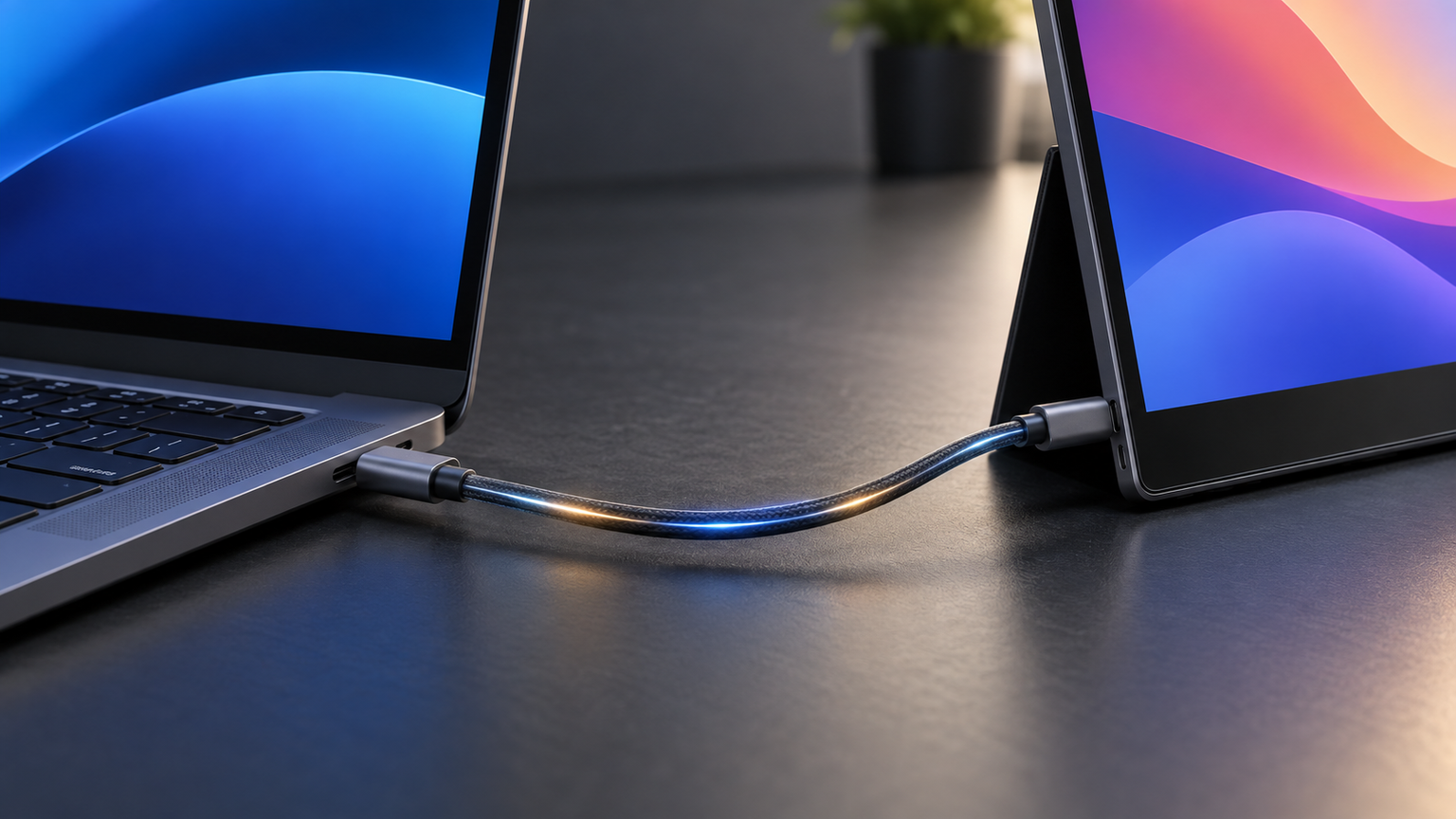
コンセントのない会議室で画面を見せたいのか、机上のACアダプターを減らしたいのかで選ぶ製品が変わります。 電源コンセントなしで使えるモバイルモニターには、内蔵バッテリーから電力を得るタイプと、接続したパソコンなどからUSB-C経由で電力を受けるタイプがあります。前者は接続元の電力消費を抑えやすく、ワイヤレス投影対応機なら配線も減らせます。
後者にはバッテリーがなくても、映像と給電をUSB-Cケーブル一本にまとめられる利点があります。ただし電力は接続機器から供給されるため、厳密には無給電ではなく、ACアダプターを省略できる方式です。
バッテリーも内蔵しており、外出先で頻繁にモニターを使用するユーザに最適です。
モバイルモニターの給電方法とHDMIの役割
同じケーブル一本でも、何が電源を供給するかによって端末側のバッテリー消費が異なります。 主な給電方法は、内蔵バッテリー、USB-C接続機器、USB電源アダプター、モバイルバッテリーです。モバイルバッテリーを利用するときは、モニターが求める電圧・電流と出力ポートの仕様を購入前に照合する必要があります。
HDMIやMini HDMIは映像伝送に使いますが、それだけでモニターを安定動作させる電力まで供給できるとは限りません。バッテリー非搭載機をHDMIで接続する場合は、USB-Cなどから別途給電する構成を想定すると安全です。
「映像ケーブルが不要」と「電源ケーブルが不要」は別の条件です。ワイヤレス投影でもモニター自体の電力は必要であり、USB-C一本接続でも接続元のバッテリーを消費します。
USB-C一本で接続できるか確認する方法
自宅では映るモニターが外出先のパソコンで動かない場合、USB-C端子の機能差が原因になることがあります。 最初に、パソコンやスマートフォンのUSB-C端子が映像出力に対応しているか確認します。端子の形が同じでも機能は異なり、充電やデータ転送だけに対応する端子では映像を表示できません。
商品側がDisplayPort Alt Mode、フル機能USB-C、Thunderbolt 3またはThunderbolt 4などを条件としている場合は、接続元の仕様表も照合します。さらに、給電不足時に外部電源が必要か、必要な出力条件が明記されているかも確認しましょう。
電力不足で起きやすい問題と対処方法
十分な電力が届いていなければ、高解像度の表示や画面の明るさを安定させにくい場合があります。 供給電力が不足すると、画面が点灯しない、明るさや音量を上げられない、表示が不安定になるといった問題が起こり得ます。まず付属または仕様に合うケーブルを使い、接続元のUSB-C機能と給電能力を確認してください。
改善しない場合は、製品が指定する電源アダプターや外部電源を接続します。画面を大きくしたり、明るさや音量を上げたりすると必要電力が増える可能性があるため、大画面機やデュアル画面機では補助給電を前提にすると安心です。
外出先で使いやすいモデルの選び方
移動先で使う時間が短いなら内蔵電池、長時間の作業なら外部給電との両立が実用的です。 コンセントがない場所で独立して使いたいなら、バッテリー容量だけでなく、公表されている連続使用時間を確認します。駆動時間は明るさや接続方法などで変わるため、予定する作業時間に余裕を持たせましょう。
持ち運びでは重量、厚さ、画面サイズ、スタンドの構造も重要です。15.6インチ前後は携帯性と表示領域を両立しやすく、18.5インチ以上は見やすい一方、バッグや設置面積の確認が欠かせません。
パススルー給電が必要な場合は、映像入力や本体充電とは別に、接続機器へ電力を渡せる仕様が明記されているか確認してください。USB-C端子が複数あるだけでは、パススルー給電対応とは断定できません。
電源配線を減らせるモバイルモニター10選を比較
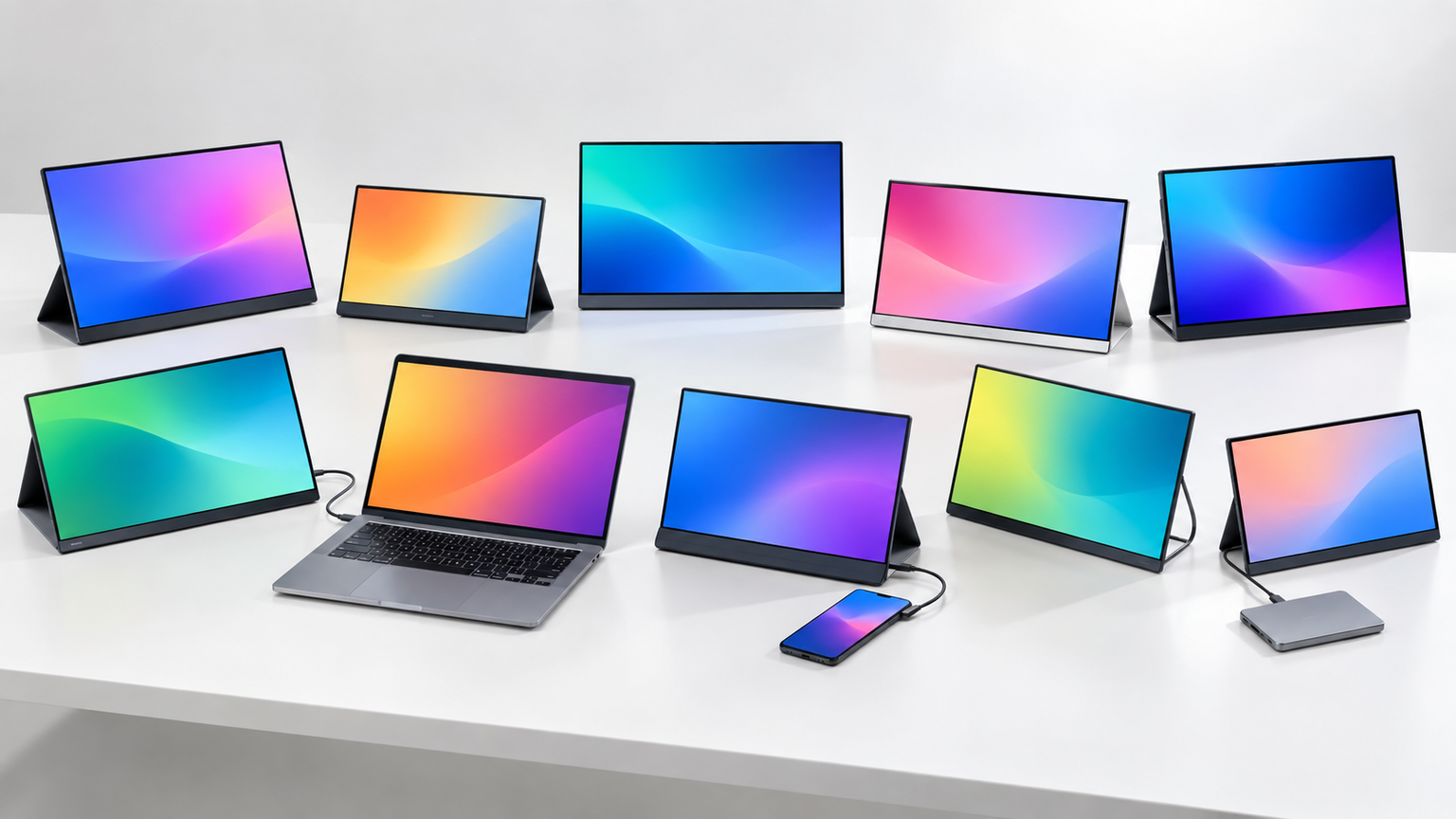
比較では、コンセントから離れて使える度合いを示す「無給電性」、確認できた連続使用条件を評価する「駆動時間」、有線・無線の選択肢を見る「接続性」、重量やサイズを踏まえた「携帯性」、画面サイズや表示仕様を見る「画面性」の5軸を用いました。
1〜5位は内蔵バッテリーによって一定時間独立して使える候補、6〜10位は対応機器からUSB-Cで給電を受けて電源コンセントを省ける候補です。評価値はAmazonのレビュー点数ではなく、給電配線を減らす用途への適合度を確認済み仕様から相対比較したものです。
左右にスクロールして比較できます。評価は当サイト独自のもので、Amazonのカスタマーレビュー評価ではありません。
| 商品 | 商品画像 | 総合評価当サイト | ポイント | 詳細評価スコア | ||||
|---|---|---|---|---|---|---|---|---|
| 無給電性 | 駆動時間 | 接続性 | 携帯性 | 画面性 | ||||
 |
4.80/ 5.00 | 内蔵電池と無線投影で配線を減らす|7800mAh内蔵で最大3.5時間、無線投影にも対応 | 4.9 | 4.8 | 4.9 | 4.3 | 4.7 | |
 |
4.53/ 5.00 | 23.8型を電源なしで短時間使える|23.8インチの大画面を約1時間30分独立運用 | 4.7 | 3.8 | 4.8 | 3.4 | 4.9 | |
 |
4.48/ 5.00 | 軽量15.6型でバッテリー駆動|8000mAh内蔵、約3時間駆動の軽量候補 | 4.8 | 4.5 | 4.7 | 4.8 | 4.3 | |
 |
4.43/ 5.00 | 自動回転と電池で約4時間の利用|約3〜4時間駆動し、USB PD急速充電にも対応 | 4.8 | 4.7 | 4.7 | 4.4 | 4.4 | |
 |
4.35/ 5.00 | 薄型軽量・無線と有線の両対応|外部電源なしで最長約3時間使える薄型機 | 4.8 | 4.5 | 4.7 | 4.9 | 4.4 | |
 |
4.18/ 5.00 | 18.5型を対応USB-Cから給電|USB-C一本接続に対応する18.5インチ大画面 | 3.8 | 3.2 | 4.6 | 3.5 | 4.9 | |
 |
4.08/ 5.00 | 折り畳み2画面で資料を分ける|Type-C一本で接続できる折り畳みデュアル画面 | 3.5 | 3.0 | 4.7 | 3.4 | 4.8 | |
 |
4.02/ 5.00 | USB-C一本接続と軽量設計|対応PCなら映像と給電をUSB-C一本に集約 | 3.9 | 3.1 | 4.5 | 4.7 | 4.3 | |
 |
3.96/ 5.00 | 570gのFHD副画面を一本接続|約570gでUSB-C一本接続に対応 | 3.8 | 3.0 | 4.4 | 4.8 | 4.2 | |
 |
3.90/ 5.00 | 軽量15.6型と保護ケース|軽量でUSB-C映像・給電を一本化できる | 3.8 | 3.0 | 4.4 | 4.8 | 4.1 | |
第1位総合評価トップ【内蔵電池と無線投影で配線を減らす】ASUS ZenScreen Go MB16AWP 15.6型ワイヤレスモバイルモニター
会議室にコンセントがなくても、資料を別の画面で示したい場面で役立ちます。 7800mAhバッテリーを内蔵し、最大3.5時間の駆動が確認されているため、独立性と接続方法の豊富さを重視する用途に向きます。
15.6型フルHDの非光沢IPS画面で、USB-C、Mini HDMI、ワイヤレス接続を選べます。移動先ではバッテリーとワイヤレス投影を使い、安定性を優先するときは有線に切り替える運用ができます。
本体は約1.09kgで、常時無給電ではなく最大駆動時間を超える利用には充電または外部給電が必要です。接続機器のワイヤレス投影対応状況やUSB-C映像出力の可否も確認しましょう。
- 使いやすい場面
- 会議室にコンセントがなくても、資料を別の画面で示したい場面で役立ちます
- 選ぶ理由
- 内蔵電池と無線投影で配線を減らす
- 購入前の確認
- 重量と接続機器側の映像出力・無線投影条件
- 強み:7800mAhバッテリーとワイヤレス投影
- 注意点:最大3.5時間を超える利用には給電が必要
- 活用場面:外出先の作業やプレゼン
- 比較ポイント:接続の選択肢と確認済みの駆動時間
第2位有力候補【23.8型を電源なしで短時間使える】PROMETHEUS CAST 23.8インチ ワイヤレスモニター
イベント会場で大きな案内画面を使い、電源コードの位置に左右されたくない場合に向きます。 5000mAh・7.6Vの内蔵バッテリーで約1時間30分使える大画面モニターです。電源を確保しにくい会場で、短時間だけ画面を広げる用途に向いています。
23.8インチのフルHD IPS画面に加え、AirPlay、Miracast、Mini HDMI、USB Type-Cを利用できます。ステレオスピーカー、回転に応じた縦表示、VESAマウント対応も設置方法を考える材料になります。
15.6インチ機より大きく、独立使用時間も約1時間30分なので、日常的な持ち歩きや長時間作業には制約があります。利用機器の無線規格、設置スペース、移動手段を先に確認してください。
- 使いやすい場面
- イベント会場で大きな案内画面を使い、電源コードの位置に左右されたくない場合に向きます
- 選ぶ理由
- 23.8型を電源なしで短時間使える
- 購入前の確認
- 設置面積、携帯方法、約1時間30分という運用時間
- 強み:23.8インチの大画面を電源から離して使える
- 注意点:携帯性と駆動時間には限界がある
- 活用場面:会議、据え置きに近い移動利用
- 比較ポイント:15.6インチ機より画面を優先した設計
第3位注目候補【軽量15.6型でバッテリー駆動】KEEPTIME ワイヤレスモバイルモニター 15.6" 1080P 8000mAhバッテリー内蔵 薄型 軽量 AirPlay Miracast対応
カフェの小さな机でノートPCを開き、必要なときだけ副画面を増やす使い方に合います。 8000mAhの内蔵バッテリーにより最長約3時間使用でき、約0.78kg、厚さ約0.8cmと持ち運びやすいサイズです。
AirPlayやMiracastによる無線投影に加え、USB Type-CとMini HDMIによる有線接続も選べます。通信が不安定な場所では有線へ切り替えられ、外出先の作業やプレゼンに使い分けが可能です。
USB-C一本接続にはType-C 3.1またはThunderbolt 3/4のフル機能ポートが必要です。給電不足時は5V/3Aの外部電源が必要で、無線投影では機器や保護コンテンツによる制限も確認してください。
- 使いやすい場面
- カフェの小さな机でノートPCを開き、必要なときだけ副画面を増やす使い方に合います
- 選ぶ理由
- 軽量15.6型でバッテリー駆動
- 購入前の確認
- USB-C仕様、無線投影の対応状況、必要な外部電源
- 強み:8000mAhバッテリーと軽量設計
- 注意点:給電不足時は5V/3A電源が必要
- 活用場面:出張、カフェ、短時間の会議
- 比較ポイント:上位2機より携帯性を重視しやすい
第4位
【自動回転と電池で約4時間の利用】【Amazon.co.jp限定】EVICIV モバイルモニター ワイヤレス 15.6インチ 8000mAh バッテリー内蔵 約4時間駆動 自動回転 FHD 1920x1080 モバイ / EVC-156J…
外出中にスマートフォンの縦画面を映したり、場所を移して資料を見せたりする用途に便利です。 8000mAhバッテリーを搭載し、USB PD急速充電による約2時間での満充電が示されているため、外出前後に充電しやすい候補です。
15.6インチFHD非光沢IPS画面で、ワイヤレス投影、自動回転、2つの全機能Type-C、Mini HDMIを利用できます。一体型スタンドは最大180度まで調整でき、縦向きのスマートフォン画面を映す場面にも便利です。
実際の駆動時間は使用条件によって変わるため、最長値だけで作業計画を組まないことが大切です。無線接続する機器の対応規格、有線接続時の映像出力、充電器のUSB PD条件を確認してください。
- 使いやすい場面
- 外出中にスマートフォンの縦画面を映したり、場所を移して資料を見せたりする用途に便利です
- 選ぶ理由
- 自動回転と電池で約4時間の利用
- 購入前の確認
- 接続機器の無線・USB-C対応と充電条件
- 強み:約3〜4時間駆動と自動回転
- 注意点:利用条件により駆動時間は変わる
- 活用場面:カフェ作業や屋外プレゼン
- 比較ポイント:充電時間を重視する場合の候補
第5位
【薄型軽量・無線と有線の両対応】MAGICRAVEN ワイヤレスモバイルモニター 15.6インチ 1080P 8000mAhバッテリー内蔵 Miracast AirPlay対応
荷物を絞って商談に出かけ、持参した端末をワイヤレスで映したい人に合います。 8000mAhバッテリーで最長約3時間動作し、約700g、厚さ約8mmと確認されているため、携帯性の高いバッテリー内蔵候補です。
MiracastとAirPlayの無線投影に加え、USB Type-CとMini HDMIにも対応します。バッテリーを利用すればMini HDMI接続時にもモニター側の電源配線を省けるため、ゲーム機などとの短時間利用にも選択肢があります。
USB-C映像出力にはDisplayPort Alt Mode対応が必要です。Google製デバイスの無線接続には対応しないとされ、保護された動画コンテンツも投影できない場合があるため、用途との一致を確認しましょう。
- 使いやすい場面
- 荷物を絞って商談に出かけ、持参した端末をワイヤレスで映したい人に合います
- 選ぶ理由
- 薄型軽量・無線と有線の両対応
- 購入前の確認
- 無線規格、USB-C映像出力、コンテンツ制限
- 強み:薄型軽量でバッテリーを内蔵
- 注意点:無線接続できない機器やコンテンツがある
- 活用場面:出張、資料表示、ゲーム
- 比較ポイント:第3位と同等容量で約700gの携帯性
ここからは内蔵バッテリーではなく、主に対応機器からUSB-Cで映像と電力を受けるタイプです。電源コンセントは省けますが、接続元の消費電力が増え、給電能力が足りない場合は外部電源が必要です。
第6位
【18.5型を対応USB-Cから給電】モバイルモニター 18.5インチ InnoView モバイルディスプレイ 120%sRGB 100Hz 1920x1080 FHD 大画面 ゲーミングモニター ポータブルモニター I / HDMI/PS4/PS5/XBOX/…
自宅の机で大きな副画面を使いながら、モニター専用の電源アダプターを省きたい場合に向きます。 対応するUSB-C機器ならケーブル一本で表示でき、仕事だけでなくゲーム用の広い画面を求める場合にも検討できます。
FHDのIPS非光沢画面、120%sRGB、HDRモード、FreeSync、内蔵スピーカーを備え、標準HDMIも利用できます。一体型スタンドのほか、100×100mmの壁掛け穴にも対応しています。
接続元のUSB-CはDisplayPort Alt Mode対応が必須です。明るさや音量を上げられない場合は電力不足が考えられ、20W以上の付属電源アダプターによる給電が必要とされています。
- 使いやすい場面
- 自宅の机で大きな副画面を使いながら、モニター専用の電源アダプターを省きたい場合に向きます
- 選ぶ理由
- 18.5型を対応USB-Cから給電
- 購入前の確認
- DisplayPort Alt Modeと20W以上の補助給電条件
- 強み:大画面、高色域、100Hz表示
- 注意点:電力不足時は付属電源が必要
- 活用場面:ゲームや広い作業領域が必要な場面
- 比較ポイント:携帯性より画面サイズを優先
第7位
【折り畳み2画面で資料を分ける】UPERFECT デュアル モバイルモニター 15.6インチ ドライバー不要 2画面ディスプレイ 自立型 デュアルディスプレイ 折り畳み FHD1080P トリプルモニター 回転機能…
表計算と会議画面を分け、出張先でも複数ウィンドウを並べたい仕事に合います。 Type-Cケーブル一本で接続でき、ドライバー不要とされるため、十分な電力を供給できる環境では配線を抑えられます。
上下のデュアルスクリーン構造で、AAA、ABB、ABCの表示モードを選べます。135度調整できるスタンドと画面回転により、作業内容や相手への画面共有に合わせて配置を変えられます。
2画面の起動には強い電力が必要で、供給不足時は付属電源アダプターとType-Cケーブルが必要です。バッテリー内蔵機ではないため、移動先での完全な独立運用より、給電可能なPC周辺での利用に向きます。
- 使いやすい場面
- 表計算と会議画面を分け、出張先でも複数ウィンドウを並べたい仕事に合います
- 選ぶ理由
- 折り畳み2画面で資料を分ける
- 購入前の確認
- PCの映像出力と給電能力、補助電源の必要性
- 強み:二つの画面で作業領域を広げられる
- 注意点:起動時の電力要求が大きい
- 活用場面:表計算、会議、コード編集
- 比較ポイント:単画面機より作業領域を優先
第8位
【USB-C一本接続と軽量設計】アイ・オー・データ IODATA モバイルモニター 15.6インチ フルHD ADSパネル (4ms/PS4/Xbox/Switch/PC対応/MiniHDMI/USBーC/土日サポ / LDC161DBM…
ノートPC一台で出先の作業領域を広げたいとき、画面と電源のケーブルをまとめられます。 15.6型ながら最薄部約7mm、約730gで、スタンドと本体を一緒に運びやすい点が判断材料になります。
フルHDの非光沢ADSパネルを搭載し、USB-Cでは映像と給電を一本にまとめられます。Mini HDMIも備え、各種ゲーム機との動作確認が示されているため、仕事とゲームで接続方法を分けられます。
パソコン側にDisplayPort Alt Mode対応USB-C端子が必要です。供給電力が足りない場合は付属ACアダプターを使用するため、端子の形だけでなくPCの仕様まで調べてください。
- 使いやすい場面
- ノートPC一台で出先の作業領域を広げたいとき、画面と電源のケーブルをまとめられます
- 選ぶ理由
- USB-C一本接続と軽量設計
- 購入前の確認
- PCのDisplayPort Alt Modeと給電能力
- 強み:薄型軽量でUSB-Cディスプレイ給電に対応
- 注意点:給電不足時はACアダプターが必要
- 活用場面:モバイルワークやゲーム
- 比較ポイント:携帯性と確認しやすい接続条件
第9位
【570gのFHD副画面を一本接続】MAGICRAVEN モバイルモニター 15.6" 1080P 非光沢IPS 卓上スタンド付き Type-C/HDMI PC/スマホ/ゲーム機対応
移動しながらノートPCへ表示を追加し、必要ならゲーム機にもつなぎたい用途に役立ちます。 内蔵バッテリーは確認できませんが、映像、音声、給電を一本で伝送できるため、条件が合えば外部電源配線を省略できます。
15.6インチFHDの非光沢IPS画面にブルーライト軽減モードを備え、Mini HDMIも利用できます。卓上スタンドとマグネットカバーが示されており、移動先で画面角度を調整したい場面に役立ちます。
接続にはType-C 3.1またはThunderbolt 3/4のフル機能ポートが必要です。HDMI利用時の給電方法や接続したいスマートフォンの映像出力対応は、購入前に個別確認してください。
- 使いやすい場面
- 移動しながらノートPCへ表示を追加し、必要ならゲーム機にもつなぎたい用途に役立ちます
- 選ぶ理由
- 570gのFHD副画面を一本接続
- 購入前の確認
- フル機能USB-CとHDMI利用時の電源構成
- 強み:約570gの軽さとUSB-C一本接続
- 注意点:内蔵バッテリー機ではない
- 活用場面:出張や短時間のプレゼン
- 比較ポイント:第8位より軽さを重視しやすい
第10位
【軽量15.6型と保護ケース】KEEPTIME モバイルモニター 15.6" 1080P IPS非光沢 薄型 軽量 USB-C ミニHDMI対応 ノートPC/スマホ/ゲーム機対応
資料確認のための2画面目をいつでも持ち歩き、必要な配線だけで設置したい場面に合います。 約570g、最薄部5mmで、対応端末から映像と給電をまとめられることから、持ち運び重視の候補に位置付けました。
15.6インチFHDのIPS非光沢画面で、FreeSync低遅延技術やブルーライト対策が示されています。保護ケースも付属し、ノートPCと一緒に運んで作業領域を広げる用途に適しています。
Type-C 3.1またはThunderbolt 3/4のフル機能ポートが必須です。給電不足時は5V/3Aの外部電源が必要ですが、電源アダプターは付属しません。スマートフォンは機種ごとの映像出力条件も確認してください。
- 使いやすい場面
- 資料確認のための2画面目をいつでも持ち歩き、必要な配線だけで設置したい場面に合います
- 選ぶ理由
- 軽量15.6型と保護ケース
- 購入前の確認
- USB-C映像出力、5V/3A電源、スマートフォンの対応
- 強み:薄型軽量でUSB-C一本接続に対応
- 注意点:必要時の電源アダプターは付属しない
- 活用場面:ノートPCとの持ち歩きや省スペース作業
- 比較ポイント:基本機能と携帯性を重視した候補
給電方法と利用時間を決めてから選ぼう
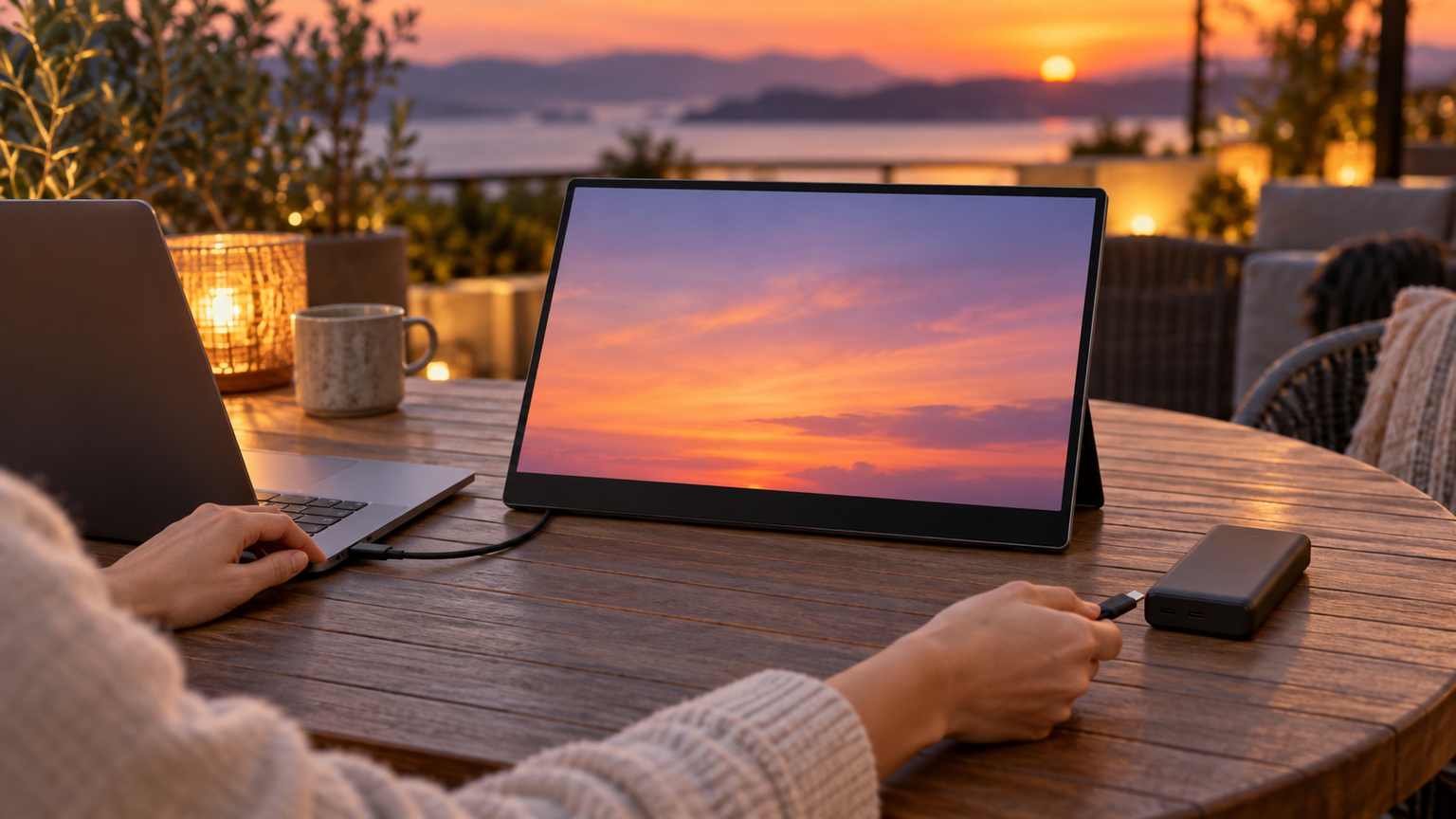
コンセントも接続機器からの給電も使わずに一定時間動かしたいなら、1〜5位のバッテリー内蔵型が合います。無線投影にも対応する機種なら映像ケーブルまで減らせますが、利用可能時間と再充電の方法を必ず確認してください。
ノートPCから電力を受けてもよく、ACアダプターだけを省きたいなら、6〜10位のUSB-C一本接続型が候補です。この場合は、接続元のDisplayPort Alt Mode対応と給電能力が購入判断の中心になります。
長時間の作業では、バッテリー内蔵機でも外部給電を用意しておくと安心です。画面サイズと携帯性、必要な駆動時間、接続する機器の端子仕様を照合し、自分の利用場所で無理なく運用できる一台を選びましょう。
配線を減らす価値は、単に見た目がすっきりすることだけではありません。資料の置き場所や座る位置を自由に決められることが、モバイル画面を使う楽しさにつながります。