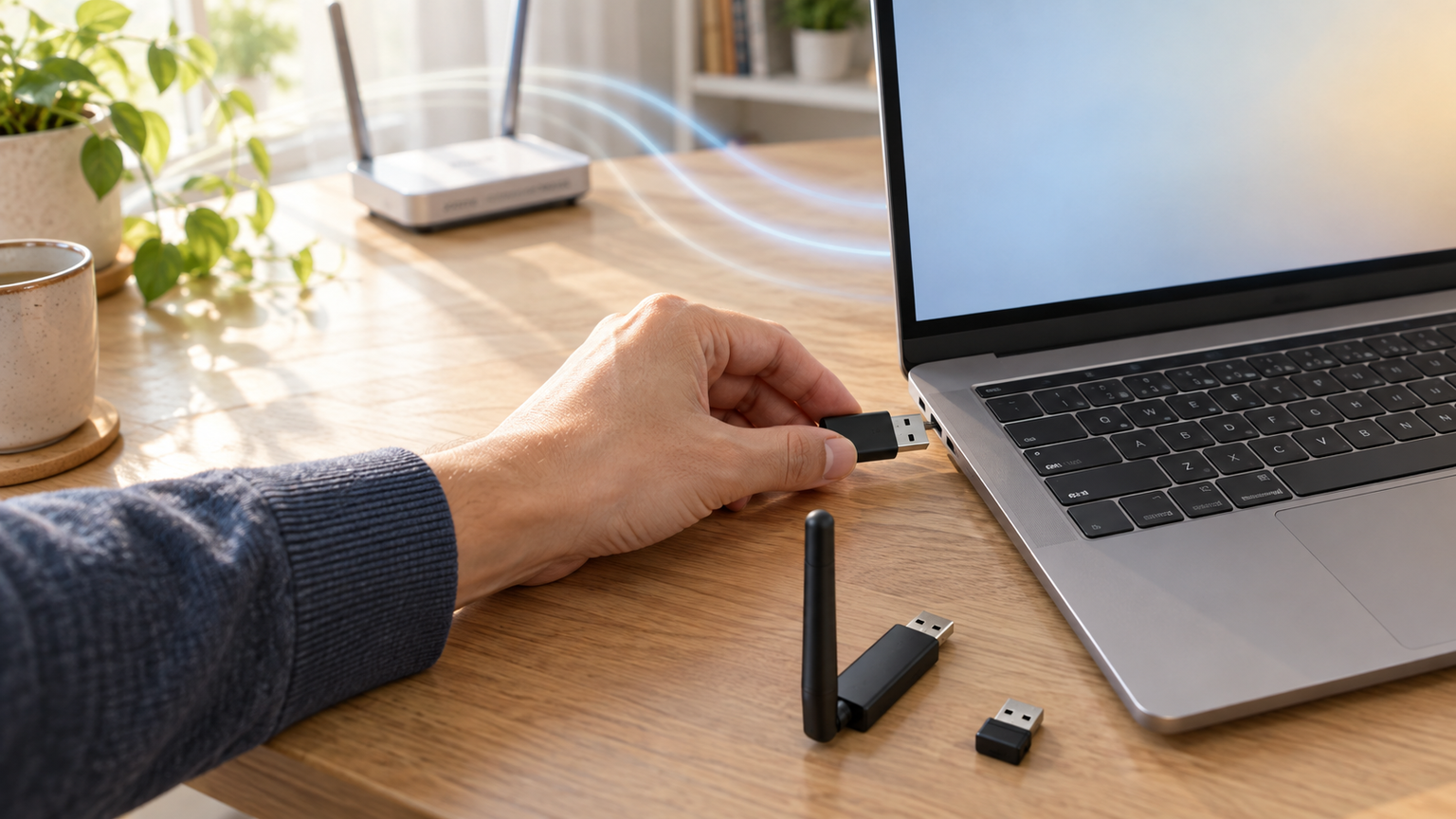
古いノートパソコンでも、USB端子が空いていればWi-Fi機能を後から追加できる可能性があります。LANケーブルの届かない場所で資料を開く、部屋を移動して動画を見るといった使い方も、対応する無線LAN子機で実現できます。必要なのは、OS、接続端子、ルーターとの規格の一致です。
持ち運びやすさを重視するなら小型のUSB子機、電波を受けやすい位置や角度を調整したいなら外付けアンテナ型が候補です。Windows 11で6GHz帯を利用したい場合はWi-Fi 6E対応品も選べますが、対応ルーターなどの条件を確認する必要があります。
Wi-Fiがない場所では、子機を取り付けるだけではインターネットにつながりません。接続先となるWi-Fiルーター、スマートフォンのテザリング、モバイルルーターなどを別途用意します。有線LANを利用できる場所なら、LANケーブルで接続する方法もあります。
この記事のポイント
- 無線LAN非搭載のノートパソコンにも、対応する子機でWi-Fiを追加できる
- 購入前にOS、USBまたはLAN端子、ルーターの通信規格を確認する
- 小型、外付けアンテナ、Wi-Fi 6E対応などを利用環境で選び分ける
- 子機は接続機能を追加する機器であり、インターネット回線やルーターの代わりにはならない
ノートパソコンに無線LANを後付けする前の基礎知識
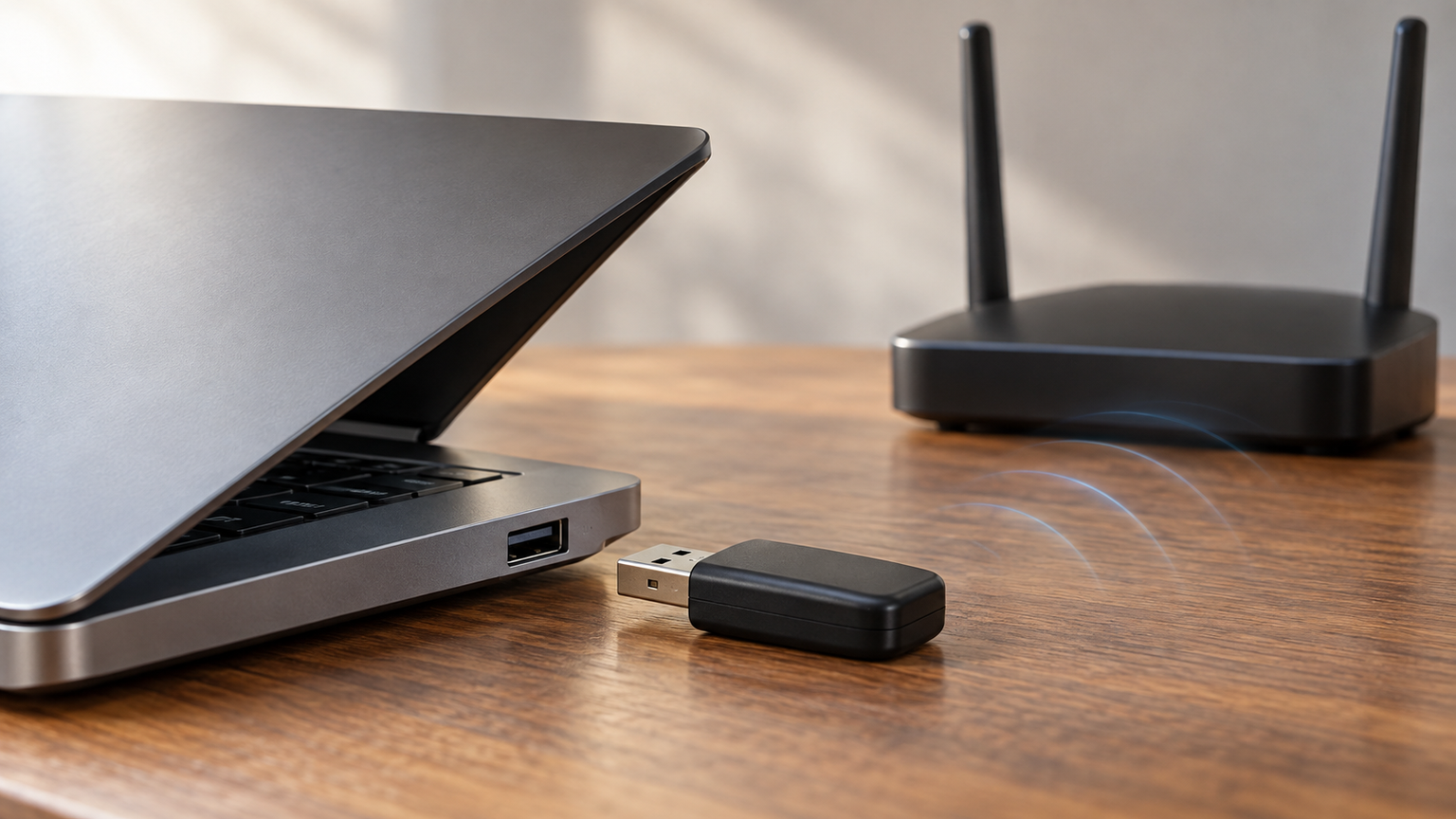
無線LANがないパソコンは子機を接続すれば使える
有線LANにしか対応しないPCでも、USB子機があれば無線接続の候補が生まれます。 無線LANを内蔵していないノートパソコンでも、USB接続の無線LAN子機を取り付け、必要なドライバーを導入すればWi-Fiへ接続できます。内蔵無線LANが故障した場合の代替手段として使える製品もあります。
ただし、子機はパソコンとWi-Fiを結ぶための機器です。インターネットを利用するには、契約済みの回線とWi-Fiルーター、またはテザリング対応のスマートフォンやモバイルルーターなど、接続先となる環境が必要です。
本商品はパソコンのUSB端子に装着することで、お手軽にWi-Fi 5(11ac)に対応したWi-Fi機能を追加することができます。
USB型とLAN端子型では接続方法が異なる
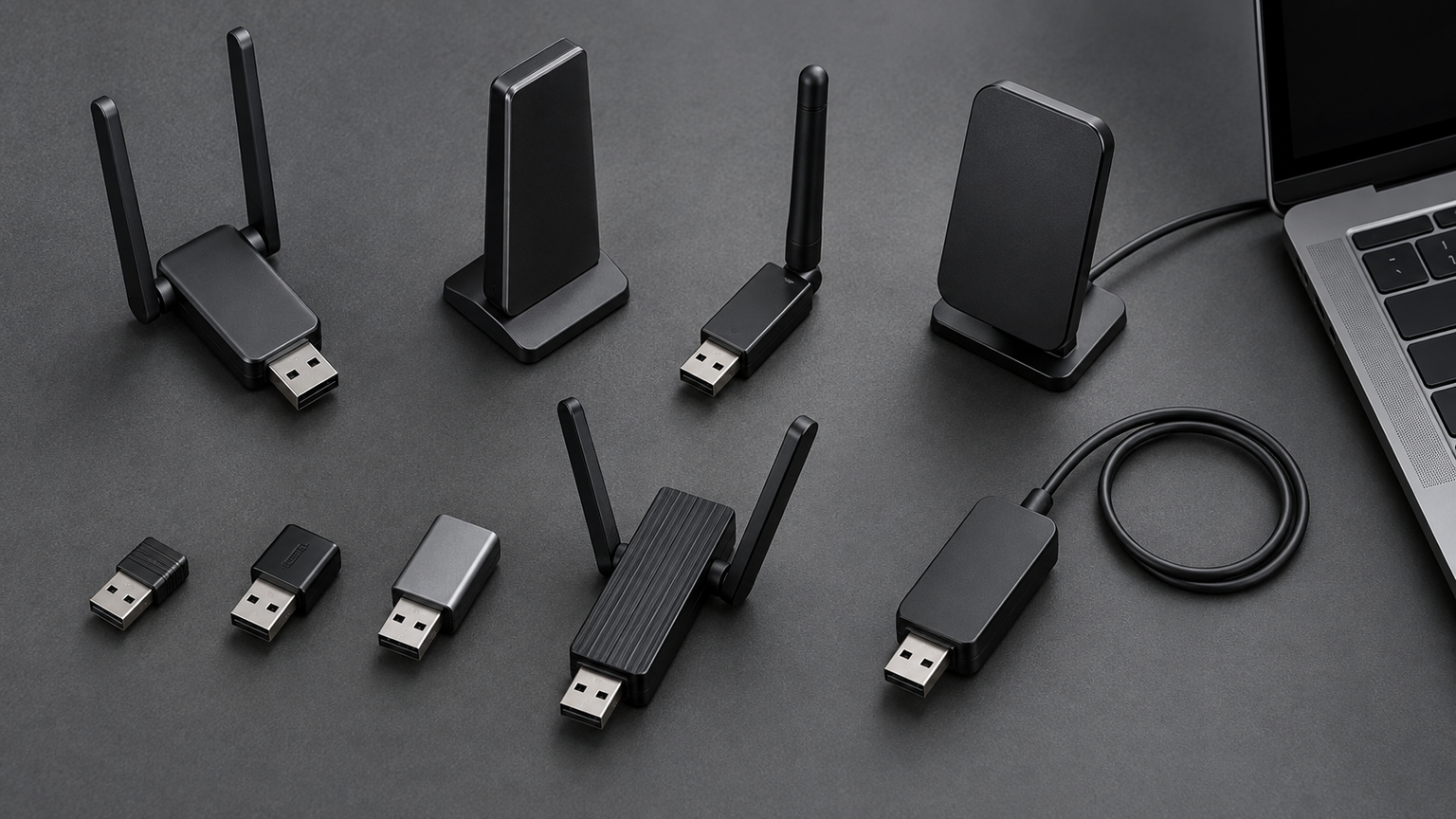
ノートPCへ挿しっぱなしにするなら、USB端子からどれだけ飛び出すかが気になります。 一般的に導入しやすいのは、USB端子へ挿すタイプです。小型モデルは持ち運びやすく、外付けアンテナ型はアンテナの向きを調整できるため、設置場所に合わせやすい特徴があります。製品によってUSB 2.0、USB 3.0、USB 3.2 Gen 1などの接続条件が異なります。
LAN端子型は、パソコンの有線LAN端子と機器をLANケーブルで接続し、USBから給電します。USB型とは導入方法が違うため、LAN端子と給電用USB端子の両方を確保できるか確認しましょう。
USBハブや増設ボードでは利用できない製品があります。端子の形が合うだけで判断せず、接続先に関する注意事項も確認してください。
OSとドライバーの対応状況を最初に確認する
購入後にドライバーを入れられない状況を避けるため、OSの確認は欠かせません。 無線LAN子機は、対応OSでなければ正常に認識されないことがあります。ここで比較する製品の多くはWindows 10またはWindows 11向けですが、古いWindowsやmacOSへの対応状況は製品ごとに異なります。
ドライバーをインストールする製品では、ネットにつながっていない状態でも導入できるかが重要です。CDを使うタイプは光学ドライブの有無を、ドライバー内蔵型は対応OSを確認します。古いパソコンではOSのサポート状況やUSB端子の規格も併せて確かめてください。
通信速度の数値だけで選ぶと性能を生かせない
ルーターが旧規格なら、子機だけ高性能にしても速度を生かし切れないことがあります。 商品に記載されるMbpsは規格上の値であり、実際の速度を保証するものではありません。通信速度は回線、ルーター、距離、壁などの障害物、電波の混雑状況、パソコンの処理能力によって変わります。
Wi-Fi 6、OFDMA、MU-MIMO、WPA3などを利用するには、子機だけでなくルーター側の対応が必要です。Wi-Fi 6Eの6GHz帯には、対応OSや対応ルーターといった追加条件もあります。古いルーターを使い続ける場合は、対応規格とセキュリティ方式を確認しましょう。
また、2.4GHz専用モデルは5GHzを利用できません。速度より接続の手軽さを優先する用途には候補になりますが、高画質動画や大容量ファイルの転送を重視する場合は、デュアルバンド対応品と比較する必要があります。
利用場所と持ち運び方に合わせて形状を選ぶ
家の中を持ち歩く使い方と、机へ据え置く使い方では適したアンテナの形状が異なります。 ノートパソコンへ挿したまま持ち運ぶなら、飛び出しの少ないナノサイズが扱いやすい選択です。一方、ルーターから離れた部屋で使う場合や、デスク周辺で位置を調整したい場合は、外付けアンテナ型や延長ケーブル付きの製品が選択肢になります。
Bluetoothも追加したいなら、Wi-FiとBluetoothの両方に対応する製品を選ぶ方法があります。単に新しい規格を選ぶのではなく、OS、ルーター、端子、設置場所の四つが合う製品を選ぶことが大切です。

ノートパソコンにWi-Fiを追加できる無線LAN子機10選
比較では、OSや端子への適合性、利用できる無線規格、設置のしやすさ、持ち運びやすさ、購入前に注意すべき条件の少なさを評価しました。総合評価と各スコアは利用目的への適合度を比べるための相対評価であり、通販サイトのレビュー点数や通信速度の実測値ではありません。
小型USB型を上位の基準としつつ、電波の受け方を調整しやすい外付けアンテナ型、6GHz帯に対応するモデル、LAN端子を利用するタイプも比較しています。速度表記は規格値として捉え、利用環境に必要な性能と接続条件を優先して選びましょう。
左右にスクロールして比較できます。評価は当サイト独自のもので、Amazonのカスタマーレビュー評価ではありません。
| 商品 | 商品画像 | 総合評価当サイト | ポイント | 詳細評価スコア | ||||
|---|---|---|---|---|---|---|---|---|
| 適合性 | 通信規格 | 携帯性 | 設置性 | 条件明確性 | ||||
 |
4.80/ 5.00 | 小型USB型・Wi-Fi 6対応で持ち運びやすい | 4.9 | 4.8 | 4.9 | 4.7 | 4.7 | |
 |
4.67/ 5.00 | 約9mmの飛び出し幅で携帯利用に向く | 4.9 | 4.4 | 5.0 | 4.7 | 4.8 | |
 |
4.55/ 5.00 | 3軸回転アンテナで向きを調整できる | 4.9 | 4.4 | 3.5 | 4.9 | 4.8 | |
 |
4.43/ 5.00 | USB 3.0と外部アンテナを採用 | 4.8 | 4.5 | 3.6 | 4.8 | 4.6 | |
 |
4.38/ 5.00 | Windows 11なら6GHz帯も選択できる | 4.6 | 5.0 | 3.2 | 4.7 | 4.5 | |
 |
4.05/ 5.00 | 2.4GHzの基本的な接続用途向け | 4.5 | 3.2 | 4.8 | 4.5 | 3.8 | |
 |
3.97/ 5.00 | LAN端子経由でWi-Fi 5を追加できる | 4.0 | 4.4 | 3.1 | 3.8 | 4.5 | |
 |
3.91/ 5.00 | Wi-Fi 6とBluetooth 5.3を同時に追加 | 4.6 | 4.4 | 4.9 | 4.6 | 3.0 | |
 |
3.84/ 5.00 | AX1800対応でドライバーを本体に内蔵 | 4.5 | 4.8 | 4.0 | 4.5 | 2.9 | |
 |
3.72/ 5.00 | 小型のAX900対応USBアダプター | 4.4 | 4.3 | 4.7 | 4.5 | 2.8 | |
第1位総合評価トップ【挿したまま携帯しやすい】TP-Link WiFi 6 無線LAN子機 AX1800 Archer TX20U Nano/A
かばんへノートPCを入れるたびに抜き差ししたくないなら、小型のWi-Fi 6子機が便利です。USB 2.0接続のナノデザインで、対応OSと用途が明確なうえ、通信規格と携帯性のバランスを評価して第1位としました。
5GHzは1201Mbps、2.4GHzは574Mbpsの規格値に対応し、デュアルバンドを使い分けられます。小型なのでノートパソコンと一緒に持ち歩きやすく、自宅と外出先の両方でWi-Fi接続を利用したい場面に適しています。
Wi-Fi 6、OFDMA、MU-MIMO、WPA3を利用するには、ルーター側にも各機能への対応が必要です。接続先のUSB端子とWindowsのバージョンを確かめ、必要なドライバーや導入手順も購入前に確認しましょう。
- 向いている人
- Windows 11またはWindows 10のノートパソコンへ、持ち運びやすいWi-Fi 6子機を追加したい人に向いています
- 選ぶ理由
- AX1800のデュアルバンド対応とナノデザインを両立している
- 購入前の確認
- Windows 11/10、USB端子、ルーター側の対応規格
- 強み:Wi-Fi 6対応ながら持ち運びやすい小型設計
- 注意点:高度な通信機能には対応ルーターが必要
- 活用場面:ノートパソコンを自宅と外出先で共用するとき
- 比較ポイント:Wi-Fi 5の小型モデルより新しい通信規格に対応
第2位有力候補【約9mmの小型Wi-Fi子機】バッファロー WiFi 無線LAN子機 コンパクト 866Mbps/433Mbps WI-U2-866DM/N
外付け部品を目立たせずにWi-Fiを追加したい人には、小さな飛び出し量が魅力です。接続時の飛び出し幅が約9mmで、Windows 11/10への対応と携帯性が明確なため、第2位に選びました。
5GHzは866Mbps、2.4GHzは433Mbpsの規格値に対応します。内蔵Wi-Fiがないパソコンへの追加だけでなく、内蔵機能が故障した際の代替候補にもなり、持ち運ぶノートパソコンで出っ張りを抑えたい場合に便利です。
USB 2.0接続で、使用前にドライバーのインストールが必要です。付属品としてドライバーインストールCDが挙げられているため、光学ドライブを使えるか、別の導入方法が必要かを確かめておくと設置や使用の条件が明確になります。WPA3 Personalにはルーター側の対応も必要です。
- 向いている人
- ノートパソコンへ挿したまま使いやすいコンパクトなWi-Fi 5子機を探している人に向きます
- 選ぶ理由
- 約9mmの飛び出し幅とデュアルバンド対応
- 購入前の確認
- Windows 11/10への対応とドライバーの導入方法
- 強み:ノートパソコンに装着した際の飛び出しが少ない
- 注意点:利用開始前にドライバーのインストールが必要
- 活用場面:通勤や通学でノートパソコンを持ち歩くとき
- 比較ポイント:第1位より通信規格は旧世代だが携帯性に優れる
第3位注目候補【向きを変えられるアンテナ】バッファロー WiFi 無線LAN子機 外付けアンテナ 866Mbps/433Mbps WI-U3-866DHP/N
ルーターから遠い部屋で使う場合、アンテナの角度を調整できる形状が役立ちます。3軸回転に対応する外付けアンテナとUSB 3.2 Gen 1接続を備え、デスクでの設置性を評価して第3位としました。
5GHzは866Mbps、2.4GHzは433Mbpsの規格値に対応します。アンテナの角度を利用環境に合わせられるため、据え置きに近い使い方や、パソコン周辺の配置に応じて受信方向を変えたい場面で役立ちます。
対応OSはWindows 11/10で、ドライバーのインストールが必要です。本体は小型子機より大きく、持ち運ぶ際にはアンテナ部分の扱いにも注意が必要です。WPA3 Personalを使う場合は、Wi-Fiルーター側の対応を確認してください。
- 向いている人
- 持ち運びやすさよりも、アンテナの向きを調整できることを重視する人に適したWi-Fi 5子機です
- 選ぶ理由
- 3軸回転の外付けアンテナとUSB 3.2 Gen 1対応
- 購入前の確認
- 設置スペース、Windowsのバージョン、ドライバー導入方法
- 強み:利用場所に合わせてアンテナの角度を変えられる
- 注意点:小型モデルより持ち運び時に場所を取る
- 活用場面:自宅や職場の机で継続的に使用するとき
- 比較ポイント:第2位と同等の規格値でアンテナ調整を優先した設計
第4位
【外部アンテナで受信】TP-Link AC1300 ハイパワーUSB無線LAN子機 Archer T3U Plus/A
固定した作業机で電波の受け方を調整するなら、外部アンテナ型が候補です。USB 3.0接続、AC1300規格、外部アンテナという構成が明確で、設置時の調整しやすさを評価して第4位としました。
2.4GHzは400Mbps、5GHzは867Mbpsの規格値に対応するデュアルバンドモデルです。アンテナの向きを調整できるため、机上でノートパソコンを使い、接続状況に応じて配置を工夫したい場合に適しています。
対応OSはWindows 11/10/8.1/8/7およびmacOS 10.15以前です。macOSは新しいバージョンが対応範囲に含まれておらず、OS更新後にドライバー互換性の問題が生じる場合があります。現在のOSを正確に確認してから選びましょう。
- 向いている人
- 外部アンテナを利用しながら、Windowsの旧バージョンや対応範囲内のmacOSでも使いたい人の候補です
- 選ぶ理由
- AC1300規格と角度を調整できるハイパワーアンテナ
- 購入前の確認
- OSの正確なバージョンとドライバーの互換性
- 強み:USB 3.0と外部アンテナを採用
- 注意点:macOSは10.15以前に限られる
- 活用場面:机上でアンテナの向きを調整して使うとき
- 比較ポイント:第3位とはメーカーと対応OSの範囲が異なる
第5位
【6GHz帯を新たに活用】バッファロー Wi-Fi 6E 無線LAN子機 WI-U3-2400XE2/N
6GHz帯のあるWi-Fi環境なら、対応子機とルーターの組み合わせで選択肢が広がります。6GHz、5GHz、2.4GHzに対応し、最大2402Mbpsの規格値を持つ一方、利用条件が多いため第5位としました。
USB 3.2 Gen 1接続で、長さ1mのUSB延長ケーブルと卓上ケーブルが付属します。パソコン本体から離した位置に設置できるため、机上の配置を調整したい場合や、隣接する端子への干渉を避けたい場面で役立ちます。
対応機種はUSB端子を備えたWindows 11/10パソコンですが、Wi-Fi 6EはWindows 11のみ対応します。6GHz帯には対応ルーターも必要です。また、USBハブやUSB増設ボードでは使用できないため、パソコン本体のUSB端子へ接続できるか確認してください。
- 向いている人
- Windows 11のノートパソコンで、6GHz帯を含むWi-Fi 6E環境を利用したい人に向いています
- 選ぶ理由
- 6GHz帯と160MHz幅通信に対応し設置用ケーブルも付属する
- 購入前の確認
- OS、対応ルーター、パソコン本体のUSB端子へ接続できること
- 強み:Wi-Fi 6Eの6GHz帯に対応
- 注意点:6GHz利用はWindows 11と対応ルーターが必要
- 活用場面:Wi-Fi 6E環境で大容量通信を行うとき
- 比較ポイント:上位の小型モデルより設置自由度と対応帯域を重視
Wi-Fi 6E対応子機を取り付けても、OSやルーターが6GHz帯に対応していなければ6GHz通信は利用できません。子機、OS、ルーターを一組として確認しましょう。
第6位
【旧規格で手軽に追加】バッファロー WiFi 無線LAN子機 150Mbps WI-U2-150M/N
メールと資料の閲覧が中心なら、旧規格でも必要な通信を満たせる場合があります。USB 2.0端子へ接続できる小型モデルで、機能を絞った選択肢として比較しやすい一方、5GHz非対応のため第6位としました。
IEEE 802.11n/g/bに対応し、11nでは最大150Mbpsの規格値です。ウェブ閲覧など速度要求が比較的高くない用途で、パソコンへ無線接続を追加したい場合に選択肢に入ります。小型なので端子周辺をすっきり保ちやすい点も特徴です。
5GHzは利用できず、USBハブとUSB 2.0増設ボードでの使用にも対応していません。USB 1.1で使用すると規格上の転送速度は最大12Mbpsになるため、パソコン本体にUSB 2.0端子があるか確かめておくと設置や使用の条件が明確になります。対応するWindowsの具体的なバージョンも購入前に確かめましょう。
- 向いている人
- 2.4GHz帯で基本的な無線接続を追加したい人
- 選ぶ理由
- IEEE 802.11n/g/b対応のシンプルな小型モデル
- 購入前の確認
- USB 2.0端子、Windowsの対応状況、5GHzが不要であること
- 強み:2.4GHzの基本用途に絞ったコンパクト設計
- 注意点:5GHz、USBハブ、USB 2.0増設ボードには非対応
- 活用場面:速度より手軽なWi-Fi追加を優先するとき
- 比較ポイント:デュアルバンド対応品より通信規格が限定される
第7位
【通信規格をアップデート】バッファロー LAN端子用 無線LAN子機 WI-UG-AC866/N
ゲームや動画を楽しむPCなら、電波の混雑を避ける接続方式も判断材料です。有線LAN端子へ接続する独自性があり、USB子機を使いにくい場合の選択肢になりますが、LAN端子と給電用USB端子の両方が必要なため第7位としました。
5GHzでは最大866Mbps、2.4GHzでは最大300Mbpsの規格値です。付属のL字LANケーブルでパソコンと接続し、USBバスパワーで給電します。OS用のUSB無線LANドライバーに頼らない接続方式を検討したい場合に比較する価値があります。
本体だけで幅147mm、質量50gであり、小型USB子機とは携帯性が異なります。ノートパソコン側にLAN端子と給電用USB端子があるかを確認してください。インターネット接続には別途Wi-Fiルーターが必要です。
- 向いている人
- USB型ではなく、ノートパソコンのLAN端子を使ってWi-Fi 5接続を追加したい人向けです
- 選ぶ理由
- 一般的なUSB無線LAN子機とは異なるLAN接続方式
- 購入前の確認
- LAN端子、給電用USB端子、設置スペースの有無
- 強み:LAN端子を備えたパソコンをWi-Fi 5へ接続できる
- 注意点:LAN端子と給電用USB端子の両方を使用する
- 活用場面:USB型子機とは異なる接続方法を選びたいとき
- 比較ポイント:小型USB型より設置場所を取るが接続方式が異なる
第8位
【LAN端子から無線接続】TP-Link WiFi 無線LAN 子機 Bluetooth 5.3 対応 AX900規格 600Mbps(5GHz) +287Mbps(2.4Ghz) WPA3 Windows 11/ 10対応 Archer TX10UB Nano/A
USB端子が使いにくいPCでは、LAN端子を利用する子機の方法があります。Wi-Fi 6とBluetooth 5.3を一つの小型機器で利用できる点は便利ですが、メーカー型番として照合できる情報が限られるため、慎重な確認が必要な候補として第8位にしました。
Wi-Fiは5GHzで600Mbps、2.4GHzで287Mbpsの規格値に対応します。Bluetooth対応のマウスやキーボードも使いたい場合に、Wi-Fi用とBluetooth用の機器を別々に用意せずに済む点が魅力です。
対応OSはWindows 10/11です。Wi-Fi 6やWPA3を利用する場合はルーター側の対応も確認してください。購入時は商品名、外観、対応OS、Bluetooth 5.3対応の記載を販売ページで照合し、利用予定の周辺機器との条件も確かめましょう。
- 向いている人
- 無線LANだけでなくBluetooth機能もノートパソコンへ追加したい人に向きます
- 選ぶ理由
- 二つの無線機能を小型アダプターで補える
- 購入前の確認
- Windows 10/11、ルーターの規格、販売ページの商品情報
- 強み:Wi-Fi 6とBluetooth 5.3の両方に対応
- 注意点:商品情報と利用条件を購入ページで照合する必要がある
- 活用場面:無線マウスなども同時に使いたいとき
- 比較ポイント:第1位よりWi-Fiの規格値は低いがBluetoothを追加できる
第9位
【離して設置できるアンテナ】UGREEN WIFI 無線LAN 子機 Wi-Fi 6 USBアダプタ AX1800 Windows 11/10対応
机の位置に合わせてアンテナを離して設置できるモデルが便利な場合があります。デュアルバンドとドライバー内蔵を特徴とする一方、メーカー型番を確認できないため、購入時の照合を重視して第9位としました。
5GHzは最大1201Mbps、2.4GHzは最大574Mbpsの規格値です。USB 3.0接続で、ドライバーを本体に内蔵しているため、インターネットへ接続できない状態から導入したい場合にも検討しやすい構成です。Soft APモードにも対応します。
対応OSはWindows 11/10に限られ、Windows 8系やXP、Vista、macOSには対応しません。WPA3を使う場合は対応ルーターが必要です。購入前には販売ページの商品情報と対応OSを再確認し、USB端子周辺に本体を装着できる空間があるかも確かめましょう。
- 向いている人
- Windows 11またはWindows 10のノートパソコンで、AX1800規格のWi-Fi 6接続を利用したい人向けです
- 選ぶ理由
- デュアルバンド対応でドライバーを本体に内蔵している
- 購入前の確認
- 対応OS、USB端子周辺の空間、販売ページの商品情報
- 強み:AX1800対応でドライバーを本体に内蔵
- 注意点:Windows 11/10以外とmacOSには非対応
- 活用場面:ネット接続前にドライバーを導入したいとき
- 比較ポイント:第1位と近い規格値だが対応情報の確認をより重視したい
第10位
【Bluetoothもまとめて追加】UGREEN WIFI 無線LAN 子機 Wi-Fi 6 USBアダプタ AX900 600Mbps+287Mbps Windows 11/10対応
Wi-FiだけでなくBluetoothも追加したいときは、複合型を検討できます。AX900規格で携帯性に配慮された構成ですが、メーカー型番を確認できず、上位製品より通信規格値も控えめなため第10位としました。
5GHzは600Mbps、2.4GHzは287Mbpsで、合計最大886Mbpsの規格値です。本体にドライバーを内蔵し、Soft APモードにも対応します。隣のポートへ干渉しにくい小型設計なので、ノートパソコンと一緒に持ち運ぶ用途に合わせやすい製品です。
対応OSはWindows 11/10で、Windows 8系、XP、Vista、macOSには対応しません。Wi-Fi 6のOFDMAやMU-MIMOを利用するには対応ルーターが必要です。販売ページで商品情報とOS条件を確認し、利用予定のパソコンで導入できるか判断してください。
- 向いている人
- Windows 11またはWindows 10のパソコンへ、小型のWi-Fi 6子機を追加したい人の候補です
- 選ぶ理由
- 携帯しやすいサイズとドライバー内蔵が特徴
- 購入前の確認
- Windows 11/10、対応ルーター、販売ページの商品情報
- 強み:小型でAX900のデュアルバンドに対応
- 注意点:macOSやWindows 10より前のOSには対応しない
- 活用場面:携帯性を優先してWi-Fi 6を追加するとき
- 比較ポイント:第9位より規格値を抑えた小型候補
無線LANの後付けはOS・端子・ルーターを基準に決める
無線LANの後付けは、まだ使えるノートパソコンの置き場所を自由にする工夫です。外付けの小さな子機ひとつでも、配線に縛られない使い方へ変わる可能性があります。
利用するOS、ルーター、USBやLAN端子の条件を先にそろえれば、携帯性を重視するか電波を受けやすくするかを選びやすくなります。
古いパソコンでは、通信規格の新しさだけでなく、OSとドライバーが対応していることが特に重要です。また、Wi-Fiが提供されていない場所では、子機に加えてルーターやテザリングなどの接続先が必要です。自分のパソコンと利用環境を確認したうえで、必要な機能だけを備えた製品を選びましょう。