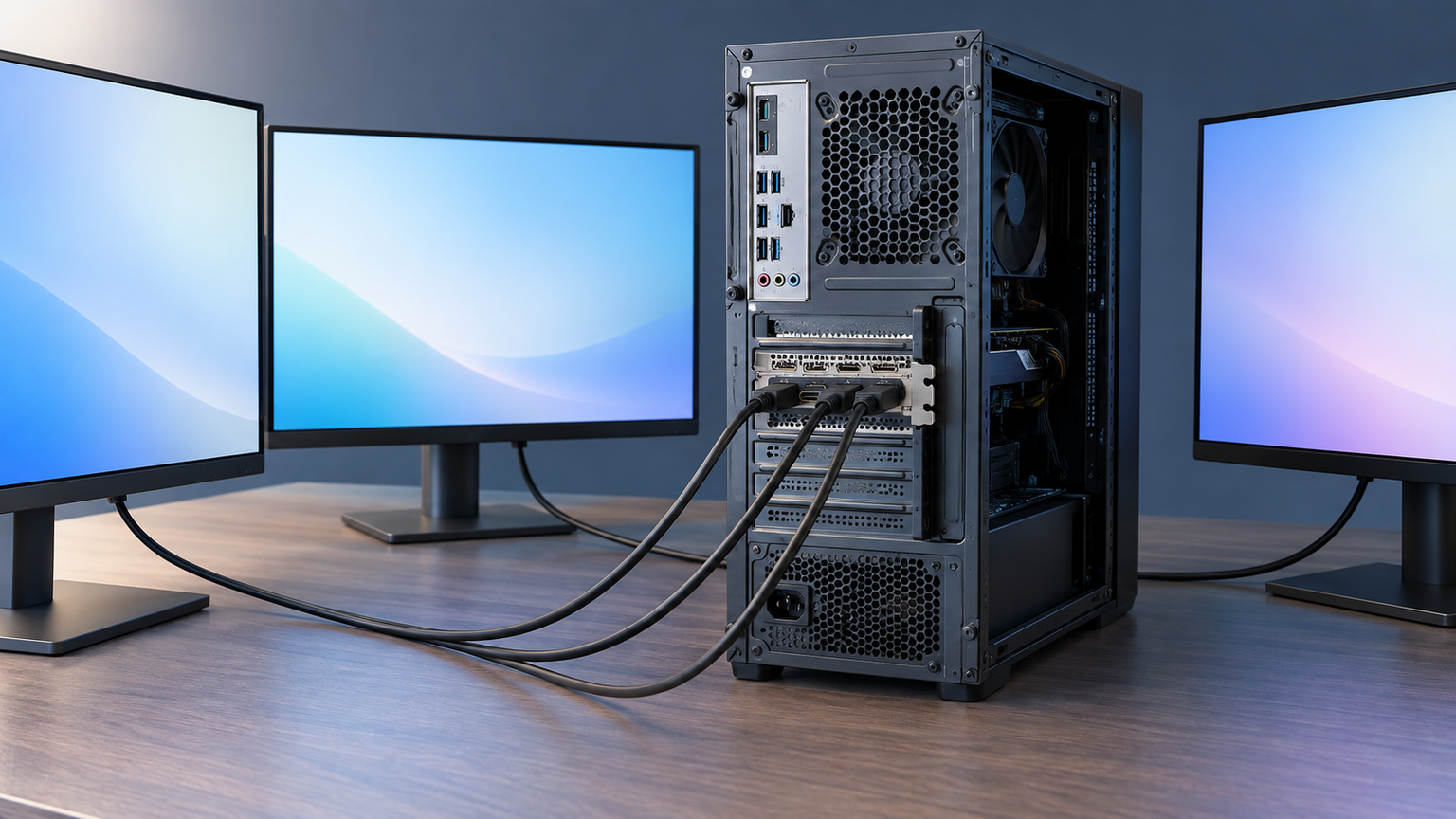
会議資料を表示しながら売上データを照合し、別の画面で連絡を受ける。そんなデスクでは、モニターを増やすことが画面切り替えの手間を減らす助けになります。グラボによる映像ポート増設は有効ですが、最初に見るべきものはGPUの処理速度ではなく、接続したい画面数と端子の種類です。
HDMIが足りない場合は、4基のHDMIを備えたグラボなら端子変換を抑えやすく、DisplayPortやMini DisplayPort搭載品なら接続先に応じたケーブルや変換アダプターを使えます。パソコン側にHDMIがなくても、グラボの映像出力を利用できる構成なら増設が可能です。
グラボの2枚挿しや3枚挿しは、空きスロットが見えるだけでは可否を判断できません。スロット間隔、レーン構成、カードの厚さ、電源容量、冷却、OSとドライバーの認識状況まで確認が必要です。単に画面数を増やす目的なら、出力端子の多い1枚へまとめるほうが構成を整理しやすい場合があります。
ここでは、映像出力の増設に使える6製品を中心に、性能重視で比較できる別構成の1製品も紹介します。似た名称でも接続方式、端子、メモリ容量、冷却方式、サイズは異なるため、順位だけでなく使用環境に合う条件を優先してください。
この記事のポイント
- ポート増設では端子数と端子規格を最初に確認する
- PCI Expressスロット、カード寸法、電源、冷却の適合確認が必要
- 複数画面だけが目的なら多出力のグラボ1枚も有力
- HDMIとDisplayPort系では必要なケーブルや変換方法が異なる
グラボで映像出力ポートを増設する前に知っておきたいこと
HDMI不足は多出力グラボや端子変換で補える
複数の表計算や監視画面を常時表示するなら、4系統の独立出力に対応するかが出発点です。 デスクトップPCのHDMIポートが足りない場合、複数の映像出力を備えたグラボを増設する方法があります。たとえば、HDMIを4基備えたモデルなら、対応範囲内で複数のHDMI接続モニターをまとめやすくなります。
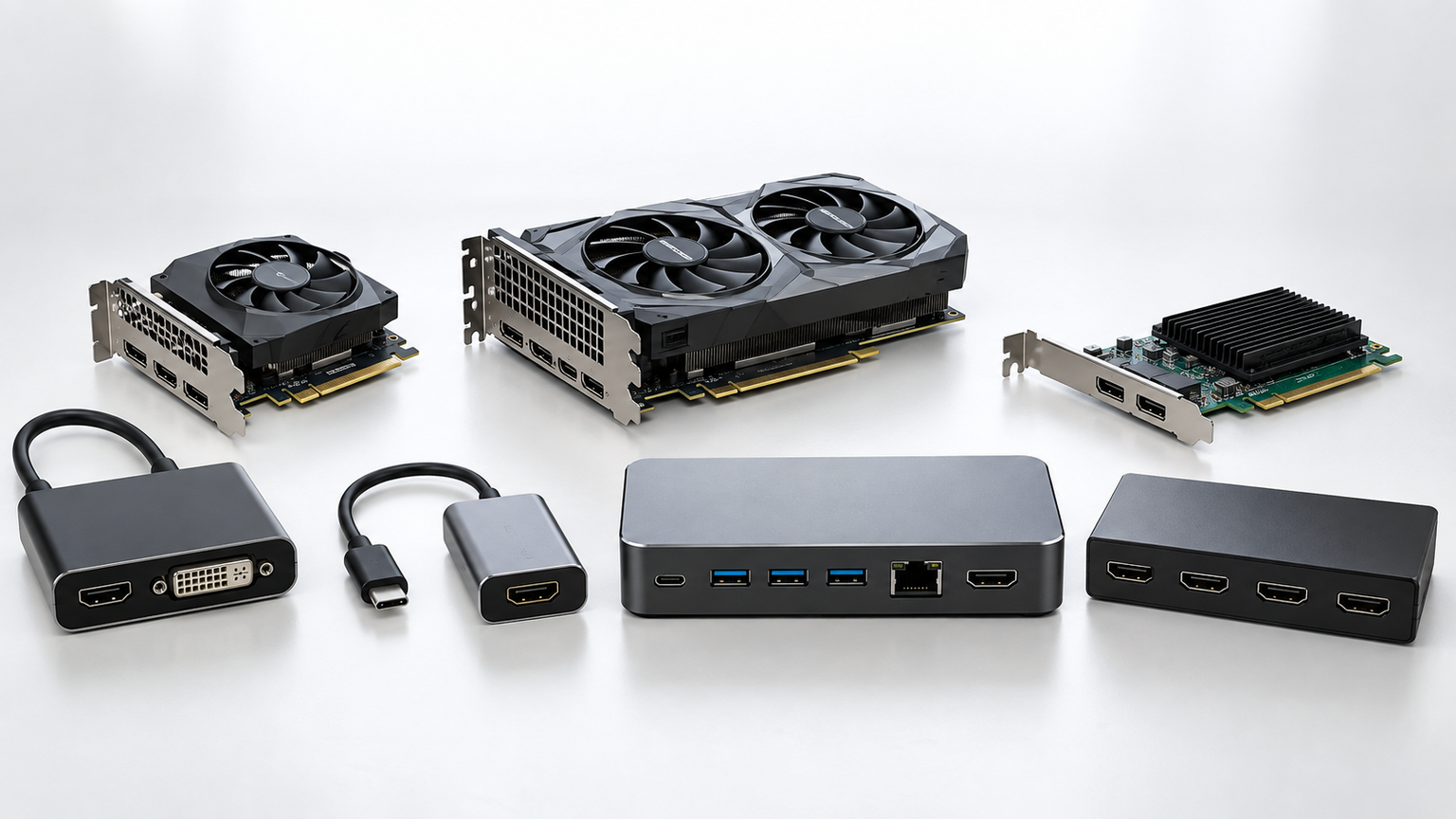
DisplayPortやMini DisplayPortを備えた製品も候補です。モニター側の入力と異なる場合は対応ケーブルや変換アダプターが必要になるため、グラボ側だけでなくモニター側の端子も数えてください。変換方法によって利用条件が異なる場合があるため、解像度や表示仕様を含めて購入前に確認しましょう。
USBハブのように、HDMI端子を物理的に分岐すれば別々の画面を自由に増やせるとは限りません。独立した複数画面が必要なら、グラボの同時出力条件を確認することが重要です。
内蔵HDMIポートに接続した最大4台の外部ディスプレイをサポートし、マルチモニターでの生産性向上を実現
増設できるかはPCI Expressスロットだけでは決まらない
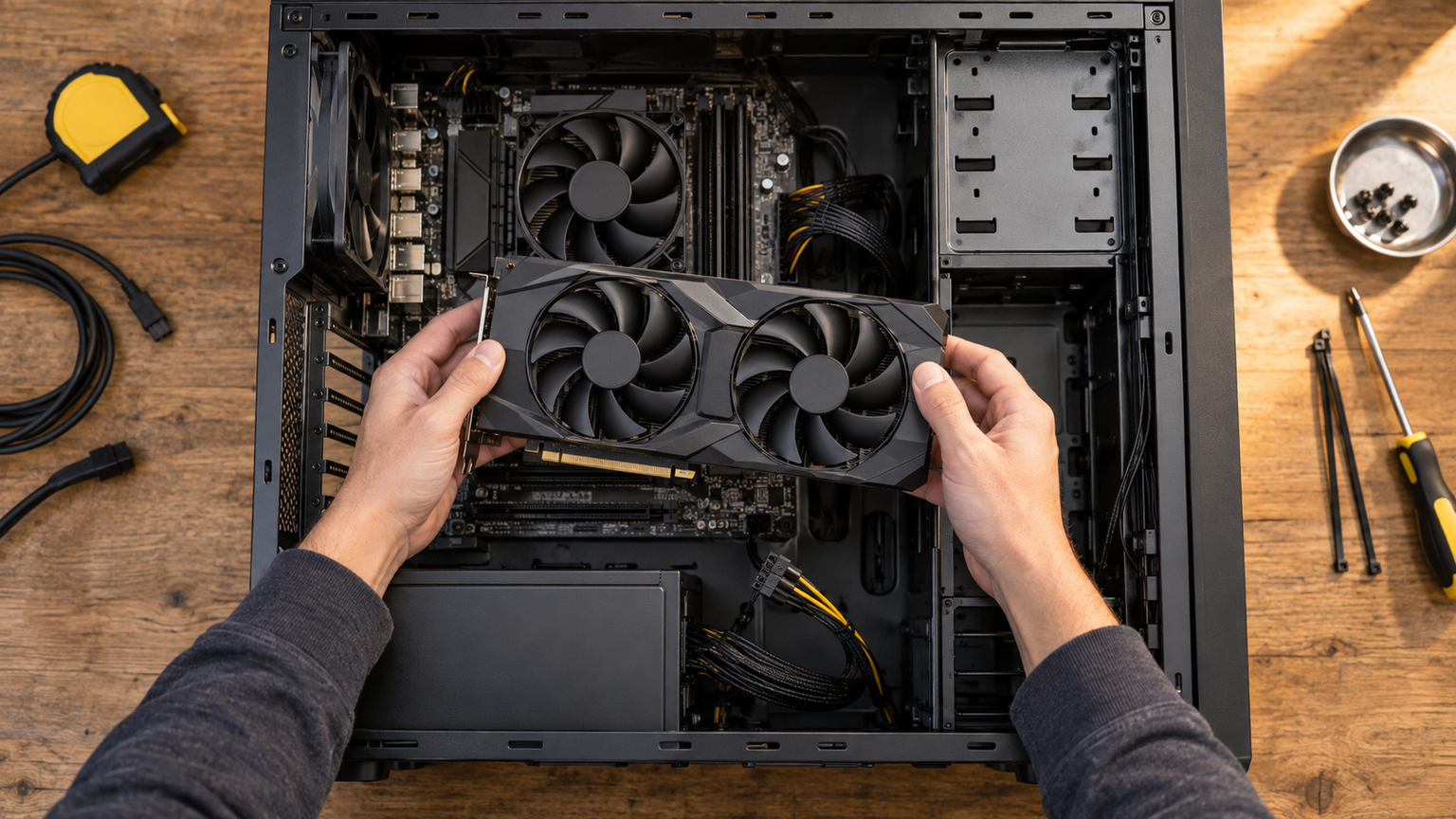
小型デスクトップでは、カードの厚さが隣のPCI Expressスロットをふさぐ場合があります。 グラボを取り付けるには、マザーボード上の利用可能なPCI Expressスロットと、ケース内部の設置空間が必要です。カードがシングルスロットかデュアルスロットかによって、隣接する拡張スロットを使えるかどうかも変わります。
カードが刺さらない場合は、スロットの種類、ブラケットとケースの位置、固定部品、カードの厚さや長さを確認します。無理に押し込むと端子や基板を傷めるおそれがあるため、PCとカードの説明書を照合し、電源を切った状態で作業してください。
電源容量や補助電源の条件も製品ごとに異なります。製品の仕様だけでは各PCへの適合を確定できないため、電源ユニット、OS、ドライバーを含めて個別に確認する必要があります。
2枚挿し・3枚挿しは使い分けと認識条件の確認が必要
複数GPUを置くより、多画面出力を1枚でまかなう構成が扱いやすいこともあります。 PCにグラボを2枚または3枚搭載できるかは、マザーボードのスロット構成、利用可能なレーン、カードの占有幅、ケース内の空間、電源と冷却によって決まります。物理的にスロットが複数あっても、すべてに大型カードを装着できるとは限りません。
複数枚を非SLI構成で使う場合、各アプリケーションがどのGPUを利用するか、各モニターをどのカードへ接続するかを整理します。グラフィックメモリも、一般に複数カードの容量を単純に足して1つの大容量メモリとして扱えるとは限りません。
2枚目が認識されないときは、差し込み状態、電源接続、スロットの有効状態、OS上の認識、ドライバーの整合性を順に確認します。まず1枚ずつ動作を確認すると、カード側とスロット側のどちらに原因があるかを切り分けやすくなります。
マザーボード出力との併用にはCPUと設定の条件がある
マザーボードのHDMI端子は、CPU側に映像機能があって初めて利用できる組み合わせがあります。 グラボとマザーボードの映像端子を同時に使えるかどうかは、CPU側の映像出力機能とPCの設定に左右されます。マザーボードにHDMI端子があっても、CPUや設定の条件を満たさなければ映像は出ません。
併用したい場合は、CPUが映像出力に対応しているか、ファームウェア設定で内蔵側の映像機能を併用できるか、OSとドライバーが適切に認識しているかを確認します。機種ごとに条件が異なるため、端子が存在することだけで利用可能とは判断できません。
余ったグラボを追加の画面出力に使う方法もありますが、消費電力、発熱、騒音、スロット占有が増えます。表示画面の追加だけが目的なら、4出力対応などの1枚に集約した構成とも比較するとよいでしょう。
端子数・用途・メモリ・冷却方式から選ぶ
監視画面と3D制作とでは、同じ「グラボ増設」でも必要なGPUが異なります。 事務作業や監視画面などで複数のHDMI接続を優先するなら、4基のHDMIを持つファンレスモデルが選びやすい候補です。一方、DisplayPort系のモニターを使う場合は、DisplayPortまたはMini DisplayPortを備えた製品が適しています。
8GBのグラフィックメモリで足りるかは用途次第です。画面出力の追加と、本格的な動画編集や3D制作では必要条件が異なるため、容量だけで決めず、利用するソフトウェアの要件も確認してください。高性能な製品ほど、サイズ、冷却、電源条件が変わる可能性にも注意が必要です。
外付けグラボを検討する場合も、PC側の接続規格、外部ボックス、電源、OSやドライバーへの対応確認が欠かせません。内蔵カードを装着できるデスクトップPCでは、まず内部スロットを使う構成と比較すると判断しやすくなります。
長いHDMIケーブルでは、ケーブルの品質、伝送距離、解像度などの条件によって表示が不安定になる場合があります。必要以上に長いケーブルを避け、使用条件に合う製品を選んでください。
用途と機能で比較したい7商品
比較する軸は、映像出力の増設適性、端子構成の分かりやすさ、設置のしやすさ、用途の広さ、購入前に確認すべき条件の少なさです。総合評価と各スコアはAmazonのレビュー点数ではなく、ポート増設という用途に対する記事内の相対評価です。
1位から6位は映像出力ポートを追加する目的に沿った製品です。7位は同じ増設用グラフィックボードですが、GT 710/GT 730の4×HDMI・ファンレスモデルとは異なる、12GBメモリと3ファンを備えた性能重視の比較候補です。端子数や最大同時出力画面数が確認できていないため、ポート増設目的では仕様確認を優先してください。
左右にスクロールして比較できます。評価は当サイト独自のもので、Amazonのカスタマーレビュー評価ではありません。
| 商品 | 商品画像 | 総合評価当サイト | ポイント | 詳細評価スコア | ||||
|---|---|---|---|---|---|---|---|---|
| 増設適性 | 端子構成 | 設置性 | 用途の広さ | 確認しやすさ | ||||
 |
4.80/ 5.00 | ポート増設向け:4基のHDMIで最大4台の外部ディスプレイに対応 | 4.9 | 5.0 | 4.8 | 4.1 | 4.6 | |
 |
4.65/ 5.00 | ポート増設向け:4×HDMI、ファンレス、シングルスロット構成 | 4.8 | 5.0 | 4.8 | 3.8 | 4.0 | |
 |
4.40/ 5.00 | ポート増設向け:T400、4GB、DisplayPort系の接続候補 | 4.5 | 4.1 | 4.2 | 4.5 | 3.8 | |
 |
4.35/ 5.00 | ポート増設向け:T1000と8GBメモリを備えた業務用途の候補 | 4.5 | 4.1 | 4.0 | 4.7 | 3.8 | |
 |
4.30/ 5.00 | ポート増設向け:4基のMini DisplayPortと変換アダプター4個を確認 | 4.7 | 4.7 | 4.1 | 4.5 | 3.5 | |
 |
4.25/ 5.00 | ポート増設向け:16GBと4基のMini DisplayPort 1.4aを備える | 4.7 | 4.7 | 3.6 | 4.9 | 3.4 | |
 |
3.95/ 5.00 | 性能比較候補:12GB・3ファンの別構成で、端子数は要確認 | 3.6 | 3.2 | 3.0 | 4.9 | 3.0 | |
第1位総合評価トップ【HDMI4画面を一括接続】ASUS NVIDIA GeForce GT 730搭載グラフィックボード 2GB GDDR5 4×HDMI ファンレス
会議画面と作業資料、チャットを同時に開くデスクでは、四つのHDMI出力が作業スペースの整理に役立ちます。GT730-4H-SL-2GD5は4基のHDMIを備え、最大4台の外部ディスプレイに対応します。ポート増設という目的に対する分かりやすさと、確認できた出力数を評価して1位としました。
表計算、情報表示、監視画面など、複数画面へ作業領域を広げたい場面に活用できます。ファンレスのパッシブクーリングを採用しているため、冷却ファンを追加したくない構成とも比較しやすい製品です。シングルスロット設計で、隣接するPCIeデバイス用の空間を確保しやすい点も特徴です。
購入前には、PCに利用可能なPCI Expressスロットがあるか、ケースへ収まるかを確認してください。電源、OS、ドライバーへの適合は確定できないため、PCの仕様と製品要件の照合が必要です。接続するモニターのHDMI入力と、希望する表示条件も確認しましょう。
- 向いている人
- HDMI接続のモニターを複数使いたい人に向く製品です
- 選ぶ理由
- 4×HDMI、ファンレス、シングルスロットという構成が明確
- 購入前の確認
- PCI Expressスロット、ケース、電源、OS、ドライバーの適合
- 強み:4基のHDMIで最大4台の外部ディスプレイに対応
- 注意点:PC側の電源やドライバーへの適合確認が必要
- 活用場面:複数のHDMIモニターを使う作業環境
- 比較ポイント:GT 710搭載品とのGPUモデルの違い
第2位有力候補【旧式モニターをHDMIで活用】ASUS NVIDIA GeForce GT 710搭載グラフィックボード 2GB GDDR5 4×HDMI ファンレス
既存のHDMIモニターを複数再利用したい場合、変換アダプターを減らせる点が魅力です。4基のHDMIにより最大4台の外部ディスプレイへ対応し、ファンレスかつシングルスロットという構成が確認できます。GT 730搭載の1位製品と比べる際は、GPUモデルの違いを判断軸にしてください。
HDMI入力を備えた複数のモニターへ、資料、ブラウザー、連絡ツールなどを分けて表示したい場面で役立ちます。パッシブクーリングのためファンを搭載せず、小型筐体への設置を意識したシングルスロット設計も特徴です。
販売ページの詳細欄にはGPU名について商品名と矛盾する記載があるため、型番GT710-4H-SL-2GD5を基準に確かめておくと設置や使用の条件が明確になります。空きスロット、ケース寸法、電源、OS、ドライバーへの適合も、使用するPCごとに確認する必要があります。
- 向いている人
- GT710-4H-SL-2GD5は、HDMIポートの数を重視する人に適した候補です
- 選ぶ理由
- 最大4台対応とシングルスロット設計を確認できる
- 購入前の確認
- 型番、スロット、ケース、電源、OS、ドライバーの適合
- 強み:4×HDMIと最大4台の外部ディスプレイ対応
- 注意点:詳細欄のGPU表記に矛盾があるため型番確認が必要
- 活用場面:静音性を意識したマルチモニター環境
- 比較ポイント:1位のGT 730搭載品とのGPUモデル差
第3位注目候補【DP中心の業務デスク】ELSA NVIDIA T400 4GB GDDR6
DisplayPort入力のディスプレイを並べる仕事場では、接続方式をそろえた拡張が可能です。NVIDIA T400、4GB GDDR6、DisplayPort出力を確認でき、複数画面を含む業務用環境で検討しやすい点から3位としました。
DisplayPort入力のあるモニターと組み合わせる場合や、接続先に合わせて対応ケーブルを選べる場合に役立ちます。GT 710/GT 730搭載品とはGPUとメモリ容量、映像出力インターフェイスが異なるため、HDMIの本数よりDisplayPort系の接続を優先する人向けです。
確認できた情報では出力端子数が明らかではありません。必要なモニター数を接続できるか、端子の形状と数を販売ページで確認してください。PCI Expressスロット、カード寸法、電源、OS、ドライバーへの適合確認も必要です。
- 向いている人
- ENQT400-4GERは、HDMI固定ではなくDisplayPort系の接続環境でグラボを増設したい人に向く候補です
- 選ぶ理由
- HDMI中心の上位2製品とは異なる接続候補になる
- 購入前の確認
- 端子数、ケーブル、スロット、寸法、電源の条件
- 強み:NVIDIA T400と4GB GDDR6を搭載
- 注意点:映像出力端子の数は購入前に確認が必要
- 活用場面:DisplayPort系モニターを使う業務環境
- 比較ポイント:4×HDMI製品とは端子構成が異なる
第4位
【8GBで制作画面を展開】ELSA NVIDIA T1000 8GB GDDR6
設計図面と参照資料を同時に広げる環境では、8GB搭載の業務向けGPUを候補にできます。DisplayPort出力を備えたグラフィックボードであることを確認でき、メモリ容量を重視する業務用途の候補として4位に位置付けました。
複数の作業画面を使いながら、利用するソフトウェアの要件にも配慮したい場面で比較できます。T400の4GBやT600の4GBに対して、本製品は8GBであることが明確な違いです。ただし、容量だけで各ソフトウェアの動作や処理性能が決まるわけではありません。
出力端子数は確認できていないため、接続予定のモニター台数と端子構成を購入前に照合してください。PC側の空きスロット、ケースへの収まり、電源、OS、ドライバー、利用ソフトウェアの要件も確認が必要です。
- 向いている人
- ENQT1000-8GERは、映像出力の追加に加えて、T1000と8GB GDDR6という構成を求める人に向く製品です
- 選ぶ理由
- T400およびT600の4GB製品よりメモリ容量が大きい
- 購入前の確認
- 出力端子数、設置空間、電源、ソフトウェア要件
- 強み:NVIDIA T1000と8GB GDDR6の構成
- 注意点:端子数と搭載条件は購入前に確認が必要
- 活用場面:メモリ容量も考慮する複数画面の業務環境
- 比較ポイント:T400およびT600搭載品との容量差
第5位
【付属アダプターで接続】PNY NVIDIA T600 4GB GDDR6
付属の変換アダプターを活用できれば、すでにあるモニターとの配線計画を立てやすくなります。NVIDIA T600、4GB GDDR6、PCI Express 3.0 x16に加え、4基のMini DisplayPortと4個のMini DisplayPort-DisplayPort変換アダプターを確認できます。
DisplayPort入力を持つ複数のモニターへ接続する環境では、付属する変換アダプターを活用できます。4出力という点では上位のASUS製品と比較しやすい一方、こちらはMini DisplayPortを基点とするため、HDMI中心の環境では別途必要な接続方法を確認してください。
PCI Express 3.0 x16というインターフェイスが、使用するマザーボードのスロット構成に合うか確認しましょう。シングルスロットと記載されていますが、ケース寸法、電源、OS、ドライバーの条件は別途照合が必要です。モニター側の入力端子も忘れずに確認してください。
- 向いている人
- VCNT600-PBは、Mini DisplayPortを使って複数の映像出力を増やしたい人に向く製品です
- 選ぶ理由
- 4個のDisplayPort変換アダプターを確認できる
- 購入前の確認
- PCI Express 3.0 x16、ケース、電源、接続先端子の適合
- 強み:4基のMini DisplayPortと変換アダプター4個
- 注意点:HDMI接続には適切な変換方法の確認が必要
- 活用場面:複数のDisplayPortモニターを使う環境
- 比較ポイント:ASUSの4×HDMI製品とは端子規格が異なる
第6位
【16GBで制作と多画面】NVIDIA RTX 2000 Ada Generation 16GB
動画編集用のタイムラインを広く表示し、別画面でプレビューを行う制作デスクに合う構成です。4基のMini DisplayPort 1.4a、PCIe Gen 4 x8、デュアルスロット、アクティブ冷却という構成を確認できます。
動画編集や3Dモデリングなど、単なる画面追加よりも幅広い処理を想定する場面で比較できます。4基のMini DisplayPortを備えるため複数出力の選択肢になりますが、HDMIモニターを接続する場合は対応するケーブルや変換方法を別途確認する必要があります。
デュアルスロット構成なので、ケース内の空間と隣接スロットへの影響を確かめておくと設置や使用の条件が明確になります。PCIe Gen 4 x8への適合、電源条件、OS、ドライバー、利用ソフトウェアの要件も照合が必要です。16GBという容量だけを理由に、すべての用途へ適合すると判断しないことが大切です。
- 向いている人
- 4出力と16GBメモリを業務用途で検討する人
- 選ぶ理由
- 4基のMini DisplayPort 1.4aと16GB GDDR6を備える
- 購入前の確認
- PCIe Gen 4 x8、デュアルスロット、電源、接続端子の条件
- 強み:16GB GDDR6と4基のMini DisplayPort 1.4a
- 注意点:デュアルスロットの設置空間と電源条件を要確認
- 活用場面:動画編集や3D制作を含む複数画面環境
- 比較ポイント:T400、T600、T1000搭載品より大きいメモリ容量
第7位
【描画性能も重視】MSI GeForce RTX 4070 Ti VENTUS 3X 12G OC
複数のゲーム・制作アプリを扱うPCでは、単純なポート増設より描画性能にも配慮したいところです。映像出力の追加だけでなく、高いゲーミング性能を重視する場合に比較できますが、端子数は確認できていません。
7680基のCUDAコア、第3世代RTコア、第4世代Tensorコア、GDDR6Xメモリを搭載し、大型ヒートシンクと3つのファンを備えます。上位製品のような省スペースのファンレス構成ではないため、用途、設置性、冷却方式を分けて判断してください。
確認された映像出力インターフェイスはHDMIですが、HDMIとDisplayPortの各端子数、最大同時出力画面数は確定できません。ポート増設目的に合うか、製品仕様を商品ごとの販売条件まで照合しておくと安心です。カード寸法、必要電源、ケース内の空間、補助電源、OSとドライバーの条件も照合が必要です。
- 向いている人
- 画面追加に加えてゲーミング性能も重視する人
- 選ぶ理由
- RTX 4070 Ti、12GB、3ファンという性能重視の構成
- 購入前の確認
- 端子数、同時出力数、寸法、必要電源、補助電源の条件
- 強み:RTX 4070 Ti、12GB GDDR6X、3ファン構成
- 注意点:映像端子数と最大同時出力画面数は要確認
- 活用場面:複数画面と高いゲーミング性能を両立したい環境
- 比較ポイント:4×HDMIのファンレス製品とは用途と冷却方式が異なる
グラボのポート増設は接続端子とPC側の条件で決める
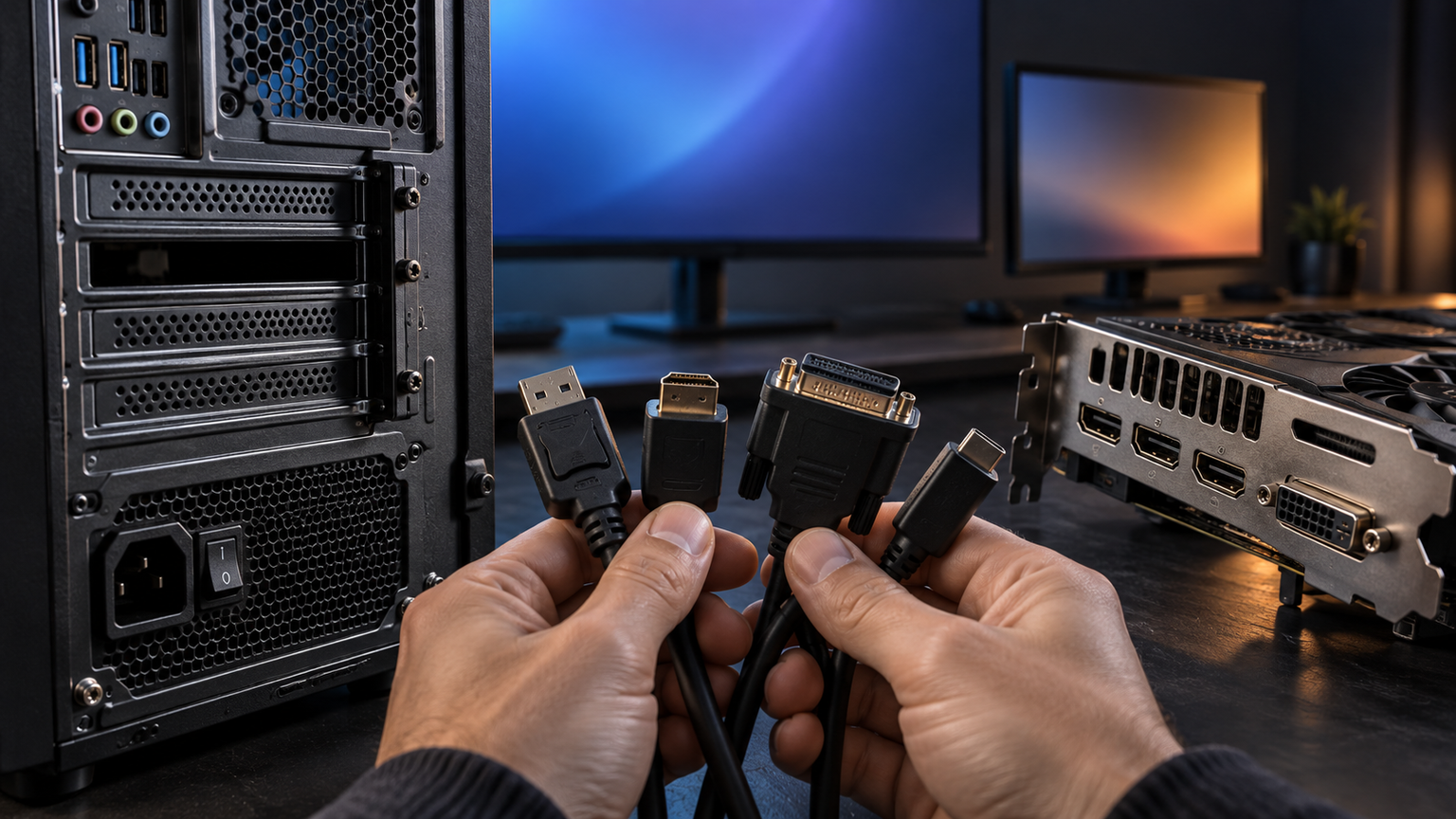
画面を増やす価値は、GPU名の豪華さではなく、必要な情報を同時に見渡せる作業環境を作れることにあります。HDMIを4本そのままつなぐ構成と、Mini DisplayPortを活用する構成では、用意するケーブルまで違います。
出力端子だけでなく、PCケースの空間、スロット、OS・ドライバーを合わせて考えると、作業を止めずに使える多画面環境へ近づけます。
複数画面の追加が主目的なら、まず必要な端子を1枚で備える製品を検討すると構成を整理しやすくなります。高度な処理性能も必要ならメモリ容量やGPU、冷却方式まで比較し、ご自身のモニターとPCの両方に適合する製品を選んでください。