写真や動画が増えるたびに保存先を整理したり、ゲームを新しく入れるために古いデータを消したり。SSDの容量は、日々のPCの使い方に直接関係します。
SSDの大容量化には製造技術上の制約がありますが、PCを使う人にとって身近なのは、今の機器が使える容量と取り付け方式です。M.2 NVMeと2.5インチSATA、外付けUSBでは、同じ2TBでもPCとの付き合い方が異なります。
容量の選び分け、接続規格、転送性能、耐久性と保証、バックアップの考え方を整理し、10製品の違いを紹介します。
この記事のポイント
- SSDの実用上の容量は、技術的な上限より搭載機器の規格や対応容量に左右される
- 256GBは用途を絞る人向け、512GBは標準的、1TB以上はゲームや大容量データを扱う人に向く
- NVMeとSATAでは速度だけでなく、取り付け場所と接続条件が異なる
- 寿命は使用時間だけでなく、総書き込み量や健康状態、保証条件を押さえる
SSD大容量化の限界と容量選びで押さえるべきこと
SSDの大容量化はどこで限界を迎えるのか
高密度に保存できるSSDの技術は進んでいますが、自宅のPCに増設できる容量は機器側の仕様にも左右されます。 SSDはNANDフラッシュメモリを高密度化し、メモリセルを立体的に積層することで大容量化が進められています。ただし、半導体の微細化や積層数、製造コスト、発熱、制御技術には制約があるため、容量を際限なく増やせるわけではありません。
しかし、微細化技術にも限界があり
一方、個人がSSDを選ぶ場面では、世界最大容量が何TBかを知ることより、使用中のPCがどのフォームファクター、接続規格、容量に対応しているかを確認するほうが重要です。2TBや4TBの製品が存在しても、すべてのPCへそのまま搭載できるとは限りません。
256GB・512GB・1TB・2TBは用途で選ぶ
写真をまとめておく人とゲームを何本も入れておく人では、空き容量をどれほど残したいかが違います。 256GBはOSやアプリでも容量を使うため、文書作成やWeb閲覧が中心で、写真や動画を別の場所に保存できる人向けです。多数のゲーム、大容量の写真、動画編集素材を本体へ保存する使い方では、空き容量の管理が頻繁になりやすいでしょう。
512GBは日常用途と一定量のデータ保存を両立しやすい容量ですが、ゲームを複数インストールしたり、動画素材を蓄積したりすると不足する可能性があります。1TBは容量管理の手間を抑えたい人に選びやすく、2TBはゲームや制作データを多く保存する用途で余裕を持ちやすい選択です。
表示上の容量すべてをファイル保存に使えるわけではありません。フォーマット方式や管理領域などの影響があるため、OSで確認できる容量は製品の公称容量より少なく見えます。
SSDの寿命は総書き込み量と健康状態で確認する
長く使うSSDでは、書き込み耐久性と健康状態を把握できることが安心につながります。 製品にTBWが示されている場合は耐久性を比べる材料になります。例えばSamsung 990 PRO 2TBでは、確認できる保証条件として5年間または1,200TBWのうち短い期間までとされています。
管理ソフトが用意されている製品では、健康状態、残り寿命、ファームウェアなどを確認できる場合があります。ただし、表示が正常でも故障しない保証にはなりません。読み書きエラー、認識の不安定化、極端な速度低下などが見られたら、まず重要データを退避して原因を切り分けます。
電源投入回数や使用時間は参考情報ですが、それだけで残り寿命を断定することはできません。総書き込み量、エラー情報、メーカーの保証条件をまとめて確認し、バックアップを継続することが安全です。
SSDなのに遅いときは接続規格と動作条件を疑う
SSDの速度は製品単体だけでなく、接続経路や空き容量、温度によって変わります。 SSDの速度は、製品名に記載された最大値だけでは決まりません。PCIeの世代やレーン数、SATA接続、USB接続といった経路の違いに加え、PC側の対応規格、空き容量、温度、処理するファイルの種類などによって実際の速度は変わります。
高速なPCIe Gen4 SSDでも、搭載先が異なる世代や狭い帯域で動作すれば性能は制限されます。また、大量の連続書き込みではキャッシュの状態によって速度が変化することがあります。外付けSSDも、本体とケーブル、接続ポートの対応条件をそろえる必要があります。
速度低下だけを理由に故障と決めつけず、接続規格、温度、空き容量、バックグラウンド処理を順に確認するのが現実的です。メーカー名だけで壊れやすさを判断せず、個々の製品の保証条件や耐久性情報を確認しましょう。
購入前は容量より先に取り付け条件を確認する
PCを開けて内蔵できるか、外付けで使いたいかにより、合うSSDの形も変わります。 M.2 2280は形状を示すため、同じ形に見えても接続方式まで同じとは限りません。ノートPCでは片面実装などの物理条件が関係する場合もあります。
外付けSSDはPCを開けずに容量を追加しやすい一方、USB端子の規格や用途上の制限を確認する必要があります。OSやアプリを置く内蔵ストレージを増やしたいのか、写真や動画の保管場所を追加したいのかによって適した方式が変わります。
ゲーム用では、1TBで十分かどうかは同時に保存する本数や各タイトルの容量次第です。将来の追加分も含めて必要容量を見積もり、常に空き容量をぎりぎりまで使う構成は避けると管理しやすくなります。
容量拡張に使える内蔵・外付けSSD10選を比較
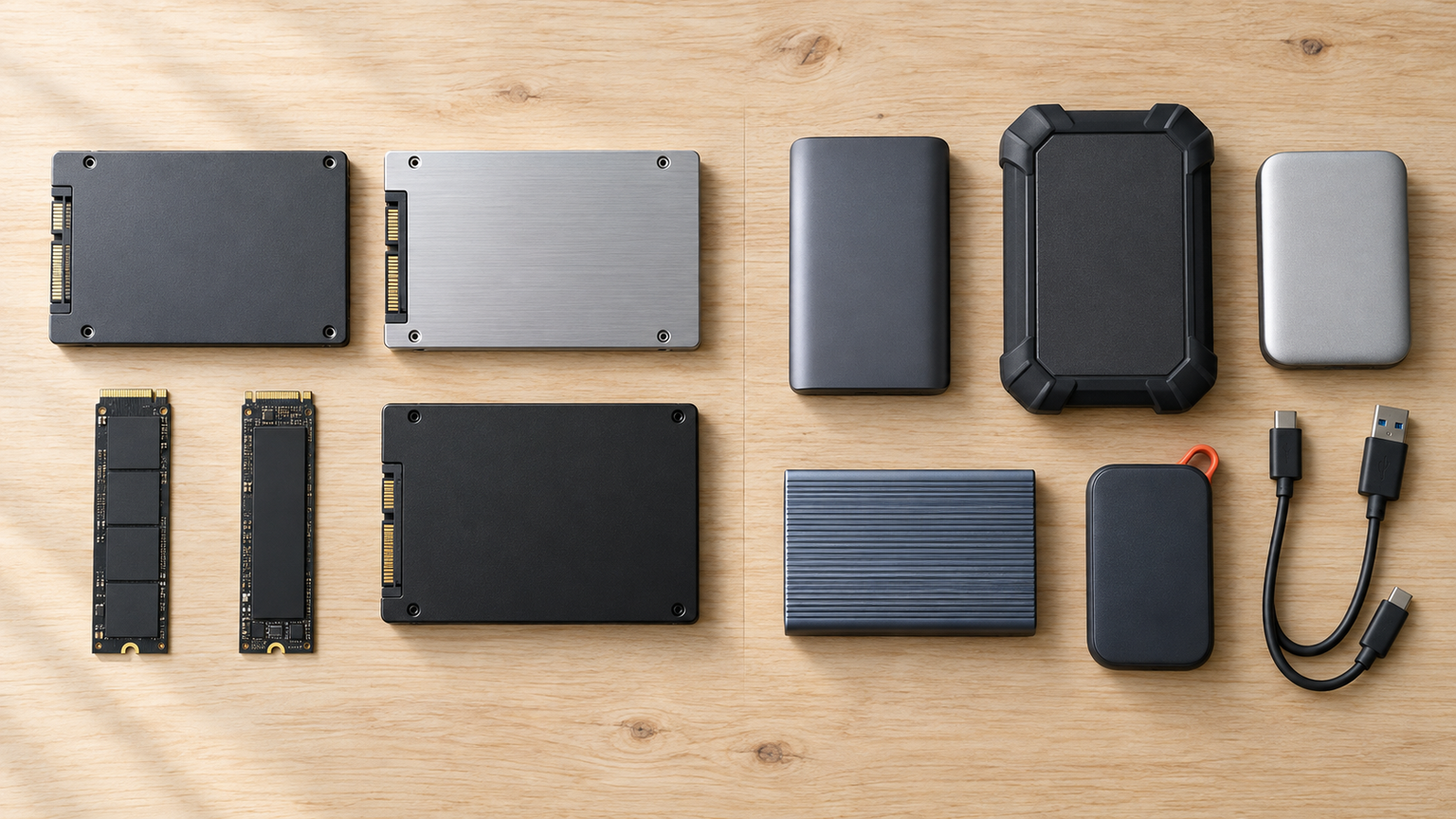
比較では、容量の余裕、転送性能、接続しやすさ、耐久・保証情報、管理しやすさの5点を評価軸にしました。NVMe、SATA、USB接続では用途が異なるため、単純な速度競争ではなく、容量を増やす目的への適合度と確認できた仕様を基に比較しています。
総合評価と各スコアはAmazonのレビュー点数ではなく、この記事内で選び分けるための相対評価です。高速性を優先する人と、既存のSATA環境や外付け運用を重視する人では、適した順位が変わる場合があります。
左右にスクロールして比較できます。評価は当サイト独自のもので、Amazonのカスタマーレビュー評価ではありません。
| 商品 | 商品画像 | 総合評価当サイト | ポイント | 詳細評価スコア | ||||
|---|---|---|---|---|---|---|---|---|
| 容量 | 速度 | 接続性 | 耐久・保証 | 管理性 | ||||
 |
4.80/ 5.00 | 複数の大きなゲームと制作データをまとめて管理したい人には、Samsung 990 PRO 2TBが余裕をつくります。 | 4.8 | 5.0 | 4.6 | 4.9 | 4.7 | |
 |
4.67/ 5.00 | ノートPCのM.2スロットへ大きな保存先を増やしたいなら、KIOXIA EXCERIA PLUS G3 2TBが便利です。 | 4.8 | 4.6 | 4.7 | 4.7 | 4.8 | |
 |
4.56/ 5.00 | 大容量の写真をまとめて保存しながら高速な読み込みも使いたい人には、Silicon Power US75 2TBです。 | 4.8 | 4.8 | 4.6 | 4.6 | 4.3 | |
 |
4.39/ 5.00 | 今のSATA接続PCを生かして写真や文書をたっぷり保存したい人にはCrucial BX500 2TBです。 | 4.8 | 3.7 | 4.7 | 4.2 | 4.0 | |
 |
4.34/ 5.00 | 既存のSATA接続PCで写真やゲームの保存先を増やす人にはCrucial MX500 2TBが役立ちます。 | 4.8 | 3.7 | 4.6 | 4.2 | 3.9 | |
 |
4.30/ 5.00 | ゲームの起動を素早くしたい人には、WD_BLACK SN850X 1TBのGen4対応が合います。 | 4.2 | 4.9 | 4.6 | 4.6 | 3.8 | |
 |
4.22/ 5.00 | 撮影素材をノートPCとデスクトップ間で運びたい人には、バッファローのUSB-C外付け1TBが便利です。 | 4.2 | 4.1 | 4.9 | 4.3 | 4.6 | |
 |
4.14/ 5.00 | ゲームと普段の作業へ高速な保存先を1TB増やすなら、Nextorage GシリーズEEAが候補になります。 | 4.2 | 4.7 | 4.6 | 4.0 | 4.7 | |
 |
3.82/ 5.00 | 軽い事務作業用のPCへ512GBの高速な保存先を増やしたい人には、LinkMore XE400 Proです。 | 3.5 | 4.2 | 4.0 | 3.8 | 3.5 | |
 |
3.74/ 5.00 | PS5の対応スロットへ大容量のゲームを保存する人には、2TBのGIGASTONE Gen4が役立ちます。 | 4.8 | 4.7 | 3.0 | 4.2 | 3.2 | |
第1位総合評価トップ【2TBと高速読み込み】Samsung 990 PRO PCIe4.0 NVMe
複数の大きなゲームと制作データをまとめて管理したい人には、Samsung 990 PRO 2TBが余裕をつくります。
ゲームのインストール先や大容量ファイルの作業領域として、512GBや1TBより余裕を持ちやすい点が魅力です。保証条件として5年間または1,200TBWのうち短い期間までと示されており、書き込み量を意識して選びたい人にも比較しやすい製品です。
接続はNVMe 2.0、PCIe Gen4 x4で、フォームファクターはM.2 Type 2280です。PCに対応スロットがあるか、取り付け空間や冷却条件を満たすかを確認してください。販売元などによって保証対象の条件があるため、購入時の表示も確認が必要です。
- 使う場面
- 複数の大きなゲームと制作データをまとめて管理したい人には、Samsung 990 PRO 2TBが余裕をつくります。
- 特徴と便益
- 最大速度と1,200TBWが示され、比較材料が明確
- 利用条件
- M.2 2280、NVMe、PCIe Gen4 x4への対応と保証条件
- 強み:2TBと最大読込7,450MB/秒を両立
- 注意点:搭載先と販売元を含む保証条件の確認が必要
- 活用場面:ゲーム、大容量ファイル、制作データの保存
- 比較ポイント:速度と耐久性情報を重視するなら有力
第2位有力候補【2TBを片面実装】KIOXIA EXCERIA PLUS G3 NVMe
ノートPCのM.2スロットへ大きな保存先を増やしたいなら、KIOXIA EXCERIA PLUS G3 2TBが便利です。 最大読み込み5,000MB/s、最大書き込み3,900MB/sとされ、PCIe Gen4対応のメインストリームモデルとして扱いやすい構成です。
ゲームや動画編集など、容量と転送速度の両方が必要な場面で使いやすい候補です。Windows向けのSSD Utilityでは、SSDのステータス確認やチューニングが可能とされています。残り寿命を意識しながら運用したい人に役立つ機能です。
NVMe 1.4、PCIe Gen4 x4、M.2 Type 2280への対応確認が必要です。購入時は未フォーマットであり、用途によってフォーマットやOS移行の手順が異なります。外付けケースでの動作保証はないとされているため、内蔵用途を前提に検討してください。
- 使う場面
- ノートPCのM.2スロットへ大きな保存先を増やしたいなら、KIOXIA EXCERIA PLUS G3 2TBが便利です。
- 特徴と便益
- 片面実装で、速度と管理性のバランスを取りやすい
- 利用条件
- M.2 2280対応、フォーマット手順、保証終了条件
- 強み:2TB、片面実装、SSD Utility対応
- 注意点:外付けケースでの動作保証はない
- 活用場面:ゲーム、動画編集、日常的な大容量保存
- 比較ポイント:最高速度より管理性との均衡を重視する人向け
第3位注目候補【最大読込7000MB/s】Silicon Power US75 2TB NVMe
大容量の写真をまとめて保存しながら高速な読み込みも使いたい人には、Silicon Power US75 2TBです。
コンパクトなM.2 2280形状なので、対応PCではストレージ容量を増やしつつ、SATA SSDより高い帯域を利用できます。SP Toolboxで健康状態を監視できるとされており、容量を増やした後の状態管理にも利用できます。
搭載先がM.2 2280とPCIe Gen4 x4に対応するかを確認してください。シリーズには最大4TBとの案内がありますが、本製品は2TBです。また、保証は期間またはTBWの条件に準拠するとされているため、購入前に本製品の詳しい適用条件を確認しましょう。
- 使う場面
- 大容量の写真をまとめて保存しながら高速な読み込みも使いたい人には、Silicon Power US75 2TBです。
- 特徴と便益
- Gen4 x4と健康状態を確認できるツールが判断材料になる
- 利用条件
- M.2 2280への適合、冷却環境、保証とTBWの条件
- 強み:2TBと最大読込7,000MB/秒の構成
- 注意点:搭載規格と保証適用条件の確認が必要
- 活用場面:ゲーム、大容量データの読み書き
- 比較ポイント:高速性重視なら上位2製品と比較しやすい
第4位
【既存SATA機に2TB】Crucial BX500 2.5型SSD
今のSATA接続PCを生かして写真や文書をたっぷり保存したい人にはCrucial BX500 2TBです。 高速NVMe製品とは接続方式が異なりますが、既存PCがSATA構成なら現実的な交換先になります。
OSやアプリの起動、ファイル読み込み、システムの応答性を改善する用途が示されています。小容量SSDやHDDから移行する場合、2TBの保存領域を確保しながら、日常的なファイル管理の余裕を増やせます。
PCに2.5インチベイ、SATA接続、電源供給手段があるかを確認してください。ノートPCでは厚さや固定方法、デスクトップではケーブルの有無も確認が必要です。搭載可能な容量やクローン手順は機器ごとに異なります。
- 使う場面
- 今のSATA接続PCを生かして写真や文書をたっぷり保存したい人にはCrucial BX500 2TBです。
- 特徴と便益
- NVMeスロットを使わず容量を増やせる
- 利用条件
- 2.5インチベイ、SATA端子、固定方法、移行手順
- 強み:SATA接続で2TBへ増量できる
- 注意点:NVMe製品とは速度帯と取り付け条件が異なる
- 活用場面:旧PCのHDDや小容量SATA SSDからの移行
- 比較ポイント:MX500と搭載条件をそろえて検討しやすい
第5位
【SATA環境を生かす】Crucial MX500 2TB
既存のSATA接続PCで写真やゲームの保存先を増やす人にはCrucial MX500 2TBが役立ちます。 2.5インチSATA接続を維持しながら、2TBの保存領域を確保したい人に向きます。
写真、文書、アプリなどを一つの内蔵ドライブへまとめたい場合、512GBや1TBより空き容量を確保しやすくなります。最高速度を優先するより、現在のSATA構成を生かして容量を増やしたい場面に適しています。
同じ2.5インチ形状でも、使用機器側のベイ、SATA端子、固定部品への適合を確認してください。確認できる情報だけでは搭載機器ごとの容量上限や付属品の内容を判断できないため、交換前にPCの仕様書と販売ページを照合する必要があります。
- 使う場面
- 既存のSATA接続PCで写真やゲームの保存先を増やす人にはCrucial MX500 2TBが役立ちます。
- 特徴と便益
- 2TBを確保しつつ接続方式を変更せずに済む
- 利用条件
- ベイ、SATA端子、固定部品、クローンまたは再インストール手順
- 強み:2TBの2.5インチSATA SSD
- 注意点:PCごとの搭載寸法と容量上限は別途確認が必要
- 活用場面:SATA対応ノートPCやデスクトップの容量拡張
- 比較ポイント:BX500と仕様、保証、販売条件を比較したい
第6位
【ゲーム用の高速1TB】WD_BLACK SN850X NVMe
ゲームの起動を素早くしたい人には、WD_BLACK SN850X 1TBのGen4対応が合います。 最大読み取り7,300MB/s、最大書き込み6,300MB/sとされるPCIe Gen4 x4モデルです。
ゲーム用PCで複数タイトルを保存し、読み込み性能も重視したい場合に検討しやすい製品です。ヒートシンク非搭載モデルなので、搭載機器側の冷却構成を確認しながら導入できます。1TBで十分かは、保存するゲームやデータ量を合計して判断しましょう。
M.2 2280とPCIe Gen4 x4に対応するスロットが必要です。フォームファクターが合っていても、PC側のインターフェースや起動ドライブ対応状況が一致するとは限りません。取り付け前にマザーボードやPCの仕様を確認してください。
- 使う場面
- ゲームの起動を素早くしたい人には、WD_BLACK SN850X 1TBのGen4対応が合います。
- 特徴と便益
- 容量を抑えつつ高い最大転送速度を選べる
- 利用条件
- M.2 2280、PCIe Gen4 x4、ヒートシンクと冷却条件
- 強み:最大読込7,300MB/sの1TBモデル
- 注意点:ヒートシンク非搭載で、容量は2TB製品より少ない
- 活用場面:ゲーム用PCの高速ストレージ
- 比較ポイント:容量優先なら上位の2TB製品も検討
第7位
【USB-Cでデータを運ぶ】バッファロー 外付けSSD 1TB Gen2
撮影素材をノートPCとデスクトップ間で運びたい人には、バッファローのUSB-C外付け1TBが便利です。 最大読み込み1,050MB/s、最大書き込み1,000MB/sとされ、Type-Cケーブルに加えてType-A変換アダプターが付属します。
写真や動画の持ち運び、大容量ファイルの一時保存、複数機器間のデータ移動に役立ちます。耐衝撃設計とIP55準拠の防塵・防滴設計が示されているため、据え置きだけでなく携帯用途も想定しやすい製品です。
最大速度を利用するには接続機器側のUSB規格への対応が必要です。PS5ではUSB拡張ストレージとしてフォーマットが必要で、PS5用ゲームを直接インストールまたは起動する用途には使えないとされています。用途ごとの制限を確認してください。
- 使う場面
- 撮影素材をノートPCとデスクトップ間で運びたい人には、バッファローのUSB-C外付け1TBが便利です。
- 特徴と便益
- Type-CとType-Aの両方へ接続しやすい
- 利用条件
- USB規格、使用OS、ゲーム機での用途制限
- 強み:USB接続で手軽に1TBを追加できる
- 注意点:内蔵SSDとは用途と速度帯が異なる
- 活用場面:写真・動画の保管や大容量データの持ち運び
- 比較ポイント:OS用の内蔵容量を増やす目的には別製品が適する
第8位
【PCへ高速1TBを追加】Nextorage GシリーズEEA NVMe
ゲームと普段の作業へ高速な保存先を1TB増やすなら、Nextorage GシリーズEEAが候補になります。 M.2 2280形状で、3D QLC NAND、SLCキャッシュ、HMBを採用したDRAMレス設計とされています。
OSやアプリの起動、ゲーム、大容量データの読み書きに利用できる構成です。購入特典のSSD Suite for Nextorageでは、クローン作成、健康状態の確認、データ削除、ファームウェア更新などが可能と案内されています。
掲載されている最大7,000MB/sという説明には8TBモデルの計測値との注記があるため、1TB製品で同じ数値になるとは断定できません。購入時は1TBモデル固有の読み書き速度と、PC側のM.2 2280・PCIe対応を確認してください。
- 使う場面
- ゲームと普段の作業へ高速な保存先を1TB増やすなら、Nextorage GシリーズEEAが候補になります。
- 特徴と便益
- 専用ユーティリティで移行と管理を進めやすい
- 利用条件
- 1TB固有の速度、M.2 2280、PCIe対応、冷却条件
- 強み:専用ユーティリティで移行と状態管理が可能
- 注意点:8TBモデルの速度情報を1TBへそのまま適用できない
- 活用場面:OS移行、ゲーム、日常的な大容量データ処理
- 比較ポイント:容量優先なら2TB、管理性重視なら本製品が候補
第9位
【512GBのGen4構成】LinkMore XE400 Pro NVMe
軽い事務作業用のPCへ512GBの高速な保存先を増やしたい人には、LinkMore XE400 Proです。 最大読み込み4,850MB/s、書き込み3,300MB/sとされるPCIe Gen4 x4モデルですが、大容量化の余裕を考慮して9位としました。
文書作成、Web閲覧、一般的なアプリ利用を中心に、写真や大容量ファイルを別ストレージへ分けられるなら、512GBでも運用できます。256GBより空き容量を確保しやすい一方、ゲームや動画を多数保存する用途では1TB以上も比較すべきです。
M.2 2280 NVMeスロットへの対応を確認してください。Mac関連製品には対応していないと明記されているため、Mac用途の候補にはできません。3年間の保証が示されていますが、適用範囲や条件は購入時に確認しましょう。
- 使う場面
- 軽い事務作業用のPCへ512GBの高速な保存先を増やしたい人には、LinkMore XE400 Proです。
- 特徴と便益
- 容量を抑えたGen4 NVMe構成を選べる
- 利用条件
- 必要容量、M.2 2280 NVMe対応、Mac非対応の条件
- 強み:512GBで最大読込4,850MB/sを掲げる
- 注意点:Mac非対応で、大容量保存には余裕が少ない
- 活用場面:文書作成や一般アプリ中心のPC
- 比較ポイント:ゲームや動画保存が多いなら1TB以上が適する
第10位
【PS5向けの2TB】GIGASTONE PCIe4.0 M.2 NVMe
PS5の対応スロットへ大容量のゲームを保存する人には、2TBのGIGASTONE Gen4が役立ちます。
ゲームやグラフィック制作など、大きなデータを保存しながら高速に読み書きしたい場面が想定されています。SLCキャッシュ、3D NAND、LDPC、ECCに関する説明があり、5年間のメーカー保証も示されています。
タイトルと説明はM.2 NVMeですが、属性欄には接続技術SATA、フォームファクター2.5インチとの表示もあり、情報が一致していません。購入前に販売元へ正確な接続規格、形状、同梱品、保証対象を確認し、機器側のスロットと照合してください。
- 使う場面
- PS5の対応スロットへ大容量のゲームを保存する人には、2TBのGIGASTONE Gen4が役立ちます。
- 特徴と便益
- 2TBと高速性能の記載が用途に合えば候補になる
- 利用条件
- NVMe・SATA、M.2・2.5インチの正確な仕様と保証条件
- 強み:2TBと最大読込7,000MB/sの説明がある
- 注意点:接続方式とフォームファクターの表示が一致しない
- 活用場面:仕様確認後のゲーム・大容量データ用途
- 比較ポイント:規格が明確な上位製品を優先して比較したい
容量や速度が同じでも、保証条件、TBW、冷却方法、管理ソフトの有無は製品ごとに異なります。購入時点の販売ページとメーカー情報を確認し、重要データは別の媒体にも保存してください。
SSDの容量は搭載条件と使い方から決める
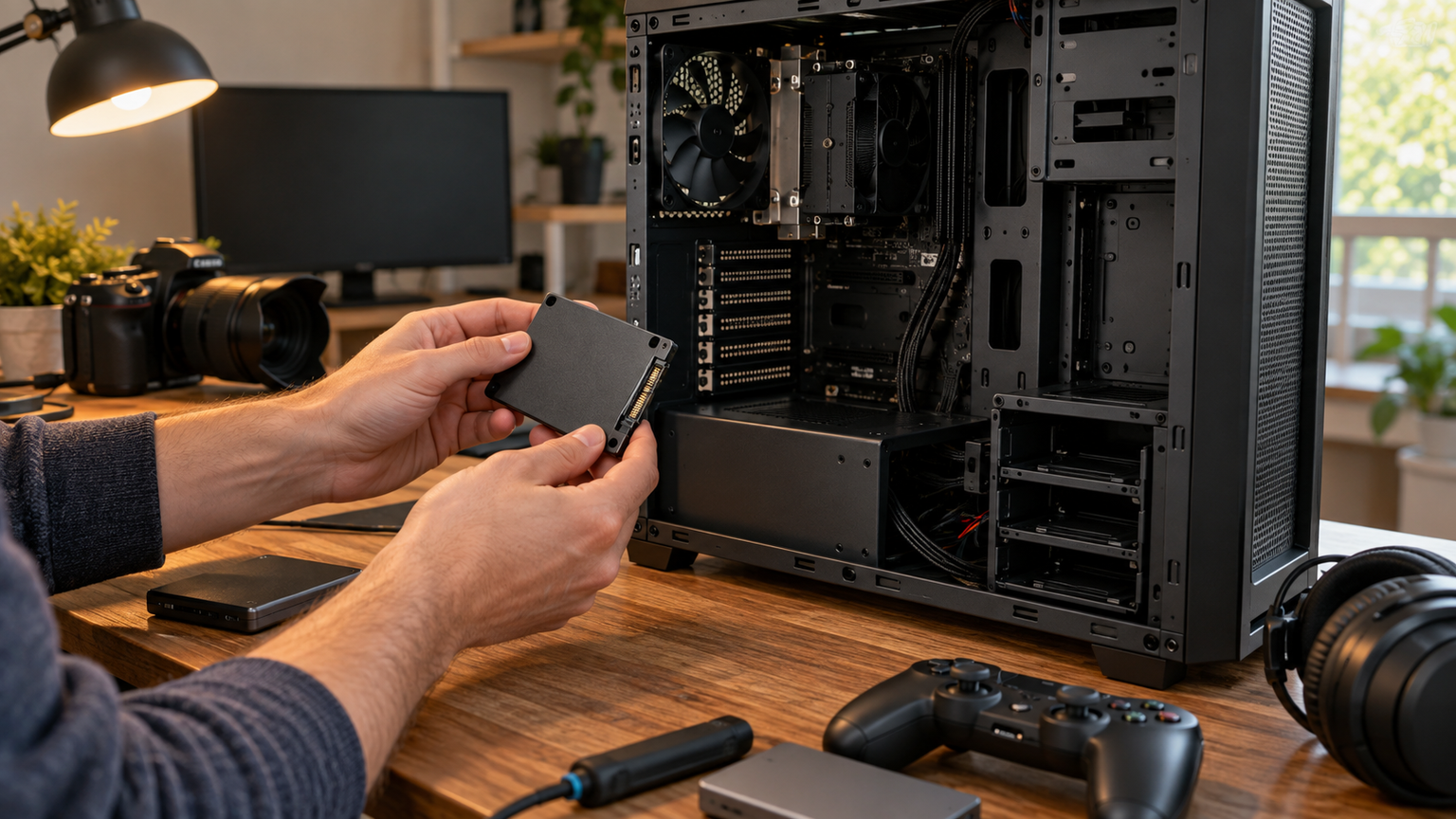
SSDの容量が広がると、写真やゲームの保存先を気にしながらPCを使う時間を減らせます。ただし、同じ容量でも内蔵NVMe、SATA、外付けUSBでは得意な使い方が違います。
大切な写真を保管する時間も、新しいゲームをインストールする時間も。必要な容量が分かると、ストレージの数字が日々の使い勝手へ結び付いてきます。
高速性を優先するなら対応するPCIe Gen4 NVMe、既存PCのSATA構成を生かすなら2.5インチSSD、分解せず保存場所を増やすなら外付けSSDが候補です。寿命を必要以上に恐れるより、総書き込み量や健康状態を確認し、定期的なバックアップを続けることが重要です。