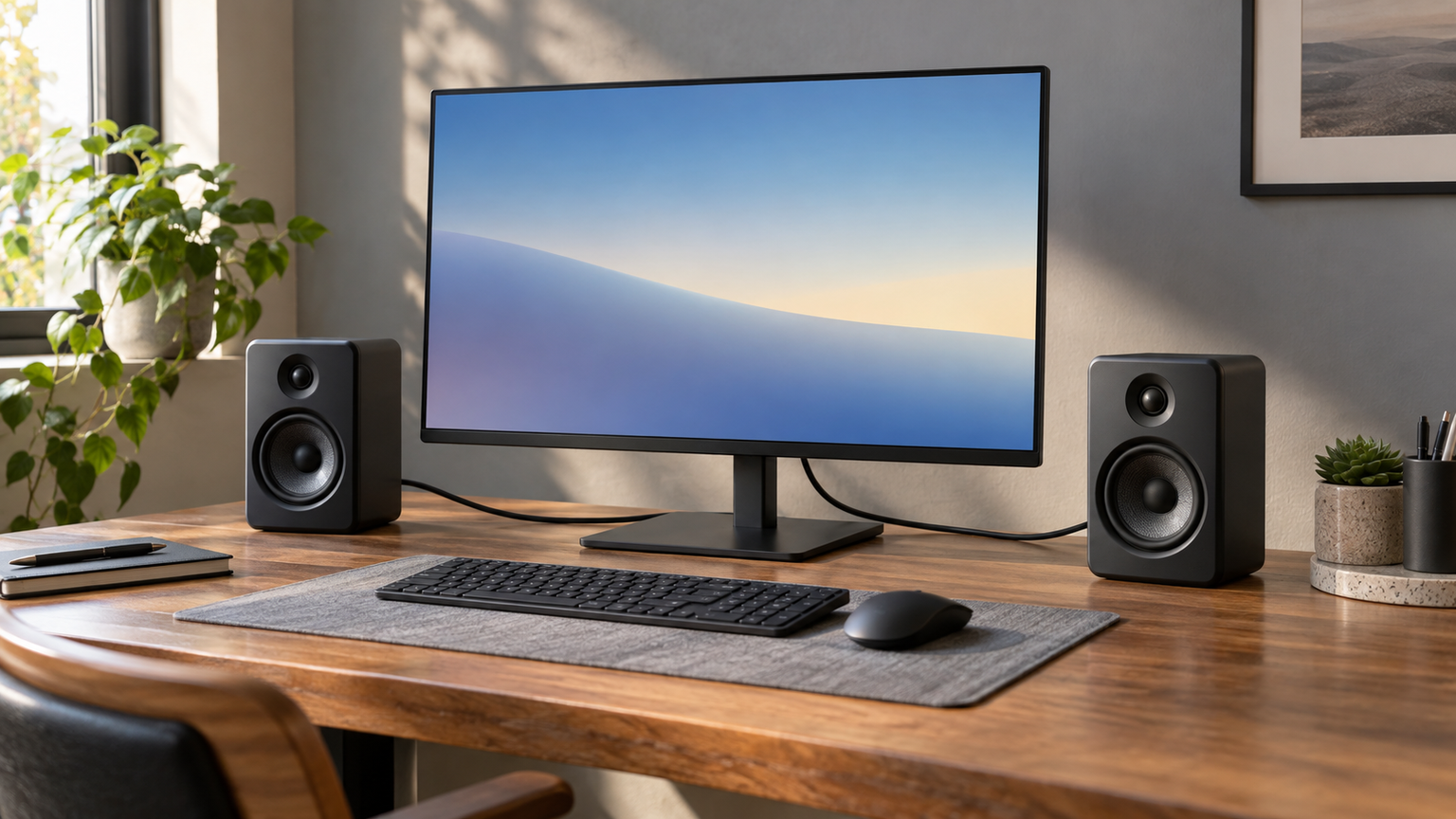
モニタで動画やゲームを映せても、音が出せるとは限りません。内蔵スピーカーがない画面でも、PCやゲーム機、モニタの音声出力に外付けスピーカーをつなげば、机の上で映像と音を一緒に楽しめます。
接続時に混同しやすいのは、USBから電源を取るだけの機種と、USBで音声も受け取れる機種です。USB給電+3.5mm音声入力なら、2種類のケーブルをつなぐ必要があります。
左右分離の2.0ch、省スペースなサウンドバー、低音用サブウーファー付き2.1chから、置き場所と音の好みに合わせて比較します。端子・給電・幅と高さ・音量操作が主な判断軸です。
この記事のポイント
- モニタから直接音を出すなら、まず3.5mm音声出力などの有無を確認する
- USB給電とUSBオーディオは別の方式なので、商品仕様を区別して読む
- 音が出ないときは、出力先設定、音量、音声ケーブル、給電を順番に確認する
- 省スペース性ならサウンドバー、音の広がりなら2.0ch、低音重視なら2.1chが選びやすい
モニタに外付けスピーカーを接続する方法と確認ポイント
外付けは可能だが、音声をどこから取り出すかが重要
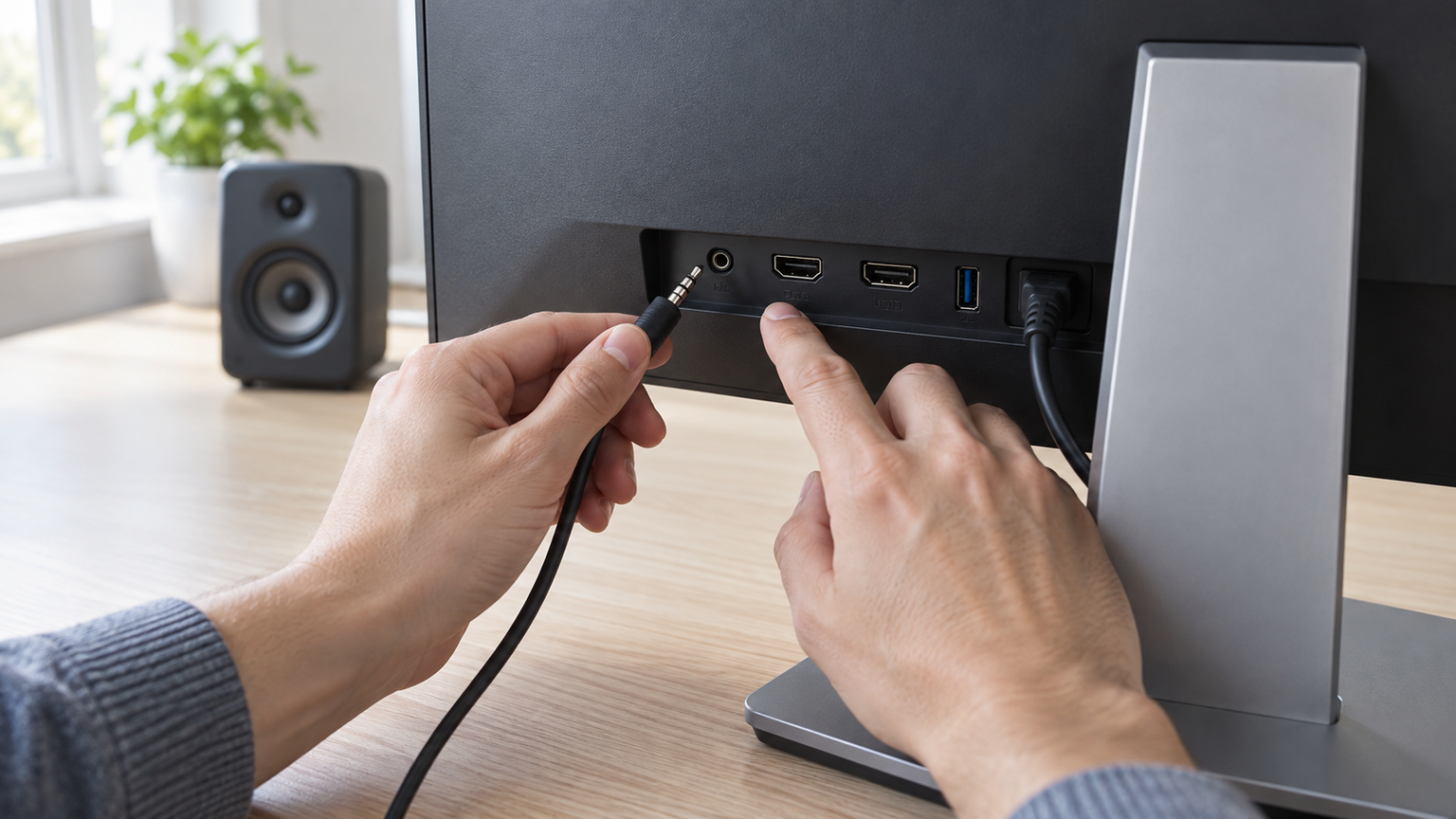
PCの背面だけでなく、モニタの側面端子を見れば配線方法が分かる場合があります。 モニタに内蔵スピーカーがなくても、外付けスピーカーを利用できます。ただし、モニタ本体に音声出力がある場合とない場合では接続先が異なります。3.5mmヘッドホン端子を備えたモニタなら、その端子とスピーカーの音声入力をつなぐ方法が分かりやすいでしょう。
モニタに音声出力がなければ、PC、PS5などの接続元機器から音を取り出します。USBオーディオ対応スピーカーをPCへ接続する、接続元機器からBluetoothで送るといった構成です。BluetoothやUSBオーディオへの対応状況は、モニタではなく実際に音声を送る機器側でも確認してください。
先に確認する場所:モニタ背面や側面の「ヘッドホン」「Audio Out」などの端子表示と、取扱説明書の音声出力欄を確認します。外観が似た音声入力端子と取り違えないことも大切です。
HDMI接続では映像と音声の経路を分けて考える
HDMIを挿しただけでは、外部スピーカーへ音が届く経路まで決まりません。 HDMIでPCやゲーム機とモニタをつなぐと、映像と音声がモニタまで送られる構成があります。その音を外付けスピーカーへ渡すには、モニタ側に3.5mmなどの音声出力が必要です。モニタのHDMI端子と一般的な外付けスピーカーを、HDMIケーブルで直接つなぐわけではありません。
音声出力のないモニタでは、PCやゲーム機側から別経路でスピーカーへ接続します。PS5などで使う場合も、商品名にゲーム機の記載があるだけで判断せず、利用する接続方式と本体側の対応条件を確認しましょう。
USB給電とUSBオーディオの違いを見分ける
USBケーブル一本と二本の違いは、机の上の配線にも表れます。 USB給電式は、USB端子から動作電力を得る方式です。音声入力が3.5mmのみの製品では、USBケーブルを挿しただけでは音が出ません。USBで給電し、3.5mmプラグで音声を受け取るため、合計2本の接続が必要になります。
一方、USBオーディオ対応製品は、対応機器とのUSB接続で音声信号を受け取れます。製品によっては電源供給も同じケーブルで行えますが、接続先がUSB音声出力に対応していることが前提です。「USB対応」という表示だけで判断せず、給電専用か音声入力にも使えるかを確認してください。
パソコンのUSBポートから給電するバスパワータイプ。コンセントが無くても使用可能です。
外付けしても音が出ないときの確認手順
音量調整できるスピーカーでも、PCの出力先が違えば音が出ません。 まず、スピーカーの電源、音量、ミュート状態を確認します。USB給電と3.5mm入力を併用する製品では、両方のケーブルが接続されているかも見てください。3.5mmプラグは、モニタまたは接続元機器の音声出力端子へ奥まで差し込みます。
次に、PCやゲーム機の音声出力先を確認します。HDMI接続時はモニタが出力先に選ばれている必要があり、PCへUSBスピーカーをつないだ場合は、そのUSB機器を選択します。モニタ側の音量設定がある場合は、消音や音量ゼロになっていないかも確認しましょう。
Bluetooth接続では、ペアリング先と入力モードを確認します。有線、USB、Bluetoothを切り替える製品は、ケーブルが正しくても入力モードが違うと再生されません。
設置方法と用途に合わせてスピーカー形式を選ぶ
モニタスタンドと横長スピーカーがぶつからない高さも測っておくと安心です。 2.0chの左右分離型は、左右のスピーカーを適切に配置しやすく、動画、音楽、ゲームなど幅広い用途に向きます。左右に置く空間が少ない場合は、モニタ下へ収めやすいサウンドバー型が候補です。ただし、幅や高さがスタンドと干渉しないか採寸が必要です。
迫力ある低音を求めるなら、サブウーファーを備えた2.1ch型も選べます。その分、床や机上の設置場所と電源を確保しなければなりません。夜間の使用が多いなら、手元での音量調整やイヤホン端子の有無も実用的な選び分けに役立ちます。
100円ショップのケーブルや変換部品を使う場合も、端子の形だけでなく信号の方向と規格を確認してください。変換ケーブルを挿すだけでは、対応していないデジタル信号をアナログ音声へ変換できない場合があります。
接続方式と設置性で選ぶモニタ向け外付けスピーカー10選
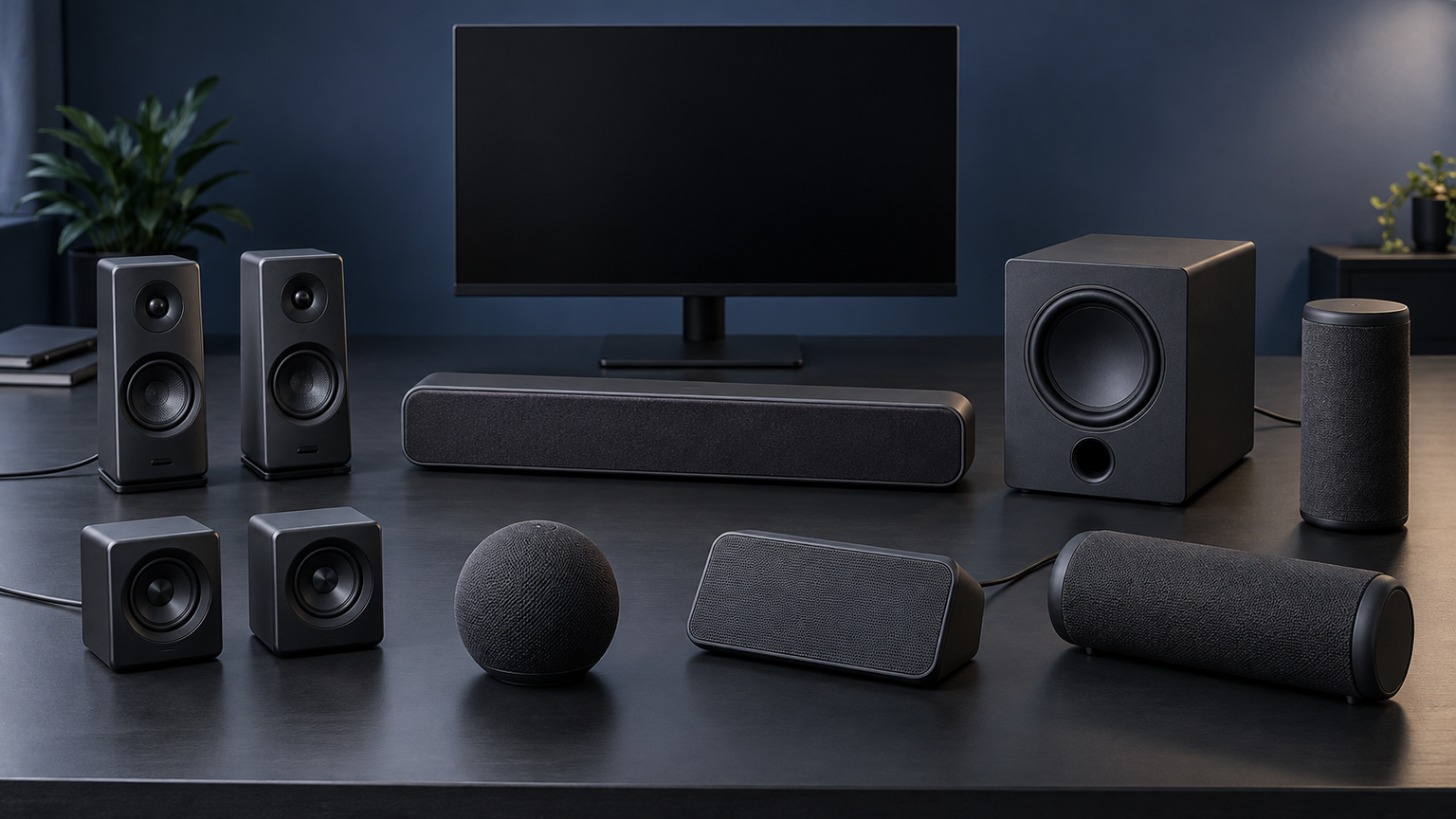
PCのUSBで音声も受け取れるタイプと、USBを電源にしか使わないタイプでは配線が変わります。机の空き場所に合わせて2.0chとサウンドバー、2.1chを比較します。 比較では、接続の柔軟性、設置性、出力、操作性、給電の分かりやすさを評価軸にしました。3.5mm、USBオーディオ、Bluetoothの選択肢が多いほど接続先を変えやすい一方、USB給電専用の製品は音声ケーブルが別に必要です。
各スコアは購入者レビューの点数ではなく、モニタ周辺で使う際の用途適合性を相対的に整理したものです。音質の実測順位ではありません。端子構成や設置条件が自分の環境に合うかを優先して選んでください。
左右にスクロールして比較できます。評価は当サイト独自のもので、Amazonのカスタマーレビュー評価ではありません。
| 商品 | 商品画像 | 総合評価当サイト | ポイント | 詳細評価スコア | ||||
|---|---|---|---|---|---|---|---|---|
| 接続性 | 設置性 | 出力 | 操作性 | 給電 | ||||
 |
4.80/ 5.00 | 3.5mm・Bluetooth・USBオーディオに対応する多用途型 | 4.9 | 4.7 | 4.4 | 4.6 | 4.8 | |
 |
4.55/ 5.00 | 3.5mm入力とUSB給電を使うコンパクトな基本候補 | 4.3 | 4.8 | 4.0 | 4.6 | 4.5 | |
 |
4.45/ 5.00 | 3.5mm音声入力とUSB Type-A給電の役割が明確 | 4.3 | 4.7 | 4.1 | 4.5 | 4.6 | |
 |
4.42/ 5.00 | サブウーファーと3種類の入力を備えた2.1ch構成 | 4.8 | 3.8 | 4.8 | 4.7 | 3.9 | |
 |
4.40/ 5.00 | Bluetooth・USB音声・3.5mmを切り替えられる2ch型 | 4.9 | 4.4 | 4.5 | 4.4 | 4.1 | |
 |
4.32/ 5.00 | モニタ下に置きやすい幅45cmの充電式サウンドバー | 4.4 | 4.7 | 4.6 | 4.4 | 3.8 | |
 |
4.28/ 5.00 | 36W出力と低音調整、イヤホン端子を備える有線型 | 4.1 | 4.0 | 4.9 | 4.7 | 4.3 | |
 |
4.25/ 5.00 | 最大240Wの2.1ch構成と複数の接続方式が特徴 | 4.8 | 3.5 | 5.0 | 4.5 | 3.6 | |
 |
4.18/ 5.00 | 縦置きと横置きを選べる有線・Bluetooth対応モデル | 4.5 | 4.8 | 3.8 | 4.3 | 3.7 | |
 |
4.05/ 5.00 | Bluetoothと3.5mm入力を備えたUSB給電サウンドバー | 4.4 | 4.6 | 4.3 | 4.2 | 3.8 | |
第1位総合評価トップCreative Pebble V3 ホワイト USB-C・Bluetooth対応スピーカー
PC・スマホ・モニタの間で音声入力を切り替える。 接続方法を一つに限定せず、PCやモニタ周辺で柔軟に使いたい人に向く2.0chスピーカーです。3.5mm、Bluetooth 5.0、USBオーディオに対応し、USB Type-C接続時は電源供給とデジタル音声再生を1本にまとめられる点を高く評価しました。
8W RMS、ピーク出力16Wに対応し、スピーカーは45度上向きに設計されています。PCとのUSB接続、モニタの3.5mm音声出力、スマートフォンとのBluetooth接続など、利用機器に合わせて経路を選びやすい製品です。
モニタへつなぐ場合は、そのモニタが3.5mm出力または対応するUSB音声出力を備えるか確認してください。BluetoothのSBCコーデックでは動画視聴時などに遅延を感じる可能性があるため、ゲームでは有線接続も検討しましょう。型番表記は購入ページで最終確認が必要です。
- 向いている人
- PC・スマホ・モニタの間で音声入力を切り替える場面で使う人
- 選ぶ理由
- 接続の選択肢が多く、USBオーディオにも対応するため
- 購入前の確認
- 接続先のUSB音声対応、端子形状、Bluetooth利用時の遅延
- 強み:3方式から接続方法を選べる
- 注意点:モニタ側の音声出力仕様を確認する
- 活用場面:PC・スマホ・モニタの間で音声入力を切り替える
- ほかの候補との違い:3.5mm専用モデルより接続の自由度が高い
第2位有力候補エレコム パソコン用2.0chスピーカー USB給電 4W ブラック
左右のスピーカーを机に置き手元で音量を変える。 モニタの3.5mm音声出力を使い、シンプルな構成で音を出したい人に向く2.0chスピーカーです。実用最大出力4.0Wで、USB-Aから給電し、音声は3.5mmミニプラグで入力します。役割の分かりやすさと省スペース性を評価して比較表の上位に位置しています。
φ50mmの丸型フルレンジドライバーを採用し、アンプも内蔵しています。手元のボリュームコントローラーで音量を調整できるため、モニタの設定画面を開かずに日常的な音量変更を行いたい場面で便利です。
USB-Aは給電用であり、音声は3.5mmケーブルから受け取る構成です。モニタに3.5mm音声出力があるかを確認し、給電に使えるUSB-Aポートも確保してください。モニタにUSB端子がない場合の別電源については、利用条件を購入前に確認しましょう。
- 向いている人
- 左右のスピーカーを机に置き手元で音量を変える場面で使う人
- 選ぶ理由
- コンパクトで、手元の音量調整にも対応するため
- 購入前の確認
- 3.5mm音声出力とUSB-A給電元の両方を確保できるか
- 強み:基本構成が分かりやすく設置しやすい
- 注意点:USBケーブルだけでは音声を再生できない
- 活用場面:左右のスピーカーを机に置き手元で音量を変える
- ほかの候補との違い:多方式モデルより簡潔な有線構成
第3位注目候補バッファロー PC用スピーカー USB電源モデル ブラック
USB給電でコンセントを一つ空けて設置する。 3.5mm音声入力とUSB Type-A給電を区別して接続できる、分かりやすい有線スピーカーを探している人に向きます。50mmスピーカーを2基搭載した2.0ch構成で、実用最大出力は3.6Wです。接続条件が明確で扱いやすい点から比較表の上位に位置しています。
ボリュームコントローラーを備え、手元で音量を変更できます。USB給電方式なので、対応するUSBポートが近くにあればコンセントを使わず設置できます。モニタ周辺の配線を、音声と給電の2系統に整理したい場合に適しています。
使用時は3.5mmミニジャックとUSBケーブルの両方を接続する必要があります。対応条件として、3.5mmステレオミニジャックとUSB Type-A端子を備えたPCまたはAV機器が示されています。USBポートがない機器で給電する場合は、利用可能なUSB充電器を別途確認してください。
- 向いている人
- USB給電でコンセントを一つ空けて設置する場面で使う人
- 選ぶ理由
- 音声入力と給電の条件が明確で判断しやすいため
- 購入前の確認
- 3.5mm出力とUSB Type-A給電元を同時に用意できるか
- 強み:手元で音量を調整できる有線2.0ch構成
- 注意点:音声と給電の2本を接続する必要がある
- 活用場面:USB給電でコンセントを一つ空けて設置する
- ほかの候補との違い:第2位と同様に簡潔で、接続条件が具体的
第4位
ロジクール Z407 Bluetooth PCスピーカー
映画の低音をサブウーファーから加えて鑑賞する。 映画やゲームの低音を重視し、サブウーファー付きの2.1ch環境を作りたい人に向く製品です。最大出力80W、定格出力40Wで、Bluetooth、Micro USB、3.5mmステレオミニジャックの3方式に対応します。
2基のサテライトスピーカーは縦置きと横置きに対応します。ワイヤレスコントローラーでは、音量や低音、再生、一時停止などを操作できます。映像視聴中に手元で低音や音量を変えたい場面で使いやすい構成です。
モニタから直接つなぐ場合は、3.5mm音声出力または利用可能なBluetooth接続が必要です。Micro USBを含む各入力とモニタとの個別互換性は、接続先の仕様を確認してください。サブウーファーの置き場所とAC電源も必要になるため、机の周囲まで採寸しておきましょう。
- 向いている人
- 映画の低音をサブウーファーから加えて鑑賞する場面で使う人
- 選ぶ理由
- 2.1ch構成と複数入力、ワイヤレス操作に対応するため
- 購入前の確認
- サブウーファーの設置場所、AC電源、接続先の対応端子
- 強み:低音を担うサブウーファーと3方式の入力
- 注意点:2.0ch型より広い設置場所が必要
- 活用場面:映画の低音をサブウーファーから加えて鑑賞する
- ほかの候補との違い:Pebble V3より大型で低音重視の構成
第5位
サンワダイレクト PCスピーカー 3WAY接続 10W
仕事用PCとスマートフォンで入力方式を使い分ける。 モニタだけでなくPCやスマートフォンにもつなぎ、入力方式を切り替えて使いたい人に適した2chスピーカーです。Bluetooth、USB音声、3.5mmステレオミニプラグの3方式に対応し、実用最大出力は10W。接続の柔軟性を重視して第5位に位置付けました。
USB接続では、対応機器から電源と音源を1本のケーブルで供給できます。3.5mm入力なら、ヘッドホン出力のあるモニタやテレビとの接続が可能です。前面のモード切替ボタンで入力を変更できるため、複数の機器を場面に応じて使い分けられます。
電源はUSB給電で、必要に応じて別売りのUSB-AC変換アダプタなどを用意します。Bluetooth、USB、3.5mm入力は同時出力できません。モニタとの接続には、3.5mm出力またはUSB音声出力への対応を確認してください。
- 向いている人
- 仕事用PCとスマートフォンで入力方式を使い分ける場面で使う人
- 選ぶ理由
- 3種類の入力と10W出力を備えるため
- 購入前の確認
- 給電元、USB音声への対応、同時出力できない点
- 強み:Bluetooth、USB音声、3.5mmを選べる
- 注意点:各入力を同時には再生できない
- 活用場面:仕事用PCとスマートフォンで入力方式を使い分ける
- ほかの候補との違い:第1位と同様に多方式だが、筐体と出力が異なる
USB表記の確認:第5位はUSB音声入力に対応しますが、USB対応製品のすべてが同じ仕様ではありません。各商品のUSB端子が給電専用か、音声入力にも使えるかを個別に確認してください。
第6位
サンワダイレクト サウンドバー 20W
横長のスピーカーをモニタの下へ収める。 左右にスピーカーを置く空間が少なく、モニタ下へまとめて設置したい人に向くサウンドバーです。幅45cmで、24インチ前後のモニタから40インチ程度の薄型テレビを想定したサイズ設計です。省スペース性と20W出力のバランスから第6位としました。
Bluetoothと3.5mmステレオミニジャックによる接続に対応し、内蔵バッテリーも備えます。USBメモリやmicroSDカード内のMP3データを単体で再生できるため、モニタ音声以外の使い方も選べます。中央のスイッチで電源、音量、モードを操作できます。
モニタ音声を有線で再生する場合は、モニタ側に3.5mm音声出力が必要です。USB給電対応との記載は、モニタからUSB音声を入力できることを意味しません。幅だけでなく、モニタスタンドとの高さや奥行きの干渉も確認してください。
- 向いている人
- 横長のスピーカーをモニタの下へ収める場面で使う人
- 選ぶ理由
- 幅45cmのサウンドバー型で20W出力に対応するため
- 購入前の確認
- モニタの3.5mm出力と、スタンド周辺の設置寸法
- 強み:モニタ下にまとめやすいサウンドバー形状
- 注意点:USBはモニタ音声の入力端子ではない
- 活用場面:横長のスピーカーをモニタの下へ収める
- ほかの候補との違い:左右分離型より配置を一か所に集約しやすい
第7位
サンワダイレクト USB電源 アンプ内蔵PCスピーカー 36W
夜は前面のイヤホン端子へ切り替える。 有線接続を前提に、出力の大きさや低音調整を重視する人に向く2.0chスピーカーです。USB給電方式ながら、内部の大型コンデンサとPRAC回路により36Wの高出力に対応します。機能性は高いものの接続が3.5mm中心のため、第7位としました。
音声は3.5mmステレオミニプラグから入力し、BASSコントロールで低音を調整できます。前面にはAUX INとイヤホンジャックがあり、スマートフォンの一時的な接続や、周囲に配慮してイヤホンへ切り替えたい場面にも役立ちます。
USBは給電専用で、音声再生には3.5mmプラグの接続が必要です。モニタまたはPCに音声出力端子があるか確認してください。筐体寸法や必要なUSB電源の条件は、実際の設置場所と照らし合わせて購入ページで確かめましょう。
- 向いている人
- 夜は前面のイヤホン端子へ切り替える場面で使う人
- 選ぶ理由
- 36W出力、BASS調整、イヤホン端子を備えるため
- 購入前の確認
- 3.5mm音声出力、USB給電元、設置スペース
- 強み:36W出力と低音調整、前面イヤホン端子
- 注意点:USBだけでは音声を再生できない
- 活用場面:夜は前面のイヤホン端子へ切り替える
- ほかの候補との違い:第2位・第3位より出力と調整機能を重視
第8位
ロジクール G560 LIGHTSYNC PCゲーミングスピーカー
ゲーム画面に合わせたライティングを楽しむ。 ゲーム向けの大きな出力、低音、ライティングをまとめて導入したい人に向く2.1chスピーカーです。最大出力240W、RMS出力120Wで、2基のサテライトスピーカーとダウンファイアリング方式のサブウーファーを備えます。高機能ですが、設置条件を選ぶため第8位です。
USB、3.5mmジャック、Bluetoothに対応し、Easy-Switchによって最大4台のデバイスへ接続できます。LIGHTSYNC RGBでは対応コンテンツに連動する光の演出を利用できます。ゲームだけでなく、音楽や映像を迫力ある音で楽しみたい場面にも適します。
モニタへ直接つなぐ場合は、3.5mm音声出力など利用する方式への対応を確認してください。LIGHTSYNCの利用条件や機能範囲は接続環境によって異なるため、購入前の確認が必要です。サブウーファー、左右のスピーカー、電源を置けるスペースも確保しましょう。
- 向いている人
- ゲーム画面に合わせたライティングを楽しむ場面で使う人
- 選ぶ理由
- 最大240Wの2.1ch構成と複数入力を備えるため
- 購入前の確認
- 設置場所、利用端子、LIGHTSYNCの利用条件
- 強み:大出力の2.1ch構成とLIGHTSYNC RGB
- 注意点:設置スペースと接続環境の確認が欠かせない
- 活用場面:ゲーム画面に合わせたライティングを楽しむ
- ほかの候補との違い:Z407より出力とゲーム向け演出を重視
第9位
エレコム ミニサウンドバースピーカー behav ホワイト
狭い机へ置いて映像と音声を一緒に使う。 机上の空間や使い方に合わせて、縦置きと横置きを選びたい人に向くミニサウンドバーです。有線のステレオミニプラグとBluetoothに対応し、PC、スマートフォン、タブレット、テレビなどで使える構成です。
横置きでは専用スタンドを装着し、スタンド上で本体を回転させることで音の出る方向を調整できます。モニタ下に横置きするだけでなく、机のレイアウトに応じて縦置きしたい場合にも選択肢になります。
モニタの音を有線で出すには、ステレオミニ音声出力が必要です。Bluetoothを使う場合は、実際に音声を送る機器側の対応も確認してください。有線とBluetoothの同時再生はできないため、入力を切り替えて利用する構成になります。
- 向いている人
- 狭い机へ置いて映像と音声を一緒に使う場面で使う人
- 選ぶ理由
- 設置方向を選べ、有線とBluetoothに対応するため
- 購入前の確認
- 音声出力端子、Bluetooth対応、横置き時の寸法
- 強み:縦横両方の設置と2方式の接続に対応
- 注意点:有線とBluetoothは同時再生できない
- 活用場面:狭い机へ置いて映像と音声を一緒に使う
- ほかの候補との違い:幅固定のサウンドバーより配置を調整しやすい
第10位
Nylavee PCスピーカー Bluetooth & AUX接続 6スピーカーユニット 10W ステレオ 豊かな低音 USB給電
ノートPCと外部画面の音声環境をまとめる。 モニタ下に置けるサウンドバー形状と、Bluetooth・3.5mmの両方を求める人に向く製品です。4つのスピーカーユニットと2つのパッシブラジエーターを備え、合計6ユニットの構成です。10Wのステレオ再生に対応し、機能と設置性を踏まえて第10位としました。
Bluetooth接続ではケーブルを減らしやすく、3.5mmオーディオケーブルでは対応するモニタやPCへ有線接続できます。電源や音量、再生・一時停止などを一つのノブで操作できるため、机上で操作箇所をまとめたい場合に便利です。
内蔵バッテリーはなく、動作にはUSB給電が必要です。モニタへ有線接続する場合は、3.5mm音声出力とUSB給電元の両方を確認してください。型番は明示されていないため、商品名、仕様、ASINを購入ページで照合してから選びましょう。
- 向いている人
- ノートPCと外部画面の音声環境をまとめる場面で使う人
- 選ぶ理由
- 6ユニット構成、10W出力、ワンノブ操作に対応するため
- 購入前の確認
- USB給電元、3.5mm出力、商品名と仕様の一致
- 強み:Bluetoothと3.5mm入力を備える横長形状
- 注意点:USBは給電用で、内蔵バッテリーはない
- 活用場面:ノートPCと外部画面の音声環境をまとめる
- ほかの候補との違い:第6位より接続構成が簡潔なUSB給電型
モニタ用の外付けスピーカーは端子と置き場所から決める
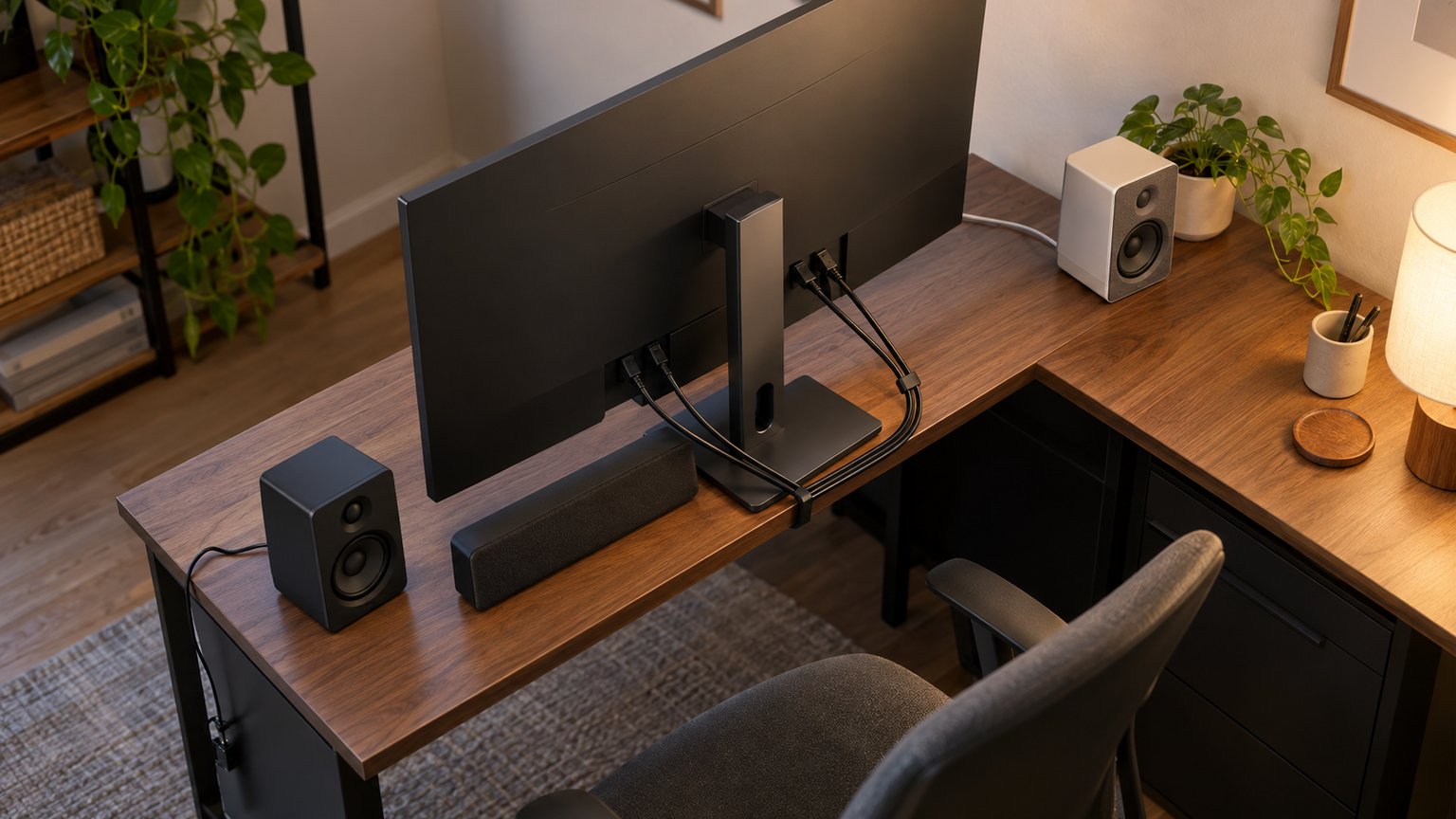
モニタにスピーカーがなくても、音の取り出し先が分かれば机の上で音楽や映画、ゲームを楽しめます。
USBで音も送る機種と、USBを電源だけに使う機種の違いは配線に直接現れます。
机の広さと接続する機器に合わせて2.0ch、サウンドバー、2.1chを使い分けると、画面と音の居場所を無理なく整えられます。