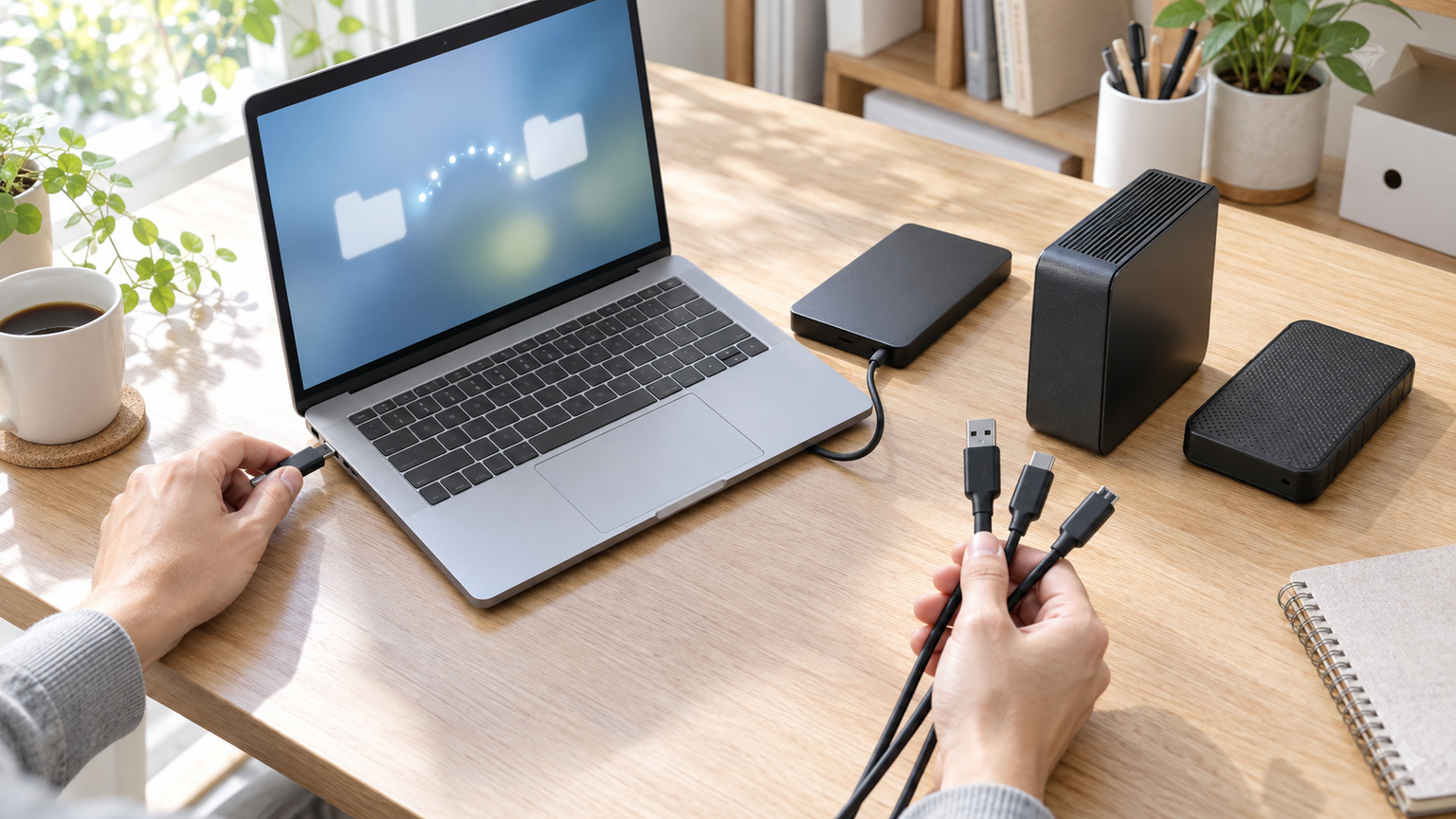
パソコンのデータを外付けHDDで移行する基本手順は、古いパソコンから必要なファイルをHDDへコピーし、そのHDDを新しいパソコンにつないでコピー先を確認することです。写真や文書などの個人ファイルは移せますが、インストール済みのアプリや各種設定は、ファイルをコピーするだけでは原則として移行できません。
外付けHDDを選ぶときは、移したいデータ量を確認し、余裕のある容量を選びます。自宅で大量のデータを保管するなら据え置き型、持ち運びを重視するならポータブル型が候補です。端子の種類、対応OS、電源方式、フォーマットも購入前に確認しましょう。
古いパソコンが起動する場合は、必要なフォルダーを整理してからコピーします。起動しない場合は、内蔵HDDを取り外して別の機器へ接続する方法もありますが、適合するケースや変換機器の確認が必要です。重要なデータは、移行完了を確認するまで元のパソコンから削除しないでください。
この記事のポイント
- 外付けHDDへのコピー後、新しいパソコンでファイルを開けるか確認する
- 容量は現在の使用量だけでなく、今後増えるデータも考えて選ぶ
- 据え置き型は大容量保存、ポータブル型は持ち運びに向く
- アプリやシステム全体の移行と、写真・文書のコピーは区別する
外付けHDDを使ってパソコンのデータを移行する方法
基本は古いパソコンからコピーし、新しいパソコンで確認する
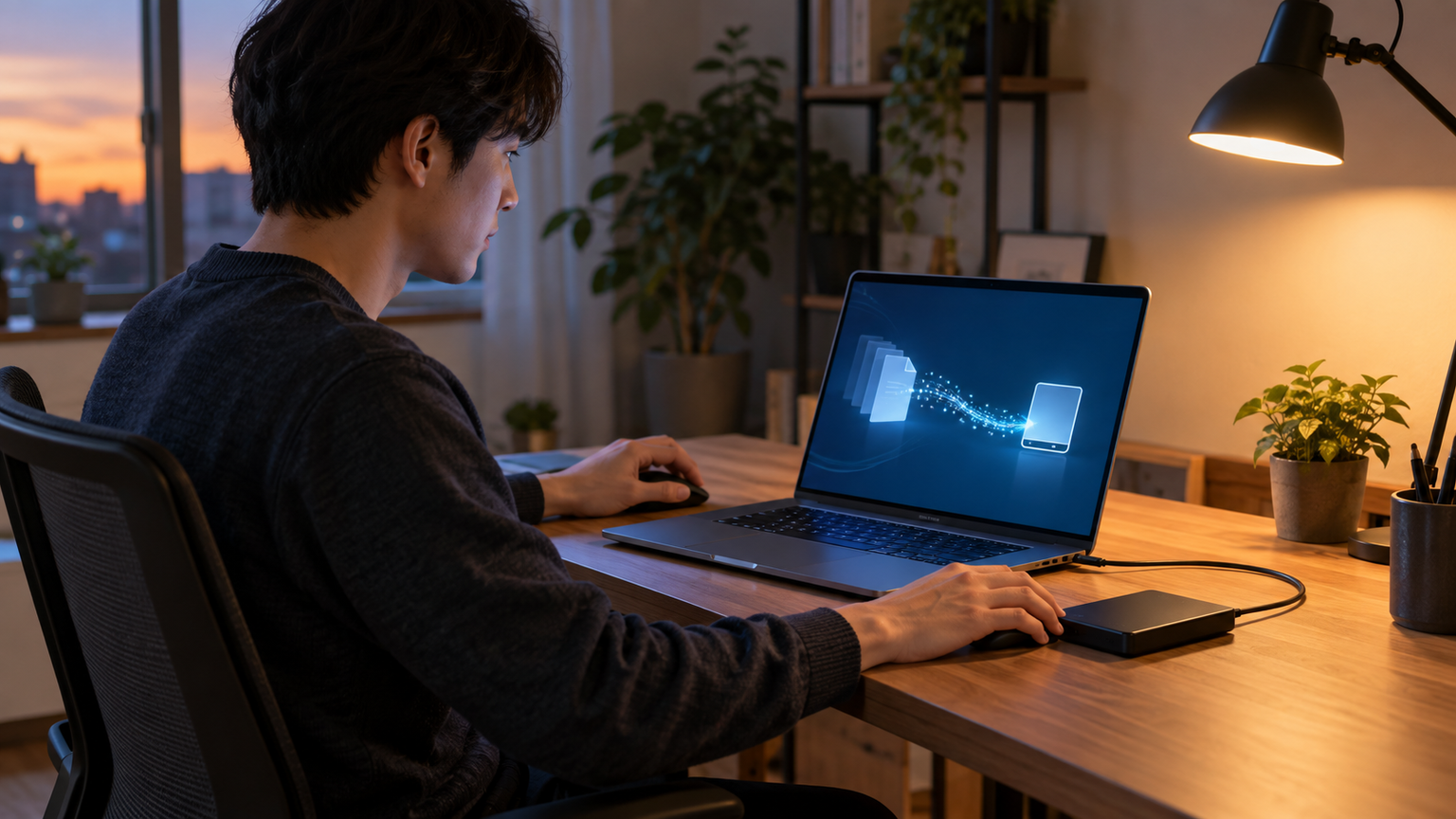
最初に古いパソコンへ外付けHDDを接続し、写真、動画、音楽、文書など、残したいファイルをコピーします。コピーが終わったら安全な取り外し操作を行い、新しいパソコンへ接続して、必要な保存先へファイルをコピーします。
まず、ファイルをドライブにコピーしてから、新しい PC に転送します。
引用元:外部ストレージ デバイスを使用してファイルを新しい Windows PC に移動する | Microsoft Support
移行後はフォルダーが見えるだけで完了とせず、写真や文書をいくつか実際に開いて確認します。正常に転送されたことを確かめるまでは、古いパソコンや外付けHDDに残っている元データを消さないことが大切です。
ファイルのコピーとパソコン全体の移行は別の作業
外付けHDDへ通常のコピー操作で移せるのは、利用者が作成・保存したファイルが中心です。デスクトップ、ドキュメント、ピクチャ、ビデオなどに加え、自分で作った保存フォルダーも確認しましょう。
一方、インストール済みのアプリ、ライセンス認証、メール設定、周辺機器のドライバーなどは、フォルダーをコピーしただけでは新しいパソコンで同じように使えない場合があります。アプリは新しいパソコンへ改めてインストールし、必要に応じて各サービスの手順に沿って設定します。
パソコンを「まるごと」移したい場合は、個人ファイルのコピーだけでなく、アプリ、アカウント、設定、ライセンスの引き継ぎ方法を個別に確認してください。
必要容量と接続端子を移行前に確認する
外付けHDDの容量は、古いパソコンのストレージ総容量ではなく、実際に移すファイルの合計量を基準にします。移行後もバックアップ先として使うなら、現在のデータ量を収めるだけでなく、写真や動画が増える余地も必要です。
接続端子も重要です。USB Type-Aのみの製品をUSB Type-Cだけのパソコンへつなぐ場合は、適合する変換手段が必要になります。また、WindowsとMacの間で共用するときは、双方で扱えるフォーマットかを事前に確認してください。
新しいパソコンが外付けHDDを認識しないときは、別のUSB端子、ケーブル、電源、OS上の認識状態を順番に確認します。認識を促すために初期化を求められても、必要なデータが入っている場合は安易に実行しないでください。
移せないときは空き容量やファイル形式を切り分ける
コピーできない原因には、外付けHDDの空き容量不足、接続の不安定さ、ファイル名やアクセス権の問題、保存先のフォーマットによる制限などがあります。大量のデータを一度に移せない場合は、フォルダーを分けて少量ずつ試すと原因を切り分けやすくなります。
コピー中にケーブルを抜く、アクセスランプの動作中に電源を切る、移行元のデータを先に削除するといった操作は避けます。特に据え置き型はAC電源を必要とする製品があるため、USBケーブルだけでなく電源接続も確認してください。
外付けHDDを別のパソコンへ接続すること自体は可能でも、OS、フォーマット、アクセス権、端子の条件によって読み書きできない場合があります。
据え置き型とポータブル型を使い方で選び分ける
据え置き型は、机の上に設置して大量の写真や動画をまとめて保存したい人に向きます。4TBや6TBなどの候補があり、継続的なバックアップにも使いやすい一方、ACアダプターが必要な製品や設置場所を取る製品があります。
ポータブル型は、小型で持ち運びやすく、古いパソコンと新しいパソコンの設置場所が離れている場合にも便利です。ただし、HDDは機械式の記録装置なので、コピー中の移動や落下、強い衝撃を避ける必要があります。
購入時は容量だけで決めず、対応するパソコンとOS、USB端子、付属ケーブル、本体寸法、電源方式を確認します。移行専用ソフトの有無が確認できない製品では、OSのファイル操作を使った手動コピーを前提に検討しましょう。
パソコンのデータ移行に使いやすい外付けHDD10選
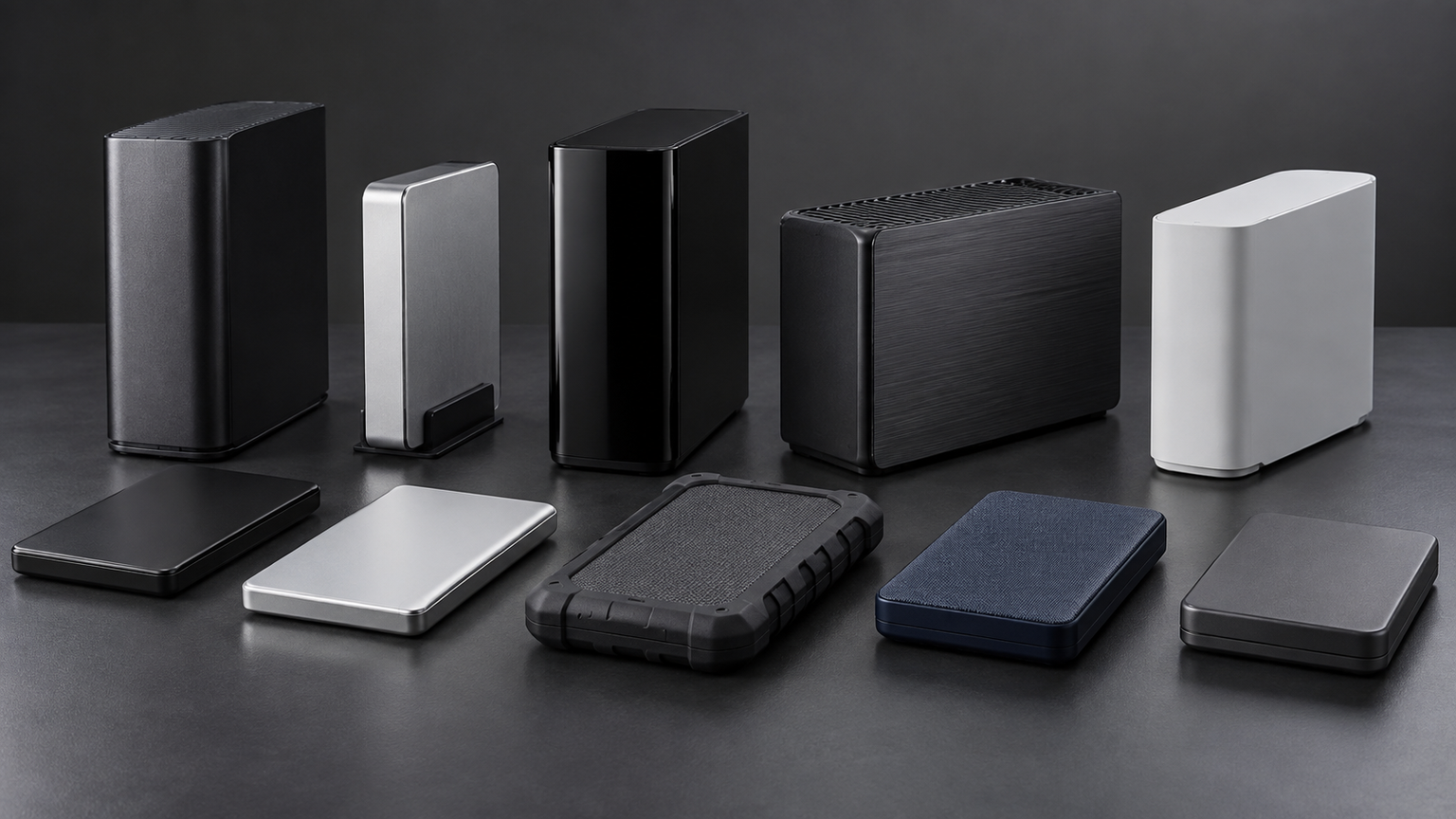
比較では、保存容量、接続条件、設置性、持ち運びやすさ、確認できる対応範囲の5点を評価しました。容量の大きい据え置き型は大量保存に、軽量なポータブル型はパソコン間の持ち運びに向きます。
総合評価と各スコアは、購入者レビューの点数ではなく、データ移行用途への適合度を確認できる仕様から相対的に整理したものです。専用移行ソフトの性能順位ではないため、自分のデータ量と接続環境を優先して選んでください。
左右にスクロールして比較できます。評価は当サイト独自のもので、Amazonのカスタマーレビュー評価ではありません。
| 商品 | 商品画像 | 総合評価当サイト | ポイント | 詳細評価スコア | ||||
|---|---|---|---|---|---|---|---|---|
| 容量 | 接続性 | 設置性 | 携帯性 | 対応情報 | ||||
 |
4.80/ 5.00 | 4TBとWindows・Mac対応を確認できる据え置き型 | 4.8 | 4.8 | 4.6 | 3.2 | 4.8 | |
 |
4.65/ 5.00 | 2TBを約175gの本体で持ち運べる候補 | 4.4 | 4.7 | 4.8 | 4.9 | 4.6 | |
 |
4.35/ 5.00 | 500GBの小型USB 3.0対応モデル | 3.8 | 4.5 | 4.7 | 4.7 | 4.0 | |
| 4.30/ 5.00 | USB-AとUSB-Cへの対応が示された500GBモデル | 3.8 | 4.7 | 4.6 | 4.7 | 3.8 | ||
 |
4.25/ 5.00 | 4TBとUSB 3.2 Gen 1対応の据え置き型 | 4.8 | 4.8 | 4.5 | 3.1 | 4.0 | |
 |
4.20/ 5.00 | 6TBで継続的な保存にも使いやすい据え置き型 | 5.0 | 4.1 | 4.5 | 3.0 | 4.0 | |
| 3.90/ 5.00 | パソコン対応を確認できる据え置き型候補 | 3.7 | 3.8 | 4.1 | 3.0 | 3.2 | ||
 |
3.85/ 5.00 | USBケーブルとACアダプターが付属する2TBモデル | 4.2 | 4.7 | 4.1 | 3.0 | 3.3 | |
| 3.80/ 5.00 | Type-AとType-Cを使い分けられる500GBモデル | 3.8 | 4.8 | 4.6 | 4.7 | 4.0 | ||
| 3.75/ 5.00 | 4TBのUSB-A接続据え置き型 | 4.8 | 4.1 | 4.0 | 3.0 | 3.2 | ||


第1位総合評価トップバッファロー 外付けハードディスク 4TB HD-AD4U3
写真や動画を含むまとまったデータを、自宅で一度に移したい人に向く4TBの据え置き型です。WindowsパソコンとMacへの対応、USB 3.1 Gen 1・USB 3.0・USB 2.0接続を確認でき、容量と対応情報のバランスを評価して第1位としました。
古いパソコンから複数のユーザーフォルダーを保存し、新しいパソコンへ移した後もバックアップ先として残したい場面で活用できます。本体は幅114×高さ33×奥行171mm、質量約900gなので、机上に継続設置する使い方が適しています。
電源はAC電源です。設置場所のコンセントとUSB Type-A端子を確認しましょう。専用のデータ移行ソフトや具体的な移行手順は確認できないため、通常のファイルコピーを前提とし、利用するOSの対応状況は購入前に改めて確認してください。
- 向いている人
- 大量の写真や動画を机上でまとめて移行・保存したい人
- 選ぶ理由
- 4TBの容量とWindows・Macへの対応を確認できる
- 購入前の確認
- USB Type-A端子、AC電源、OSの対応状況
- 強み:4TBでまとまったデータを保存しやすい
- 注意点:AC電源と据え置きスペースが必要
- 活用場面:買い替え時のファイル移行と移行後の保管
- 比較ポイント:2TBのポータブル型より容量を優先しやすい
第2位有力候補バッファロー ポータブルHDD 2TB USB3.1(Gen1)/USB3.0用 HD-PCFS2.0U3-BBA
古いパソコンと新しいパソコンの間でHDDを持ち運びたい人に向く2TBモデルです。約175g、幅76×高さ14×奥行115mmのポータブル設計で、WindowsパソコンとMacへの対応も確認できるため、携帯性を重視して第2位としました。
写真、文書、音楽などを場所の異なるパソコン間で移したい場面に便利です。USB 3.1 Gen 1・USB 3.0・USB 2.0に対応し、50cmのUSBケーブルも付属するため、対応端子のあるパソコンなら接続環境を整えやすい候補です。
接続条件はUSB Type-Aです。USB Type-Cだけを備えるパソコンでは、そのまま接続できるとは限りません。専用移行ソフトは確認できないため、必要なファイルを自分で選んでコピーする使い方を想定し、対応OSも購入時に確認しましょう。
- 向いている人
- 2TBのデータを持ち運びながら移したい人
- 選ぶ理由
- 約175gの小型設計とWindows・Mac対応
- 購入前の確認
- USB Type-A端子と利用予定OSへの対応
- 強み:2TBと携帯性を両立しやすい
- 注意点:接続端子はUSB Type-A
- 活用場面:離れた場所にあるパソコン間の移行
- 比較ポイント:4TB据え置き型より容量は小さいが持ち運びやすい
第3位注目候補【高性能・ポータブル】外付けHDD 500GB/320GB|2.5インチ機械式ハードディスク USB3.0超高速データ転送|PC/TV/Mac/PS4/XBox互換|テレビ録画・動画保存・バックアップ用|持ち運びに最適 (500, GB)
移行するファイルが500GB以内に収まり、小型のHDDを探している人向けです。2.5インチのポータブル型で、USB 3.0接続とPCデータの保存・移動用途が明記されています。大容量より取り回しを重視する候補として第3位です。
写真、動画、音楽、仕事用ファイルを外付けHDDへまとめ、パソコンの空き容量を確保したい場面に利用できます。USBケーブルが付属し、ソフトウェアの複雑な設定を避けてファイルをコピーしたい場合にも検討できます。
容量表記には320GBと500GBがあるため、購入画面で500GBが選択されているか確認してください。対応可否はOS、接続機器、フォーマットにも左右されます。重要ファイルの移行では、コピー後に内容を開いて確認する必要があります。
- 向いている人
- 500GB以内のファイルを手軽に持ち運びたい人
- 選ぶ理由
- 2.5インチの小型設計とUSB 3.0接続
- 購入前の確認
- 選択容量、対応OS、機器側のフォーマット条件
- 強み:小型でファイルの移動に使いやすい
- 注意点:購入時に500GB版の選択を確認する
- 活用場面:写真や文書を中心とした移行
- 比較ポイント:2TB以上の候補より容量は限られる
第4位
外付けHDD 外付けハードディスク 500GB テレビ録画 超高速データ転送 2.5インチ USB3.0に対応 Mac/PC/PS4/XBox 収納袋付属 超薄型 携帯便利
USB Type-AとUSB Type-Cの両方を使う可能性があり、500GBの小型HDDを求める人向けです。Windows、Linux搭載PC、Macへの対応が示され、接続の選択肢と携帯性を評価して第4位としました。
古いパソコンではUSB Type-A、新しい薄型パソコンではUSB Type-Cを使うといった場面に対応しやすい構成です。写真や動画などのファイルをコピーして持ち運ぶ用途に加え、収納袋が付属する点も移動時に役立ちます。
最大5Gbpsという表記は接続規格上の値であり、実際の転送速度を保証するものではありません。容量は500GBなので、移行対象の合計量を先に確認しましょう。専用移行ソフトの付属は確認できないため、手動コピーを想定します。
- 向いている人
- Type-AとType-Cの端子を使い分けたい人
- 選ぶ理由
- 500GBの小型設計で収納袋も付属する
- 購入前の確認
- データ量、OS、端子と付属ケーブルの仕様
- 強み:USB-AとUSB-Cへの対応が示されている
- 注意点:規格上の最大速度と実効速度は異なる
- 活用場面:端子の異なるパソコン間でのファイル移動
- 比較ポイント:同容量候補の中で接続端子を重視しやすい
第5位
バッファロー USB3.2(Gen.1)対応外付けHDD メカニカルハードデイスク 4TB ブラック HD-LE4U3-BB
4TBの容量とUSB 3.2 Gen 1接続を重視し、机上へ据え置いて使いたい人向けです。USB端子搭載のWindowsパソコンと、Intelプロセッサー搭載Macへの対応が示されており、大容量の移行先として第5位に選びました。
複数年分の写真や動画、文書をまとめて移し、移行後も外部保存先として使う場面に適しています。幅114×高さ33×奥行171mm、質量約900gのため、頻繁に持ち歩くより定位置で運用する用途に向きます。
MacについてはIntelプロセッサー搭載機のみという条件が明記されています。利用するMacのプロセッサーを購入前に確認してください。専用の移行機能は確認できないため、ファイルコピーと転送後の確認を自分で行う必要があります。
- 向いている人
- 4TBを据え置いて大量のデータを管理したい人
- 選ぶ理由
- USB 3.2 Gen 1対応と4TBの容量
- 購入前の確認
- MacはIntelプロセッサー搭載機という対応条件
- 強み:4TBで大容量ファイルをまとめやすい
- 注意点:Macの対応条件が限定されている
- 活用場面:動画を含む大量データの移行と保存
- 比較ポイント:第1位候補と同容量で接続規格が異なる
第6位
ロジテックダイレクト HDD 外付け 6TB 静音 ファンレス 放熱 設計 テレビ録画/PC / PS5 日本製 LHD-EN60U3WS
移行するデータが多く、6TBの余裕を移行後のバックアップにも生かしたい人向けです。パソコンへの接続、データ移行、保存用途が明記され、容量では比較候補中でも大きい一方、据え置き運用を前提として第6位としました。
写真や動画などをまとめて保管し、パソコンの買い替え後も同じHDDへデータを追加したい場面で役立ちます。防振ラバーを使った構造、ファンレスの空冷構造、縦置きと横置きへの対応が示されています。
3.5インチの据え置き型なので、持ち運びより設置場所と放熱空間を重視しましょう。パソコンで使用する際の詳しい対応OS、接続端子、専用移行ソフトについては確認できないため、購入ページで使用環境との適合を確かめる必要があります。
- 向いている人
- 6TBを移行後の長期保存にも使いたい人
- 選ぶ理由
- 大容量と縦置き・横置きに対応した設計
- 購入前の確認
- 対応OS、接続端子、電源と設置スペース
- 強み:6TBでデータ増加に備えやすい
- 注意点:詳しいパソコン対応条件を確認する
- 活用場面:大量の動画や写真の移行と継続保存
- 比較ポイント:4TB候補より容量を優先できる
第7位
I-O DATA アイ・オー・データ テレビ録画&パソコン両対応 外付けハードディスク HDD-UTBシリーズ HDD-UT2KB
テレビ録画だけでなく、パソコンで使える据え置き型HDDを候補にしたい人向けです。商品名からパソコン対応の外付けHDDであることは確認できますが、容量や接続規格などの判断材料が限られるため第7位としました。
古いパソコンから新しいパソコンへファイルを移す用途では、保存したいデータ量を収められるかが重要です。本製品を選ぶ場合は、製品ページで容量を確認し、移行するフォルダーの合計量より余裕があるかを照合してください。
対応OS、USB規格、電源方式、付属ケーブル、具体的なデータ移行方法は確認できません。パソコン対応という表示だけで判断せず、新旧両方のパソコンへ接続できるか、必要なケーブルがそろうかを購入前に確かめましょう。
- 向いている人
- パソコン対応の据え置き型を比較したい人
- 選ぶ理由
- パソコン両対応と示された外付けHDD
- 購入前の確認
- 容量、接続規格、対応OS、付属品
- 強み:パソコン対応が商品名で明示されている
- 注意点:容量や接続条件の事前確認が必要
- 活用場面:据え置き型HDDを使ったファイル保管
- 比較ポイント:仕様情報が豊富な上位候補ほど判断しやすくない
第8位
バッファロー HD-EDS2U3-BE パソコン&テレビ録画用 外付けHDD 2TB
2TBの据え置き型を選び、AC電源で安定した設置環境を整えたい人向けです。パソコン用外付けHDDであることに加え、USB 3.2 Gen 1ケーブルとACアダプターの付属を確認できるため、必要な接続品を把握しやすい候補です。
幅114×高さ33×奥行171mm、質量約900gで、机上へ置いて写真や書類をまとめてコピーする場面に適しています。2TBなので、500GBのポータブル型より多くのデータを保存しつつ、4TBモデルほどの容量が不要な場合に検討できます。
対応OSと専用移行ソフトの有無は確認できません。新旧パソコンのUSB端子とOSへの対応を購入前に確認してください。ACアダプターを使うため、設置予定場所のコンセントとケーブルの取り回しも考えておきましょう。
- 向いている人
- 2TBの据え置き型を定位置で使いたい人
- 選ぶ理由
- USBケーブルとACアダプターの付属を確認できる
- 購入前の確認
- 対応OS、USB端子、コンセントの位置
- 強み:2TBと必要な接続品を確認しやすい
- 注意点:対応OSは購入前の確認が必要
- 活用場面:机上でのデータ移行と保管
- 比較ポイント:同じサイズの4TB候補より容量を抑えた選択肢
第9位
500G USB3.0 Type C HDD 2in1外付け ハードディスク 2.5インチ機械式 超薄型 ポータブルHDD ノートパソコン/PC/TV/Mac/PS4/XBox対応 テレビ録画 (黒) (ブラック, 500, GB)
USB Type-AとType-Cの両方を使い、500GB以内のデータを持ち運びたい人向けです。Windows 11、Windows 10から7、OS X 10.11以降への対応が記載され、端子とOSの情報を確認しやすい点を評価しました。
古いパソコンのType-A端子からファイルをコピーし、新しいパソコンのType-C端子へ接続するといった使い分けが想定できます。33cmの2in1ケーブルが付属し、写真や文書を中心とする比較的小規模な移行に利用しやすい構成です。
保存容量は500GBなので、移行対象が収まるかを先に確認してください。商品説明中の保存可能数はファイルサイズによって変わるため目安にとどめます。専用移行機能は確認できず、ファイルを選択してコピーする使い方が基本です。
- 向いている人
- 500GBでType-AとType-Cを使い分けたい人
- 選ぶ理由
- 2in1ケーブルと対応OSの記載がある
- 購入前の確認
- 移行データ量と新旧パソコンの端子
- 強み:Type-AとType-Cの両方に対応
- 注意点:500GBを超える移行には適さない
- 活用場面:端子が異なるパソコン間の小規模な移行
- 比較ポイント:同容量候補の中で対応OSを確認しやすい
第10位
バッファロー 4TB HD-TDA4U3-B 外付けHDD メカニカルハードデイスク USB-A接続 TOSHIBA Canvio Desktop(テレビ・パソコン両対応) ブラック [据え置き型 /4TB]
4TBの据え置き型をUSB-A接続で使いたい人向けです。商品名と説明でテレビ・パソコン両対応であることを確認でき、まとまったデータの移行先になりますが、対応OSや接続規格の詳しい情報が限られるため第10位としました。
写真や動画を含む大量のファイルを古いパソコンからまとめてコピーし、新しいパソコンへ移した後も保存しておく場面で活用できます。3.5インチの据え置き型なので、持ち運びよりも定位置での利用に向く構成です。
接続はUSB-Aと示されています。新しいパソコンがUSB Type-C端子だけの場合は、そのまま接続できるとは限りません。データ移行ソフトや対応OSの詳細も確認できないため、購入前にパソコンとの適合と付属品を確認してください。
- 向いている人
- USB-A接続の4TB据え置き型を探している人
- 選ぶ理由
- 4TBでパソコン対応が示されている
- 購入前の確認
- 対応OS、USB端子、付属品、設置条件
- 強み:4TBの大容量を移行先に使える
- 注意点:詳しい対応条件を購入前に確認する
- 活用場面:大量ファイルの移行と据え置き保管
- 比較ポイント:上位の4TB候補より確認できる仕様が限られる
外付けHDDへのデータ移行は容量・端子・使い方で決める
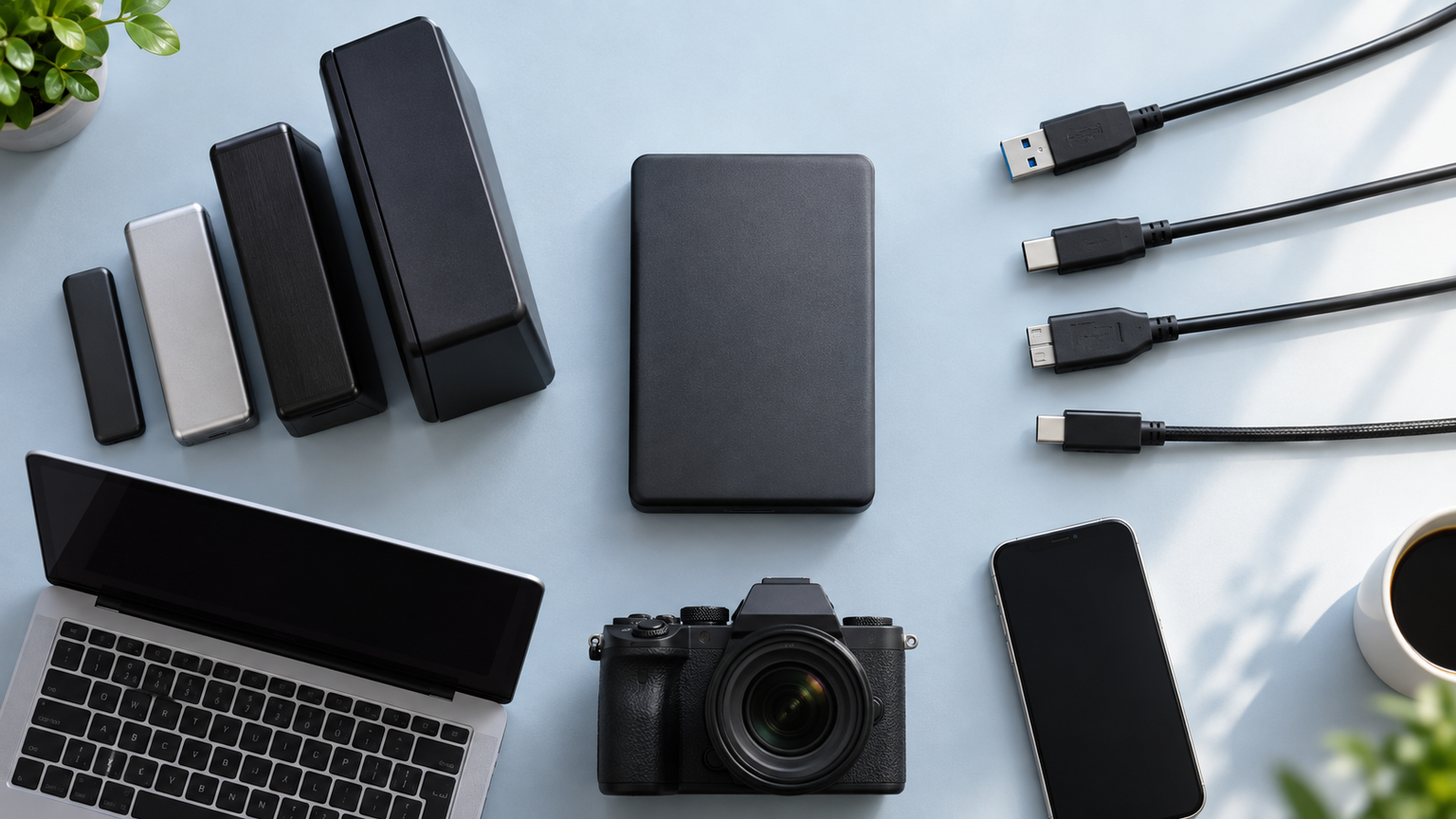
外付けHDDを使った移行では、古いパソコンからファイルをコピーし、新しいパソコンで正常に開けることを確認するまでが一連の作業です。移行元のファイルは、転送結果を確認する前に削除しないでください。
大量の写真や動画を机上で管理するなら4TBや6TBの据え置き型、持ち運びながら移すなら2TBまたは500GBのポータブル型が選びやすいでしょう。容量だけでなく、新旧パソコンのUSB端子、対応OS、電源方式、付属ケーブルを照合することが重要です。
長期間保管したい重要データは、1台の外付けHDDだけに集約せず、移行後も別の保存先を用意すると、故障や誤操作による消失に備えやすくなります。
アプリや各種設定まで引き継ぎたい場合は、個人ファイルのコピーとは別に移行方法を確認します。まず移したいデータ量と端子を調べ、その条件を満たすHDDを選べば、買い替え時の作業を順序立てて進められます。