
ゲームのプレイ映像をPCで録画したいとき、キャプチャーボードがあれば画面を映しながら素材を残せます。家電量販店のPC周辺機器売り場などで探せますが、録画に使うPCとの接続条件が先に重要になります。
4K入力と4K録画は別の性能です。ゲーム画面を高フレームレートでモニターへ通しつつ、録画データはフルHDという製品もあります。
ゲーム機の出力、PC側のUSB規格、録画解像度、パススルー、対応OSを軸に10製品を比較します。店舗で探すときの確認方法と、用途に合う接続機器を整理します。
この記事のポイント
- 実店舗ではパソコン周辺機器やゲーミングデバイスの売り場が中心
- 店舗ごとに在庫が異なり、商品名や型番を伝えると来店前に問い合わせやすい
- 録画解像度とパススルー解像度は別の性能として比較
- ゲーム機に加え、接続するPC・USB端子・OSの条件も重要
キャプチャーボードの主な売り場と接続条件
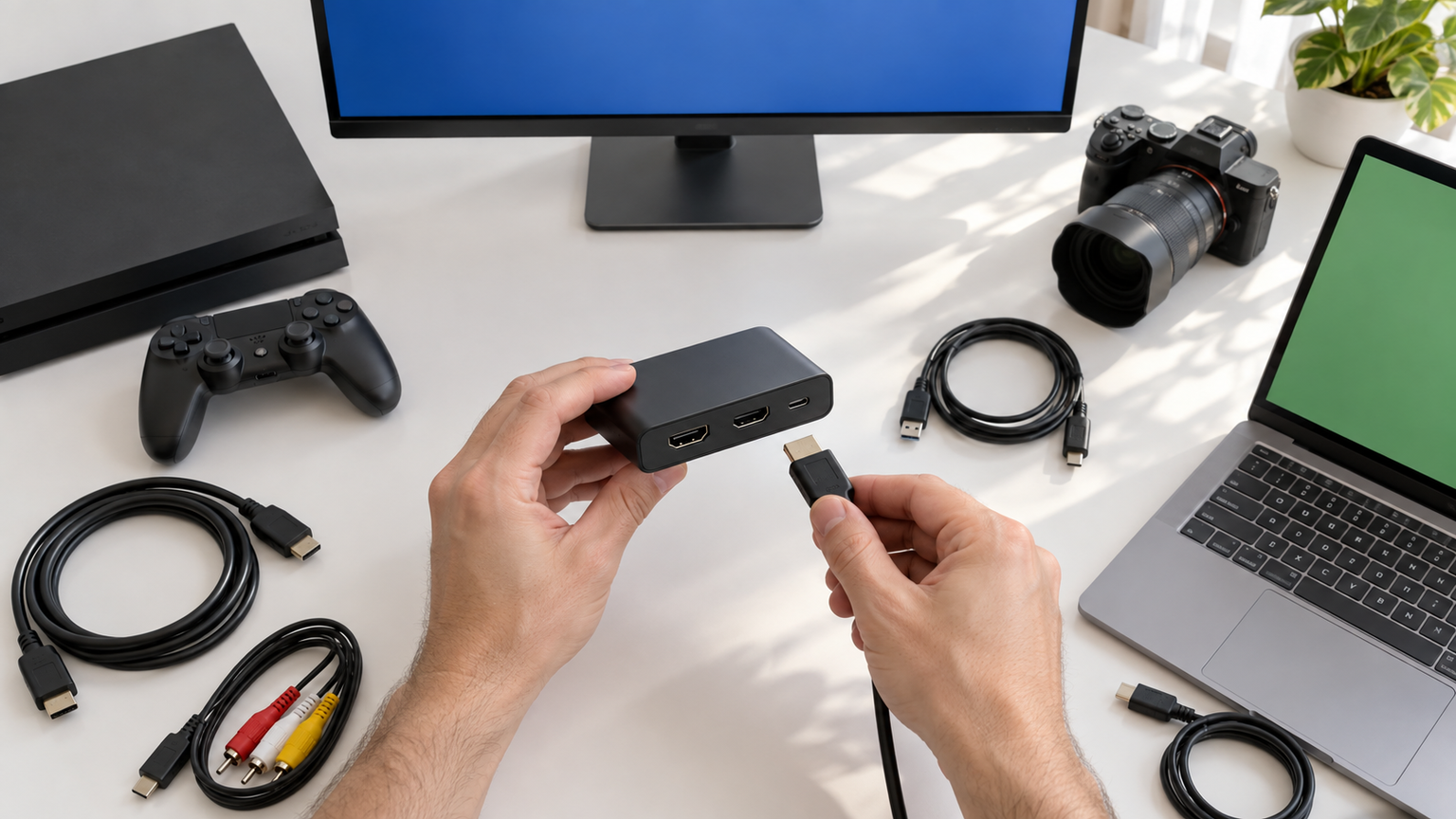
主な売り場はパソコン周辺機器やゲーミングコーナー
売り場では商品名だけでなく、どのゲーム機をPCにつなぐかを伝えると候補を探しやすくなります。店舗ごとに分類が異なるため、「ゲーム機のHDMI映像をPCへ取り込む機器」と店員に伝えると、該当する売り場が分かりやすくなります。
ヤマダ電機、エディオン、ケーズデンキ、ヨドバシカメラ、ビックカメラなども、全店舗で同じ商品を扱っているわけではありません。ゲオも取扱状況が店舗ごとに異なります。コンビニよりも、専門売り場のある大型店や通販のほうが製品を見つけやすい傾向があります。
急ぎで必要な場合は、希望商品の正式名称や型番を店舗へ伝えると、在庫、展示場所、取り置きの可否を来店前に把握できます。
映像を取り込みながら画面へ出力する仕組み
ゲーム画面をモニターに映すことと、その映像をファイルに保存することは別の動作です。パススルー出力を備えた製品なら、テレビやモニターにゲーム画面を映しながら、PCで録画や配信を行えます。
「4K入力」「4Kパススルー」「4K録画」は、それぞれ異なる性能を表します。4K信号を入力できる製品でも、保存できる映像は1080pまでの場合があります。ゲーム画面に表示される品質と、動画として保存される品質は別々の仕様です。
ゲーム機・PC・USB端子で異なる接続条件
USB-Cの形をしていても、必要な転送速度を満たす端子とは限りません。製品ごとにUSB 2.0、USB 3.0、USB 3.2 Gen 1、USB 3.2 Gen 2などの要件があり、端子の形状がUSB-Cでも必要な転送規格を満たしているとは限りません。
スマートフォンやiPadへの接続可否も、USB-C端子の有無だけでは決まりません。対応OS、UVC対応、アプリ側の入力機能、製品固有の除外条件が判断材料になります。HDCPで保護された映像は録画できない場合があります。
4K X、それはゲームキャプチャの最高峰。
低価格品で見落としやすい性能の違い
安価な機種を選ぶなら、4Kという表示が入力か録画のどちらを指すかを見分けたいところです。商品名に4Kと記載されていても、入力、表示、録画のどの機能を指すかは製品ごとに異なります。
PC画面のプレビューだけでプレイすると、環境によっては操作と表示のずれを感じることがあります。動きの速いゲームでは、テレビやモニターへ映像を直接送れるパススルー対応品が利用できます。付属ケーブルの種類や必要な録画ソフトも、製品ごとの導入条件に含まれます。
用途から整理する基本性能
短いプレイ動画を残すだけなら、ゲーム機本体の録画機能で足りる場合もあります。4Kや高フレームレートで録画する環境では、上位機の性能に加えて、PC側のUSB帯域や処理性能も必要です。
PS5は本体に録画機能があるため、短いプレイ記録ではキャプチャーボードを使わない構成も成り立ちます。一方、PCを利用した配信、外部ソフトでの録画、別機器からの映像入力にはキャプチャーボードが役立ちます。Switchも本体機能で残せる映像に制約があり、本格的な録画や配信では外部機器が機能を補います。
PCを使わずに長時間録画する用途には、単体録画機能と保存先が明記された製品が必要です。取り上げた製品は、基本的にPCや対応端末へ映像を取り込む外付け型であり、単体録画機能の有無は製品情報で区別できます。
ゲーム機本体の録画機能や対応端末の画面収録は、キャプチャーボードの代わりになる場合があります。ただし、録画時間、画質、配信方法、編集の自由度が異なるため、担える用途は同一ではありません。
特徴の異なるキャプチャーボード10製品を比較
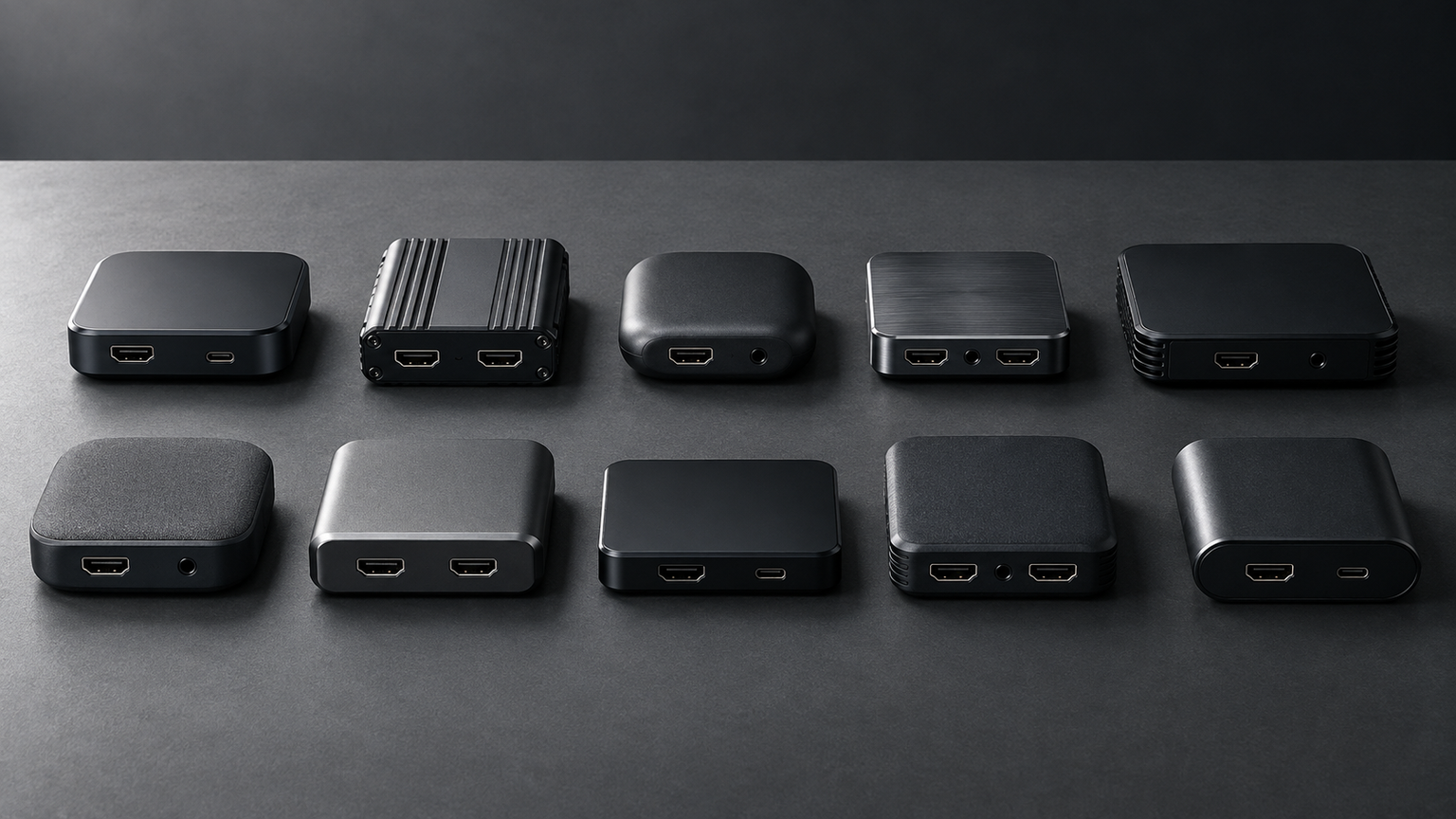
4Kの高フレームレートを扱う上位機と、1080p配信を中心にしたコンパクト機では必要なPC環境が異なります。
比較表では録画・パススルーの解像度、USBの帯域、ゲーム機・PCへの対応を分けて読むと、必要な性能を具体的に絞り込めます。
表は左右にスクロールできます。評価は当サイト独自の基準によるもので、Amazonのカスタマーレビュー評価とは異なります。
| 製品名 | 製品画像 | 総合評価当サイト | 主な特徴 | 項目別評価 | ||||
|---|---|---|---|---|---|---|---|---|
| 録画性能 | パススルー | 接続性 | 対応環境 | 導入しやすさ | ||||
 |
4.80/ 5.00 | 高フレームレートのゲーム画面を映しながら録画したい人には、Live Gamer ULTRA 2.1が候補です | 4.9 | 4.9 | 4.7 | 4.8 | 4.1 | |
 |
4.72/ 5.00 | 可変リフレッシュレートを使うゲーム映像も取り込みたいなら、Elgato 4K Xが選択肢です | 4.8 | 4.8 | 4.7 | 4.8 | 4.2 | |
 |
4.52/ 5.00 | 4K60表示と4K30録画を組み合わせたい人には、Live Gamer EXTREME 3が使えます | 4.5 | 4.7 | 4.5 | 4.5 | 4.4 | |
 |
4.38/ 5.00 | PS5などの映像をキャプチャーして編集作業へつなげたいなら、I-O DATA GV-USB3HDS/Eが候補です | 4.5 | 4.5 | 4.3 | 4.3 | 4.3 | |
 |
4.25/ 5.00 | フルHD中心の配信環境を小さな機器で組みたいなら、Live Gamer MINIが便利です | 4.2 | 4.3 | 4.1 | 4.3 | 4.6 | |
 |
4.18/ 5.00 | ゲーム音と音声入力も合わせて整えたい場合には、音声端子付きUGREENのモデルが合います | 4.2 | 4.3 | 4.2 | 4.5 | 4.2 | |
 |
4.05/ 5.00 | 普段使うUSB-C端末へシンプルにHDMI映像を入れたいなら、UVC方式の小型キャプチャーが候補です | 4.0 | 4.1 | 4.2 | 4.0 | 4.5 | |
 |
3.98/ 5.00 | USB-A端子とUSB-C端子の使い分けが必要な家庭には、デュアル端子型キャプチャーが選択肢です | 4.1 | 4.0 | 4.2 | 4.1 | 4.2 | |
 |
3.82/ 5.00 | 4K映像を受け取り、保存は1080pを中心にしたいなら、UGREENの小型モデルが役立ちます | 3.6 | 3.5 | 4.1 | 3.9 | 4.5 | |
 |
3.75/ 5.00 | 4Kのゲーム画面を通しながら2Kで録画したい場合には、UGREENのパススルー型が候補です | 3.9 | 3.9 | 4.1 | 4.0 | 4.4 | |
第1位総合評価トップ【4K144録画に対応】AVerMedia Live Gamer ULTRA 2.1
高フレームレートのゲーム画面を映しながら録画したい人には、Live Gamer ULTRA 2.1が候補です。Windowsでは4K144録画、macOSでは4K60録画に対応し、映像性能を軸にした評価で総合1位です。
最大3840×2160・144fpsの入出力に対応し、条件を満たす環境では1440p240fpsや1080p360fpsのパススルーも利用できます。動きの速いゲームを対応モニターに表示しつつ、PC側では録画や配信を進められます。
PCとの接続には、USB 3.2 Gen 2に対応したUSB Type-C端子が必要です。高フレームレートのパススルーには所定以上のファームウェアが求められ、DSCを使うモニター構成には適しません。音声形式、VRR、HDRにも接続機器ごとの利用条件があります。
- 主な用途
- 高フレームレートのゲーム画面を映しながら録画したい人には、Live Gamer ULTRA 2.1が候補です
- 映像面の特徴
- 録画とパススルーの上限が高く、高画質な映像環境を構成しやすい
- 接続条件
- USB 3.2 Gen 2、ファームウェア、モニター側の対応条件が利用の前提
- 映像性能:4K144録画と高フレームレートのパススルー
- 接続条件:PCとモニターの双方に対応規格が求められる
- 活用場面:高フレームレートのゲーム画面を映しながら録画したい人には、Live Gamer ULTRA 2.1が候補です
- 製品の個性:導入の手軽さより映像性能を重視した構成
第2位有力候補【VRRとHDR収録】Elgato 4K X
可変リフレッシュレートを使うゲーム映像も取り込みたいなら、Elgato 4K Xが選択肢です。4K120fpsに加え、条件を満たす環境では4K144fpsのキャプチャも示されています。幅広い対応環境と映像性能を踏まえ、総合評価は2位です。
1080pでは最高240fpsのキャプチャに対応し、VRR対応モニターへのパススルーも利用できます。USB 3.2 Gen 2で接続し、ゲーム画面をモニターへ表示しながら配信用の映像を取り込めます。公式情報ではHDMI 2.1ケーブルとUSB-Cケーブルの同梱も確認できます。
PCまたはMacの端子規格、録画解像度、モニターのVRR・HDR対応が利用条件に関わります。iPadやiPhoneへの対応も案内されていますが、接続方法と利用可能な解像度は端末ごとに異なります。
- 主な用途
- 可変リフレッシュレートを使うゲーム映像も取り込みたいなら、Elgato 4K Xが選択肢です
- 映像面の特徴
- VRRやHDR10を含む高性能な録画・配信環境を構成できる
- 接続条件
- USB 3.2 Gen 2と接続先端末の対応解像度が利用の前提
- 映像性能:4K高フレームレート、VRR、HDR10に対応
- 接続条件:性能の活用には接続機器側にも対応規格が必要
- 活用場面:可変リフレッシュレートを使うゲーム映像も取り込みたいなら、Elgato 4K Xが選択肢です
- 製品の個性:1位と同様に高性能で、対応端末の幅も比較上の特徴
第3位注目候補【4K60表示・4K30録画】AVerMedia Live Gamer EXTREME 3
4K60表示と4K30録画を組み合わせたい人には、Live Gamer EXTREME 3が使えます。VRRとHDRのパススルーにも対応し、録画性能とゲーム画面の表示品質のバランスを評価して3位としました。
最大3840×2160・60fpsの映像を入力し、最大3840×2160・30fpsで録画できます。1080p240fpsのパススルーにも対応し、別のモニターへ滑らかなゲーム画面を表示しながら、PCで配信や動画保存を行えます。
USB 3.2 Gen 1ポートへの直接接続が前提で、USB 2.0、USBハブ、延長ケーブルでは正常に動作しない場合があります。VRR録画、HDR録画、高フレームレート録画には対応しておらず、パススルーと録画では利用できる機能が異なります。
- 主な用途
- 4K60表示と4K30録画を組み合わせたい人には、Live Gamer EXTREME 3が使えます
- 構成上の特徴
- 映像性能と接続条件のバランスを把握しやすい
- 接続条件
- USB 3.2 Gen 1への直接接続と録画上限が利用の前提
- 映像性能:4K30録画と4K60パススルー
- 録画条件:VRR、HDR、高フレームレートは録画対象外
- 活用場面:4K60表示と4K30録画を組み合わせたい人には、Live Gamer EXTREME 3が使えます
- 製品の個性:上位機より録画上限を抑え、表示と録画のバランスを重視
第4位
【PS5映像の録画に】I-O DATA GV-USB3HDS/E
PS5などの映像をキャプチャーして編集作業へつなげたいなら、I-O DATA GV-USB3HDS/Eが候補です。Windows 10・11とmacOS 10.14~12への対応が示され、録画・編集ソフトも付属します。導入時に必要な環境がまとまっている点を評価し、4位としました。
HDMI入力と出力を各1端子備え、ゲーム機の映像をPCへ取り込みながらモニターにも出力できます。本体は約80×115×27mm、約170gで、デスク上の設置場所や持ち運び時の収まりを把握しやすいサイズです。
対応OSには明示された範囲があり、新しいOSや記載外の環境では最新の対応状況との一致するかが重要です。「4K対応」という名称は録画上限そのものを示すとは限らず、利用する解像度とフレームレートごとに仕様が異なります。
- 主な用途
- PS5などの映像をキャプチャーして編集作業へつなげたいなら、I-O DATA GV-USB3HDS/Eが候補です
- 構成上の特徴
- HDMIパススルーと録画・編集環境をひとまとまりにできる
- 対応条件
- 利用OSと希望する録画解像度の対応状況が利用の前提
- 強み:2K120pパススルーと録画・編集ソフトを備えた構成
- 注意点:利用できる対応OSの範囲が明示されている
- 活用場面:PS5などの映像をキャプチャーして編集作業へつなげたいなら、I-O DATA GV-USB3HDS/Eが候補です
- 比較ポイント:高フレームレート表示と国内メーカー製品という特徴
第5位
【フルHDの配信に】AVerMedia Live Gamer MINI
フルHD中心の配信環境を小さな機器で組みたいなら、Live Gamer MINIが便利です。入力、パススルー、録画の最大解像度がいずれも1080p60で、基本用途との対応関係が分かりやすい点を踏まえて5位としました。
HDMI 1.4の入力・出力を備え、ゲーム画面をモニターへ送りながらフルHDで録画できます。Windows、macOS、iPadOSへの対応が示され、複数の接続先を使い分ける環境や、機器を持ち運ぶ場面にもなじみます。
接続インターフェースはUSB 2.0です。録画上限は1080p60で、高解像度・高フレームレートを扱う用途とは条件が異なります。Amazonでは残り1点との表示が確認されていますが、在庫は変動するため、注文時の表示が基準になります。
- 主な用途
- フルHD中心の配信環境を小さな機器で組みたいなら、Live Gamer MINIが便利です
- 構成の特徴
- 1080p60対応で用途と性能の関係が分かりやすい
- 対応条件
- 4K録画を使わない環境と接続先OSへの適合
- 強み:入力から録画まで1080p60で統一された仕様
- 注意点:4K録画や高フレームレートを扱う用途には非対応
- 活用場面:フルHD中心の配信環境を小さな機器で組みたいなら、Live Gamer MINIが便利です
- 比較ポイント:上位機より性能を絞った導入しやすい構成
第6位
【音声接続も考慮】UGREEN 4K30 HDMIキャプチャー
ゲーム音と音声入力も合わせて整えたい場合には、音声端子付きUGREENのモデルが合います。音声端子に加え、USB-C・USB-Aへ接続できるケーブル構成を評価して6位としました。
商品説明では4K60Hz入力・パススルーと、最大1080p60録画への対応が示されています。3.5mmオーディオ端子とマイク端子があり、ゲーム映像と実況音声をまとめて扱う配信環境を構成できます。
商品名と詳細説明では解像度・フレームレートの表記に差があり、現在の商品ページに示される録画上限との一致するかが重要です。4KパススルーはHDR非対応で、HDCP保護信号も録画できません。接続する端末にはUVC対応が求められます。
- 主な用途
- ゲーム音と音声入力も合わせて整えたい場合には、音声端子付きUGREENのモデルが合います
- 構成の特徴
- 音声端子を備え、複数OSへの対応が示された構成
- 対応条件
- 録画上限、HDR非対応、HDCPの制限、端末側のUVC対応
- 強み:音声端子に加えてUSB-A・USB-Cで接続可能
- 注意点:解像度表記に差があり、HDR・HDCPにも条件がある
- 活用場面:ゲーム音と音声入力も合わせて整えたい場合には、音声端子付きUGREENのモデルが合います
- 比較ポイント:映像上限だけでなく音声接続にも特徴がある構成
第7位
【UVC接続の小型機】USB-C HDMIキャプチャーボード
普段使うUSB-C端末へシンプルにHDMI映像を入れたいなら、UVC方式の小型キャプチャーが候補です。外部電源や専用ドライバーが不要で、OBSなどからUVC入力として利用できる構成を踏まえ、簡潔な配信環境の候補として7位にしました。
4Kパススルーと最大1080p録画に対応し、Windows、macOS、Linuxで利用できるとされています。Switchなどのゲーム機やカメラから出力したHDMI映像をPCへ取り込み、ライブ配信や動画編集に利用できます。
一部のiPadなど、HDMI入力に対応しない端末では利用できません。接続先にUSB-C端子があっても対応が確定するわけではなく、UVC入力への対応が条件です。初回にはOBSで「USB3.0capture」を指定する案内も示されています。
- 主な用途
- 普段使うUSB-C端末へシンプルにHDMI映像を入れたいなら、UVC方式の小型キャプチャーが候補です
- 構成の特徴
- 電源・ドライバーが不要で導入工程が少ない
- 対応条件
- 接続端末のUVC・HDMI入力対応と録画上限
- 強み:USB-C、UVC、ドライバー不要を組み合わせた構成
- 注意点:USB-C搭載端末でも非対応となる場合がある
- 活用場面:普段使うUSB-C端末へシンプルにHDMI映像を入れたいなら、UVC方式の小型キャプチャーが候補です
- 比較ポイント:高い性能上限より接続の簡潔さに重点を置いた仕様
第8位
【USB-A・C接続を兼用】USB3.0キャプチャーボード
USB-A端子とUSB-C端子の使い分けが必要な家庭には、デュアル端子型キャプチャーが選択肢です。Switch、PS5、Xboxなど複数機器への対応とドライバー不要の構成が示される一方、並行輸入品である点を踏まえて8位としました。
USB 3.0とUVCに対応し、Windows、Mac、Linux、Android、iPadOSでOBSなどを使った配信が可能とされています。Type-AとType-Cの両方へ接続でき、複数のPCやタブレットを使い分ける環境でも端子を合わせやすい構成です。
マイク入力には対応しておらず、実況音声を収録する場合は別経路が必要です。並行輸入品は国内流通品とサポート条件が異なる可能性があり、販売者、問い合わせ方法、返品条件は購入画面に示される内容が基準になります。
- 想定される用途
- USB-A端子とUSB-C端子の使い分けが必要な家庭には、デュアル端子型キャプチャーが選択肢です
- 主な特徴
- 複数OSと主要なゲーム機への対応が案内されている
- 利用時の条件
- 並行輸入品のサポート条件とマイク入力非対応
- 強み:1080p60録画に対応し、USB-A・USB-Cで接続できる
- 注意点:並行輸入品で、マイク入力には対応していない
- 活用場面:USB-A端子とUSB-C端子の使い分けが必要な家庭には、デュアル端子型キャプチャーが選択肢です
- 比較ポイント:接続先の幅が広い一方、利用後のサポート条件は販売者ごとに異なる可能性がある
第9位
【4K入力・フルHD記録】UGREEN HDMIキャプチャーボード
4K映像を受け取り、保存は1080pを中心にしたいなら、UGREENの小型モデルが役立ちます。4K60Hz入力に対応する一方、出力キャプチャーは1080p30までという明確な制限があり、用途を絞った構成として9位です。
USB Type-C端子とUSB-A変換アダプターにより、Windows、macOS、Linux、Androidなどで映像を取り込めます。iPadOS 17対応端末では、ゲーム機の映像をiPadに表示しながら録画する使い方も案内されています。
iOSには対応せず、iPhone 15シリーズでの取り込みと配信も非対応です。HDCP、3D、HDR、Blu-ray Discなどの入力も対象外です。キャプチャー解像度は入力解像度以下に設定する仕様で、録画上限は1080p30のため、1080p60が必要な用途には適合しません。
- 想定される用途
- 4K映像を受け取り、保存は1080pを中心にしたいなら、UGREENの小型モデルが役立ちます
- 主な特徴
- 小型で、外部電源や専用ドライバーを必要としない
- 利用時の条件
- iOS非対応、1080p30の録画上限、HDCP・HDRなどの入力制限
- 強み:4K60Hz入力に対応した小型・バスパワー設計
- 注意点:録画上限は1080p30で、iOSには対応していない
- 活用場面:4K映像を受け取り、保存は1080pを中心にしたいなら、UGREENの小型モデルが役立ちます
- 比較ポイント:1080p60対応品より録画性能を絞った構成
第10位
【4Kを通して2K録画】UGREEN 2K30・4K30パススルー型
4Kのゲーム画面を通しながら2Kで録画したい場合には、UGREENのパススルー型が候補です。USB-AとUSB-Cの両方に対応し、外部電源やドライバーを必要としない一方、パススルー上限を踏まえた評価は10位です。
4K30Hzの入力とループアウトに加え、最大2K30Hzのキャプチャーに対応します。Windows、macOS、Linux、Androidで利用でき、Switch、PS4、PS5、Xbox Series Xなどの映像をPCやiPadへ送り、録画や配信に使えます。
PS4とPS5では、HDCPをオフにすることが利用条件です。4K60表示や1080p60録画を想定した用途では、仕様が一致しない可能性があります。接続端末のUSB規格、扱いたい映像形式、利用ソフトへの対応状況が使用環境を左右します。
- 想定される用途
- 4Kのゲーム画面を通しながら2Kで録画したい場合には、UGREENのパススルー型が候補です
- 主な特徴
- USB-A・USB-Cに対応し、外部電源を必要としない
- 利用時の条件
- 4K30・2K30の上限とゲーム機側のHDCP設定
- 強み:2K30録画と4K30パススルーを両立
- 注意点:4K60表示や1080p60録画を使う環境には適合しない
- 活用場面:4Kのゲーム画面を通しながら2Kで録画したい場合には、UGREENのパススルー型が候補です
- 比較ポイント:9位より録画解像度が高く、パススルーの上限は30Hz
ゲーム映像を配信や記録へつなぐ楽しさ
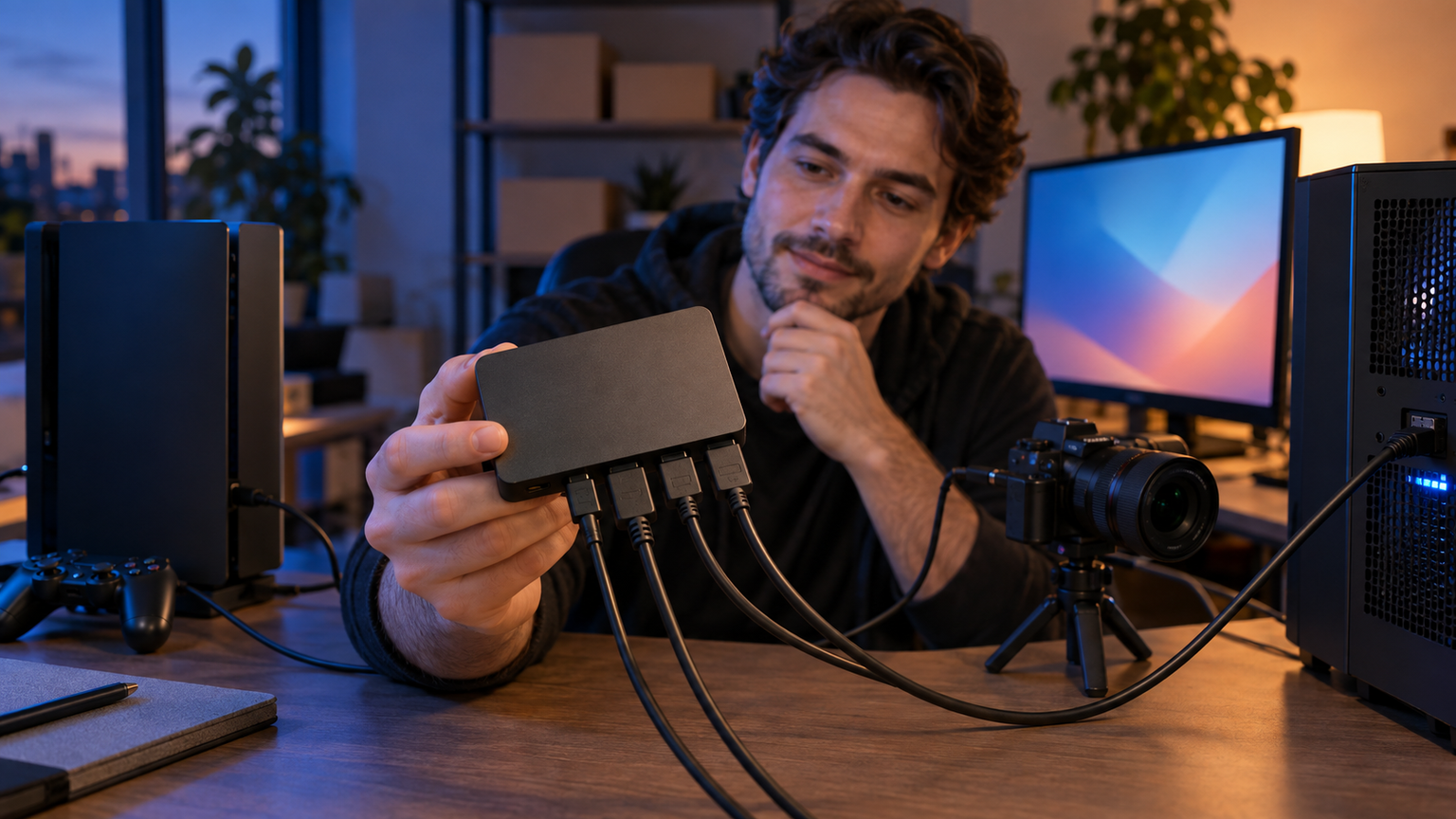
キャプチャーボードの良さは、ゲームをプレイする画面と録画する画面を分け、好きな場面を後から編集できることです。
高フレームレートの映像をそのまま表示したい人と、フルHDで実況を記録したい人では適した機器が違います。
ゲーム機とPCの接続条件が揃えば、遊んだ記録を見返したり編集したりする使い方が広がります。
店舗の在庫や価格は変わりますが、録画と表示の役割を分けて考えることは機種選びの軸になります。