移動先で撮った動画をその日のうちに編集し、自宅では外部ディスプレイにつないで仕上げる。14インチ級ノートPCは、こうした作業と持ち運びを一台で両立したい人に向いています。
動画編集にはCPUに加え、メモリ、SSD容量、GPUの機能が関係します。16GBメモリや512GB SSDは比較の出発点になりますが、高解像度素材やエフェクトを扱う場合は32GBや独立GPUも候補です。
画面は解像度と縦横比、携帯するなら重量と電池持続時間が大切です。使用する編集ソフトの条件が合っていることも前提になります。
ここでは大画面OLEDから軽量な一般ノート、独立GPU搭載機まで10製品の特徴を整理します。
この記事のポイント
- 14インチ級は携帯性と編集画面の広さを両立しやすい
- CPUだけでなくメモリ、GPU、SSD容量も確認する
- 軽い編集なら16GB、負荷の高い用途では32GBも検討する
- ソフトの対応状況と実売価格は購入前に個別確認する
動画編集用の14インチノートパソコンを選ぶ基準
14インチは持ち運びと作業性のバランスを取りやすい
編集途中の動画を移動先でも扱うなら、画面の広さと本体重量を両方考えたいところです。取り上げた機種には約1.2kg、約1.3kg、約1.46kg、約1.54kgと記載された製品があり、同じ画面サイズでも携帯時の負担には差があります。
14インチの画面対角はA4用紙の寸法と一致するわけではありません。本体の幅や奥行きはベゼル、画面比率、設計によって異なるため、A4対応バッグに入るかどうかは本体寸法で判断します。ACアダプターなどを含む持ち運び重量も忘れずに確認しましょう。
毎日持ち歩くなら重量とバッテリー駆動時間を重視し、据え置き中心なら冷却性能や端子、画面解像度を優先する考え方が実用的です。
動画編集ではCPU・メモリ・GPUをまとめて確認する
動画のプレビューと書き出しでは、CPUだけでなくGPUやメモリの構成が関係します。GPU支援を利用するソフトでは、グラフィックスの種類やビデオメモリも重要です。
最低限の構成は編集ソフトごとに異なりますが、購入候補を比較する段階では、メモリ16GBとSSD 512GBを基準にすると選びやすくなります。8GBメモリや容量256GBのSSDは、短い動画や軽い作業から始める場合でも、素材保存と複数処理の余裕を慎重に確認したい構成です。
4K素材、複数レイヤー、重いエフェクトを扱う場合は、32GBメモリや独立GPUを備えたモデルが有力です。ただし、構成だけで特定ソフトの動作速度は断定できません。
画面は解像度・表面処理・縦横比も比較する
タイムラインと素材一覧を並べるときは、画面の縦方向も使い勝手に影響します。解像度が高い画面は情報を多く配置しやすい一方、文字の大きさや表示倍率も使いやすさに関係します。1920×1200の16:10画面は、一般的な1920×1080より縦方向を広く使える構成です。
光沢画面は映像を鮮やかに見せやすい反面、照明などが映り込む場合があります。ノングレア画面は映り込みを抑えやすいため、カフェや明るい室内での編集を想定する人に確認してほしい項目です。
14.0型ワイドTFTカラー液晶, 2,560×1,600ドット, ノングレア, リフレッシュレート:165Hz
色域や色精度が重要な制作では、解像度や有機ELという表示方式だけで判断せず、必要な色域情報や外部モニター出力条件も購入前に確かめると判断しやすくなります。
安さだけで選ぶと保存容量や処理性能が不足しやすい
編集素材を多く保存する場合、低価格PCのSSD容量だけでは不足しやすくなります。Web閲覧や動画視聴に適することと、編集作業を快適に処理できることは同じではありません。
整備済み品は費用を抑える選択肢になりますが、バッテリーの状態、販売者、保証内容、Officeのライセンス条件、増設の可否を確認する必要があります。新品でも、Officeの有無やメモリがオンボード固定かどうかは製品ごとに異なります。
5万円や10万円以下といった予算から探す場合も、価格だけで決めず、利用する編集ソフトの必要条件を満たすか確かめると判断しやすくなります。ここで扱う製品は現在価格を確認できていないため、特定の予算内とは断定していません。
素材を外付けSSDへ保存する方法もありますが、本体SSDにOS、ソフト、キャッシュを置く余裕は必要です。端子の規格と外部ストレージの接続方法も併せて比較しましょう。
用途に合う画面サイズとPC形態を選ぶ
作業場所に応じて本体画面と外部モニターを使い分ける方法もあります。13インチと14インチでは14インチのほうが画面対角が大きいものの、本体寸法や重量の差は製品設計によって変わります。
ノートPCは場所を選ばず作業しやすく、デスクトップPCは同じ設置条件なら冷却や拡張性を確保しやすいという違いがあります。自宅では外部ディスプレイ、外出先では本体画面を使う運用なら、14インチノートPCの携帯性を生かせます。
最終的には、編集する解像度、動画の長さ、使用ソフト、持ち運ぶ頻度を先に決めます。その条件に対して、CPU、メモリ、GPU、SSD、画面、重量の順で不足がないか確認すると選びやすくなります。
動画編集用途で比較したい14インチ級ノートパソコン10選
14インチ級でも32GBと独立GPUを備えるモデル、軽さに重点を置くモデル、整備済みで予算を抑えられるモデルがあります。
比較表では編集ソフトとの適合、画面、メモリ、保存容量、重量をそろえて見比べ、動画の長さや編集の複雑さに応じた構成の違いを整理します。
左右にスクロールして比較できます。評価は当サイト独自のもので、Amazonのカスタマーレビュー評価ではありません。
| 商品 | 商品画像 | 総合評価当サイト | ポイント | 詳細評価スコア | ||||
|---|---|---|---|---|---|---|---|---|
| 処理構成 | メモリ・容量 | 画面 | 携帯性 | 確認しやすさ | ||||
 |
4.80/ 5.00 | 動画編集画面と素材フォルダを広く扱いたい人には、14.5型OLEDと32GBを備えたYoga Pro 7が候補です | 4.7 | 4.9 | 4.9 | 4.1 | 4.6 | |
 |
4.35/ 5.00 | 編集の基本操作を試す中古PCとして費用を抑えたいなら、ThinkPad E14 Gen2の16GB構成が比較対象です | 4.0 | 3.8 | 4.3 | 4.0 | 3.7 | |
 |
4.30/ 5.00 | 通勤中の動画確認と家での作業を兼ねたいなら、約1.3kgのVivobook S14が選択肢です | 4.4 | 4.3 | 4.5 | 4.8 | 4.6 | |
 |
4.20/ 5.00 | 日常作業と短い動画編集を兼用するなら、IdeaPad Slim 3の販売構成を確かめると比較しやすくなります | 4.6 | 4.3 | 4.4 | 4.0 | 4.5 | |
 |
3.85/ 5.00 | 外出先へ荷物を減らして持ち出すなら、約1kgの整備済みVAIOは携帯性が特徴です | 3.3 | 3.0 | 3.8 | 4.9 | 3.4 | |
 |
3.80/ 5.00 | オフィスでの文章作成と軽めの動画編集を兼用するなら、Core Ultra 5搭載Vivobook 14が候補です | 4.5 | 4.4 | 4.3 | 3.8 | 4.6 | |
| 3.40/ 5.00 | 素材を持ち歩くために予算を抑えた14インチ機を探すなら、VETESAの容量と性能を慎重に比較できます | 2.5 | 3.2 | 3.0 | 4.7 | 2.3 | ||
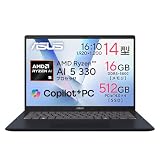 |
3.35/ 5.00 | 14インチで日常作業と動画編集を両立したいなら、Ryzen AI搭載Vivobook 14が選択肢です | 4.0 | 4.4 | 4.3 | 3.8 | 4.5 | |
| 3.20/ 5.00 | 写真や短い動画を大きめの2K画面で見たい人には、SERYUB 14インチが候補になります | 2.8 | 4.3 | 4.4 | 4.0 | 3.0 | ||
 |
3.15/ 5.00 | 持ち運びも重い編集も一台で担いたい人には、RTX 5060と32GB搭載のTUF Gaming A14が役立ちます | 5.0 | 5.0 | 4.9 | 4.6 | 4.8 | |

総合評価は編集速度の実測ランキングではありません。とくに第10位は高性能な独立GPUを備える一方、用途や消費電力を含めて比較したい専門性の高い候補です。
第1位総合評価トップLenovo Yoga Pro 7 Gen 9
動画編集画面と素材フォルダを広く扱いたい人には、14.5型OLEDと32GBを備えたYoga Pro 7が候補です。Ryzen AI 9 365、32GBメモリ、1TB SSDという構成に加え、14.5型2.8K OLEDを搭載しています。複数素材を扱う作業環境を組みやすい点を評価しました。
2880×1800、16:10、120Hzの画面は、タイムラインや調整パネルを配置する作業で情報量を確保しやすい仕様です。USB4とUSB 3.2 Gen 2のType-C端子は、映像出力と給電に対応すると記載されています。自宅で外部ディスプレイを併用する使い方も検討できます。
画面は厳密には14.0型ではなく14.5型で、重量は1.54kgです。グラフィックスは一体型と記載され、独立GPUは確認できません。利用したい編集ソフトへの対応や4K編集時の速度、現在価格は購入前に確かめると判断しやすくなります。
- 向いている人
- 動画編集画面と素材フォルダを広く扱いたい人には、14.5型OLEDと32GBを備えたYoga Pro 7が候補です
- 選ぶ理由
- 作業領域と保存容量に余裕を持たせやすい
- 購入前の確認
- 14.5型という寸法、光沢画面、ソフトのGPU要件
- 強み:32GBメモリ、1TB SSD、2.8K OLED
- 注意点:独立GPUは確認できない
- 活用場面:動画編集画面と素材フォルダを広く扱いたい人には、14.5型OLEDと32GBを備えたYoga Pro 7が候補です
- 比較ポイント:厳密な14.0型ではなく14.5型
第2位有力候補レノボ ノートパソコン ThinkPad E14 Gen2,14インチ Lenovo パソコン Office 2021搭载,中古 ノートPC Ryzen5 4500U 16GBメモリ 256GBSSD,Windows 11 Laptop 日本語キーボード搭載 (整備済み品)
編集の基本操作を試す中古PCとして費用を抑えたいなら、ThinkPad E14 Gen2の16GB構成が比較対象です。Ryzen 5 4500U、16GBメモリ、256GB SSD、内蔵グラフィックスという構成で、画面は14インチFHDの非光沢IPSと記載されています。
USB-Cは映像出力と給電に対応し、HDMI、有線LAN、USB-Aも備えています。外部画面や有線ネットワークを利用する作業環境を作りやすく、動画素材の整理、簡単なカット作業、資料作成を同じPCで行いたい場合に検討できます。
整備済み品のため、本体状態やバッテリー状態を新品と同じものとして扱うことはできません。SSDは256GBなので、素材やキャッシュを保存する余裕も確認が必要です。編集ソフトへの対応、Officeのライセンス条件、販売者が案内する保証範囲を購入前に確かめてください。
- 向いている人
- 編集の基本操作を試す中古PCとして費用を抑えたいなら、ThinkPad E14 Gen2の16GB構成が比較対象です
- 選ぶ理由
- 端子が多く、外部機器を接続しやすい
- 購入前の確認
- 個体状態、バッテリー、SSD容量、ライセンス条件
- 強み:16GBメモリと非光沢FHD画面
- 注意点:整備済み品でSSDは256GB
- 活用場面:編集の基本操作を試す中古PCとして費用を抑えたいなら、ThinkPad E14 Gen2の16GB構成が比較対象です
- 比較ポイント:新品候補より状態確認が重要
第3位注目候補ASUS ノートパソコン Vivobook S14 S5406SAL 14インチ インテル Core Ultra 5 226V メモリ 16GB SSD 512GB Windows 11 重量 1.3kg バッテリー駆動 21.5時間 Wi-Fi 7 Type-C給電対応 顔認証 有機ELパネル Copilot+PC クールシルバー S5406SAL-U5165W
通勤中の動画確認と家での作業を兼ねたいなら、約1.3kgのVivobook S14が選択肢です。Core Ultra 5 226V、CPU内蔵のIntel Arc 130V、14.0型OLEDを備え、本体重量は約1.3kgと記載されています。
1920×1200の16:10画面は、タイムラインを含む編集画面を縦方向に配置しやすい仕様です。Thunderbolt 4対応Type-C端子を2基備え、給電、データ転送、映像出力に対応します。自宅では外部ディスプレイへ接続し、外出先では本体だけで作業する運用にも合わせやすい構成です。
画面は光沢仕様で、明るい場所では映り込みが気になる可能性があります。メモリはオンボードのみと記載されているため、購入後の増設を前提にしないほうがよいでしょう。特定ソフトの対応状況や編集速度は明示されていない場合は、公式の動作要件との一致するかが重要です。
- 向いている人
- 通勤中の動画確認と家での作業を兼ねたいなら、約1.3kgのVivobook S14が選択肢です
- 選ぶ理由
- 携帯性と16GB・512GB構成を両立している
- 購入前の確認
- 光沢画面、メモリ増設不可、ソフトの動作条件
- 強み:約1.3kgで16GBメモリを搭載
- 注意点:オンボードメモリのみ
- 活用場面:通勤中の動画確認と家での作業を兼ねたいなら、約1.3kgのVivobook S14が選択肢です
- 比較ポイント:軽さを重視するなら有力
第4位
Lenovo IdeaPad Slim 3 83K9003LJP ノートパソコン 14インチ Microsoft 365 Personal
日常作業と短い動画編集を兼用するなら、IdeaPad Slim 3の販売構成を確かめると比較しやすくなります。Ryzen 7 8840HS、16GBメモリ、512GB SSD、Radeon 780Mを搭載し、画面は14.0型WUXGAの非光沢IPSです。
1920×1200の16:10画面は、編集画面の縦方向を確保しやすく、非光沢仕様なので照明の映り込みを抑えたい環境にも合わせやすいでしょう。Type-Cは給電とDisplayPort出力に対応し、USB-Aを2基、HDMIを1基備えています。
グラフィックスは一体型であり、独立GPUを必要とする処理に同等の性能があるとは判断できません。製品名にはMicrosoft 365 Personalが含まれますが、利用条件は購入ページで確かめると判断しやすくなります。重量、ソフト対応、実際の編集速度も事前確認が必要です。
- 向いている人
- 日常作業と短い動画編集を兼用するなら、IdeaPad Slim 3の販売構成を確かめると比較しやすくなります
- 選ぶ理由
- Ryzen 7 8840HSとRadeon 780Mを備える
- 購入前の確認
- 重量、ソフト要件、Microsoft 365の利用条件
- 強み:Ryzen 7 8840HSと16GBメモリ
- 注意点:独立GPUではない
- 活用場面:日常作業と短い動画編集を兼用するなら、IdeaPad Slim 3の販売構成を確かめると比較しやすくなります
- 比較ポイント:非光沢の16:10画面
第5位
ノートパソコン VAIO Core i5-1035G1 第10世代 14インチ 約1kg 軽量 ノートPC Office 搭載 8GBメモリ 256GB SSD FHD 1920×1080 パソコン Windows 11 Pro Wi-Fi内蔵 Bluetooth 日本語キーボード (整備済み品)
外出先へ荷物を減らして持ち出すなら、約1kgの整備済みVAIOは携帯性が特徴です。第10世代Core i5-1035G1、8GBメモリ、256GB SSD、14インチFHD画面を搭載し、商品説明では約1kg級とされています。
通勤や出張で頻繁に持ち歩き、文書作成や素材確認と短い動画の簡単な作業を行う用途が想定できます。14インチながら軽量性を打ち出しているため、性能よりも携帯時の負担を優先したい場合の比較候補です。
8GBメモリと256GB SSDは、本格的な動画編集では余裕を確認したい構成です。整備済み品なので、バッテリーや外観の状態、正確な本体仕様、販売者、保証、Officeのライセンス条件を確かめると判断しやすくなります。動画編集への適性は商品説明から確認できません。
- 向いている人
- 外出先へ荷物を減らして持ち出すなら、約1kgの整備済みVAIOは携帯性が特徴です
- 選ぶ理由
- 約1kg級と記載された14インチ機
- 購入前の確認
- 整備状態、8GB容量、SSD残量、ライセンス条件
- 強み:約1kg級の軽量設計
- 注意点:8GBメモリと256GB SSD
- 活用場面:外出先へ荷物を減らして持ち出すなら、約1kgの整備済みVAIOは携帯性が特徴です
- 比較ポイント:性能より携帯性を優先する構成
第6位
ASUS ノートパソコン Vivobook 14 X1407CA 14インチ インテル Core Ultra 5 225H メモリ 16GB SSD 512GB Windows 11 バッテリー駆動 9.3時間 重量 1.54kg Wi-Fi 6 Type-C給電対応 顔認証 Copilotキー搭載 クワイエットブルー X1407CA-U5165BU
オフィスでの文章作成と軽めの動画編集を兼用するなら、Core Ultra 5搭載Vivobook 14が候補です。Core Ultra 5 225H、CPU内蔵Intel Arcグラフィックス、14.0型1920×1200の非光沢画面を搭載しています。
SODIMMスロットは1基が空きで、オンボード16GBとの構成が記載されています。Type-Cを2基、USB-Aを2基備え、Type-Cは給電と映像出力に対応します。周辺機器を複数使いながら、編集と一般作業を兼用したい場合に比較しやすい仕様です。
重量は約1.54kgで、動画再生時のバッテリー駆動時間は約4.2時間とされています。長時間の外出作業ではACアダプターを含む携帯性を確認しましょう。編集ソフトへの対応、増設できるメモリの条件、実作業時の性能は購入前の確認事項です。
- 向いている人
- オフィスでの文章作成と軽めの動画編集を兼用するなら、Core Ultra 5搭載Vivobook 14が候補です
- 選ぶ理由
- 16GB・512GBに空きSODIMMスロットを備える
- 購入前の確認
- 増設条件、実使用時の電池持ち、ソフト対応
- 強み:空きメモリスロットを確認できる
- 注意点:動画再生時の駆動は約4.2時間
- 活用場面:オフィスでの文章作成と軽めの動画編集を兼用するなら、Core Ultra 5搭載Vivobook 14が候補です
- 比較ポイント:増設余地を考えやすい
第7位
VETESA 軽量ノートパソコン 14インチ Office2024搭載 12GB メモリ/256GB M.2 SSD/カメラ搭載/日本語キーボード/薄型持ち運びノートPC windows11Pro laptop マウス付属
素材を持ち歩くために予算を抑えた14インチ機を探すなら、VETESAの容量と性能を慎重に比較できます。14インチ画面、Windows 11 Pro、Office 2024、無線マウス付属と記載され、外出先での文書作業や動画視聴を主な用途として検討できます。
USB 3.2、USB 2.0、miniHDMI、Wi-Fi 5、Bluetooth 5.0を備えています。180度開閉できるとされており、資料を見せる場面やオンライン会議など、編集以外の日常用途を含めて使う場合に特徴を生かせます。
CPUはCeleron N3350またはAtom A3950の「おまかせ」で、購入する構成が固定されていません。画面説明にはFHDと1366×768が併記されているため、解像度も販売ページで確認が必要です。動画編集の性能根拠は確認できず、編集目的では慎重に比較できます。
- 向いている人
- 素材を持ち歩くために予算を抑えた14インチ機を探すなら、VETESAの容量と性能を慎重に比較できます
- 選ぶ理由
- 約1.2kgで12GBメモリを備える
- 購入前の確認
- CPUの種類、画面解像度、Officeの条件
- 強み:約1.2kgの軽量構成
- 注意点:CPUがおまかせで仕様が固定されない
- 活用場面:素材を持ち歩くために予算を抑えた14インチ機を探すなら、VETESAの容量と性能を慎重に比較できます
- 比較ポイント:編集性能より軽さを優先
第8位
【Amazon.co.jp限定】 ASUS ノートパソコン Vivobook 14 M1407KA 14インチ AMD Ryzen AI 5 330 メモリ16GB SSD 512GB Windows 11 重量 1.54kg Wi-Fi 6 Webカメラ内蔵 Type-C給電対応 Copilot+PC M1407KA-AI5165BUAM
14インチで日常作業と動画編集を両立したいなら、Ryzen AI搭載Vivobook 14が選択肢です。Ryzen AI 5 330、CPU内蔵Radeonグラフィックス、14.0型1920×1200の非光沢画面を搭載し、重量は約1.54kgです。
Type-C端子を2基、USB-A端子を2基備え、Type-Cは給電、映像出力、データ転送に対応します。HDMIも利用できるため、自宅で外部ディスプレイへ接続し、外出時は14インチ画面で作業する運用を考えやすい構成です。
商品はAmazon.co.jp限定モデルで、確認対象の型番はM1407KA-AI5165BUAMです。説明中のM1607KA-AI5165SIBは比較されている標準モデルであり、同じ商品ではありません。利用ソフトの対応、内蔵グラフィックスでの処理性能、増設条件を確かめると判断しやすくなります。
- 向いている人
- 14インチで日常作業と動画編集を両立したいなら、Ryzen AI搭載Vivobook 14が選択肢です
- 選ぶ理由
- 必要な端子と非光沢16:10画面を備える
- 購入前の確認
- 型番、ソフト対応、グラフィックス性能、増設条件
- 強み:16GBメモリと512GB SSD
- 注意点:グラフィックスはCPU内蔵
- 活用場面:14インチで日常作業と動画編集を両立したいなら、Ryzen AI搭載Vivobook 14が選択肢です
- 比較ポイント:Amazon.co.jp限定の14インチモデル
第9位
SERYUB 14インチ 2K ノートパソコン (Celeron N5105 / 16GB RAM / 512GB SSD)
写真や短い動画を大きめの2K画面で見たい人には、SERYUB 14インチが候補になります。CPUはCeleron N5105で、商品説明では1080p動画編集への言及がありますが、利用ソフトや素材条件、処理時間は示されていません。
2000×1200のIPS画面と約1.4kgの本体は、素材の確認や持ち運びを想定しやすい仕様です。SSDは最大1TBへ換装可能と記載されています。素材保存量が増えた場合に容量を見直せる点は、256GB構成との差になります。
動画編集に関する説明は販売ページ上の記載であり、メーカー公式の性能資料や実測結果は確認できません。Celeron N5105で行う編集の範囲は慎重に判断し、使用ソフトのCPU要件を照合してください。Officeのライセンス条件や換装方法も購入前に確認しましょう。
- 向いている人
- 写真や短い動画を大きめの2K画面で見たい人には、SERYUB 14インチが候補になります
- 選ぶ理由
- 16GB、512GB、2000×1200画面を備える
- 購入前の確認
- 編集ソフトのCPU要件、換装条件、ライセンス
- 強み:16GBメモリと512GB SSD
- 注意点:編集性能の条件が明確ではない
- 活用場面:写真や短い動画を大きめの2K画面で見たい人には、SERYUB 14インチが候補になります
- 比較ポイント:2K画面と容量の組み合わせ
第10位
ASUS ゲーミングノートPC TUF Gaming A14 FA401UM 14インチ RTX 5060 AMD Ryzen 7 260 メモリ 32GB SSD 1TB リフレッシュレート165Hz イルミネートキーボード Windows 11 バッテリー駆動 18.1時間 重量 1.46kg Copilotキー搭載 動画編集 イェーガーグレー FA401UM-R7R5060
持ち運びも重い編集も一台で担いたい人には、RTX 5060と32GB搭載のTUF Gaming A14が役立ちます。Ryzen 7 260、32GBメモリ、1TB SSD、最大105WのGeForce RTX 5060 Laptop GPUを搭載し、掲載した中では処理構成が明確に充実しています。
14.0型2560×1600の非光沢画面は165Hzに対応し、本体重量は約1.46kgです。USB4、USB Type-C、USB Type-A、HDMIを備えており、外部ディスプレイやストレージを含む編集環境を構築できます。持ち運べる高性能機を求める場合に注目したい仕様です。
最大消費電力は約200Wと記載されており、軽作業向けモデルとは電源構成が異なります。メモリはオンボードのみで、Officeは付属しません。特定ソフト、4K素材、各種コーデックでの実際の速度は明示されていない場合は、ソフト側のGPU対応と必要なビデオメモリを照合してください。
- 向いている人
- 持ち運びも重い編集も一台で担いたい人には、RTX 5060と32GB搭載のTUF Gaming A14が役立ちます
- 選ぶ理由
- RTX 5060 Laptop GPUと1TB SSDを備える
- 購入前の確認
- ソフトのGPU対応、電源、メモリ固定、Officeなし
- 強み:独立GPU、32GBメモリ、1TB SSD
- 注意点:最大約200Wでメモリはオンボード
- 活用場面:持ち運びも重い編集も一台で担いたい人には、RTX 5060と32GB搭載のTUF Gaming A14が役立ちます
- 比較ポイント:携帯性より処理構成を優先する候補
14インチの動画編集用ノートパソコンは作業内容から決めよう
動画編集向けの14インチノートは、編集作業をどこへ持ち出すかという視点で個性が分かれます。
移動先でカット編集する人には軽さが、自宅で色調整まで行う人には画面や接続端子が役立ちます。
CPU、メモリ、GPU、SSDの構成が使うソフトに合うなら、撮った映像を少しずつ作品へ仕上げる流れを場所に縛られず続けられます。
自宅の外部モニターと組み合わせることも、14インチの携帯性を生かす使い方です。