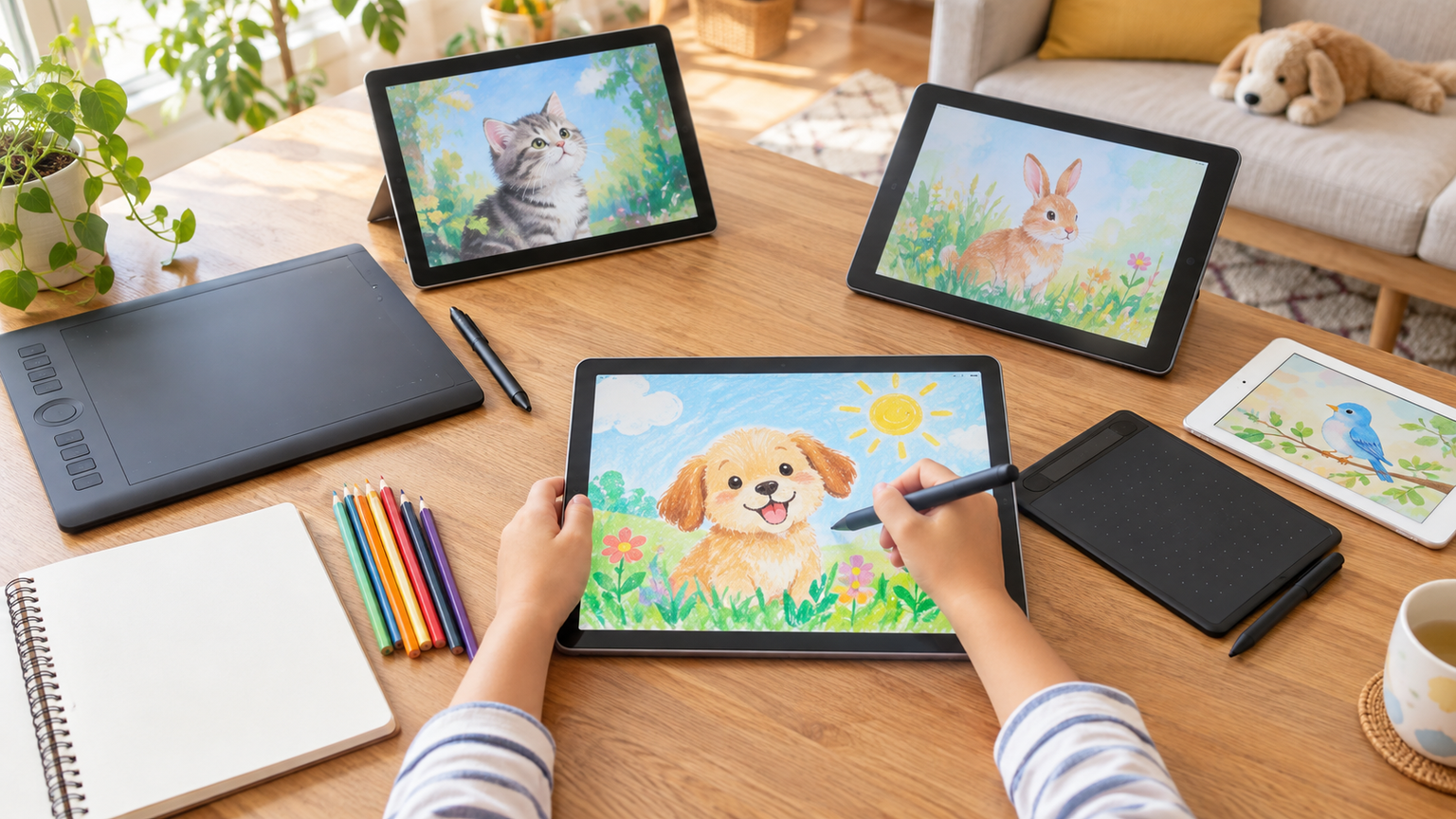
子どもが描いた絵を画面に残し、色を変えたり続きを描いたりできるのがお絵描きタブレットの楽しさです。ただし、端末の種類によって電源を入れれば描けるものと、パソコンに接続して使うものがあります。
小学生が一人で描き始めやすいのは、描画アプリと対応ペンを備えた単体動作型です。学習や動画にも使うならiPadやAndroidタブレット、家庭にPCがあるなら板型・液晶ペンタブも候補になります。
画面へ直接描けるか、筆圧検知、ペンの付属、接続先、作品の保存先を比べながら、10製品の特徴と必要な準備を整理します。
この記事のポイント
- 手軽さを優先するならPC不要でペンが付属する機種が選びやすい
- iPadやAndroidタブレットはペンの付属と対応製品を別に確認する
- 板型ペンタブレットは安価に始めやすい一方、接続先の端末が必要
- 筆圧性能だけでなく画面サイズ、接続条件、保護者の管理しやすさも比べる
小学生のお絵描きタブレットを選ぶ前に知りたいこと
絵を描くだけならPC不要のペン付きモデルが使いやすい
思いついた絵をすぐ描きたい子には、PCへの接続を必要としない端末がわかりやすい構成です。電源を入れて描画アプリを開けば使えるため、PCとの接続やドライバー設定を減らせます。
一方、すでに家庭用PCや対応Android端末があるなら、板型ペンタブレットも合理的です。画面を見ながら手元の板へ描く操作には慣れが必要ですが、筆圧対応モデルを選びやすくなります。
タブレットとiPadは用途とペン環境で選び分ける
同じタッチ画面でも、iPadとAndroidでは対応するペンやアプリが違います。ただし、本体にペンが付属するとは限らず、対応するApple Pencilを別途用意する場合があります。
Apple Pencil(USB-C)、Apple Pencil(第1世代)に対応
Androidタブレットも機種ごとにペンの対応と付属状況が異なります。「タッチペンが使える」というだけでなく、筆圧対応の専用ペンで描けるかを商品単位で確かめましょう。
必要なスペックは筆圧・画面・メモリだけでは決まらない
描く線の強弱だけでなく、作品を保存しやすい容量や画面の広さも使い勝手に関わります。ただし、数値が高い製品ほど小学生に必ず使いやすいとは限りません。ペン先と線の位置関係、画面へ直接描けるか、端末の動作環境も使い心地を左右します。
作品を多く保存するならストレージ容量、広いキャンバスで描くなら画面サイズも確認します。持ち運ぶ場合は重量や保護カバーの有無も見落とせません。
描画アプリによって利用できる筆圧機能や対応OSが異なります。端末とペンだけでなく、使いたいアプリの対応条件も購入前に確かめると判断しやすくなります。
安さだけで選ぶと接続先や追加購入で困りやすい
安価な板型ペンタブは、PCの画面を見ながら描くことが前提です。必要な機器を合計した費用と準備の難しさで比べることが大切です。
型番や地域版が確認できない商品は、表示された仕様だけで同一モデルと決めつけないようにします。販売元、付属品、対応OS、保証の扱いを購入画面で確かめましょう。
利用時間とルールは家庭で具体的に決める
宿題や就寝前の時間とのバランスを決めておくと、お絵描きが日常の楽しみになります。連続して使い続けず、休憩を入れ、姿勢や画面との距離にも配慮しましょう。
利用場所、終了時刻、アプリの追加方法、作品の保存先を親子で決めておくと管理しやすくなります。教育向け機能のある端末でも、お絵描きへの適性やペン対応は別に確認が必要です。
小学生のお絵描きに使えるタブレットとペンタブレット10選
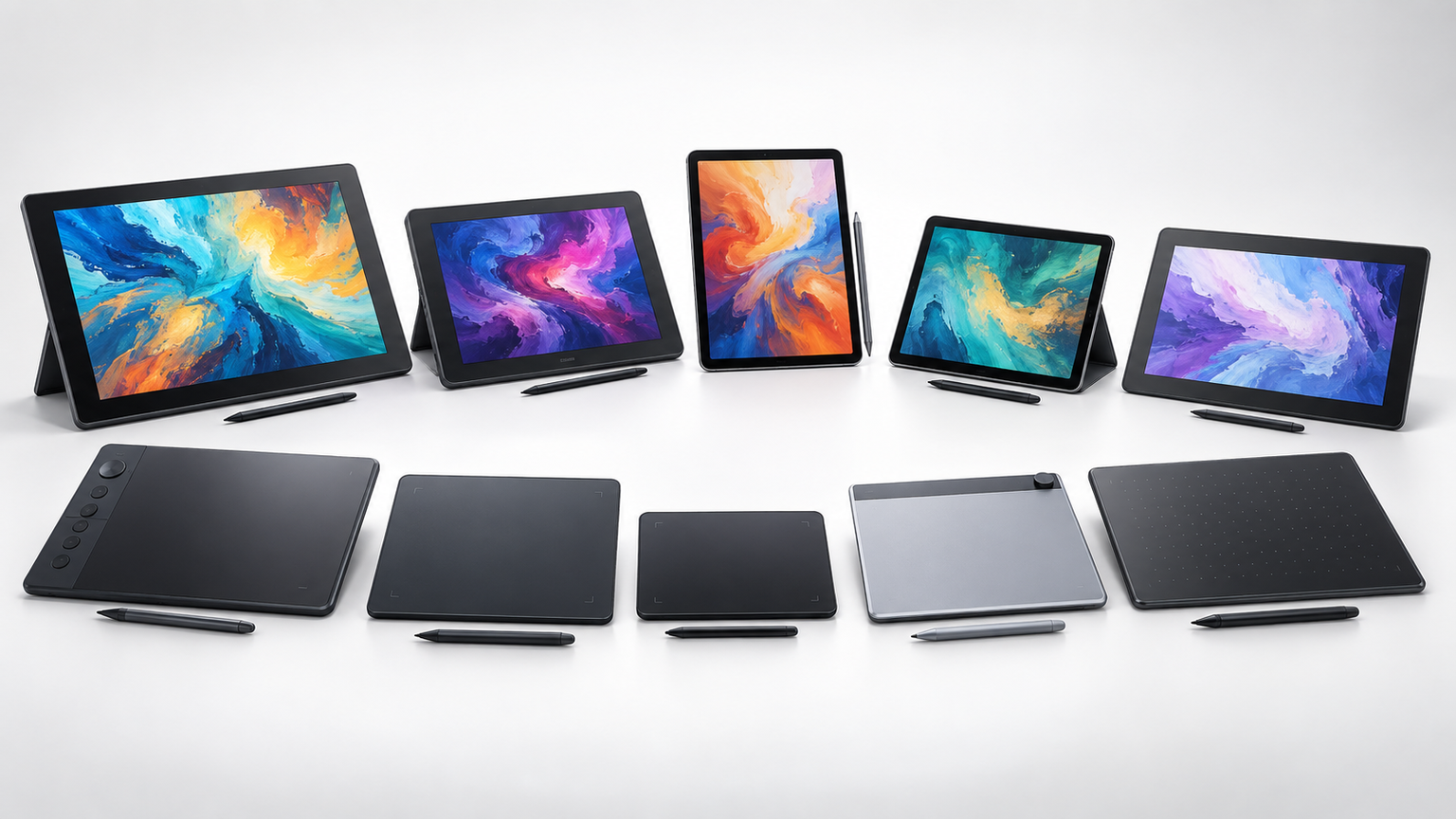
PC不要で画面に直接描くタイプと、PCにつないで使う板型・液晶型を同じ目線で比較します。
左右にスクロールして比較できます。本体だけの価格よりも、必要なペンと接続先、描画ソフトを含めた構成を見比べると、子どもが描き始めるまでの手間を把握できます。
| 商品 | 商品画像 | 総合評価当サイト | ポイント | 詳細評価スコア | ||||
|---|---|---|---|---|---|---|---|---|
| 始めやすさ | 描画性能 | 画面 | 接続性 | 用途 | ||||
 |
4.80/ 5.00 | 画面へペンを走らせることから始めたい子どもには、ペン付きMagic Drawing Padが候補です | 4.9 | 4.9 | 4.7 | 4.8 | 4.7 | |
 |
4.55/ 5.00 | お絵描きに加えて学校の調べものや写真も使う家庭には、iPad A16が幅広い選択肢です | 4.4 | 4.5 | 4.7 | 4.2 | 4.9 | |
 |
4.42/ 5.00 | 自宅の机で大きなキャンバスを開くなら、12.7型のLenovo Tab P12が合います | 4.1 | 4.4 | 4.8 | 4.2 | 4.6 | |
 |
4.38/ 5.00 | 大画面へSペンで直接描きたい家庭には、Galaxy Tab S8+の付属品構成が便利です | 4.7 | 4.7 | 4.8 | 4.6 | 4.5 | |
 |
4.18/ 5.00 | すでにPCがあり、線の強弱をつけたイラストを描きたい子には、XPPen Deco01V2が候補になります | 4.0 | 4.6 | 3.2 | 3.9 | 4.4 | |
 |
4.12/ 5.00 | 家庭のPCを使ってペン入力に慣れたいなら、Wacom Intuos Mediumが比較対象です | 4.4 | 4.1 | 3.2 | 3.8 | 4.3 | |
| 4.08/ 5.00 | ショートカットを自分で設定してお絵描きを深めたい子には、VEIKK VK850が選択肢です | 3.9 | 4.8 | 3.1 | 3.8 | 4.3 | ||
 |
4.04/ 5.00 | 机の上をすっきりさせながら板型ペンタブを使いたい場合は、Bluetooth対応XPPenが便利です | 4.0 | 4.4 | 3.1 | 4.5 | 4.4 | |
 |
3.98/ 5.00 | 作品を描く楽しさとオリジナルデザインを楽しみたい人には、HUION KIZUNAが候補です | 4.2 | 4.5 | 3.1 | 3.7 | 4.0 | |
 |
3.92/ 5.00 | PCにつなぎ、ペン先と描く位置を同じ画面で確かめたいなら、液晶型のXPPen Artist 12が向きます | 3.6 | 4.8 | 4.6 | 3.2 | 4.3 | |
第1位総合評価トップ【ペン付きで単体描画】XPPen Magic Drawing Pad
画面へペンを走らせることから始めたい子どもには、ペン付きMagic Drawing Padが候補です。
充電やペアリングが不要なEMR方式のペンを使えます。アンチグレア加工、256GBストレージ、最大1TBのmicroSD対応も確認でき、作品づくりに加えて教育アプリや動画視聴にも活用できます。
本体は約599gで保護カバー付きですが、子供が持ち運ぶ際は落下対策が必要です。販売ページに示された商品と9494G_JPの対応は明示されていない場合は、型番を重視する場合は購入前に販売元へ確かめると判断しやすくなります。
- 向いている人
- 画面へペンを走らせることから始めたい子どもには、ペン付きMagic Drawing Padが候補です
- 選ぶ理由
- ペン付属で筆圧性能と単体動作を両立する
- 購入前の確認
- 販売型番、在庫、利用する描画アプリ
- 強み:PC不要で16384段階の筆圧に対応
- 注意点:宣言型番との対応は未確認
- 活用場面:画面へペンを走らせることから始めたい子どもには、ペン付きMagic Drawing Padが候補です
- 比較ポイント:iPadと異なり描画用ペンが付属する
第2位有力候補【描画と学習を兼用】Apple iPad(A16)11インチ Wi-Fi 128GB
お絵描きに加えて学校の調べものや写真も使う家庭には、iPad A16が幅広い選択肢です。
絵画用途への適性が案内され、Apple Pencilによる手書き入力にも対応します。描画専用機ではないため、子供の成長に合わせて学習端末として活用しやすい点も特徴です。
Apple Pencilの付属は明示されていない場合は、必要なペンを別途用意する前提で総額を比べてください。商品名とMD4A4J/Aの対応、筆圧感知の扱いも購入前の確認事項です。
- 向いている人
- お絵描きに加えて学校の調べものや写真も使う家庭には、iPad A16が幅広い選択肢です
- 選ぶ理由
- アプリを含めた用途が幅広い
- 購入前の確認
- 対応ペンの種類、付属状況、型番
- 強み:描画以外にも使いやすい11インチ端末
- 注意点:ペンの別途購入が必要になる場合がある
- 活用場面:お絵描きに加えて学校の調べものや写真も使う家庭には、iPad A16が幅広い選択肢です
- 比較ポイント:専用描画機より汎用性を重視する選択
第3位注目候補【12.7型で画面を広く使える】Lenovo Tab P12 8GB/128GB
自宅の机で大きなキャンバスを開くなら、12.7型のLenovo Tab P12が合います。12.7型、2944×1840ドット、8GBメモリ、128GBストレージを確認でき、大きなキャンバスを重視する候補として第3位です。
別売りのLenovo Tab Pen Plusを使ったお絵描き、写真加工、メモなどの用途が案内されています。画面を直接見ながら描けるため、板型ペンタブレットより動作を理解しやすいでしょう。
ペンは主な付属品に含まれていないため、本体だけでは想定した描画環境が完成しない可能性があります。対応ペンの販売状況と総額を確かめると判断しやすくなります。
- 向いている人
- 自宅の机で大きなキャンバスを開くなら、12.7型のLenovo Tab P12が合います
- 選ぶ理由
- 12.7型の高解像度画面で描ける
- 購入前の確認
- Lenovo Tab Pen Plusの別途購入
- 強み:広い12.7型画面と128GBストレージ
- 注意点:描画用ペンは別売り
- 活用場面:自宅の机で大きなキャンバスを開くなら、12.7型のLenovo Tab P12が合います
- 比較ポイント:iPadとはOSと対応ペンが異なる
第4位
【Sペン付き大画面】Samsung Galaxy Tab S8+ 128GB
大画面へSペンで直接描きたい家庭には、Galaxy Tab S8+の付属品構成が便利です。12.4インチ有機ELディスプレイとS Pen同梱が確認でき、スタンドアロン型としての始めやすさは高いものの、型番などの確認事項を考慮して第4位です。
120Hz対応画面と低遅延を特徴とするS Penにより、イラスト制作や資料への書き込みに使えます。128GBに加え、最大1TBのmicroSD対応も案内されています。
小学生専用機ではないため、保護者によるアプリや利用時間の管理も検討しましょう。SM-X800Nおよび地域版との対応、現在の販売条件は購入前に確認が必要です。
- 向いている人
- 大画面へSペンで直接描きたい家庭には、Galaxy Tab S8+の付属品構成が便利です
- 選ぶ理由
- ペンを追加購入せず直接描ける
- 購入前の確認
- 型番、地域版、販売元、付属品
- 強み:S Pen同梱の12.4インチモデル
- 注意点:宣言型番との対応は未確認
- 活用場面:大画面へSペンで直接描きたい家庭には、Galaxy Tab S8+の付属品構成が便利です
- 比較ポイント:Lenovo Tab P12と異なりペン同梱
ここからの板型ペンタブレットは基本的に画面を内蔵せず、PCや対応端末へ接続して使います。子供が一人で準備できるかも選択基準にしてください。
第5位
XPPen ペンタブレット Decoシリーズ 板タブ スマホ対応 絵描きペンタブ ペイントソフト付き Androidに対応 イラストコンテスト記念版 Deco01V2
すでにPCがあり、線の強弱をつけたイラストを描きたい子には、XPPen Deco01V2が候補になります。10×6.25インチの作業面と8192段階の筆圧、60度の傾き検知を備える点を評価しました。
8個のショートカットキーがあり、消しゴムや取り消しなどの操作を割り当てられます。対応環境では付属のバッテリーフリーペンを使い、イラスト練習やオンライン授業にも活用できます。
単体では動作しません。AndroidではUSB OTG、Android 10.0以降などの条件があり、縦画面のみで動作します。iPhoneとiPadには非対応とされるため、接続先を必ず確かめると判断しやすくなります。
- 向いている人
- すでにPCがあり、線の強弱をつけたイラストを描きたい子には、XPPen Deco01V2が候補になります
- 選ぶ理由
- 広い作業面と8192段階筆圧
- 購入前の確認
- OS、OTG機能、描画ソフトへの対応
- 強み:広い作業面と傾き検知
- 注意点:単体動作せずiPadにも非対応
- 活用場面:すでにPCがあり、線の強弱をつけたイラストを描きたい子には、XPPen Deco01V2が候補になります
- 比較ポイント:画面付き端末より操作習得が必要
第6位
【PC接続でペン描画】Wacom Intuos Medium CTL-6100/K2
家庭のPCを使ってペン入力に慣れたいなら、Wacom Intuos Mediumが比較対象です。バッテリーレスペン、EMR方式、4096段階の筆圧機能が確認でき、初めての板型候補として第6位にしました。
Windows、Mac、Android、Chromebookへの対応が案内され、PCではUSB接続とドライバーの導入で準備します。3種類の対象ソフトウェアをダウンロードできる点も、制作環境を整える助けになります。
Android端末などへの接続には、動作確認済みのOTGアダプターが別途必要です。また、ワコムストア専用商品であり、販売元がワコムストア以外の場合はサポート対象外となる可能性があります。
- 向いている人
- 家庭のPCを使ってペン入力に慣れたいなら、Wacom Intuos Mediumが比較対象です
- 選ぶ理由
- 初心者向けのシンプルな構成
- 購入前の確認
- 販売元とOTGアダプターの要否
- 強み:軽量なバッテリーレスペン
- 注意点:販売元によりサポート条件が異なる可能性
- 活用場面:家庭のPCを使ってペン入力に慣れたいなら、Wacom Intuos Mediumが比較対象です
- 比較ポイント:Deco01V2より筆圧段階は少ない
第7位
VEIKK ペンタブ 8×5インチ 16384筆圧感知 傾き検知 充電不要ペン 10個ショートカットキー VK850 超薄型 初心者向け板タブ

ショートカットを自分で設定してお絵描きを深めたい子には、VEIKK VK850が選択肢です。8×5インチの作業面、16384段階の筆圧、傾き検知、10個のショートカットキーとホイールを備え、線の表現力と操作機能を重視する候補として第7位にしました。
充電不要ペンで線の強弱を表現でき、よく使う機能を本体へ割り当てられます。ブラシサイズの変更やキャンバスの拡大・縮小などを手元で操作しやすく、PCのほか、付属アダプターを使って条件を満たすAndroid端末へ接続できる点も特徴です。
画面はなく、PCまたは対応端末が必要です。Androidは6.0以降でもGalaxyデバイスを除くという条件が示されているため、手持ち端末との適合を確かめると判断しやすくなります。描画ソフトへの対応に加え、ドライバーの導入やショートカット設定を保護者が手伝えるかも購入前に考えておきましょう。
- 向いている人
- ショートカットを自分で設定してお絵描きを深めたい子には、VEIKK VK850が選択肢です
- 選ぶ理由
- 16384段階筆圧とホイールを搭載
- 購入前の確認
- 接続端末、OS、Galaxy除外条件
- 強み:高い筆圧性能と豊富なキー
- 注意点:単体では描けず接続条件がある
- 活用場面:ショートカットを自分で設定してお絵描きを深めたい子には、VEIKK VK850が選択肢です
- 比較ポイント:操作キーを重視する人向け
第8位
XPPen ペンタブ Bluetooth ワイヤレス接続 8x5インチ X3ペン 傾き検知 ペンタブレット 板タブ スマホ対応 イラスト テレワーク お絵描ソフト付 iPhoneのibisPaint Android Windows Mac Chromebookに対応 Deco MW イラコン記念版 ブラック
机の上をすっきりさせながら板型ペンタブを使いたい場合は、Bluetooth対応XPPenが便利です。8×5インチの作業面、8192段階の筆圧、傾き検知、Bluetooth接続に対応し、板型の描画性能とワイヤレスの取り回しを両立する候補として第8位にしました。
X3 Eliteペンは軽い荷重から作動し、8個のショートカットキーへ機能を割り当てられます。iPhoneやiPadのibisPaintを含む幅広い環境への対応が案内されており、机にケーブルを広げにくい場所でも制作環境を整えやすい点が役立ちます。
描画するには接続先と対応ソフトが必要で、タブレット単体のようには使えません。OSやアプリごとに利用条件が異なるため、使用予定の端末とソフトを照合してください。Bluetoothで使う場合は充電が必要になるので、子供が使う前の充電管理や有線接続との使い分けも確認しておくと安心です。
- 向いている人
- 机の上をすっきりさせながら板型ペンタブを使いたい場合は、Bluetooth対応XPPenが便利です
- 選ぶ理由
- Bluetoothと幅広いOS対応
- 購入前の確認
- 端末、OS、描画アプリの対応範囲
- 強み:Bluetoothで接続できる
- 注意点:接続先と描画ソフトが必要
- 活用場面:机の上をすっきりさせながら板型ペンタブを使いたい場合は、Bluetooth対応XPPenが便利です
- 比較ポイント:有線中心の板タブより配線を減らせる
第9位
【日本限定】 HUION KIZUNA ペンタブ 8.7×5.4インチ のべ子 コラボ 板タブ お絵描き 充電不要ペン 8192レベルの筆圧感知
作品を描く楽しさとオリジナルデザインを楽しみたい人には、HUION KIZUNAが候補です。8.7×5.4インチの作業面、8192段階の筆圧、傾き検知、充電不要ペンを備え、描画の基本性能に加えて説明や問い合わせのしやすさを重視する候補として第9位にしました。
右利きと左利きの両方で使え、Windows、macOS、条件を満たすAndroid端末への接続が案内されています。日本語説明書と日本語カスタマーサポートがある点も初心者には確認しやすい要素です。お絵描きだけでなく、オンライン授業での手書きや写真加工にも活用できます。
単体では動作せず、Androidでは6.0以降かつOTG機能搭載という条件があります。PCやスマートフォンの画面を見て手元へ描く操作に子供が慣れられるかも検討してください。使用予定の描画ソフトとの対応、接続端子、作業場所に本体と接続先を並べられるかも事前確認が必要です。
- 向いている人
- 作品を描く楽しさとオリジナルデザインを楽しみたい人には、HUION KIZUNAが候補です
- 選ぶ理由
- 筆圧・傾き検知と両利き対応
- 購入前の確認
- PCまたはOTG対応Android端末の用意
- 強み:日本語案内と8192段階筆圧
- 注意点:単体動作には対応しない
- 活用場面:作品を描く楽しさとオリジナルデザインを楽しみたい人には、HUION KIZUNAが候補です
- 比較ポイント:見た目と案内の分かりやすさを重視
第10位
【画面に直接描ける液タブ】XPPen Artist 12(第3世代)
PCにつなぎ、ペン先と描く位置を同じ画面で確かめたいなら、液晶型のXPPen Artist 12が向きます。11.9型のフルラミネーション画面と16384段階の筆圧に対応し、描画自体の分かりやすさが魅力です。
X4スマートチップ搭載ペン、8個のショートカットキー、回転ダイヤルを備えます。画面とペン先の視差を抑えた構造で、線を置く位置を目で確認しながら制作できます。
一般的なAndroidタブレットとは異なり、単独では動作しません。PC、またはUSB 3.1・DP 1.2以上の画像出力に対応するAndroid端末が必要です。接続元の仕様を確認してから比較できます。
- 向いている人
- PCにつなぎ、ペン先と描く位置を同じ画面で確かめたいなら、液晶型のXPPen Artist 12が向きます
- 選ぶ理由
- 液晶画面と高い筆圧性能を備える
- 購入前の確認
- PCまたは映像出力対応Android端末
- 強み:画面へ直接描ける16384段階筆圧の液タブ
- 注意点:単独動作せず接続元が必要
- 活用場面:PCにつなぎ、ペン先と描く位置を同じ画面で確かめたいなら、液晶型のXPPen Artist 12が向きます
- 比較ポイント:板型より直感的だが接続条件が厳しい
小学生のお絵描き環境に合う一台を選ぼう
お絵描きタブレットの良さは、描いた線を消したり色を重ねたりしながら、自分の絵を少しずつ育てられることです。
机でじっくり描くなら大きな画面、思いついたときすぐ描くならペン付きの単体動作型。すでにPCがある家庭には板型も有力です。
端末とペンの接続が合い、作品の保存方法まで決まれば、絵を描く楽しさを毎日の中で続けやすくなります。