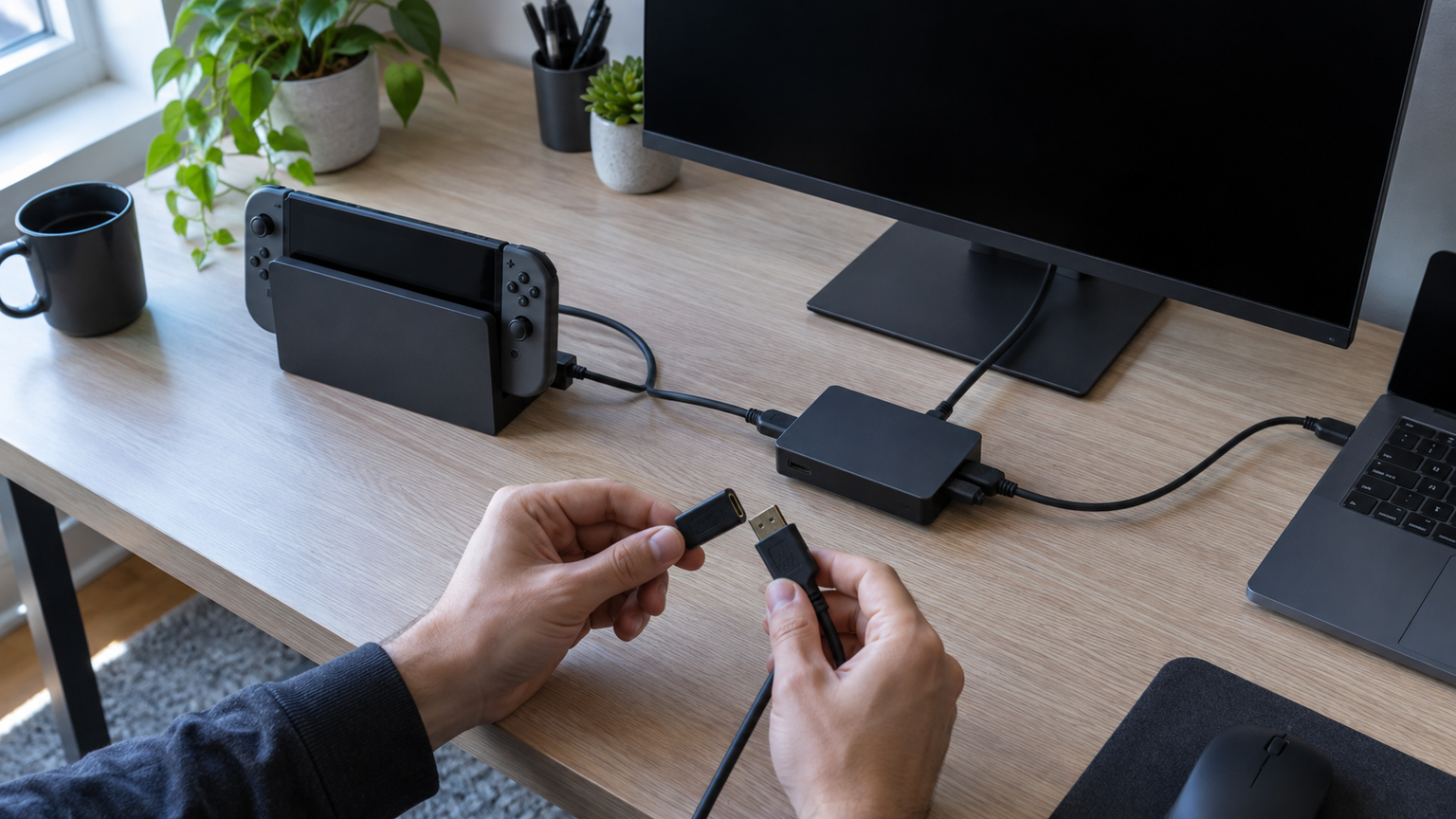
Switchの画面をOBS Studioに映し、友人とゲーム実況や配信を楽しみたい。ところがPC側が真っ暗なままだときは、Switch本体からOBSまでの接続経路を順に見ると整理しやすくなります。
Nintendo Switchと有機ELモデルはドックからHDMI出力できますが、Switch LiteはTVモードに対応していません。キャプチャーボード側でも、HDMI入力とUSB接続、OBSのデバイス設定がそれぞれ関係します。
テレビへ直接接続した場合の動作確認から、1080p/30fps・60fpsの録画性能、パススルーなど製品ごとの便利な機能まで解説します。
この記事のポイント
- Switch LiteはTVモード非対応で、HDMI映像を出力できない
- ドックからテレビへの直接接続で、Switch側とキャプチャー側を切り分ける
- OBSでは「映像キャプチャデバイス」と対象機器を正しく選ぶ
- 買い替え前にHDMI、USB、対応解像度、フレームレートを確認する
キャプチャーボードでSwitchが映らないときの確認手順
最初にSwitchのモデルとTVモードを確認する
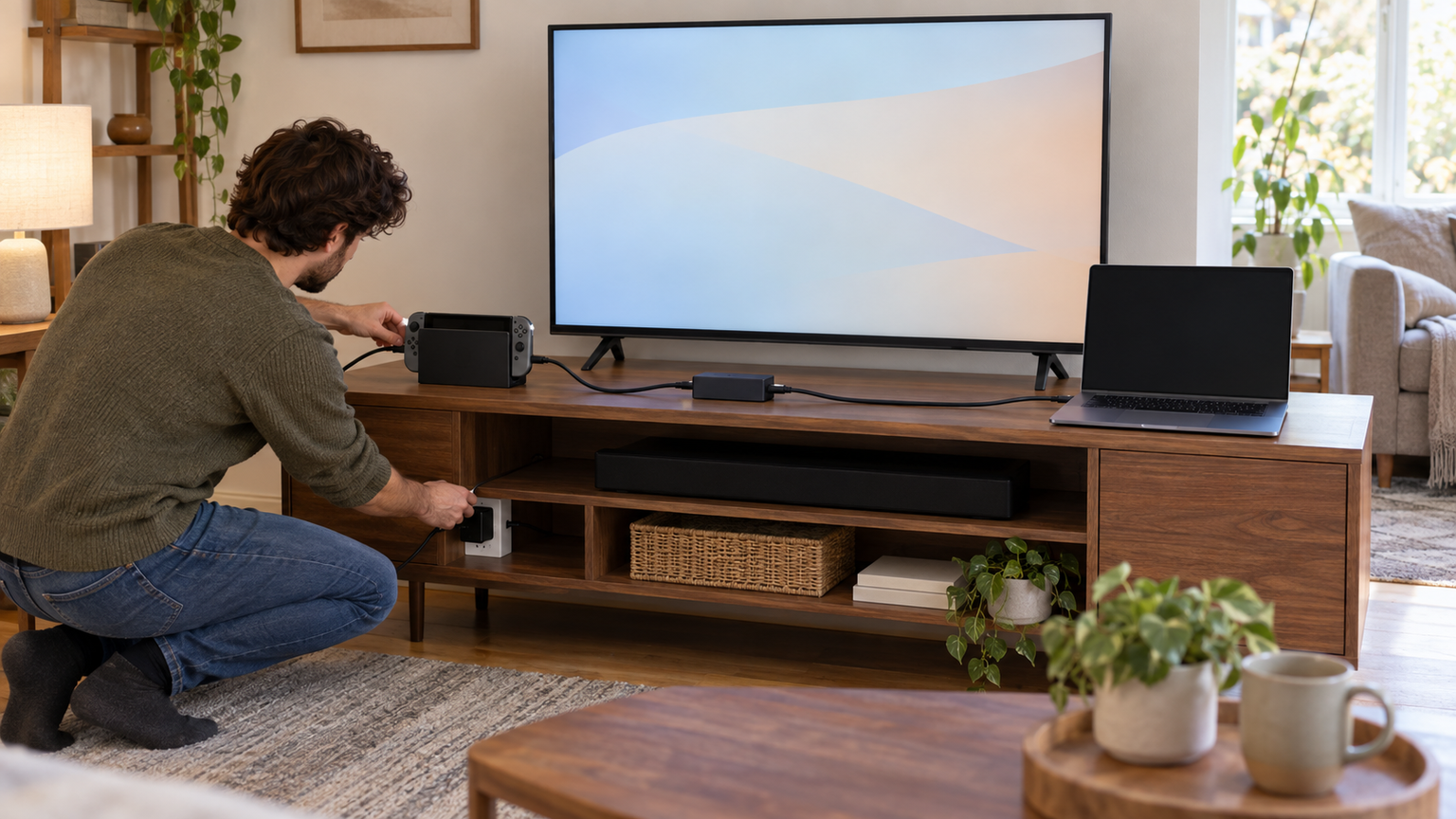
Nintendo Switchをテレビへ映す仕組みは、キャプチャーボードで映像を取り込むときの出発点にもなります。 映像を取り込めるのは、ドックを利用してTVモードにできるNintendo SwitchまたはNintendo Switch(有機ELモデル)です。Nintendo Switch LiteはTVモードに対応していないため、キャプチャーボードやHDMIケーブルを交換しても映像を出力できません。
対応モデルでは、ドックへの給電も確認します。ACアダプターをドックへ接続し、Switch本体を正しく差し込んでください。携帯モードのままUSB端子へつないだだけでは、一般的なHDMIキャプチャーボードへ映像を送れません。
HDMIの入力と出力を取り違えていないか調べる
配信画面を作るときは、Switchドックからの映像信号がキャプチャーボードの入力端子へ届くことが基本です。 基本経路は「SwitchドックのHDMI出力→キャプチャーボードのHDMI入力→USBでPC」です。パススルーを使う場合は、さらにキャプチャーボードのHDMI出力からテレビまたはモニターへ接続します。
HDMI INとHDMI OUTを逆にすると信号を取り込めません。ケーブルをいったん抜き、端子表示を確認して奥まで差し直しましょう。テレビ側も、接続したHDMI端子に入力を切り替える必要があります。
また、他のテレビやHDMIケーブルをお持ちであれば、そちらに接続して改善するかお試しください。
テレビへの直接接続で不具合箇所を切り分ける
ゲームをテレビで遊べるなら、次はキャプチャーボードからパソコンへの経路を中心に切り分けられます。 キャプチャーボードを外し、SwitchドックとテレビをHDMIケーブルで直接つなぎます。映像が出れば、Switch本体とドックからHDMI信号が出ている可能性が高く、次はキャプチャーボードやUSB接続、PC設定を調べられます。
直接接続でも映らない場合は、テレビの入力選択、ドックの給電、HDMIケーブルを一つずつ確認します。別のテレビやケーブルで試すと、同時に複数の部品を交換するより原因を絞り込みやすくなります。
確認中は接続構成を一度に変えず、ケーブル、ドック、キャプチャーボード、USBポートの順に一要素ずつ試すと判断しやすくなります。
OBSが真っ暗な場合は映像キャプチャデバイスを見直す
OBSのソースを正しく設定できると、Switchの映像を画面レイアウトや配信へ組み込めます。 OBS Studioでは、ソース欄から「映像キャプチャデバイス」を追加し、デバイス一覧で接続したキャプチャーボードを選びます。「ゲームキャプチャ」や「画面キャプチャ」はPC上の別の対象を取り込む機能であり、SwitchのHDMI入力を選ぶ操作とは異なります。
映像が黒い場合は、同じ機器を利用している別アプリを終了し、OBSを再起動します。解像度やフレームレートを手動設定しているなら、いったん既定値へ戻すか、製品が対応する取り込み設定へ合わせてください。
買い替えはUSB規格と取り込み性能を確認して決める
ゲームの動きを滑らかに記録したい人には、入力できる解像度と実際に録画できるフレームレートの違いが重要です。 テレビへ直接つなぐと映り、OBSで正しい機器を選んでも認識しない場合は、USBポート、ケーブル、ドライバー、ファームウェア、対応OSを製品メーカーの案内で確認します。USBハブを介しているなら、PCへ直接接続するテストも有効です。
交換候補は、Switch対応、HDMI入力、PC側の端子、対応OS、録画解像度、フレームレート、パススルーの有無で選びます。「4K入力」と「4K録画」は同じ意味ではありません。表示された最大入力と、実際にPCへ取り込める最大解像度を分けて確認してください。
Switch用キャプチャーボードと接続用品10製品
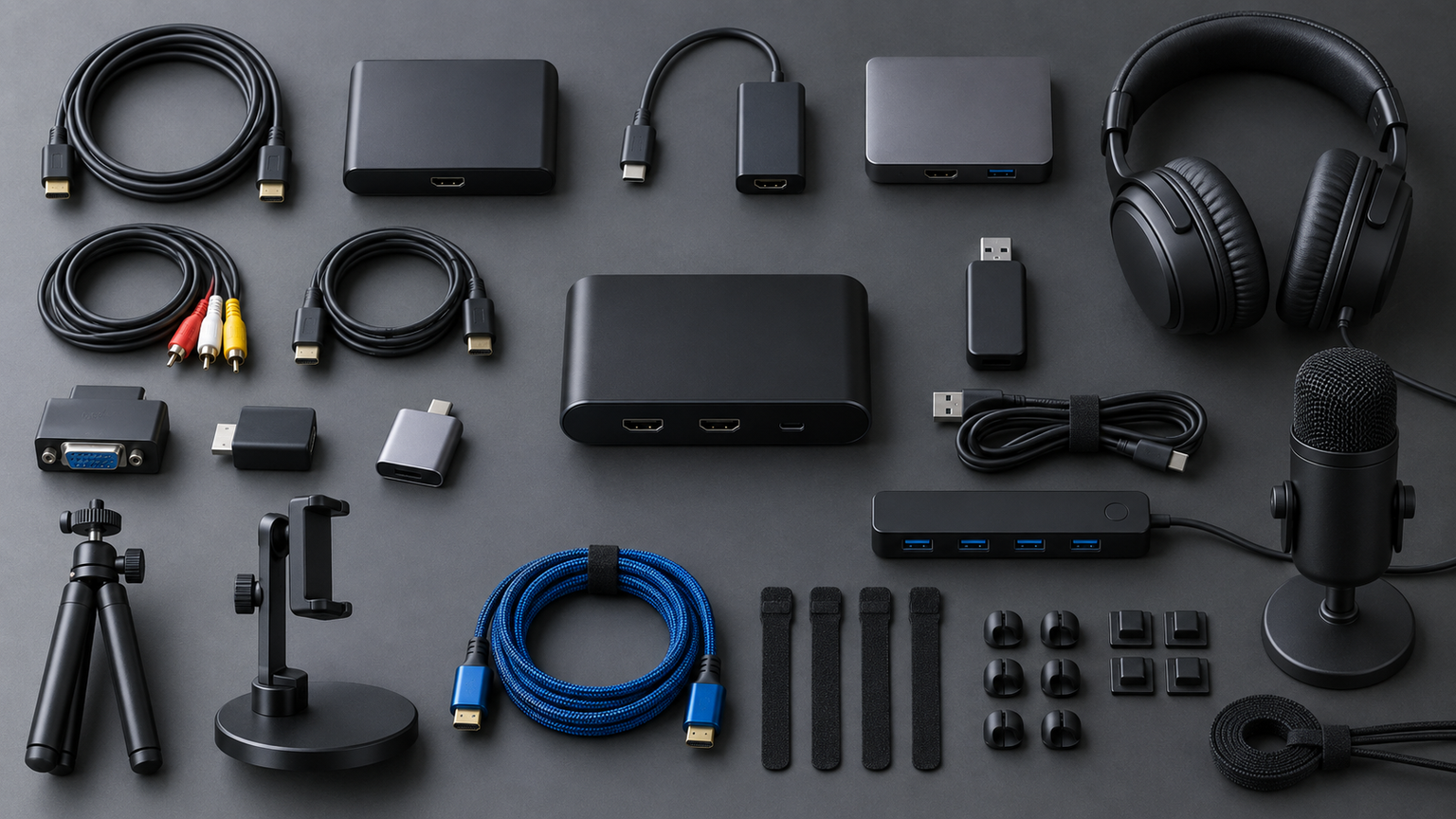
Switchの映像をPCへ取り込むキャプチャーボード9製品に加え、HDMI経路の交換確認に使えるケーブル1製品を紹介します。キャプチャーボードは録画・配信に用いる機器ですが、HDMIケーブルは映像を取り込む機能を持ちません。接続先の機種や規格、端子、寸法を確かめ、必要なものだけを選んでください。
比較するポイントは、Switchでの使いやすさ、取り込み性能、接続性、パススルー、対応環境です。点数は購入者レビューではなく、確認できた仕様をSwitchの録画・配信環境に照らした相対評価です。ケーブルについてはキャプチャー性能ではなく、接続経路を確認するときの使いやすさを含めて評価しています。
左右にスクロールして比較できます。評価は当サイト独自のもので、Amazonのカスタマーレビュー評価ではありません。
| 商品 | 商品画像 | 総合評価当サイト | ポイント | 詳細評価スコア | ||||
|---|---|---|---|---|---|---|---|---|
| 用途適合 | 取込性能 | 接続性 | パススルー | 対応環境 | ||||
 |
4.70/ 5.00 | まず1080pでゲーム画面を録画したいなら、UGREENのUSB-A/C兼用構成が扱いやすい候補です。 | 4.9 | 4.2 | 4.8 | 3.8 | 4.8 | |
 |
4.65/ 5.00 | Switchの操作画面を配信へ取り込みながら60fpsで記録したいなら、GuermokのL字USB-Cが便利です。 | 4.8 | 4.7 | 4.7 | 3.8 | 4.6 | |
 |
4.60/ 5.00 | 動きの速いゲームを1080p/60fpsで残すなら、UGREENの60fpsモデルが特徴的です。 | 4.8 | 4.7 | 4.7 | 3.7 | 4.7 | |
 |
4.55/ 5.00 | テレビでも同時に遊びながら配信する場面では、HDMIパススルー付きの機種が役立ちます。 | 4.8 | 4.7 | 4.6 | 4.7 | 4.3 | |
 |
4.45/ 5.00 | ノートPCの周辺に大きな機器を置きたくないなら、UVC対応の小型キャプチャー機が便利です。 | 4.7 | 4.5 | 4.6 | 4.2 | 4.3 | |
 |
4.40/ 5.00 | 配信デスクに4Kパススルーと1080p録画を組み合わせるなら、USB 3.0型の候補があります。 | 4.7 | 4.6 | 4.6 | 4.6 | 4.0 | |
 |
4.35/ 5.00 | Switch 2との使い分けまで考えるなら、両世代に対応を掲げるモデルの仕様が比較点です。 | 4.7 | 4.6 | 4.4 | 4.6 | 4.1 | |
 |
4.30/ 5.00 | ゲーム配信用デスクに青と赤のアクセントを加えるなら、Lemorele AC08の外観が目に留まります。 | 4.7 | 4.6 | 4.7 | 4.5 | 3.8 | |
 |
4.20/ 5.00 | HDMI入力と出力を備えた機器は、PC録画とテレビ表示を同じ配線にまとめる際に便利です。 | 4.6 | 4.6 | 4.3 | 4.6 | 3.9 | |
 |
3.90/ 5.00 | 映像が途切れない配線を整えたいときは、1.5mのHDMIケーブルも接続経路の一部になります。 | 3.5 | 3.0 | 4.8 | 3.0 | 4.5 | |
第1位総合評価トップUGREEN HDMI キャプチャーボードSwitch対応 4K@60Hz入力 Type C&USB1080P@30Hz キャプチャ
まず1080pでゲーム画面を録画したいなら、UGREENのUSB-A/C兼用構成が扱いやすい候補です。
最大4K/60HzのHDMI入力に対応しますが、PCへ取り込める映像は最大1080P/30Hzです。入力側の数値と録画側の数値を分けて考え、OBSの解像度とフレームレートを製品の範囲に合わせることで、設定の不一致を避けやすくなります。
iOSには非対応で、HDCPで保護された信号も取り込めません。パススルー出力は確認できないため、テレビを見ながらプレイしたい場合は端子構成を商品詳細ページで確認してください。PC側の対応OSとUSBポートも事前に照合しましょう。
- 活用場面
- まず1080pでゲーム画面を録画したいなら、UGREENのUSB-A/C兼用構成が扱いやすい候補です。
- 使い方の特徴
- USB-A/C両対応で接続先を選びやすい
- 使用条件
- 録画上限、対応OS、パススルーの要否
- 強み:4K/60Hz入力とUSB-A/C接続
- 注意点:録画は最大1080P/30Hz
- 活用場面:Switch映像の録画や配信
- 比較ポイント:60FPS候補より録画フレームレートが低い
第2位有力候補【1080p/60fpsとL字端子】Guermok HDMIキャプチャーボード
Switchの操作画面を配信へ取り込みながら60fpsで記録したいなら、GuermokのL字USB-Cが便利です。
L字型USB-Cコネクターと1メートルの延長ケーブルにより、端末周辺の配線を整えやすい構成です。4K/30Hz入力、1080P/60FPSまたは2K/30Hzでの録画が案内されているため、目的に合わせてOBS側の出力設定を選べます。
充電はPD対応USB-Cポートに限られ、最大100Wの利用には対応充電器が必要です。この給電機能はSwitchドックの純正ACアダプターを置き換えられることを意味しません。PC側のUSB規格と、利用する端子の役割を確認してください。
- 活用場面
- Switchの操作画面を配信へ取り込みながら60fpsで記録したいなら、GuermokのL字USB-Cが便利です。
- 使い方の特徴
- 2K30FPSと1080P60FPSに対応
- 使用条件
- PD端子の用途とPC側USB規格
- 強み:1080P/60FPSとPD給電
- 注意点:充電条件を別途確認
- 活用場面:動きの多いゲーム配信
- 比較ポイント:L字型USB-C接続が特徴
第3位注目候補UGREEN HDMI キャプチャーボードSwitch対応 4K@60Hz入力 Type C&USB1080P@60Hz キャプチャ
動きの速いゲームを1080p/60fpsで残すなら、UGREENの60fpsモデルが特徴的です。 小型で、1080P/60Hzの録画を重視する人に向きます。
重量30gの持ち運びやすい構成で、固定した配信環境だけでなく、ノートPCなどと一緒に移動する使い方にも合わせやすい製品です。ドライバー不要と案内されているため、対応OSで導入工程を抑えたい場合にも検討できます。
商品説明では最大入力が4K/30Hz、最大録画が1080P/60Hzです。商品名に含まれる数値と詳細欄の数値を混同せず、販売時点の仕様を販売ページで確認してください。HDCPで保護された信号は取り込めません。
- 活用場面
- 動きの速いゲームを1080p/60fpsで残すなら、UGREENの60fpsモデルが特徴的です。
- 使い方の特徴
- USB-A/C両対応で軽量
- 使用条件
- 入力上限と録画上限の違い
- 強み:1080P/60Hz録画
- 注意点:HDCP信号は非対応
- 活用場面:持ち運ぶ録画環境
- 比較ポイント:第1位より高い録画フレームレート
第4位
キャプチャーボード Switch 1/2 対応, 4K HDMI パススルー 1080P 60FPS 録画(青)
テレビでも同時に遊びながら配信する場面では、HDMIパススルー付きの機種が役立ちます。 テレビやモニターを見ながら、PCで1080P/60FPS録画をしたい人に向きます。
USB-AとUSB-Cの接続に対応し、Windows、macOS、Linux、Androidでの利用が案内されています。OBSやXSplitなどとの組み合わせも想定されているため、PCの端子に応じて接続方法を選びやすいでしょう。
パススルー解像度と録画解像度は別です。PCにUSB 3.0ポートがあるか、利用OSが対応範囲かを確認し、Switchドックから本体、本体からモニターへ接続するために必要なHDMIケーブルの本数も整理してください。
- 活用場面
- テレビでも同時に遊びながら配信する場面では、HDMIパススルー付きの機種が役立ちます。
- 使い方の特徴
- HDMIパススルーと60FPS録画
- 使用条件
- USB 3.0端子とHDMI配線構成
- 強み:4K/30Hzパススルー
- 注意点:メーカー型番は未確認
- 活用場面:モニターを併用する実況
- 比較ポイント:HDMI入力と出力を備えた構成
第5位
USB-C HDMIキャプチャーボード 4K入力 1080P録画 UVC対応 低遅延 電源不要 ドライバー不要
ノートPCの周辺に大きな機器を置きたくないなら、UVC対応の小型キャプチャー機が便利です。 USB-C接続、UVC対応、ドライバー不要という条件を重視する人に向きます。
4Kパススルーに対応し、録画解像度は最大1080Pです。Windows、Mac、Androidでの利用が案内され、HDMIケーブルも付属品として記載されています。OBSの解像度やフレームレートを調整した後は、ソフトウェアを再起動する案内もあります。
iPadなど一部端末はHDMI入力に対応しない場合があります。USB-C端子があるだけで映像を取り込めるとは限らないため、録画する端末のUVC対応とOS条件を確認してください。付属品についても販売時点の商品ページで再確認しましょう。
- 活用場面
- ノートPCの周辺に大きな機器を置きたくないなら、UVC対応の小型キャプチャー機が便利です。
- 使い方の特徴
- UVC対応でドライバー不要
- 使用条件
- 端末側の映像入力対応とOS
- 強み:UVCとUSB 3.0対応
- 注意点:端末ごとの入力対応を確認
- 活用場面:ノートPCでの録画
- 比較ポイント:HDMIケーブル付属の記載
第6位
【1080p/60fpsと4Kパススルー】Switch対応キャプチャーボード USB3.0
配信デスクに4Kパススルーと1080p録画を組み合わせるなら、USB 3.0型の候補があります。 SwitchとSwitch 2への対応、OBSなど主要ソフトの利用が案内されています。
パススルーを使えば、テレビへ映像を出しながらPCで録画できます。UVC/YUY2に加えてUAC対応48kHz録音が記載され、Switchの映像とゲーム音声をPCへ取り込む用途に使えます。USB-AとUSB-Cを選べる点も配線の自由度につながります。
マイク入力には対応しません。実況者の声を加える場合は、PCへ別のマイクを接続するなど音声経路を分ける必要があります。並行輸入品の表記があるため、説明書、問い合わせ方法、保証条件を販売ページで確認してから判断してください。
- 活用場面
- 配信デスクに4Kパススルーと1080p録画を組み合わせるなら、USB 3.0型の候補があります。
- 使い方の特徴
- 1080P/60FPS録画に対応
- 使用条件
- 並行輸入品のサポート条件
- 強み:USB-A/Cとパススルー
- 注意点:マイク入力は非対応
- 活用場面:テレビを見ながらの配信
- 比較ポイント:UAC音声対応の記載
第7位
キャプチャーボード Switch 2対応 4Kパススルー 1080P 60FPS USB 3.0 ゲーム実況 録画用
Switch 2との使い分けまで考えるなら、両世代に対応を掲げるモデルの仕様が比較点です。
モデル名はC7-01 HDMI Capture Cardです。USB 3.0とUVC/UACに対応し、Windows、macOS、Linuxなどの環境やOBS Studioでの利用が案内されています。別モニターを見ながら録画し、必要に応じて外部音声を加える構成に向きます。
3.5mm端子で扱える音声と、Switch本体やPC側で必要な設定は分けて確認する必要があります。パーティーチャットを含む録音条件も接続機器ごとに異なる可能性があるため、利用したい音声の流れを整理してから用途に応じた違いがあります。
- 活用場面
- Switch 2との使い分けまで考えるなら、両世代に対応を掲げるモデルの仕様が比較点です。
- 使い方の特徴
- 3.5mm音声入力と60FPS録画
- 使用条件
- 音声経路と対応OS
- 強み:3.5mm音声入力
- 注意点:録音条件は機器別に確認
- 活用場面:実況音声を伴う配信
- 比較ポイント:音声端子の有無
第8位
【配信机に色を添える】Lemorele AC08 Switch/Switch 2用
ゲーム配信用デスクに青と赤のアクセントを加えるなら、Lemorele AC08の外観が目に留まります。 Switch初代と有機ELモデルを含む接続用途、1080P/60Hz録画が案内されています。
HDMI出力、PD給電、USB-A 3.0、キャプチャー専用USB-Cを備えます。純正ドックより小さな構成にまとめたい場合や、USB-C機器と組み合わせたい場合に検討できます。iPadで利用する場合は、iPadOS 17のUVC機能など所定の条件が必要です。
多機能な分、USB-C端子ごとに役割が異なります。TVモードでは純正Switch ACアダプターの使用が推奨されており、給電用とキャプチャー用の端子を取り違えないよう確認してください。接続図を確かめてから配線することが大切です。
- 活用場面
- ゲーム配信用デスクに青と赤のアクセントを加えるなら、Lemorele AC08の外観が目に留まります。
- 使い方の特徴
- 多機能ポートとパススルー
- 使用条件
- 各USB-C端子の用途と給電条件
- 強み:ドックとキャプチャーの複合構成
- 注意点:端子ごとに役割が異なる
- 活用場面:持ち運びやすい配信環境
- 比較ポイント:一般的なHDMI入力型とは接続構成が異なる
第9位
【1080p/60fps配信に】HDMIパススルー搭載キャプチャーボード USB3.0
HDMI入力と出力を備えた機器は、PC録画とテレビ表示を同じ配線にまとめる際に便利です。
Windows 7/8/10/11、Mac、Linux、Androidへの対応が案内されています。OBSと組み合わせ、テレビやモニターへゲーム画面を出しながらPCで実況やライブ配信を行う構成に使えます。複数のOS候補がある環境でも比較しやすい製品です。
接続する機器やOSによって利用できる機能が異なる場合があります。メーカー型番は確認できないため、購入時は商品名とASINを照合し、PC側のUSB端子、同梱ケーブル、説明書、問い合わせ条件を商品ページで確認してください。
- 活用場面
- HDMI入力と出力を備えた機器は、PC録画とテレビ表示を同じ配線にまとめる際に便利です。
- 使い方の特徴
- HDMI入出力と1080P/60FPS
- 使用条件
- OS別の機能、USB端子、付属品
- 強み:HDMI入出力と幅広いOS
- 注意点:型番と付属品は要確認
- 活用場面:モニターを併用する録画
- 比較ポイント:案内されているOSの範囲
第10位
【接続経路をすっきり】ホーリック HDM15-648GD HDMI 1.5m
映像が途切れない配線を整えたいときは、1.5mのHDMIケーブルも接続経路の一部になります。 映像を取り込む機能はないため、本体製品とは目的を分けて第10位に置いています。
両端がHDMI Type-Aオス、長さ1.5mのUltra High Speed HDMI Cable認証品です。ドックからキャプチャーボードへの経路だけでなく、パススルー出力からテレビやモニターまでのケーブルを交換して確認する用途にも使えます。
ケーブル交換だけで映像表示が直るとは限りません。端子形状と1.5mの長さが設置環境に合うかを確認し、キャプチャーボード本体の認識問題、USB接続、OBS設定とは分けて判断してください。必要な接続箇所だけを一本ずつ交換すると原因を絞りやすくなります。
- 活用場面
- 映像が途切れない配線を整えたいときは、1.5mのHDMIケーブルも接続経路の一部になります。
- 使い方の特徴
- 認証品で両端Type-Aの1.5mケーブル
- 使用条件
- 必要な長さと交換する接続箇所
- 強み:認証済みで48Gbps対応
- 注意点:キャプチャーボードではない
- 活用場面:HDMIケーブルの故障切り分け
- 比較ポイント:映像を取り込む機能は持たない
新しい製品を購入する前に、Switchをテレビへ直接つなぐ、HDMIケーブルを交換する、PCの別USBポートへ直接つなぐ、OBSで機器を選び直すという順番で確認しましょう。
Switchが映らないときは原因を切り分けてから選ぶ
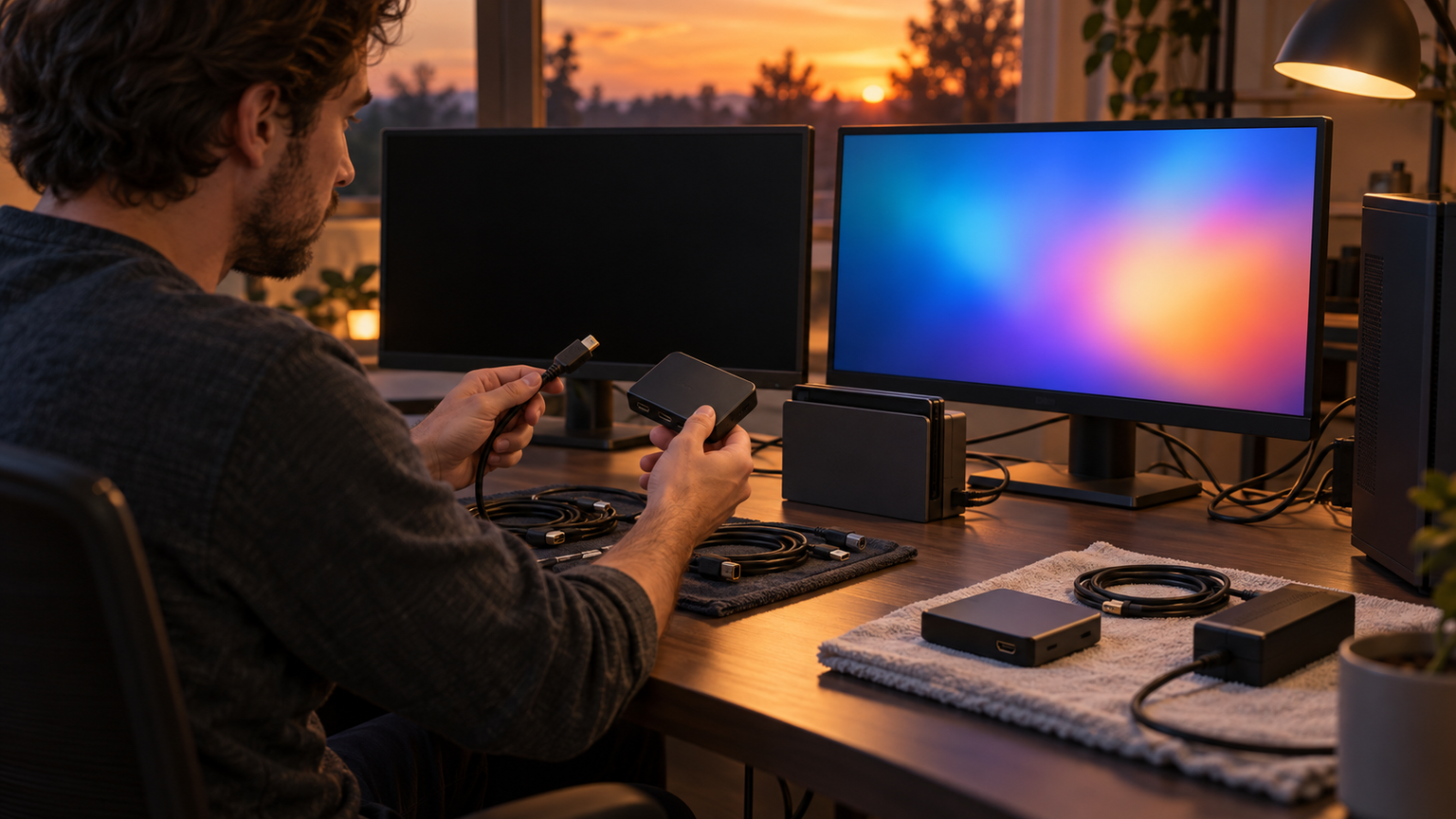
Switchのゲーム画面がOBSに映るまでには、ドック、HDMI、キャプチャーボード、USB、ソフトウェアというそれぞれの役割があります。
接続経路を見渡せると、映らない原因を切り分けやすくなるだけでなく、録画や実況のための機器も用途に沿って整理できます。
接続経路を見渡せると、映らない原因を切り分けやすくなるだけでなく、録画や実況のための機器も用途に沿って整理できます。 テーマと使い方を照らし合わせると、違いがより分かりやすくなります。