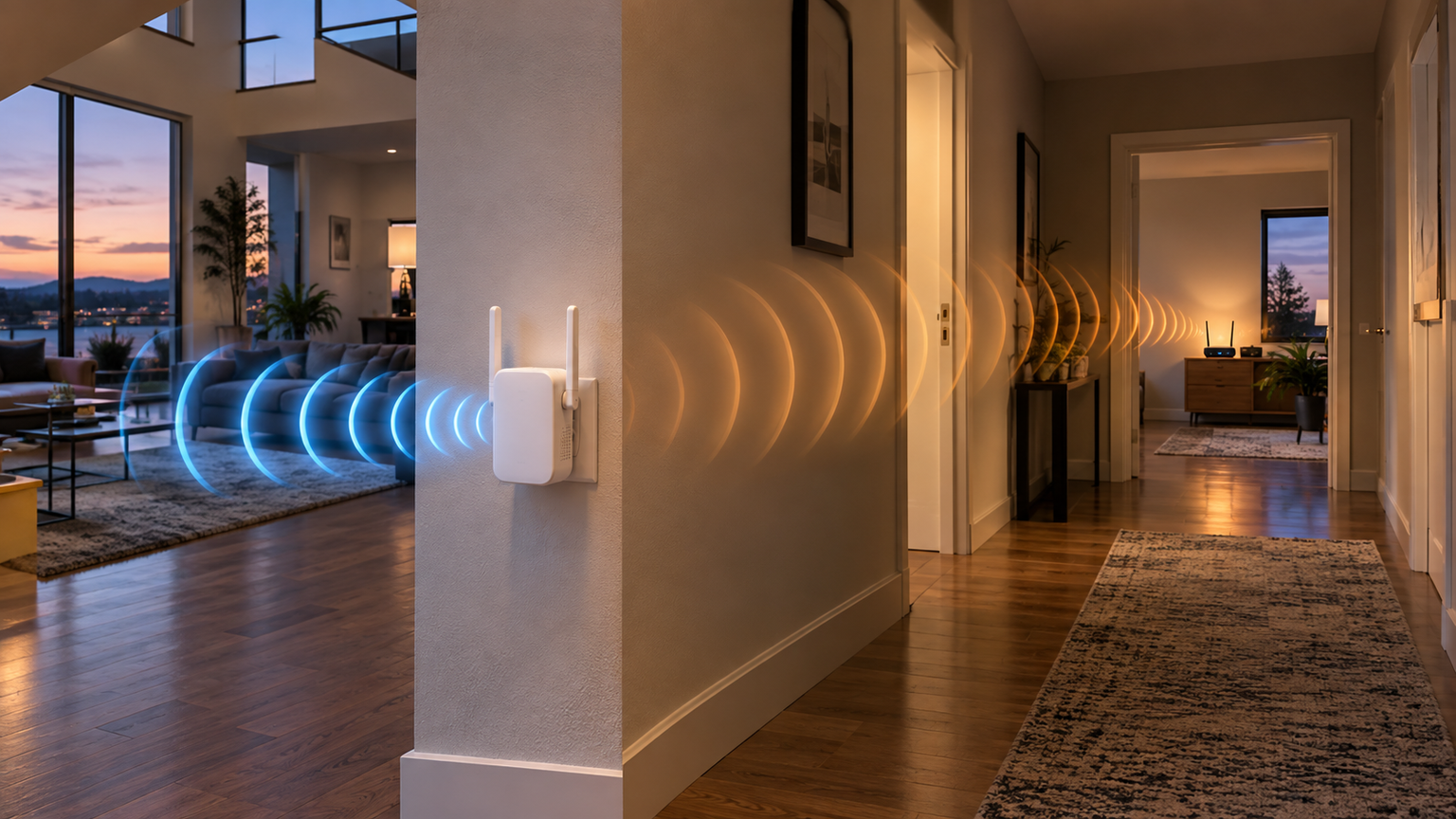
中継機で2.4GHzと5GHzのどちらを使うかは、単純な速さだけでは決まりません。高速通信を重視し、中継機から端末までの壁や床が少ない場所では5GHzが候補です。離れた部屋や階をまたぐ場所では、接続を維持しやすい2.4GHzを先に試すと判断しやすくなります。
5GHzにつながらない、または頻繁に切れる場合も、すぐに中継機を買い替える必要があるとは限りません。現在の親機・中継機・端末が両帯域に対応しているなら、利用場所で2.4GHzへ切り替え、接続状態が変わるか確かめましょう。
新たに選ぶ場合は、対応帯域だけでなく、親機との組み合わせ、設置方法、有線LANポート、メッシュ機能、端末側の対応規格まで確認します。製品に記載されたMbpsは規格上の値であり、自宅での実効速度を保証する数値ではありません。
この記事のポイント
- 障害物が少なく速度を重視するなら5GHz、距離や壁・床をまたぐなら2.4GHzが候補
- 5GHzが切れるときは、買い替え前に2.4GHzへ切り替えて接続状態を確認する
- 親機・中継機・スマートフォンなど、通信に使う機器すべての対応帯域を確認する
- 中継機は設置方法、有線ポート、メッシュ機能と親機との組み合わせまで比較する
中継機の2.4GHzと5GHzを使い分ける基準
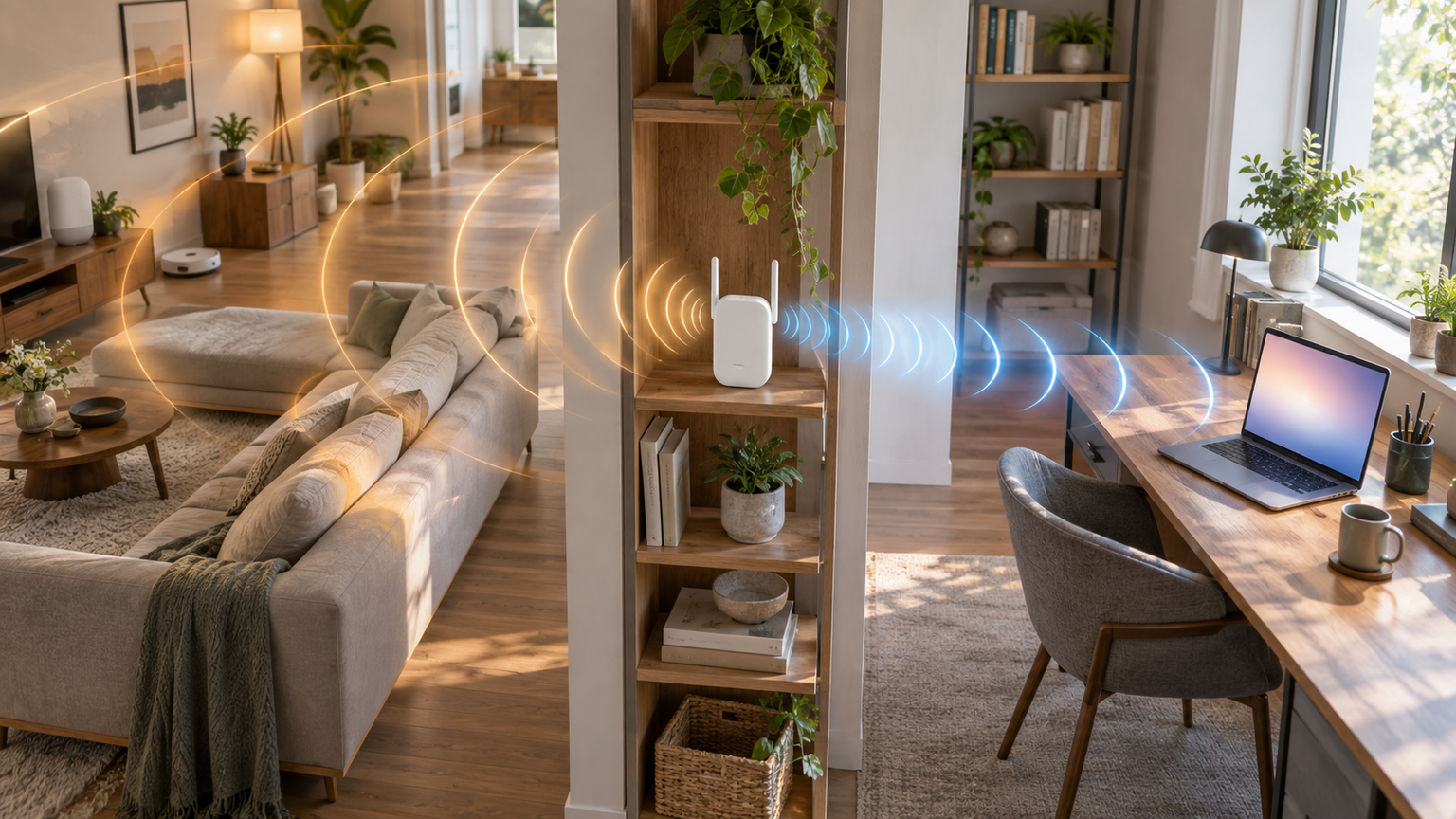
結論は速度なら5GHz、距離と障害物なら2.4GHz
中継機からスマートフォンやパソコンまでの距離が近く、間に壁や床が少ないなら、まず5GHzを試します。高速通信を必要とする端末に向く一方、部屋や階をまたぐ環境では接続を維持できない場合があります。
2.4GHzは壁や床がある場所や、ルーターから離れた場所で候補になります。ただし、近隣のWi-Fiや電子レンジなどから電波干渉を受けることがあるため、「2.4GHzなら常に安定する」とは限りません。
以上のような特徴があるのでPC・スマートフォン・ゲーム機など高速での通信が必要な端末はなるべく5GHzで接続し、ルーターから離れた場所で利用する場合は2.4GHzなどに切り替えての利用をお勧めいたします。
5GHzが弱くなりやすい理由と2.4GHzの注意点
5GHzは2.4GHzより壁や床を通り抜けにくく、複数の部屋をまたぐと接続を維持できなくなることがあります。中継機を置いても、親機から中継機まで、または中継機から端末までのどちらかに大きな障害物があれば、期待した状態にならない可能性があります。
一方、2.4GHzは遠距離や障害物のある環境で接続を維持しやすい性質がありますが、利用機器が多く、家電などのノイズによる干渉を受ける場合があります。帯域名だけで決めず、実際に使う部屋で両方を試すことが重要です。
中継機を選ぶときは、製品仕様にある2.4GHz・5GHzの対応表記を確認してください。親機・中継機・端末のいずれかが使いたい帯域に対応していなければ、その組み合わせでは利用できません。
5GHzにつながらないときに確認する順番
最初に、親機、中継機、接続する端末のすべてが5GHzに対応しているかを確認します。中継機だけが対応していても、親機や端末が対応していなければ、その組み合わせでは5GHzを利用できません。スマートフォンは機種ごとに仕様が異なるため、端末の仕様欄を確認します。
対応している場合は、中継機の設置位置と障害物を見直します。5GHzが切れる場所で2.4GHzへ切り替えて改善するなら、距離や壁・床の影響も候補になります。ただし、これだけで機器の故障の有無は判断できません。機種ごとの設定方法は異なるため、切り替え操作は各製品の説明書で確認してください。
特定のチャンネルや屋外利用に関する条件は、製品と地域、設定によって確認事項が変わります。今回確認できた資料だけでは屋外での5GHz利用可否を一律に判断できないため、屋外設置では国内向け仕様と取扱説明書を確認する必要があります。
中継機の設置で起こりやすい判断違い
電波が弱い部屋の奥に中継機を置けばよいとは限りません。中継機は親機との通信も必要なので、親機の電波を受けられる位置と、端末へ届けたい位置の両方を考えて設置します。直挿し型では、利用できるコンセントの位置も判断材料です。
また、製品名に大きなMbps値があっても、その数値は通常、実際の部屋で測った通信速度ではありません。建材、障害物、干渉、設置場所、端末性能、回線、有線ポートなどによって実際の通信状態は変わります。
メッシュ対応という記載も、異なる製品を無条件で組み合わせられる意味ではありません。EasyMeshやOneMeshなどの方式と、親機側の対応状況を確認してから選びます。
購入前は帯域以外の5条件も比べる
デュアルバンド対応を確認したら、Wi-Fi規格、設置方法、有線LANポート、動作モード、メッシュ方式を比較します。高速規格を使うには、親機や端末側にも対応が必要です。有線機器をつなぐ場合は、ポートの有無だけでなく記載速度も確認します。
コンセント直挿しは配線をまとめやすく、据え置き対応ならコンセント位置から離して設置できます。AP・ブリッジモードは、有線接続を使ってWi-Fiアクセスポイントとして運用したい場合の判断材料です。
現在の機器が両帯域に対応し、帯域変更だけで必要な場所につながるなら、買い替えを見送る選択もできます。新しい中継機は、規格、設置場所、有線接続など、現状で不足している条件が明確になってから選ぶと絞り込みやすくなります。
2.4GHz・5GHz対応中継機10製品を利用条件で比較
製品を選ぶ際は、2.4GHz・5GHzの対応、Wi-Fi規格、設置方法、有線LANポートと動作モード、メッシュ方式などの拡張性を比較します。使う部屋までの距離や壁・床の有無に応じて帯域を選び分けられるかも確認しましょう。
製品に記載されたMbpsは規格上の値で、実際の通信速度を示すものではありません。順位とは分けて、親機や端末との組み合わせを含め、各製品の対応帯域や設置方法などが利用条件に合うかを確認してください。
第1位から第9位は2.4GHz・5GHzを扱うデュアルバンド候補です。第10位は6GHzも備えるトライバンド製品なので、対応する親機・端末を用意する場合に区別して検討してください。
左右にスクロールして比較できます。評価は当サイト独自のもので、Amazonのカスタマーレビュー評価ではありません。
| 商品 | 商品画像 | 総合評価当サイト | ポイント | 詳細評価スコア | ||||
|---|---|---|---|---|---|---|---|---|
| 帯域対応 | Wi-Fi規格 | 設置性 | 有線・モード | 拡張性 | ||||
 |
4.80/ 5.00 | デュアルバンドと5GHzアンテナ、直挿し・据え置きの選択肢 | 4.8 | 4.7 | 4.9 | 4.2 | 4.7 | |
 |
4.72/ 5.00 | 公式仕様が明確で、ギガビットポートとブリッジモードも備える | 4.8 | 4.6 | 4.3 | 4.8 | 4.7 | |
 |
4.65/ 5.00 | 5GHz 2402Mbps・2.4GHz 574Mbpsの記載とHE160、APモード | 4.8 | 4.8 | 4.2 | 4.7 | 4.6 | |
 |
4.43/ 5.00 | 屋外向け筐体、PoE、リピーターを含む複数モード | 4.5 | 3.9 | 4.8 | 4.6 | 4.3 | |
 |
4.40/ 5.00 | Wi-Fi 7・MLO・EasyMeshを対応機器と組み合わせる候補 | 4.8 | 4.9 | 4.6 | 4.6 | 4.1 | |
 |
4.28/ 5.00 | 小型の直挿し形状と100Mbps有線LANポート | 4.5 | 4.0 | 4.7 | 4.0 | 4.2 | |
 |
4.22/ 5.00 | 帯域別規格値とギガビットAPモード、接続状態LED | 4.7 | 4.5 | 4.1 | 4.7 | 4.0 | |
 |
4.08/ 5.00 | 11acのデュアルバンドとOneMesh、Tetherアプリ対応 | 4.5 | 3.8 | 4.2 | 3.7 | 4.2 | |
 |
4.02/ 5.00 | 160MHzと2.5Gbpsポートを対応機器と使う据え置き候補 | 4.8 | 4.8 | 3.7 | 4.9 | 3.8 | |
 |
3.94/ 5.00 | 6GHzを加えたトライバンド構成とMLOが必要な場合の候補 | 4.9 | 4.9 | 3.7 | 3.8 | 4.8 | |
第1位総合評価トップ【Amazon.co.jp限定】バッファロー Wi-Fi 6対応 無線LAN中継機 AX3000 2401+573Mbps WEX-3000AX4EA/N
Wi-Fi 6対応のデュアルバンド中継機を、コンセント直挿しと据え置きから設置場所に合わせて選びたい人に向きます。3本の5GHzアンテナという記載があり、直挿しと据え置きを選べる点が判断材料です。
直挿しでは電波を受けやすい場所に置けない場合も、付属のスタンドと延長ケーブルを使った据え置きが候補になります。EasyMesh対応ルーターとの組み合わせも案内されているため、対応する親機でメッシュ構成を検討する場面にも合います。
ボタンで接続するには、ルーター側もWPSに対応している必要があります。また、中継機単体でインターネットへ接続する機器ではありません。販売名のWEX-3000AX4EA/Nと公式掲載のWEX-3000AX4EAには接尾辞の差があるため、購入時に仕様範囲を確認してください。
- 向いている人
- Wi-Fi 6とデュアルバンドに加え、直挿し・据え置きを選びたい人
- 選ぶ理由
- 5GHzアンテナ構成と設置方法、EasyMesh対応が判断材料になる
- 購入前の確認
- 親機のWPS・EasyMesh対応と接尾辞を含む販売型番
- 強み:直挿しと付属品を使った据え置きに対応
- 注意点:単体ではインターネットへ接続できない
- 活用場面:コンセント位置に合わせて設置場所を調整したいとき
- 比較ポイント:同条件の実効速度や到達範囲の優位性は未確認
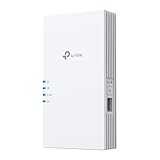
第2位有力候補TP-Link Wi-Fi 6対応 無線LAN中継器 AX1500 1201+300Mbps RE500X/A
帯域ごとの仕様と有線接続条件を明確に比べたい人に向く中継器です。公式情報で5GHz 1,201Mbps、2.4GHz 300Mbpsの信号レート、ギガビットポート、中継器モードとブリッジモードを確認できる点を評価しました。
PC、スマートTV、ゲーム機などを有線ポートへつなぐほか、ルーターと有線接続してアクセスポイントとして使う選択肢があります。他社製ルーターとも接続可能と案内されていますが、規格外または非公式ファームウェアでは互換性がない可能性があります。
表示速度やカバー範囲は保証値ではなく、建材、障害物、干渉、設置場所、端末条件などに左右されます。スマートローミングを利用するには端末側の802.11k/v対応が必要なので、移動時の切り替えを重視する人は端末仕様も確認してください。
- 向いている人
- Wi-Fi 6とギガビット有線接続、ブリッジモードを使いたい人
- 選ぶ理由
- 公式情報で帯域別仕様と動作モードが明示されている
- 購入前の確認
- 親機との組み合わせと端末のWi-Fi 6・802.11k/v対応
- 強み:ギガビットポートとブリッジモードを備える
- 注意点:規格値と実際の通信速度は同じではない
- 活用場面:有線機器の接続やアクセスポイント運用
- 比較ポイント:RE200/Aより新しい規格と高い5GHz規格値が記載される
第3位注目候補TP-Link Wi-Fi 無線LAN 中継器 Wi-Fi6 対応 2402 + 574Mbps 11ax/ac APモード HE160 ブリッジモードギガ有線LANポート RE700X/A
Wi-Fi 6対応端末を使い、5GHz側の規格値やHE160対応を選定条件にする人向けです。商品情報には5GHz 2402Mbps、2.4GHz 574Mbpsと記載され、AP・ブリッジモードも備えるため、有線接続からアクセスポイントとして使う場合にも候補になります。
中継機として無線範囲を広げるだけでなく、ルーターと有線LANで接続し、アクセスポイントとして使う可能性がある家庭でも候補になります。EasyMeshとOneMeshへの対応も記載されています。
規格値どおりの実効速度や、壁・床をまたいだ接続維持を保証するものではありません。HE160、メッシュ機能、親機や端末との組み合わせについては、購入前に国内向け公式仕様で利用条件を確認してください。
- 向いている人
- 5GHz側の規格値、HE160、APモードを重視する人
- 選ぶ理由
- 両帯域の規格値と複数の運用方法が記載されている
- 購入前の確認
- HE160とメッシュ機能に対応する親機・端末の条件
- 強み:5GHz 2402Mbps・2.4GHz 574Mbpsの規格値を明示
- 注意点:障害物のある環境での実効性能は未確認
- 活用場面:Wi-Fi 6中継と有線接続によるAP運用
- 比較ポイント:RE605X/Aとは5GHz側の記載規格値が異なる
第4位
WAVLINK WiFi6 屋外メッシュルーター/AP/中継器、デュアルバンド2.4G+5G AX1800M PoE付き長距離屋外WiFiメッシュエクステンダー/4x8dBiハイゲインアンテナ/IP67耐候性エンクロージャー/シグナルブースターアンプ
屋外設置とPoE給電を前提に、リピーターやAPなど複数の動作モードが必要な人向けです。IP67防水エンクロージャー、アクティブPoEとパッシブPoEへの対応が記載され、屋内用の直挿し機とは設置条件が明確に異なります。
イーサネットケーブルでデータと電源を扱い、屋外でリピーターまたはAPとして設置したい場面が想定されます。5GHz 867Mbps、2.4GHz 300Mbpsという記載がありますが、商品名のAX1800M表記とは数値が整合しません。
PoEコンバーターは防水ではなく、CAT5E以上、長さ100m以下というケーブル条件があります。型番、国内の適合表示、防水対象、施工条件、PoE方式を確認し、商品名だけからWi-Fi 6性能や合計速度を判断しないでください。
- 向いている人
- 屋外でPoE給電と複数の動作モードを使いたい人
- 選ぶ理由
- IP67筐体とPoE対応が屋内用候補との違いになる
- 購入前の確認
- 防水範囲、PoE方式、ケーブル条件、国内向け仕様
- 強み:屋外向け筐体とPoE、複数モードを記載
- 注意点:PoEコンバーターは防水ではなく速度表記にも不整合がある
- 活用場面:屋外でリピーターまたはAPを設置するとき
- 比較ポイント:直挿し型とは電源・配線・施工条件が異なる
第5位
TP-Link Wi-Fi 中継器 Wi-Fi 7 BE3600 デュアルバンド 有線LAN MLO対応 コンセント直挿 EasyMesh対応 2882Mbps(5GHz)+688Mbps(2.4GHz) RE220BE
対応する親機と端末を用意し、Wi-Fi 7やMLOを選定条件にする人向けです。商品情報には5GHz最大2882Mbps、2.4GHz最大688Mbps、複数帯域を同時利用するMLOが記載されています。
コンセント直挿しで設置し、EasyMesh対応機器との連携や、1Gbps対応有線LANポートへの機器接続を検討する場面に合います。両帯域を単に切り替えるだけでなく、対応環境で複数帯域を使う構成が特徴です。
Wi-Fi 7、MLO、EasyMeshは親機や端末側も対応していることが前提です。国内公式仕様が示されていないため、組み合わせ、動作条件、保証の適用範囲、販売元を確認してから選んでください。
- 向いている人
- 対応機器でWi-Fi 7・MLO・EasyMeshを使いたい人
- 選ぶ理由
- 複数帯域利用と1Gbps有線ポートが条件に合う
- 購入前の確認
- 親機と端末のWi-Fi 7、MLO、EasyMesh対応
- 強み:Wi-Fi 7、MLO、EasyMesh、有線LANを記載
- 注意点:対応機器がなければ新機能を選ぶ理由が弱くなる
- 活用場面:複数帯域を利用するWi-Fi 7環境の構築
- 比較ポイント:RE200/Aとは対応規格とMLOの有無が異なる
第6位
バッファロー Wi-Fi 5 中継機 866+300Mbps コンセント直挿し WEX-1166DHPL/N
Wi-Fi 5で足り、コンパクトな直挿し形状と有線機器の接続を重視する人向けです。高さ10cm未満で、標準的な2個口コンセントに挿しても上側をふさがないという記載が、設置場所を考える際の判断材料になります。
100Mbpsの有線LANポートを1基備え、テレビやレコーダーなどの有線機器を接続できます。高速な有線ポートを必要とせず、上側のコンセントを残して中継機を置きたい場面に合います。
ボタン設定には親機のWPSまたはAOSS対応が必要です。有線ポートで100Mbpsを超える仕様が必要な場合や、Wi-Fi 6以降を条件にする場合は別候補を検討してください。866+300Mbpsと各帯域の対応関係は、購入前に公式仕様で確認が必要です。
- 向いている人
- 小型直挿しと100Mbps有線ポートで条件を満たせる人
- 選ぶ理由
- 上側のコンセントを残しながら設置できる
- 購入前の確認
- 親機のWPS・AOSS対応と必要な有線速度
- 強み:高さ10cm未満の直挿し形状と有線ポート
- 注意点:有線LANポートは100Mbps
- 活用場面:コンセント上側を残して有線機器を1台つなぐとき
- 比較ポイント:RE500Xのギガビットポートとは仕様が異なる
第7位
TP-Link WIFI 中継器 WiFi6 無線LAN 1201Mbps (5GHz) + 574Mbps (2.4GHz) 11ax APモード ギガ有線LANポート RE605X/A
Wi-Fi 6の帯域別規格値を把握し、ギガビット有線接続によるアクセスポイント運用も考える人向けです。5GHz 1201Mbps、2.4GHz 574Mbpsという記載と、1000Mbpsイーサネットポートが選定材料になります。
中継機として利用するほか、有線LANからアクセスポイントとして使う場面にも対応します。Tetherアプリによる設定と、接続状態を示すLEDの記載があり、設置場所を検討する際にも利用できます。
表示された規格値は実効速度ではありません。また、親機とのメッシュ互換性を示す資料はないため、必要な場合は公式仕様で確認してください。動作モード、アプリ要件、保証条件も購入前の確認事項です。
- 向いている人
- Wi-Fi 6中継とギガビットAPモードを使いたい人
- 選ぶ理由
- 両帯域の規格値と有線ポートが明記されている
- 購入前の確認
- 親機との互換性、動作モード、アプリ要件
- 強み:ギガビットAPモードと接続状態LED
- 注意点:規格値を実効速度として比較しない
- 活用場面:中継と有線アクセスポイントを使い分けるとき
- 比較ポイント:RE700X/Aとは5GHz側の記載規格値が異なる
第8位
TP-Link WiFi 無線LAN 中継器 11ac AC750 433+300Mbps 11ac対応 デュアルバンド OneMesh 対応 iphone13, Android 対応 メーカー保証3年 RE200/A
11acのデュアルバンドで必要条件を満たし、OneMesh対応ルーターとの構成を検討する人向けです。5GHz 433Mbps、2.4GHz 300Mbpsという規格値が明記され、上位規格を必要としない場合の比較候補になります。
Tetherアプリに対応し、前面LEDで親機との通信状況を確認できるため、設置場所を調整するときに役立ちます。OneMeshを利用する場合は、親機側も対応製品であることが前提です。
Wi-Fi 6以降やギガビット有線ポートを必須とする人には、確認済みの仕様だけでは適合しません。タイトルにある端末名だけで広い互換性を判断せず、使用する端末の11ac・5GHz対応と、保証の適用条件を確認してください。
- 向いている人
- 11acとOneMeshで必要条件を満たせる人
- 選ぶ理由
- 帯域別規格値、Tether、通信状態LEDが記載される
- 購入前の確認
- 親機のOneMesh対応、端末仕様、保証の適用条件
- 強み:11acデュアルバンドとOneMesh、Tether対応
- 注意点:Wi-Fi 6以降やギガビット有線を求める用途には、確認済みの仕様だけでは適合を示せない
- 活用場面:LEDを見ながら親機との通信位置を調整するとき
- 比較ポイント:RE500Xとは対応規格と5GHz規格値が異なる
第9位
TP-Link WIFI 中継器 WiFi6 無線LAN 4804 Mbps (5GHz) + 1148 Mbps (2.4GHz) 11ax APモード ギガ有線LANポート AX6000 規格 160MHz RE900XD
対応する親機、端末、配線を用意し、高い規格値や2.5Gbps有線ポートを選定条件にする人向けです。5GHz 4804Mbps、2.4GHz 1148Mbps、160MHzという記載があり、一般的な直挿し機とは異なる条件で比較できます。
2.5Gbpsイーサネットポートを使い、有線LANルーターから高速アクセスポイントとして運用する構成が想定されます。スリムな縦置き型と記載されているため、直挿しではなく据え置く位置も先に決めておく必要があります。
親機、端末、回線、LANケーブルなどが対応しなければ、記載された規格を生かせない可能性があります。160MHzや2.5Gbpsポートの利用条件、国内公式仕様、保証の適用範囲を確認し、数値だけで実効速度を判断しないでください。
- 向いている人
- 160MHzと2.5Gbps有線接続を条件にする人
- 選ぶ理由
- 高い帯域別規格値と2.5Gbpsポートが記載される
- 購入前の確認
- 親機・端末・回線・配線と160MHzの対応条件
- 強み:160MHzと2.5Gbpsイーサネットポート
- 注意点:周辺環境が対応しなければ記載規格を生かせない
- 活用場面:有線ルーターから高仕様のAPを構成するとき
- 比較ポイント:RE500Xのギガビットポートとは記載仕様が異なる
第10位
TP-Link WiFi BE9300規格 5760Mbps(6GHz) + 2880Mbps (5GHz) + 688Mbps (2.4GHz) 中継機 RE655BE
2.4GHzと5GHzに加えて6GHzも使うWi-Fi 7環境を構築したい人向けです。5760Mbpsの6GHz、2880Mbpsの5GHz、688Mbpsの2.4GHzというトライバンド構成が記載され、デュアルバンド製品とは利用帯域が異なります。
MLOによる複数帯域の同時利用と、EasyMesh対応機器との連携も記載されています。6GHz対応の親機と端末を含む構成で、追加帯域が必要な場合に検討する製品です。
2.4GHzと5GHzだけで目的を満たせる場合や、6GHz・MLO対応機器を用意できない場合は、追加帯域を選ぶ理由が弱くなります。国内公式仕様、親機・端末要件、6GHzの利用条件、EasyMeshの互換性を購入前に確認してください。
- 向いている人
- 6GHzを含むWi-Fi 7のトライバンド環境を組む人
- 選ぶ理由
- 6GHzとMLOを含む帯域構成が必要条件に合う
- 購入前の確認
- 親機・端末の6GHz、MLO、EasyMesh対応と利用条件
- 強み:6GHzを加えたトライバンドとMLOを記載
- 注意点:対応機器がなければ追加帯域を生かせない
- 活用場面:6GHz対応機器を含むWi-Fi 7環境
- 比較ポイント:RE220BEは2.4GHz・5GHzのデュアルバンド構成
利用する部屋から帯域と中継機を決める
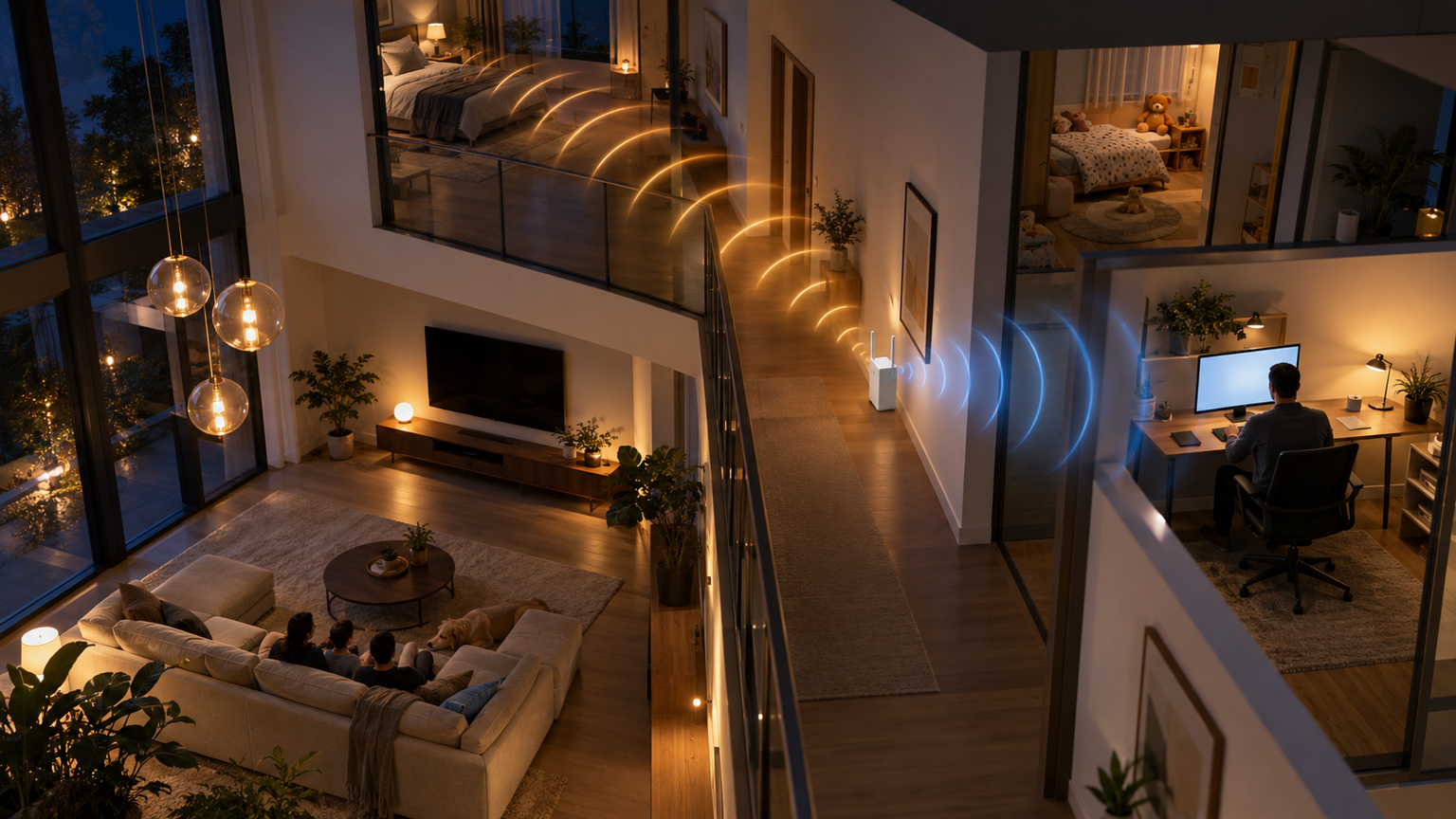
中継機の2.4GHzと5GHzは、どちらか一方が常に優れているわけではありません。中継機と端末が近く、壁や床が少ない場所で速度を重視するなら5GHz、離れた部屋や階をまたいで接続維持を優先するなら2.4GHzを候補にします。
5GHzがつながらない、または切れやすいときは、親機・中継機・端末の対応を確認し、既存機器で2.4GHzへ切り替えて状態を比べましょう。それで必要な通信を確保できるなら、すぐに買い替える必要はありません。
新しい中継機が必要なら、Wi-Fi規格だけでなく、設置位置、有線ポート、APモード、メッシュ方式を絞り込みます。利用する部屋までの壁や床を確認し、親機と端末の型番を照合してから、不足する条件を満たす製品を選んでください。
購入後も、5GHzだけに固定して終わりではありません。利用する部屋や端末が変わったときは、2.4GHzとの接続状態を比べ、中継機を親機の電波を受けられる位置へ調整することが大切です。