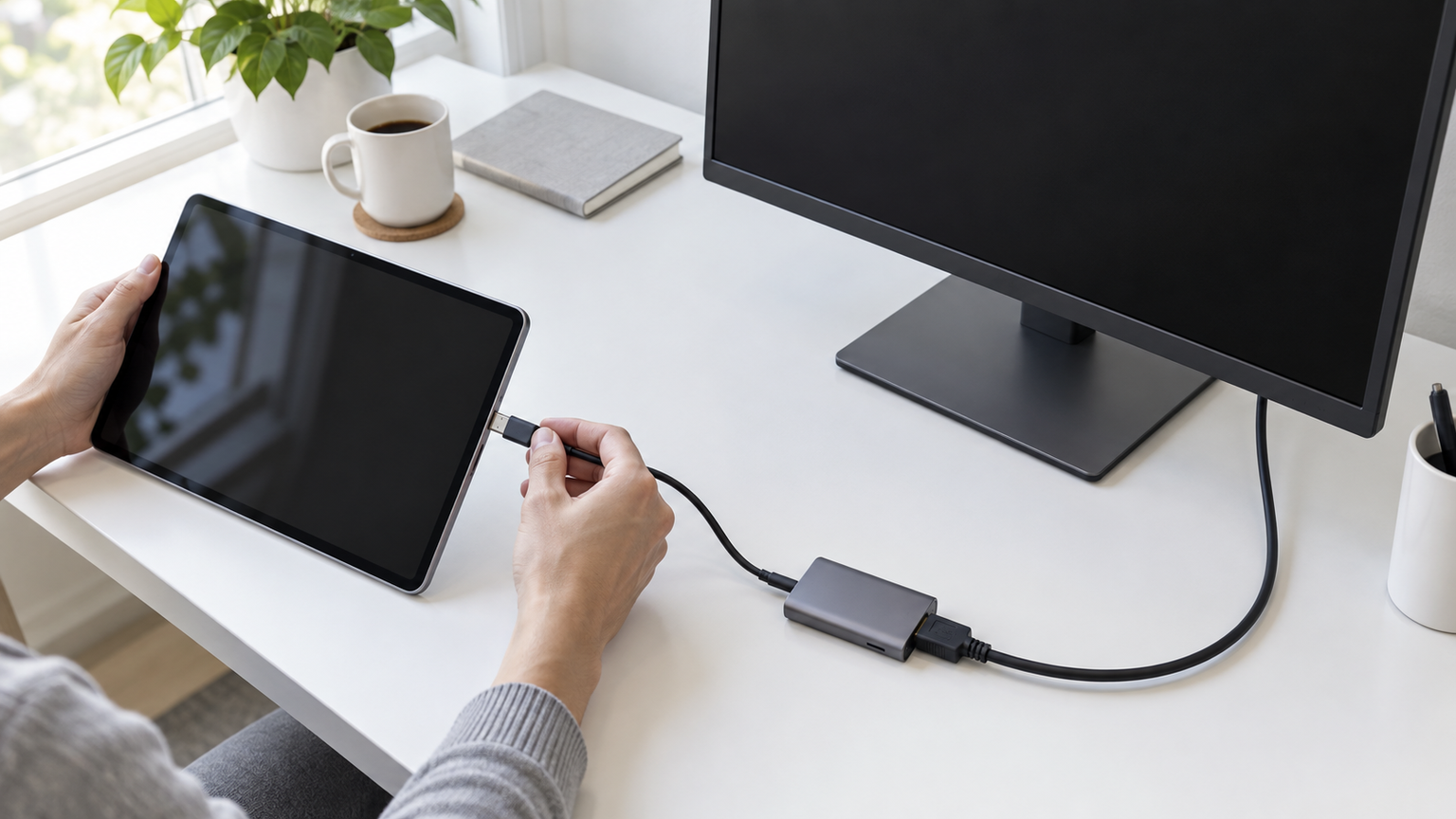
タブレットの写真を大きな画面で見たり、会議資料をモニターへ映したりしたいのに、接続後に画面が真っ暗なまま。そんなときは変換ケーブルを交換する前に、タブレットが有線映像出力に対応するかを確かめることが大切です。
USB-C端子は形が同じでも、充電・データ転送・映像出力の対応範囲が機種ごとに異なります。対応するiPadやAndroidタブレットなら、映像の向きに合うUSB-C-HDMI用品と正しいモニター入力を組み合わせることで表示できます。
原因の切り分けは、端末の型番、映像出力規格、ケーブル・アダプターの方向、モニター入力、給電・アプリの制限という順番です。必要な用品も、短い直結ケーブル、充電できるハブ、無線表示機器で役割が異なります。
原因を切り分けた結果、接続方式やポート構成が不足している場合だけ、直結ケーブル、給電対応アダプター、Google Cast対応機器などを検討すると無駄がありません。
この記事のポイント
- 結論:USB-C端子があっても、有線映像出力に対応するとは限りません
- 端末、変換方向、ケーブル、HDMI入力の順に原因を切り分けます
- iPadやGalaxy Tabは正確なモデルごとの対応確認が必要です
- 端末が有線出力非対応なら、対応条件を満たす無線表示も選択肢です
タブレットをモニター出力できない原因と確認手順
最初にタブレットの有線映像出力対応を確認する
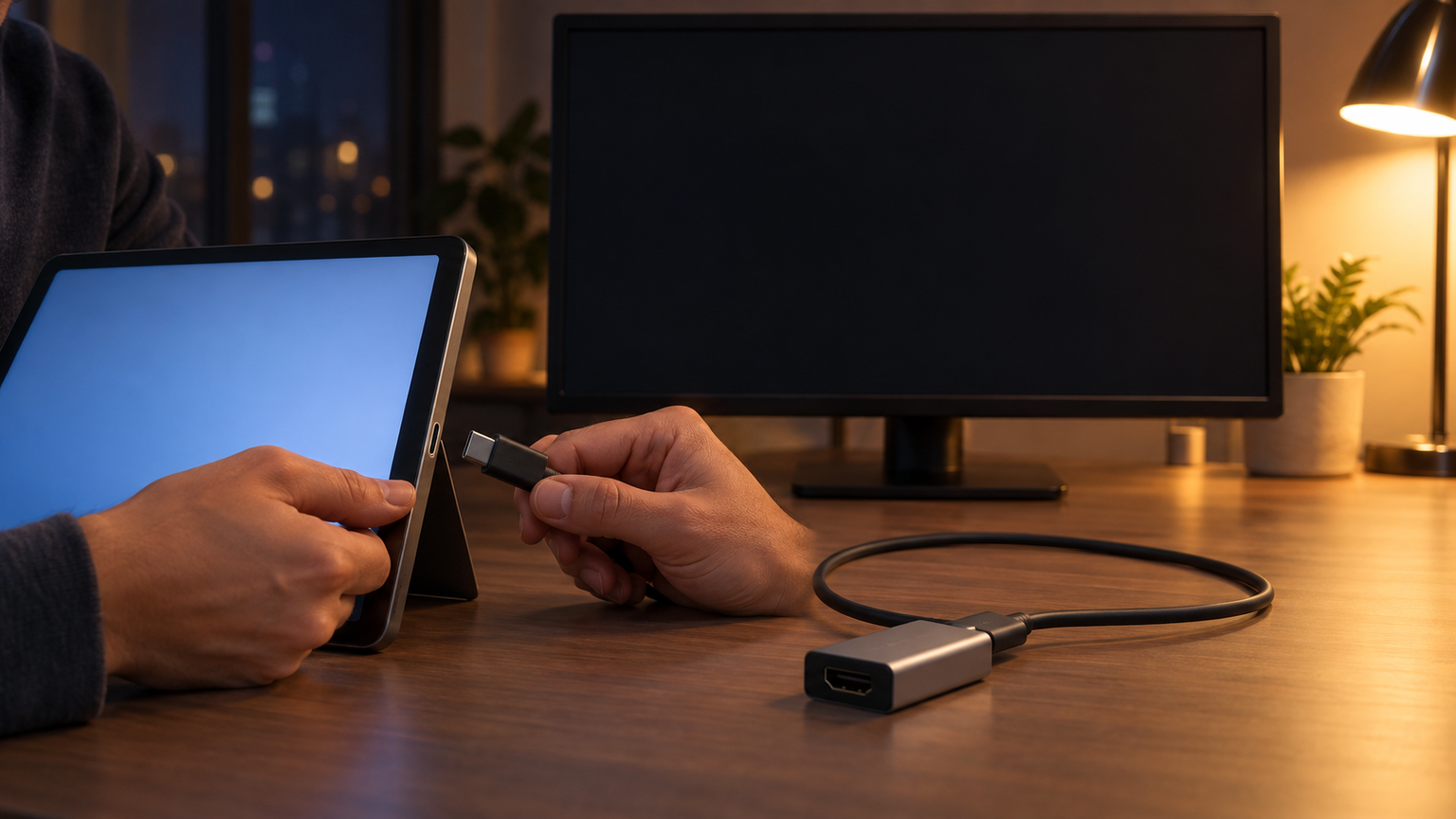
タブレットの資料をデスクのモニターへ大きく表示したいとき、最初に調べるべきなのはケーブルの価格ではなく端末側の出力機能です。 最初に確認するのは、タブレットのUSB-C端子がDisplayPort Alt ModeやThunderboltなどの映像出力に対応しているかです。充電やデータ転送に使えるUSB-C端子でも、映像信号を出せるとは限りません。設定画面の名称だけで判断せず、端末の正確な型番を調べてメーカー仕様と照合します。
iPadでは搭載端子を区別する必要があります。Appleは、デバイスと同じコネクタを備えたDigital AVまたはHDMIアダプタを使うよう案内しています。USB-C搭載モデル向けの変換器をLightning搭載モデルへ流用することはできません。
Galaxy Tabも一括りにはできません。Samsungは対応機種での有線接続にUSB-HDMIケーブルが必要と案内する一方、Tab S6 Lite、Tab S9 FEなど複数のモデルについて外部モニターへの拡張機能を利用できないとしています。機種名が似ていても個別確認が必要です。
USB-CとHDMIの信号方向を見分ける
USB-C-HDMIと書かれていても、映像をどちらへ送る製品かで結果は変わります。 タブレットの映像をHDMIモニターへ表示する場合、必要なのは「USB-C出力からHDMI入力」へ信号を送る製品です。HDMI機器の映像をUSB-Cモニターへ送る逆方向製品や、HDMI映像をタブレットへ取り込むキャプチャー機器では目的が異なります。
USB-C-HDMI製品には、HDMIケーブルが一体になった直結型と、手持ちのHDMIケーブルを差し込むアダプター型があります。直結型は配線が簡潔ですが長さが固定され、アダプター型は設置距離に合わせてHDMIケーブルを選べます。給電やUSB機器接続が必要なら、映像専用品ではなく対応ポートを備えたマルチポート型を確認します。
変換器は、端末が出している映像信号を別の端子へつなぐための用品です。DisplayPort Alt Modeなどに非対応の端末へ、受動型変換器だけで映像出力機能を追加することはできません。
モニター側のHDMI入力と配線を確認する
モニターに複数の入力端子がある場合は、つないだ番号へ表示先を切り替えるだけで解決するケースもあります。 端末が対応していても、モニターやテレビの入力先が別の端子になっていると映像は表示されません。複数のHDMI端子がある場合は、実際に接続した番号と入力選択を一致させます。Samsungも、DeXの画面が表示されない場合はモニターまたはテレビの入力としてHDMIが選択されているか確認するよう案内しています。
続いて、タブレット、変換器、HDMIケーブル、表示先を接続し直します。Apple USB-C Digital AV Multiportアダプタに問題がある場合は、いったん取り外し、すべてのケーブルをアダプタにつないでから、アダプタをMacまたはiPadに差し込みます。
アダプタに問題がある場合は、いったん取り外し、すべてのケーブルをアダプタにつないでから、アダプタを Mac または iPad に差し込んでください。
引用元:Apple USB-C Digital AV Multiport アダプタについて - Apple サポート (日本)
可能なら別のHDMIケーブルでも確認し、ケーブル側の問題を切り分けます。変換器や延長器を重ねている場合は、構成を単純にしてから試すと原因を見つけやすくなります。
解像度・給電・アプリの条件を切り分ける
静止画は映るのに動画だけ映らないなら、ケーブルの故障だけでなくアプリ側の映像出力条件を考える必要があります。 製品に4K対応と書かれていても、タブレット、変換器、HDMIケーブル、表示先のすべてが必要条件を満たさなければ、その表示条件は利用できません。まずは表示先が受け付ける解像度を確認し、端末やアダプターのモデル別仕様と照合します。
給電ポート付きアダプターでは、端末側のPower Delivery対応や充電器の条件も別に確認します。給電用USB-Cポートがデータ転送や映像出力に使えるとは限りません。映像、充電、USBデータの各ポートがどの役割を持つかを商品情報で見分けてください。
ホーム画面や写真は映るのに動画アプリだけ表示できない場合は、アプリの外部出力対応やHDCPなどのコンテンツ保護条件を確認します。Appleも、アプリがアダプタに対応しない可能性や、特定の動画視聴にHDCP対応機器が必要になる場合を案内しています。
配線を見直して映れば、変換器の追加は不要
映像出力に対応する端末なら、机までの距離と充電の要否によって必要な接続用品が変わります。 まず端末と表示先からアダプターを外し、ケーブルを差し直して、表示先を正しいHDMI入力へ切り替えます。次に別のHDMIケーブルを試し、使用するアプリが外部表示に対応するか確認します。iPadでは、最新バージョンのiPadOSがインストールされていることも確認する必要があります。Androidタブレットの更新による効果は、製品仕様だけでは判断できません。これらの確認で映るなら、新しい変換器を追加する必要はありません。
端末が有線映像出力に非対応なら、別の受動型USB-C-HDMI変換器へ替えても解決しません。対応アプリの映像を表示する目的なら、Google Cast対応機器を使う方法があります。有線ミラーリングとは仕組みが異なるため、Wi-Fiを利用できる環境と、タブレットや使用するアプリのGoogle Cast対応を確認する必要があります。
購入が必要な場合は、端末の対応方式、信号方向、必要なケーブル長、給電やUSBポートの要否、必要解像度の順に選びます。本体と接続用品では役割が異なり、用品を追加しただけで端末の対応範囲が広がるわけではありません。
用途に合わせて選びたい製品・関連用品10選
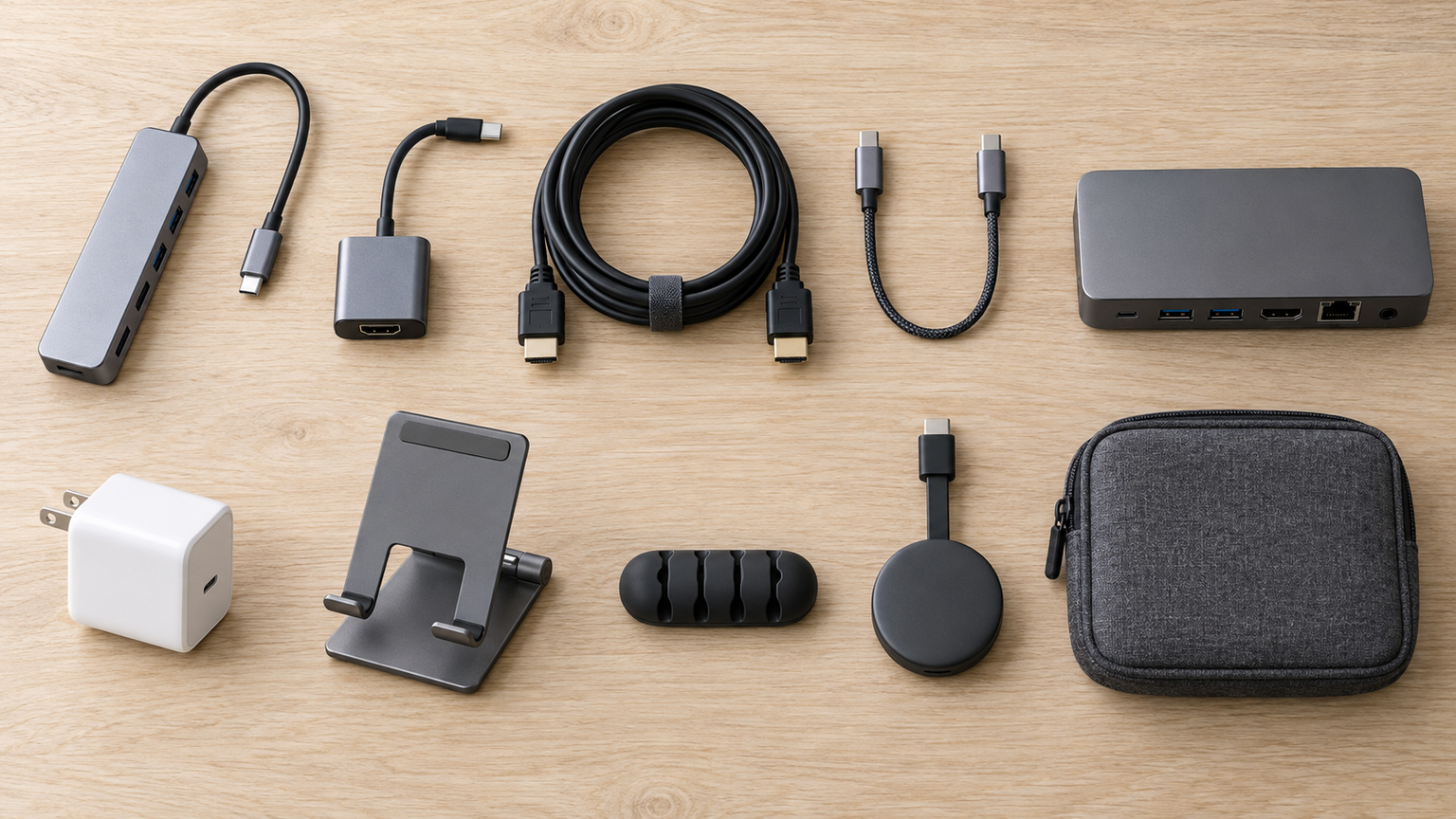
ここで取り上げるのは、映像出力に対応するタブレットで使うUSB-C-HDMI変換器やケーブルと、Google Castによる無線表示機器です。いずれもタブレット本体の故障を直したり、非対応端末へ有線映像出力機能を加えたりする製品ではありません。
比較するときは、端末適合、接続方向、表示仕様、配線構成、拡張性を確認する必要があります。特に機種への適合を優先し、直結ケーブルかアダプター型か、給電やUSB機器接続が必要かを用途に合わせて選びます。
左右にスクロールして比較できます。評価は当サイト独自のもので、Amazonのカスタマーレビュー評価ではありません。
| 商品 | 商品画像 | 総合評価当サイト | ポイント | 詳細評価スコア | ||||
|---|---|---|---|---|---|---|---|---|
| 端末適合 | 接続方向 | 表示仕様 | 配線構成 | 拡張性 | ||||
 |
4.80/ 5.00 | DP Alt Mode対応端末向けのHDMI+給電口構成 | 4.8 | 4.8 | 4.6 | 4.4 | 4.7 | |
 |
4.72/ 5.00 | 対応iPadでHDMI・USB-A・充電を併用 | 4.9 | 4.8 | 4.6 | 4.2 | 4.9 | |
| 4.58/ 5.00 | 1m直結、単方向、4K@30Hz表記 | 4.7 | 4.9 | 4.3 | 4.8 | 3.4 | ||
 |
4.46/ 5.00 | 1.8mのオス-オス直結仕様 | 4.3 | 4.7 | 4.6 | 4.8 | 3.3 | |
 |
4.38/ 5.00 | 映像専用、HDMIケーブル別売り | 4.7 | 4.9 | 4.8 | 4.1 | 2.8 | |
 |
4.30/ 5.00 | 1.8m直結、コンテンツ制限に注意 | 4.4 | 4.7 | 4.3 | 4.8 | 3.1 | |
| 4.22/ 5.00 | 1m直結、DP Alt Mode対応機種限定 | 4.4 | 4.7 | 4.2 | 4.8 | 3.0 | ||
 |
4.14/ 5.00 | USB-CからHDMIへの単方向アダプター | 4.4 | 4.9 | 4.6 | 4.0 | 2.6 | |
 |
4.06/ 5.00 | Google Castを使う無線表示方式 | 4.0 | 3.4 | 3.8 | 4.2 | 4.5 | |
| 3.98/ 5.00 | HDMI+USB 3.0+PD給電の3-in-1 | 3.7 | 4.1 | 4.6 | 4.0 | 4.8 | ||


商品ページに端末シリーズ名が書かれていても、同じシリーズ内で端子や映像出力仕様が異なる場合があります。購入前にタブレットの正確な型番を照合してください。
第1位総合評価トップ【HDMI表示と給電を両立】USB-C 2in1 HDMIアダプター 4K@60Hz・PD対応
モニターにタブレットの画面を映しながら充電も続けたいデスクでは、HDMIと給電用USB-Cを備えた変換器が役立ちます。 この商品はタブレットの映像出力機能を追加するものではなく、DisplayPort Alt Modeに対応するUSB-C端末向けのHDMI変換アダプターです。HDMI出力に加えてPD給電口を備えるため、映像出力対応端末をモニターへつなぎながら給電経路も確保したい人に合います。
商品情報では4K@60Hz出力を掲げていますが、4K表示はDP1.4対応機器が条件です。映像用HDMIポートと給電用USB-Cポートをまとめられる点が、充電・データ非対応の映像専用アダプターとの選び分けになります。
端末のDP Alt ModeとPower Delivery対応、掲載されている対応・非対応機種を照合してください。給電口はデータ伝送に対応せず、Lightning端末、iPhone 16E、車載システムには非対応と記載されています。一部の保護された動画も表示できない場合があります。
- 向いている人
- モニターにタブレットの画面を映しながら充電も続けたいデスクでは、HDMIと給電用USB-Cを備えた変換器が役立ちます。
- 選ぶ理由
- HDMIポートとPD給電口を備えた2in1構成
- 購入前の確認
- 端末型番、DP1.4、PD対応、アプリの出力条件
- 強み:映像出力と対応条件下の給電を併用できる
- 注意点:非対応端末へ映像機能は追加できない
- 活用場面:モニターにタブレットの画面を映しながら充電も続けたいデスクでは、HDMIと給電用USB-Cを備えた変換器が役立ちます。
- 比較ポイント:USBデータポートは備えない2ポート構成
第2位有力候補【iPadの接続端子を増やす】Apple USB-C Digital AV Multiportアダプタ
iPadの映像を会議室のHDMIディスプレイへ映し、USB-A機器も接続したい場合は、Appleのマルチポート構成が分かりやすい候補です。 この商品は、Thunderbolt/USB-Cポート搭載iPadをHDMI表示先へ接続するApple製アダプタです。対応するiPadやMacで、HDMI、USB-A機器、USB-C充電を同時に使いたい人に適しています。Lightning端末向けのアダプタではありません。
Apple公式情報では3つのポートを同時利用でき、HDCPにも対応すると案内されています。HDMIだけでよい場合は直結ケーブルでも足りますが、表示中に充電やUSB-A周辺機器も使う構成なら、このポート構成が選ぶ理由になります。
iPadの正確なモデルと、販売ページや現物に記載されたアダプタのモデル番号を照合してください。A2119とA1621では対応する表示仕様が異なり、HDMIケーブルは別途必要です。モデル番号は製品のパッケージと、アダプタ側面のポート近くで確認できます。
- 向いている人
- iPadの映像を会議室のHDMIディスプレイへ映し、USB-A機器も接続したい場合は、Appleのマルチポート構成が分かりやすい候補です。
- 選ぶ理由
- Apple公式で対応範囲と3ポート同時利用を確認できる
- 購入前の確認
- iPadとアダプタのモデル番号、表示仕様、別売りHDMIケーブル
- 強み:対応iPadで映像、USB-A、充電をまとめられる
- 注意点:モデル別に解像度とリフレッシュレートが異なる
- 活用場面:iPadの映像を会議室のHDMIディスプレイへ映し、USB-A機器も接続したい場合は、Appleのマルチポート構成が分かりやすい候補です。
- 比較ポイント:単機能ケーブルよりポートが多いApple製品
第3位注目候補【1mでモニターに直結】USB Type-C-HDMIケーブル 4K@30Hz・DP Alt Mode
タブレットと隣のモニターを短くつなぐなら、1mの直結ケーブルはアダプターとHDMIケーブルを別々に置く必要がありません。 この商品はタブレット本体や不具合を修復する用品ではなく、DP Alt Mode対応USB-C端末の映像をHDMIへ送る1mの直結ケーブルです。給電口やハブ機能が不要で、タブレットと近くのモニターを簡潔に配線したい人に向きます。
USB-CからHDMIへの単方向伝送と、最大4K(3840×2160)@30Hz対応が商品情報に記載されています。別のHDMIケーブルを用意せずに接続できることが、アダプター型との違いです。机上のモニターなど、1mで届く配置に適します。
USB-C端子があるだけでは利用できず、端末のDP Alt Mode対応が必須です。HDMIからUSB-Cへの逆方向には使えません。購入前に端末型番、必要な配線距離、表示先のHDMI入力、必要解像度を照合してください。
- 向いている人
- タブレットと隣のモニターを短くつなぐなら、1mの直結ケーブルはアダプターとHDMIケーブルを別々に置く必要がありません。
- 選ぶ理由
- 追加のHDMIケーブルが不要な一体型
- 購入前の確認
- DP Alt Mode、1mの長さ、4K@30Hzという表示条件
- 強み:USB-CからHDMIへ1本で接続できる
- 注意点:非対応端末や逆方向接続では映らない
- 活用場面:タブレットと隣のモニターを短くつなぐなら、1mの直結ケーブルはアダプターとHDMIケーブルを別々に置く必要がありません。
- 比較ポイント:アダプター型と違い配線長が1mに固定される
第4位
【DP Alt Modeで映像を変換】USB-C-HDMIケーブルコンバーター 4K対応
出張先のモニターへ映像をつなぐ場面では、DP Alt Modeに対応する端末ならコンパクトなUSB-C変換器が使えます。 この商品は、映像出力対応USB-C端末とHDMI表示先を直接つなぐ6FT/1.8mのオス-オスケーブルです。1mでは届かない机やテレビ周辺で、一体型ケーブルを使いたい人の候補になります。端末側の映像出力機能を追加する製品ではありません。
選択仕様について、商品情報ではオス型ケーブルが4K@60Hzに対応すると記載されています。タブレットと少し離れたモニターを、別売りHDMIケーブルなしで結べる点が1m製品との違いです。
商品説明には、メス型アダプターとオス型ケーブルの仕様が混在しています。注文対象が「USB C オス-HDMI オス、6FT/1.8M」であることを確認し、別バリエーションの4K@30Hz仕様と混同しないでください。端末のDP Alt Mode対応も事前確認が必要です。
- 向いている人
- 出張先のモニターへ映像をつなぐ場面では、DP Alt Modeに対応する端末ならコンパクトなUSB-C変換器が使えます。
- 選ぶ理由
- 1m製品より長いオス-オス一体型
- 購入前の確認
- 6FT仕様の選択、DP Alt Mode、表示条件
- 強み:1.8mの一体型ケーブルで直接配線できる
- 注意点:商品説明内で別形状の仕様が混在する
- 活用場面:出張先のモニターへ映像をつなぐ場面では、DP Alt Modeに対応する端末ならコンパクトなUSB-C変換器が使えます。
- 比較ポイント:1m直結製品より配線距離を取りやすい
第5位
【4K@60Hz変換をコンパクトに】Acer USB Type-C-HDMIアダプタ
手持ちのHDMIケーブルを流用しながら、USB-C映像を4K・60Hzで受けるディスプレイに渡したい場合はAcerのアダプターを検討できます。 この商品は、DP Alt ModeまたはThunderbolt映像出力に対応するUSB-C端末用のHDMI変換アダプターです。給電やUSBデータ機能を必要とせず、手持ちのHDMIケーブルを利用したい人に向きます。
USB-C出力からHDMIディスプレイへの単方向変換で、商品情報では最大4K@60Hz対応とされています。直結ケーブルと違い、設置距離に合わせたHDMIケーブルを選べます。映像用途に機能を絞りたい場合の選択肢です。
HDMIケーブルは別売りで、充電とデータ転送には対応しません。端末側がDP Alt ModeまたはThunderbolt映像出力に対応すること、表示先が必要な解像度を受け付けることを確認する必要があります。逆方向の変換には使えません。
- 向いている人
- 手持ちのHDMIケーブルを流用しながら、USB-C映像を4K・60Hzで受けるディスプレイに渡したい場合はAcerのアダプターを検討できます。
- 選ぶ理由
- 単方向の映像専用構成が明確
- 購入前の確認
- 映像出力対応、別売りケーブル、表示先の解像度
- 強み:ケーブル長を設置環境に合わせて選べる
- 注意点:充電・データ転送には対応しない
- 活用場面:手持ちのHDMIケーブルを流用しながら、USB-C映像を4K・60Hzで受けるディスプレイに渡したい場合はAcerのアダプターを検討できます。
- 比較ポイント:給電付き製品より機能を絞った構成
第6位
【デスクをまたぐ1.8m】USB-C-HDMI直結ケーブル 4K・HDR対応
机とテレビが少し離れている場合、1.8mの直結型ならケーブルの届く範囲が1m製品と違います。 この商品は、DP Alt Mode対応タブレット向けの1.8m直結ケーブルです。タブレットから少し離れたテレビやモニターへ、写真、資料、対応コンテンツを有線表示したい人に合います。非対応端末を映像出力対応にする製品ではありません。
商品情報には4KとHDRへの対応、iPadやGalaxyなどDP Alt Mode対応機器での利用が記載されています。1mケーブルより距離を取りやすく、アダプターとHDMIケーブルを分けずに配線できます。
一部の動画配信サービスや有料配信は、著作権保護によりHDMI出力が制限される場合があります。端末型番のDP Alt Mode対応、利用サービスの外部出力条件、1.8mで届くかを確認する必要があります。商品ページ記載の保証も販売条件を含めて確認が必要です。
- 向いている人
- 机とテレビが少し離れている場合、1.8mの直結型ならケーブルの届く範囲が1m製品と違います。
- 選ぶ理由
- 長めの直結ケーブルで配線をまとめられる
- 購入前の確認
- DP Alt Mode、動画サービスの制限、必要な長さ
- 強み:1.8mの一体型で離れた表示先へ届きやすい
- 注意点:保護コンテンツは制限される場合がある
- 活用場面:机とテレビが少し離れている場合、1.8mの直結型ならケーブルの届く範囲が1m製品と違います。
- 比較ポイント:コンテンツ制限が商品情報に明記されている
第7位
【1mの4K・HDR接続】USB-C-HDMI変換ケーブル DP Alt Mode用
モバイルモニターやテレビを横に置いて映像を映したい場合、1mのケーブルと4K・HDRの対応記載が比較の目印になります。 この商品は、映像出力に対応するUSB-Cタブレット用の1m直結ケーブルです。iPad Pro、iPad Air、Galaxyなどのうち、DisplayPort Alt Mode対応機種を近くのモニターへ接続したい人が検討できます。
最大4K出力とHDR対応が商品情報に記載され、USB-CとHDMIのオス-オス構成で直接接続できます。給電口やUSBハブを必要とせず、机上など1m以内の配線を簡潔にしたい場合に適した構成です。
映像出力非対応のUSB-C機器では利用できません。同じ1mの直結型である第3位製品と用途が近く、製品仕様から一方だけの明確な優位性は確定できません。端末型番、必要な表示条件、販売元や保証条件を比較して選んでください。
- 向いている人
- モバイルモニターやテレビを横に置いて映像を映したい場合、1mのケーブルと4K・HDRの対応記載が比較の目印になります。
- 選ぶ理由
- 追加アダプター不要の短い一体型
- 購入前の確認
- 正確な端末型番、DP Alt Mode、配線距離
- 強み:1m以内の表示先へ直接接続できる
- 注意点:USB-C端子だけでは適合を判断できない
- 活用場面:モバイルモニターやテレビを横に置いて映像を映したい場合、1mのケーブルと4K・HDRの対応記載が比較の目印になります。
- 比較ポイント:第3位と同じ1m直結型として販売条件を比較する
第8位
【手持ちHDMIケーブルを使える】Cable Matters 4K USB-C-HDMIアダプター
すでに長さの合うHDMIケーブルがあるなら、Cable Mattersのアダプターを挟んで配線を組み立てられます。 この商品は、USB-CからHDMIへ映像を出力する単方向アダプターです。DP Alt Mode対応端末を使い、常設済みのHDMIケーブルを利用する場合や、設置距離に合わせてケーブル長を選びたい人に向きます。
商品情報では、DisplayPort Alt Mode対応のUSB-C、USB4、ThunderboltポートからHDMI入力の表示先へ出力でき、最大4K@60Hzに対応するとされています。直結ケーブルとは異なり、HDMIケーブルを交換して長さを調整できます。
HDMI出力機器からUSB-Cモニターへ送る逆方向変換には対応しません。タブレットの映像出力対応、別途使用するHDMIケーブル、モニター側の入力と解像度条件を確認する必要があります。給電やUSBデータ用ポートは商品情報に示されていません。
- 向いている人
- すでに長さの合うHDMIケーブルがあるなら、Cable Mattersのアダプターを挟んで配線を組み立てられます。
- 選ぶ理由
- 変換方向と逆方向非対応が明記されたアダプター型
- 購入前の確認
- DP Alt Mode、信号方向、別売りケーブルの仕様
- 強み:HDMIケーブルの長さを自由に選びやすい
- 注意点:HDMIからUSB-Cへの逆変換には使えない
- 活用場面:すでに長さの合うHDMIケーブルがあるなら、Cable Mattersのアダプターを挟んで配線を組み立てられます。
- 比較ポイント:1m直結型と異なりケーブルを交換できる
第9位
【有線非対応時のキャスト候補】ETOE Google TV ボックス
タブレットが有線映像出力できなくても、対応アプリの動画や写真を無線で映したい場合にはCast対応機器という別の方法があります。 この商品は有線映像出力アダプターではなく、Google Castを利用する無線表示機器です。USB-C-HDMIの有線出力とは仕組みが異なり、対応アプリの写真、動画、音楽などをHDMI入力付きテレビへ表示したい人の選択肢になります。
商品情報にはGoogle Cast内蔵、Wi-Fi接続、1080p出力が記載されています。有線映像出力に対応しないタブレットでも、端末や使用アプリがGoogle Castに対応していれば、対応コンテンツを表示できる可能性があります。
タブレットの画面やすべてのアプリを、有線接続と同じように表示できるとは限りません。本機はWi-Fiを利用するため、ネットワーク環境に加え、タブレットと利用するアプリのGoogle Cast対応、テレビのHDMI入力、本機の電源条件を確認する必要があります。
- 向いている人
- タブレットが有線映像出力できなくても、対応アプリの動画や写真を無線で映したい場合にはCast対応機器という別の方法があります。
- 選ぶ理由
- 有線映像出力とは別方式でテレビへ表示できる
- 購入前の確認
- 端末とアプリのGoogle Cast対応、Wi-Fi環境、HDMI入力、電源
- 強み:Google Cast対応コンテンツを無線表示できる
- 注意点:有線ミラーリングと同一機能ではない
- 活用場面:タブレットが有線映像出力できなくても、対応アプリの動画や写真を無線で映したい場合にはCast対応機器という別の方法があります。
- 比較ポイント:DP Alt ModeではなくWi-Fiを使う方式
第10位
【HDMIとUSBをまとめて接続】USB-C 3in1 Digital AV Multiportアダプター 4K@60Hz
映像出力と充電に加えてUSB機器も使いたい場面では、3in1アダプターのポート配置が役立ちます。 この商品は、映像出力対応USB-Cタブレット向けの3-in-1アダプターです。HDMI出力に加えてUSB 3.0機器の接続とPD給電も必要な人が検討できます。端末側へ映像出力機能を追加する製品ではありません。
商品情報では、4K@60Hz対応HDMI、USB 3.0、PD100W対応の充電ポートを搭載しています。HDMIと給電の2ポート型より接続できる機能が多く、USBストレージや入力機器も併用したい構成で違いが出ます。
充電用USB-Cポートはデータ転送や映像出力には使えず、急速充電には60W以上の充電器が案内されています。一部Android端末ではDPプロトコル対応が必要です。対応機種欄だけで判断せず、端末メーカーの映像出力仕様と商品ページの記載を照合してください。
- 向いている人
- 映像出力と充電に加えてUSB機器も使いたい場面では、3in1アダプターのポート配置が役立ちます。
- 選ぶ理由
- HDMI、USB 3.0、PD給電の3-in-1構成
- 購入前の確認
- 端末の映像出力、USB用途、充電器条件、対応機種表記
- 強み:映像・USB機器・給電をまとめて接続できる
- 注意点:充電用USB-Cはデータや映像に使えない
- 活用場面:映像出力と充電に加えてUSB機器も使いたい場面では、3in1アダプターのポート配置が役立ちます。
- 比較ポイント:2in1や映像専用品よりポート構成が多い
映らない原因を特定してから接続用品を選ぶ
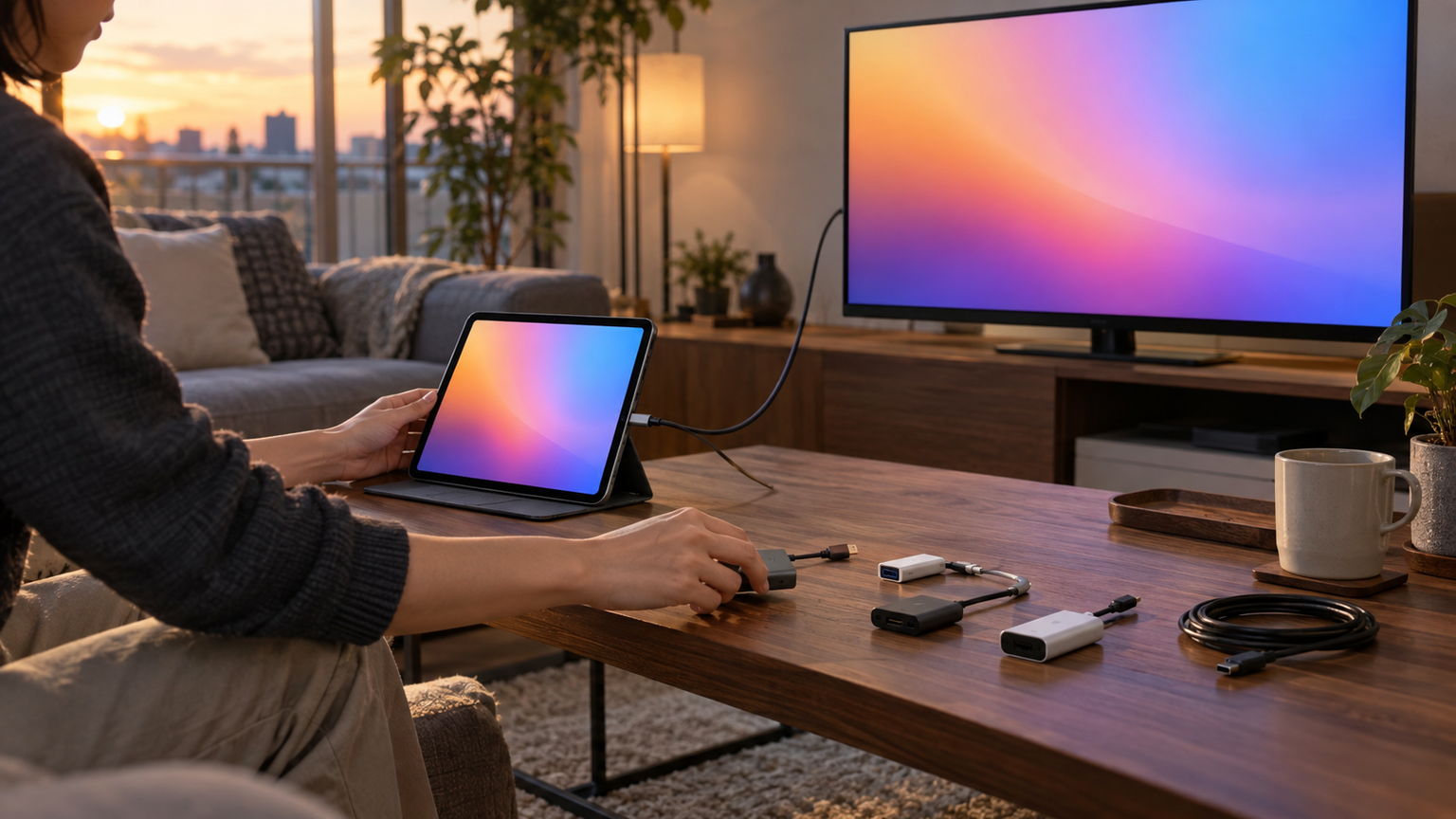
タブレットの画面がモニターに映らないときは、端末が映像信号を出せるか、ケーブルの方向が合っているか、入力先を正しく選んでいるかで原因を切り分けられます。
対応する端末なら直結ケーブルで机をすっきり配線でき、映像と給電を両立したい場合はハブが使えます。有線に対応しない端末では、対応アプリによる無線表示という別の方法が役立ちます。
端末と表示先の型番を書き出し、映像出力方式と入力端子を照合してから、手元の配線を接続し直しましょう。必要な用品が特定できた場合だけ、ケーブル長、ポート構成、販売元、保証条件を販売ページで確認すると判断しやすくなります。