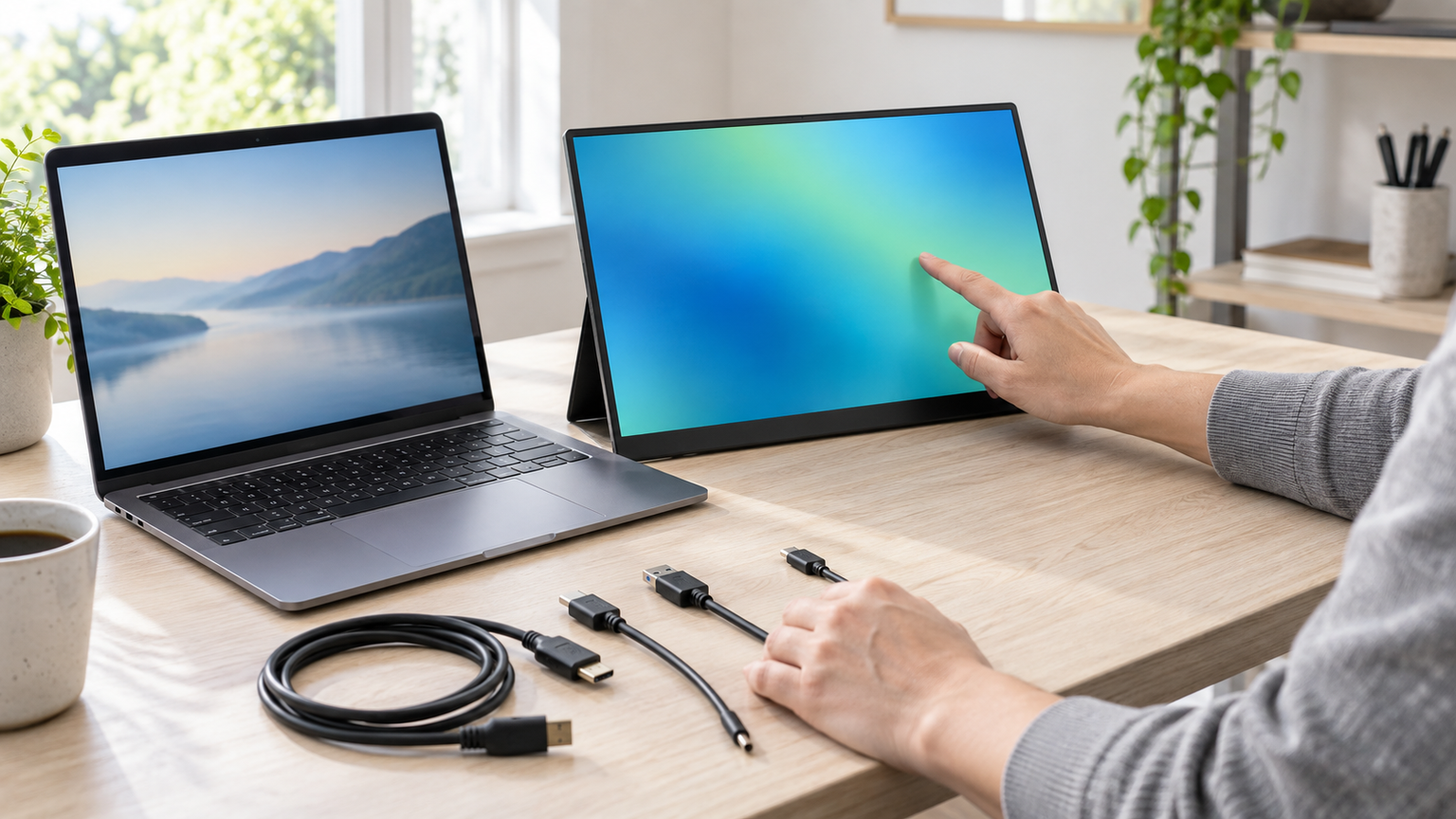
商談先で資料を見せながら、その場でページを送ったり図を拡大したりする。モバイルモニターにタッチパネルが必要なのは、こうした画面への直接操作を繰り返す場面です。
結論から言えば、資料を映すだけならタッチは必須ではありません。Windowsでの指操作を重視する人と、キーボード中心で画面を追加したい人では、求める機能が異なります。
画面サイズ、OSごとのタッチ対応、USB-CとHDMIの信号経路、給電と携帯性を整理し、使い方が異なる10製品を比較します。
この記事のポイント
- 直接操作の機会が多いならタッチパネルが役立つ
- 映像が出てもタッチが動くとは限らない
- USB-Cは映像出力・タッチ入力・給電の3条件を確認
- 持ち歩きは画面の広さと一式の重量で判断する
タッチパネルの必要性を用途と接続条件から判断する
直接操作の機会が多いならタッチパネルが役立つ
資料の注目箇所を指差して説明する仕事では、画面に直接触れる操作が活躍します。 表示箇所へ直接触れられるため、操作のたびにマウスへ手を戻さず、資料を見たまま作業を続けられます。
表計算や長文入力をキーボードとマウスで行い、モバイルモニターを資料表示だけに使う場合、タッチ機能は必須ではありません。指で操作するアプリや場面がなければ、見やすさや携帯性の比重が高くなります。
映像が出てもタッチが動くとは限らない
HDMIだけで映像が出ていても、タッチ信号がPCへ届く経路は別途必要です。 指で操作するには、映像をモニターへ届ける経路に加え、触れた位置を接続機器へ返す経路も必要です。
ページ送りや大きな項目の選択は、画面へ直接触れることで素早く行えます。ただし、細かな選択や長文入力まで快適に置き換えられるとは限りません。Microsoft Learnが示すとおり、タッチ、タッチパッド、マウス、ペンにはそれぞれ得意な操作があります。
タッチ入力のサポートは、デバイスによって大きく異なる場合があります。
複数の指を使う操作では、タッチ点数と接続環境の両方が関係します。10点タッチは最大10個の接触点を同時に認識する方式ですが、実際に利用できる操作は接続先のOSやアプリ、接続方法によって異なります。
USB-Cは映像出力・タッチ入力・給電の3条件を確認
ケーブル一本で済むかどうかは、端子の形ではなく対応する通信機能で決まります。 ケーブル1本で映像を出力するには、接続機器がDisplayPort Alt Modeなどに対応している必要があります。タッチ入力にUSB-C 3.1以上を求める製品もあります。
HDMIで映像を表示できても、指の動きまで送れるとは限りません。製品によってはタッチ信号用のUSBケーブルが別に必要で、HDMI接続時や電力不足時には給電用の配線も加わります。小さな机では、必要なケーブルの本数も使い勝手に関わります。
接続機器の端子仕様とOS、映像出力方式、タッチ信号の経路、給電方法を一体の条件として整理すると、実際の配線構成が分かりやすくなります。
画面が映るのに触れないときは入力信号から切り分ける
タッチだけ反応しないときは、OSの仕様とUSBのデータ接続をそれぞれ確かめられます。 iPhone・iPadではタッチできず、macOSでは1点または2点に限られる製品もあり、Windowsと同じ操作が使えない場合があります。
端末側が対応している場合は、信号の経路が次の確認点です。USB-Cでは端子規格と映像出力対応、HDMIではタッチ信号用USBケーブルの有無が関係します。ケーブル1本で接続できる製品でも、電力が不足すれば外部電源が必要です。仕様上非対応の機能は、設定の変更だけでは利用できません。
持ち歩きは画面の広さと一式の重量で判断する
通勤バッグへ収める一台と、事務机に常設する一台では、適したサイズが違います。 携帯性なら13〜14インチ級、見やすさなら15.6〜16インチ級が目安です。縦方向を広く使える16:10や3:2では、本体がバッグに収まるかも判断材料になります。
写真や映像、細かな文字を精細に表示する用途では4Kが生きますが、資料の表示やサブ画面として使う場合は必須ではありません。光沢・非光沢の違いやスタンドの構造、接続条件、予算、重量まで含めると、日々の扱いやすさを用途に沿って判断できます。
用途と接続条件で比べるタッチ対応モバイルモニター10選
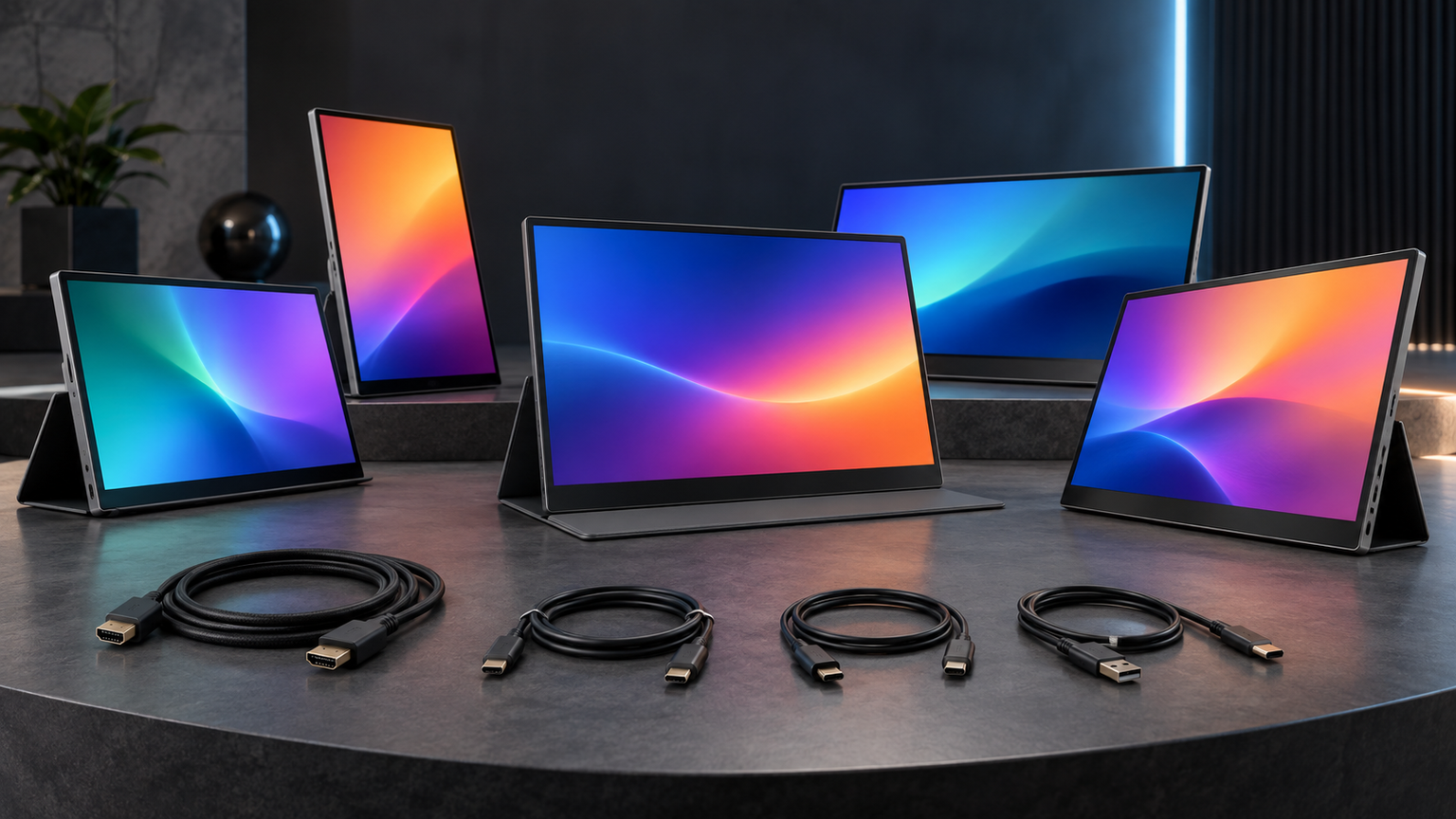
比較の出発点は「直接操作の機会が多いならタッチパネルが役立つ」という視点です。さらに製品固有の機能、設置・接続条件、日々の使い方との相性を見比べると、数値だけでは分からない違いが明確になります。
表の数値は、用途に対する各モデルの特徴を見比べるための目安です。実測性能や購入者レビューの点数ではなく、使用機器との接続条件や画面上で行える操作を含めた独自評価です。
表は左右にスクロールできます。評価は当サイト独自のもので、Amazonのカスタマーレビュー評価とは異なります。
| 製品名 | 製品画像 | 総合評価当サイト | 主な特徴 | 項目別評価スコア | ||||
|---|---|---|---|---|---|---|---|---|
| タッチ操作 | 接続適合性 | 画面 | 携帯性 | 設置性 | ||||
 |
4.80/ 5.00 | 180°スタンドなら閲覧時と指で触れる時の画面角度を切り替えられます | 4.8 | 4.7 | 4.7 | 4.2 | 4.8 | |
 |
4.70/ 5.00 | 収納ケースと角度調整スタンドが、訪問先での設置と片付けを一続きにします | 4.7 | 4.6 | 4.6 | 4.5 | 4.3 | |
| 4.60/ 5.00 | 3:2の画面比率は縦に情報を多く表示する作業で特徴が生きます | 4.8 | 4.2 | 4.6 | 4.6 | 4.1 | ||
 |
4.55/ 5.00 | 16:10の表示領域が、通常の16:9より縦の資料を見渡しやすくします | 4.6 | 4.7 | 4.8 | 4.0 | 4.6 | |
 |
4.45/ 5.00 | VESA対応なら机上のスタンド以外の設置方法も考えられます | 4.6 | 4.5 | 4.3 | 4.1 | 4.7 | |
 |
4.40/ 5.00 | 14インチ級は画面を増やしながら携帯する用途に向きます | 4.6 | 4.3 | 4.3 | 4.8 | 4.3 | |
 |
4.30/ 5.00 | 外部画面を仕事と娯楽で共用できる一方、操作可能範囲は接続機器次第です | 4.6 | 4.1 | 4.4 | 4.2 | 4.0 | |
 |
4.25/ 5.00 | 約395gの本体は、ノートPCと一緒に持ち出す荷物を抑えたい人の比較材料です | 4.3 | 4.2 | 4.5 | 4.9 | 3.9 | |
 |
4.20/ 5.00 | ペンを併用できるので、指では選びにくい箇所の操作方法を増やせます | 4.7 | 3.9 | 4.6 | 4.5 | 4.2 | |
 |
4.15/ 5.00 | 4K解像度は写真や細い線を詳細に映す用途で特徴が表れます | 4.6 | 4.2 | 4.9 | 4.0 | 4.6 | |

第1位総合評価トップ【180°スタンドで直接操作】EVICIV EVC-1506T
商談の説明図を指先で拡大しながら見せたいときに役立つ構成です。 マウスへ手を戻す動作が減り、プレゼン中も表示箇所を見たまま操作できます。FHD、100%sRGB、非光沢IPSの画面は、資料を継続して閲覧する場面にもなじみます。
180°スタンドなら閲覧時と指で触れる時の画面角度を切り替えられます。 操作時は画面を手元へ倒し、閲覧時は見やすい角度まで起こせます。一体型スタンドは最大180°動き、定位置では75×75mmのVESAマウントを利用して、モニターアームや壁掛けへ切り替えられます。
対応機器では、フル機能USB Type-Cを通じて映像出力と給電をまとめられ、机上の配線を抑えられます。ただし、USB 3.1非対応のスマートフォンではタッチできません。画面へ直接触れる使い方には、接続機器のUSB仕様が条件を満たしている必要があります。
- 活用しやすい場面
- 商談の説明図を指先で拡大しながら見せたいときに。
- 固有の使い勝手
- 180°スタンドなら閲覧時と指で触れる時の画面角度を切り替えられます。
- 適合・使用条件
- スマートフォン側のUSB規格と映像出力への対応状況が使用条件になります
- 利点:非光沢FHD画面で10点タッチを利用可能です
- 気を付けたい条件:スマートフォンがUSB 3.1非対応の場合、画面を表示できてもタッチ操作は利用できません
- 使う場面:商談の説明図を指先で拡大しながら見せたいときに。
- 他候補と比べる点:スタンドの角度調整範囲とVESAによる固定方法が設置場所に関わります
第2位有力候補【出張先でも資料を直接操作】15.6インチ 1080Pモバイルモニター
出張先でノートPCと並べ、相手と資料を確認する場面で活用できます。 Windowsなどの対応環境では10点マルチタッチを利用でき、ページを送るたびにマウスへ手を戻す動作を減らせます。ただし、macOSは1点に限られ、iPhone・iPadはタッチ非対応です。
収納ケースと角度調整スタンドが、訪問先での設置と片付けを一続きにします。 訪問先の小さな机では、自立スタンドを0〜75°の範囲で動かし、画面を見やすく触れやすい姿勢に調整できます。専用保護ケースに入れて資料とともに携帯でき、帰宅後は75×75mmのVESAで定位置へ固定可能です。ノートPCと一緒に運び、外出先で資料やWebを広く表示する使い方にもなじみます。
ケーブル1本でタッチ操作まで利用するには、接続機器側がUSB-C 3.1以上とDisplayPort Alt Modeに対応している必要があります。HDMI接続では、外部給電に加えてタッチ信号用のUSB-A to USB-Cケーブルも使用します。iPhoneは機種によって映像出力条件が異なるため、携帯性とは別に接続要件を照合する必要があります。
- 活用しやすい場面
- 出張先でノートPCと並べ、相手と資料を確認する場面に。
- 固有の使い勝手
- 収納ケースと角度調整スタンドが、訪問先での設置と片付けを一続きにします。
- 適合・使用条件
- OSごとのタッチ点数と、USB-C・HDMIの各接続で必要になる配線の本数が利用環境に関わります
- 利点:10点タッチに対応しながら、約695gで携帯可能です
- 気を付けたい条件:macOSのタッチは1点のみで、iPhone・iPadでは画面に触れて操作できません
- 使う場面:出張先でノートPCと並べ、相手と資料を確認する場面に。
- 他候補と比べる点:付属ケースの有無と75°まで動くスタンドが携帯時や設置時の扱いやすさに関わります
第3位注目候補【ペン操作とOTGに対応】S123E Switch2対応モバイルモニター
小さな作業机でペン操作も取り入れたい制作・学習に使う構成です。 Wacom AES 1.0/2.0とWGP規格のアクティブペンを利用できるため、指では合わせにくい位置を狙う操作にも適しています。
3:2の画面比率は縦に情報を多く表示する作業で特徴が生きます。 1920×1280、100% sRGB、300nitの画面は縦方向に余裕があり、文書やメニューを広く見渡せます。付属アダプターを介してOTG端子へマウスやキーボードを接続でき、対応スマートフォンを中心とした小さな作業環境も構成できます。
ペンは別売りで、iOS・Mac端末ではタッチ操作を利用できません。左側のUSB-C端子はOTG専用で、データや映像の伝送には使えず、Switch 2とのType-C接続にも別途給電が必要です。対応するペン規格や端子の役割を踏まえると、小型画面で細かな操作を行う用途が明確になります。
- 活用しやすい場面
- 小さな作業机でペン操作も取り入れたい制作・学習に。
- 固有の使い勝手
- 3:2の画面比率は縦に情報を多く表示する作業で特徴が生きます。
- 適合・使用条件
- ペンが別売りであること、OSによるタッチ制限、端子ごとに異なる役割が利用条件です
- 利点:対応アクティブペンによる細かな入力とOTG機器の接続が可能です
- 気を付けたい条件:iOS・Macではタッチ操作を利用できません
- 使う場面:小さな作業机でペン操作も取り入れたい制作・学習に。
- 他候補と比べる点:持ち歩きやすい12.3インチの3:2画面と、使用するペン規格との適合性が用途に関わります
第4位
【縦に広い16インチ画面】Intehill T16FA 1920x1200
縦方向の長い資料を、スクロールしながら読みたい日に役立つ製品です。 非光沢IPSとsRGBカバー率100%も、資料や画像を落ち着いて閲覧する用途を支えます。
16:10の表示領域が、通常の16:9より縦の資料を見渡しやすくします。 資料の続きを読み進める場面では、最大10点のマルチタッチにより、画面上でスクロールや拡大を直接操作できます。内蔵スタンドとVESAに対応し、作業場所に合わせた置き方が可能です。標準HDMIを備えているため、Mini HDMI用の変換アダプターを介さず接続できる構成も作れます。
macOSで利用できるタッチ操作は2点までで、iPhone接続時はタッチできません。USB-Cケーブル1本に映像出力と給電をまとめるには、接続端末がType-C DP Alt-Modeに対応している必要があります。条件を満たす端末では、縦方向に余裕のある画面を資料閲覧や作業に活用できます。
- 活用しやすい場面
- 縦方向の長い資料を、スクロールしながら読みたい日に。
- 固有の使い勝手
- 16:10の表示領域が、通常の16:9より縦の資料を見渡しやすくします。
- 適合・使用条件
- macOSで利用できる操作は2点までで、iPhoneではタッチ操作に対応していません
- 利点:16インチ・16:10の広い表示領域で、縦長の資料も見渡しやすい構成です
- 気を付けたい条件:iPhoneではタッチ操作に非対応
- 使う場面:縦方向の長い資料を、スクロールしながら読みたい日に。
- 他候補と比べる点:変換アダプターを減らしやすい標準HDMIと、macOSで利用できる2点タッチ
第5位
【角度調整と固定設置に対応】Upperizon 15.6インチ タッチモニター
モニターを定位置に固定し、受付や作業用の操作面として使うときに役立つ構成です。 照明の映り込みを抑える15.6インチの非光沢IPS画面を備え、Windows PCでは10点、macOSでは1点のタッチ操作に対応します。
VESA対応なら机上のスタンド以外の設置方法も考えられます。 閲覧時には画面を起こし、操作時には手元へ倒す使い分けが、一体型スタンドの0〜175°調整で可能です。VESA固定にも対応し、約780g、最薄部約8mmの本体と付属の収納ケースにより、持ち運びにも据え置きにも活用できます。
USB-C接続では、出力機器側がDP Alt Modeに対応している必要があります。HDMI接続時は、別途給電し、タッチ信号用USB A-CケーブルをPCへつなぐ構成です。macOSでは画面を回転させてもタッチ方向が自動連動しないため、配線と画面の向きを一定にした環境で設置の自由度を生かせます。
- 活用しやすい場面
- モニターを定位置に固定し、受付や作業用の操作面として使うときに。
- 固有の使い勝手
- VESA対応なら机上のスタンド以外の設置方法も考えられます。
- 適合・使用条件
- DP Alt Modeへの対応と給電方法、macOSで縦横を切り替えた際の操作方向
- 利点:広い角度調整範囲とVESA対応による設置の柔軟性
- 気を付けたい条件:macOSは1点タッチで、画面回転時に操作方向が自動連動しない
- 使う場面:モニターを定位置に固定し、受付や作業用の操作面として使うときに。
- 他候補と比べる点:約780gの本体重量と、角度を広く変えられるスタンド構造
第6位
【軽量画面を持ち歩ける】KEEPTIME 14インチ 1080P タッチモニター
毎日バッグへ入れ、移動中の負担を抑えたい使い方に使う構成です。 14インチで約558g、厚さ約10mmの本体は、表示領域と携帯性を両立しています。FHDの非光沢IPS画面は、Windows PCで10点、macOSで1点のタッチ操作に対応します。
14インチ級は画面を増やしながら携帯する用途に向きます。 マグネット式のスタンド兼用保護カバーは、移動中の画面保護と設置の両方に使えます。自宅ではVESAで定位置へ固定でき、PC側で縦表示に設定すると、長い資料やチャットを縦方向に見渡せます。
タッチ操作にはType-C接続が必要で、接続機器側にはUSB-C 3.1以上とDisplayPort Alt Modeへの対応が求められます。iPhone・iPadではタッチできず、HDMI接続時は外部給電とタッチ信号用USBケーブルも必要です。条件を満たす外出用端末と組み合わせることで、約558gの軽さが生きます。
- 活用しやすい場面
- 毎日バッグへ入れ、移動中の負担を抑えたい使い方に。
- 固有の使い勝手
- 14インチ級は画面を増やしながら携帯する用途に向きます。
- 適合・使用条件
- 使用端末のType-C規格と、iPhone・iPadではタッチできない制限
- 利点:約558gで持ち歩ける14インチ非光沢モデル
- 気を付けたい条件:タッチ操作は、必要条件を満たす所定のType-C接続時に限られる
- 使う場面:毎日バッグへ入れ、移動中の負担を抑えたい使い方に。
- 他候補と比べる点:14インチの見やすさと約558gの持ち運びやすさの釣り合い
第7位
【仕事とゲームを一画面で】KEEPTIME 15.6インチ 1080P タッチモニター
在宅勤務の日は資料、休日は対応機器のゲーム画面に使う構成です。 15.6インチFHD画面のOn-Cell Touch構造により、表示を見ている位置から操作へ移れます。最大10点に対応しますが、Apple製デバイスではワンタッチのみです。
外部画面を仕事と娯楽で共用できる一方、操作可能範囲は接続機器次第です。 資料の表示後は、同じ画面を対応ゲーム機の映像へ切り替えられ、仕事と休憩で画面を共用できます。IPSパネル、178°の視野角、FreeSyncを備え、Mini HDMIとUSB Type-Cで接続可能です。資料とゲーム映像を一台にまとめられる活用範囲が特徴です。
タッチ操作にはType-Cポートを使用し、接続機器がUSB-C 3.1以上に対応している必要があります。電力が不足する場合は外部電源も必要です。iPhoneでは映像出力とタッチの対応条件が異なるため、必要な操作が利用できる環境で15.6インチの広さを生かせます。
- 活用しやすい場面
- 在宅勤務の日は資料、休日は対応機器のゲーム画面に。
- 固有の使い勝手
- 外部画面を仕事と娯楽で共用できる一方、操作可能範囲は接続機器次第です。
- 適合・使用条件
- 接続機器のUSB-C 3.1以上への対応と、Apple端末で利用できる操作の範囲
- 利点:15.6インチの広い表示領域を、On-Cell Touchで見ている位置から直接動かせる
- 気を付けたい条件:タッチ操作にはType-C接続が必要
- 使う場面:在宅勤務の日は資料、休日は対応機器のゲーム画面に。
- 他候補と比べる点:Apple端末ではワンタッチのみに対応
第8位
【約395gの縦長画面】cocopar 13.3インチ 1200P sRGB100% モバイルモニター
限られた机にも収まる軽量サブ画面を探す場面で活用できます。 13.3インチで本体約395g、最薄約4mm。1920×1200の16:10非光沢IPS画面により、小型の本体でも資料を縦方向へ広く表示できます。
約395gの本体は、ノートPCと一緒に持ち出す荷物を抑えたい人の比較材料です。 映像出力に対応するUSB Type-Cでは、映像・音声・給電・タッチを1本にまとめられ、限られた机上でも配線を広げずに使えます。マグネット式スタンドケースと防水収納バッグが付属し、ノートPCと一緒に持ち運ぶ構成にもなじみます。
タッチ操作の可否は接続機器によって異なります。HDMI接続でタッチを使う場合は、別のUSBケーブルが必要です。バッテリー非内蔵のため、HDMIでは映像用ケーブルとは別に給電も必要となり、携帯時の配線構成も使い勝手に関わります。
- 活用しやすい場面
- 限られた机にも収まる軽量サブ画面を探す場面に。
- 固有の使い勝手
- 約395gの本体は、ノートPCと一緒に持ち出す荷物を抑えたい人の比較材料です。
- 適合・使用条件
- 端末のタッチ対応と給電方法に加え、HDMI利用時はUSB接続も必要になる
- 利点:約395gで持ち歩ける軽量な16:10モデル
- 気を付けたい条件:タッチ対応の可否は接続機器の仕様によって異なる
- 使う場面:限られた机にも収まる軽量サブ画面を探す場面に。
- 他候補と比べる点:小型画面の見やすさと携帯性のバランス
第9位
【付属ペンで細部を操作】Newsoul 15.6インチ タッチモニター
付属ペンで細かな場所を指し示しながら作業するときに役立つ構成です。 ペンを別に用意する必要がなく、15.6インチFHD画面で目的の場所へ触れやすい構成です。WindowsとAndroidでは10点マルチタッチ、Macではシングルタッチを利用できます。
ペンを併用できるので、指では選びにくい箇所の操作方法を増やせます。 収納バッグから取り出した後は、金属製スタンドを180°動かしてペンを当てやすい角度に調整できます。約640g、厚さ約5.8mmの本体は持ち出しやすく、125%sRGB、350NitsのIPS画面で資料を閲覧できます。デスクでは75×75mmのVESAを利用でき、外出先での設置と定位置への固定を使い分けられます。
Androidでタッチ機能を使うには、Type-C 3.1ポートを備えた機器が必要です。Linux、iPhone・iPad、ゲーム機では、付属ペンを含むタッチ操作に対応しません。対応端末との組み合わせでは、外出先でも付属ペンで細かな項目を操作できます。
- 活用しやすい場面
- 付属ペンで細かな場所を指し示しながら作業するときに。
- 固有の使い勝手
- ペンを併用できるので、指では選びにくい箇所の操作方法を増やせます。
- 適合・使用条件
- OSごとのタッチ対応範囲と、Android端末に必要なType-C規格が利用条件となる
- 利点:付属のタッチペンで細かな項目を操作できる
- 気を付けたい条件:Linux、iPhone・iPad、ゲーム機では、付属ペンを含むタッチ操作を利用できない
- 使う場面:付属ペンで細かな場所を指し示しながら作業するときに。
- 他候補と比べる点:タッチペンが別売りではなく付属している
第10位
【4K画面へ直接触れられる】cocopar 15.6インチ 4K タッチモニター
写真の細部を高精細画面で表示し、指で操作したいときに役立つ構成です。 15.6インチの4K画面は3840×2160を採用し、100% Adobe RGBクラス、400nit、IPSパネルによって細部を見分けやすい構成です。精細表示を活用する写真・映像・資料の作業に適しています。
4K解像度は写真や細い線を詳細に映す用途で特徴が表れます。 Windowsではマルチタッチ、macOSでは1点タッチを利用できます。175°無段階調整スタンドにより、細部へ触れるときは手元へ倒し、全体を見るときは画面を起こせます。75mmピッチのVESAにも対応し、横置き・縦置き・モニターアームを作業環境に合わせて使い分けられます。
USB Type-C接続では、機器側がDisplayPort Alt Modeに対応している必要があります。HDMI接続でタッチ機能を使う場合は、USB接続も追加します。4K表示を使わない用途では、約775gの重量とFHDや1200Pモデルの扱いやすさが比較の軸になります。細部を表示して直接操作する用途では、高精細画面の特徴を生かせます。
- 活用しやすい場面
- 写真の細部を高精細画面で表示し、指で操作したいときに。
- 固有の使い勝手
- 4K解像度は写真や細い線を詳細に映す用途で特徴が表れます。
- 適合・使用条件
- 接続機器の4K出力とDP Alt Modeへの対応、OSごとのタッチ操作範囲が利用条件となる
- 利点:15.6インチの4K・広色域画面で細部を表示できる
- 気を付けたい条件:macOSは1点タッチに限られ、HDMI接続でタッチ操作を行うにはUSBも必要
- 使う場面:写真の細部を高精細画面で表示し、指で操作したいときに。
- 他候補と比べる点:4Kを生かせる用途と約775gの重量
画面へ直接触れる操作が生むモバイル環境の広がり
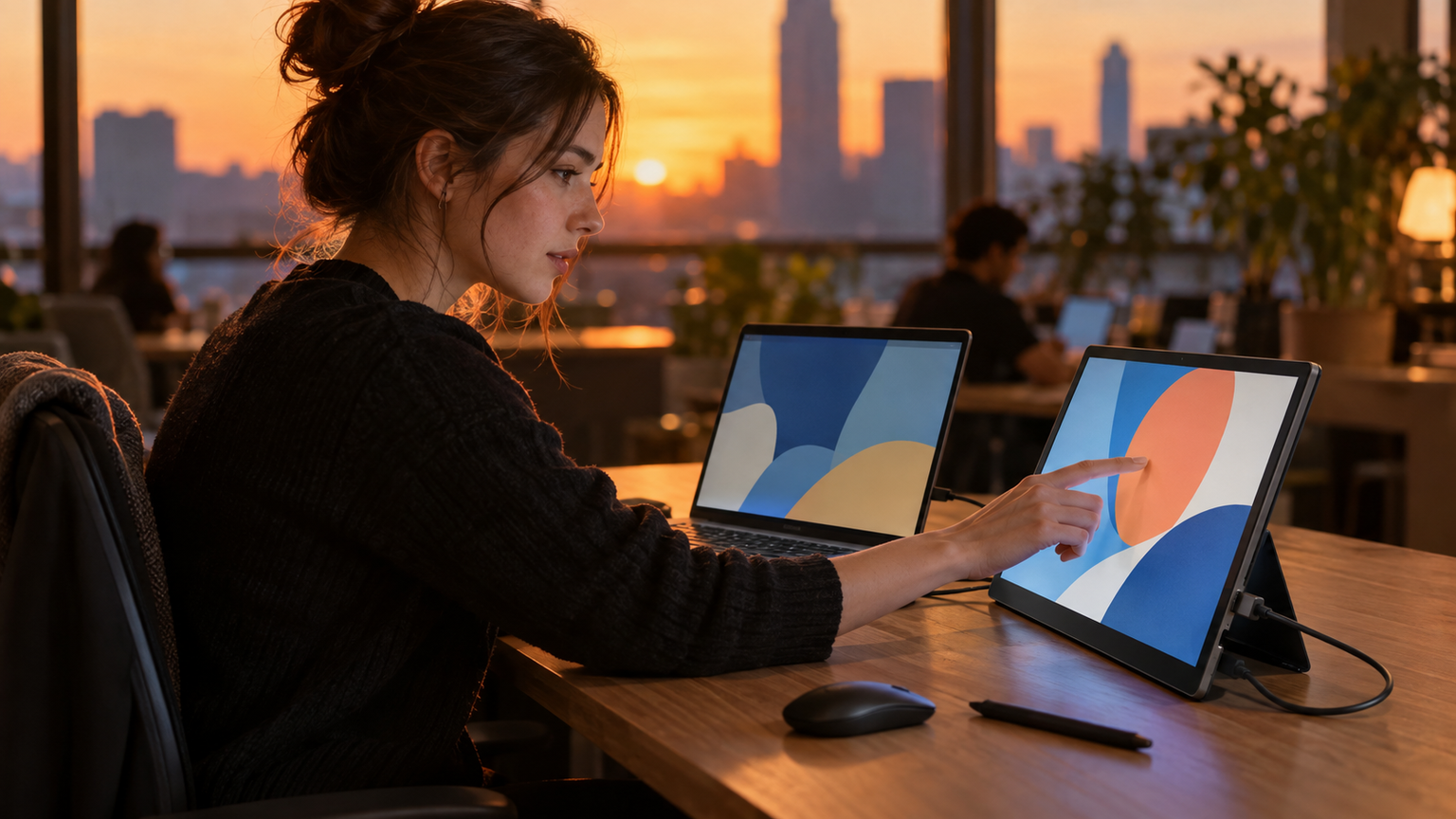
指先でページを進められるモニターは、説明をする側と画面を見る側の動きを近づけてくれます。一方、資料を読むだけなら軽さや画面の広さを優先する選択にも意味があります。
タッチの点数、OS、USB端子、必要な電力が使う環境と一致すること。そこで初めて、画面に触れるという機能が日々の使いやすさに変わります。
端末と接続条件が合う環境なら、出張先のプレゼンでもページ送りや拡大を画面上で進められます。表示した資料から視線を大きく動かさず、説明と操作を滑らかにつなげられます。
指で送る資料、ペンで触れる細かな項目、移動先で広げるサブ画面。タッチ対応モバイルモニターは、限られた机の上にも、作業や映像を手元で扱える空間をつくります。