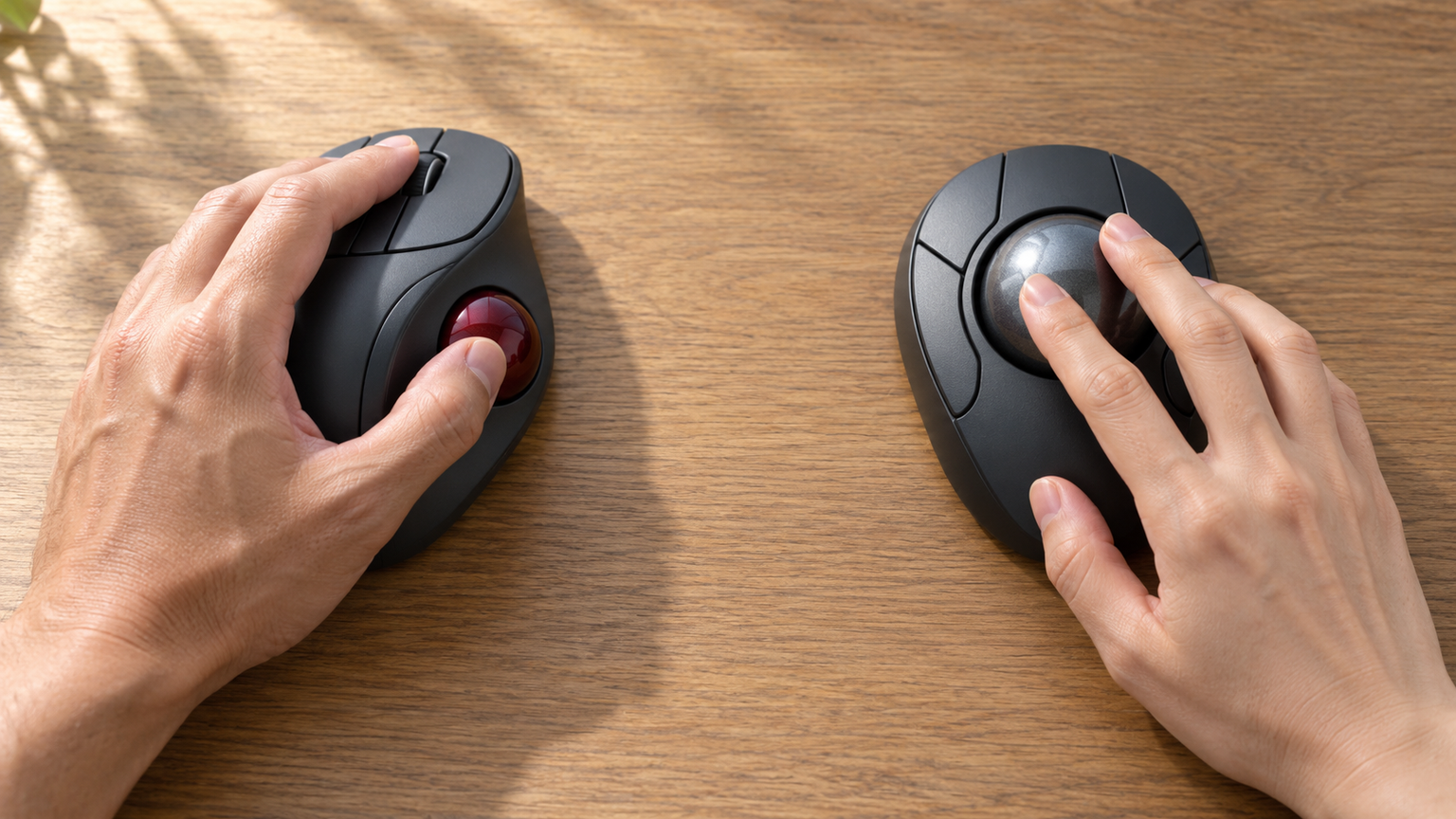
普段のマウスでは人差し指でクリックしているのに、トラックボールでは親指でボールを転がす。最初はこの役割の違いが気になるものです。親指型と人差し指型は、優劣よりも「どの指にカーソル操作を任せたいか」で使い分けると、違いが明確になります。
結論として、一般的なマウスに近いクリックの配置を好むなら親指型が候補です。人差し指や中指でボールを動かしたいなら人差し指型が候補になります。ただし、クリック・スクロールを担う指やボタン配置は機種ごとに異なるため、操作の分担まで含めて比較することが大切です。
自宅と職場を行き来するなら小型・静音・収納方法、決まった机で作業するなら大玉・多ボタン・給電方法にも注目できます。本記事では操作の違いと疲労への注意点を整理し、10製品の長所と使いにくくなる条件を具体的に比較します。
この記事のポイント
- 親指型は通常のマウスに近いクリック操作を残しやすい。ボールは親指で動かす
- 人差し指型は操球を人差し指側に任せられる。大玉・小型・多ボタンなど種類が豊富
- どちらも疲労や痛みの改善を保証するものではなく、手の置き方との相性が重要
- 持ち歩く頻度、静音性、USB端子、接続台数で具体的なモデルを分けられる
トラックボールは親指と人差し指のどっちが合うか
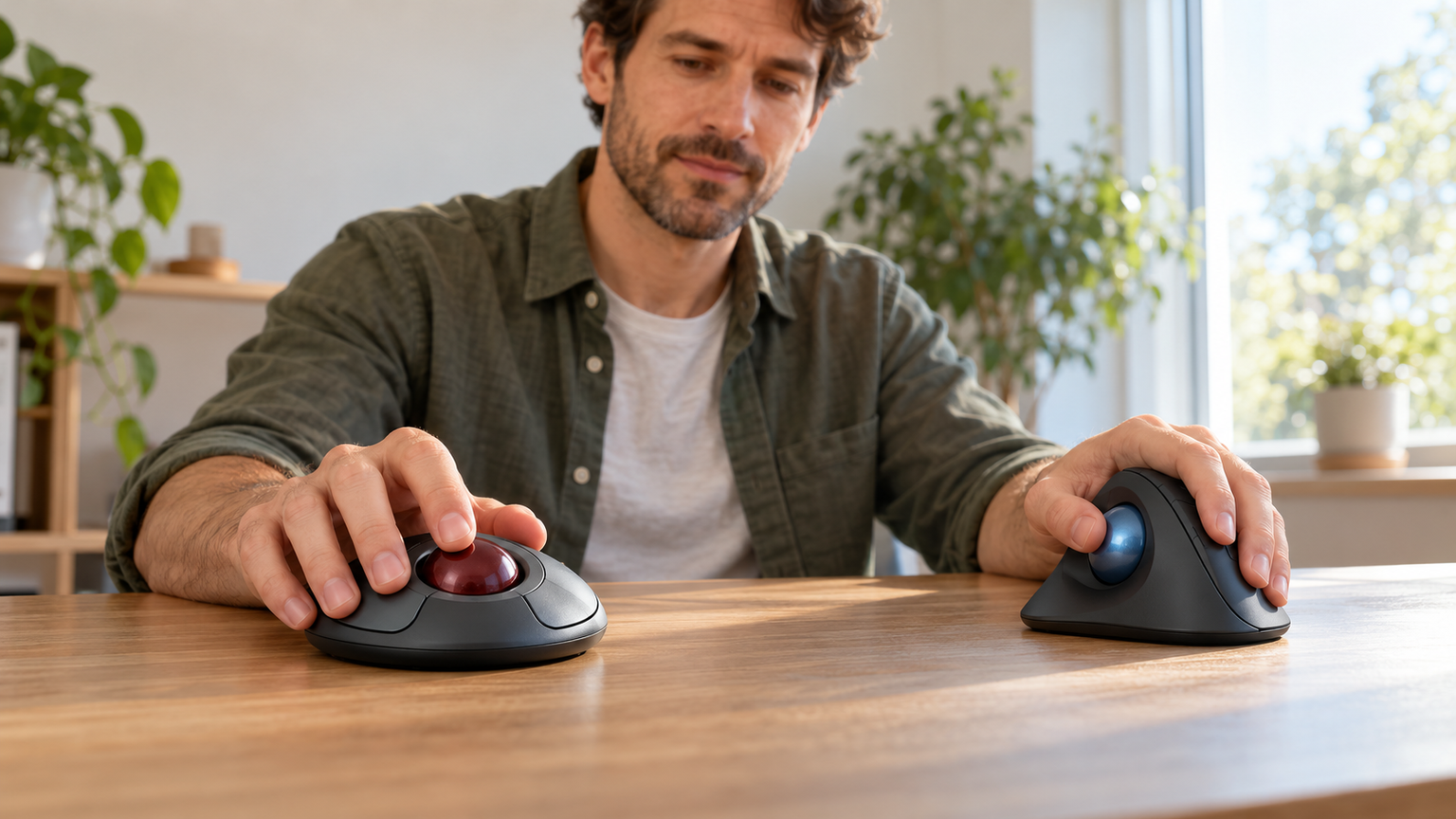
親指型はクリックの慣れ、人差し指型は操球の好みで分かれる
メールの処理や表計算でクリックを繰り返す人には、左右クリックを人差し指・中指で行う親指型がなじみやすい場合があります。カーソルだけを親指で動かし、クリックを普段と近い動作で続けたいときに分かりやすい構成です。
一方、親指をクリックに使いたい場合は、人差し指側でボールを回す機種が選択肢になります。人差し指型には小型のモバイルモデルと、大きなボールを人差し指・中指で扱う据え置き型があり、手の置き方も同じではありません。
初めての一台なら、まずボール・左クリック・右クリック・スクロールを行う指を機種ごとに見比べます。そのうえで作業場所とサイズを決めると、「操作できるけれど机に置きにくい」といった不一致を減らせます。
ボールを動かす指だけでなくクリックとスクロールも違う
親指型では親指がカーソル移動を担当し、人差し指と中指で主なクリックを行う製品が一般的です。画面上の小さなボタンを押すたびに本体を滑らせる必要がなく、狭い机でも使いやすい操作方式といえます。
人差し指型は、ボールを人差し指、または人差し指と中指で動かします。クリックやホイールは親指側に配置される製品もあり、いつものマウスとは指の役割が変わります。大玉なら複数の指を使って転がせる一方、机上の設置面積が大きい機種もあります。
戻る・進むや横スクロールを頻繁に使う場合は、ボールの位置だけでなく、それらの操作に届く指も重要です。製品の上面写真とボタン配置図が、慣れやすさを見通す手掛かりになります。
トラックボールは本体を机の上で移動させずに操作できる入力機器です。ただし、ボール径と筐体形状、クリック位置は製品ごとに異なります。小型モデルと大玉モデルでは必要なスペースも比べてください。
疲れや痛みへの対策は手の大きさと作業環境も考える
長い文章を書く日と、画像を細かく選択する日では、マウスを操作する回数も指の動かし方も変わります。親指型と人差し指型のどちらが疲れにくいかは、方式の名前だけでは決まりません。
例えば、指先を大きく動かして操球する構造でも、手が筐体から浮くようなら使いにくく感じる場合があります。逆に手を置きやすい形でも、クリックが遠ければ別の動作が増えます。本体寸法、ボール位置、手の支え方をひと続きで見ることが重要です。
痛み・しびれ・腱鞘炎などの症状がある場合、トラックボールへの交換だけで改善すると考えるのは適切ではありません。作業時間や姿勢を含めて見直し、症状が続くときは医療機関に相談してください。
Bluetooth・USB無線・有線は接続先と使い方で決める
ノートPCとタブレットを持ち替える場面では、Bluetoothの有無や接続先の切り替えやすさが便利さにつながります。Bluetooth対応機器ならレシーバー用USB端子を占有せずに使える製品もあります。
USBレシーバー式は対応するUSBポートに受信機を差して使用します。Bluetoothに対応していない据え置きPCでも使える場合がありますが、USB-A端子の有無が前提です。有線USBモデルなら電池の交換や充電を考えずに利用できます。
「2台接続」はBluetoothで2台登録できる意味とは限りません。Bluetooth1台とUSB無線1台の切り替え方式もあるため、同時に使う機器の数だけでなく接続の内訳を確かめると、実際の作業に合った構成が分かります。
持ち歩くなら小型と静音、据え置きなら大玉や多ボタン
出社日だけ鞄に入れるなら、本体の大きさと収納ポーチの有無が効いてきます。静音スイッチを備えた機種は、会議室や共有デスクでクリック音を抑えたいときにも使い道があります。
自宅の決まった机なら、52mmの大玉を備えるHUGEや、8ボタンのDEFTシリーズのような据え置き型も候補です。横スクロールや戻る・進むを指の届く位置にまとめることで、ブラウザや表計算の操作を自分の手順に近づけられます。
小型・多ボタン・大玉は、それぞれ優先する価値が違います。持ち歩く頻度が高ければ収納性、同じ場所で長く作業するならボタンの位置と手の収まりを中心に見ると比較しやすくなります。
親指型と人差し指型のトラックボール10製品を比較
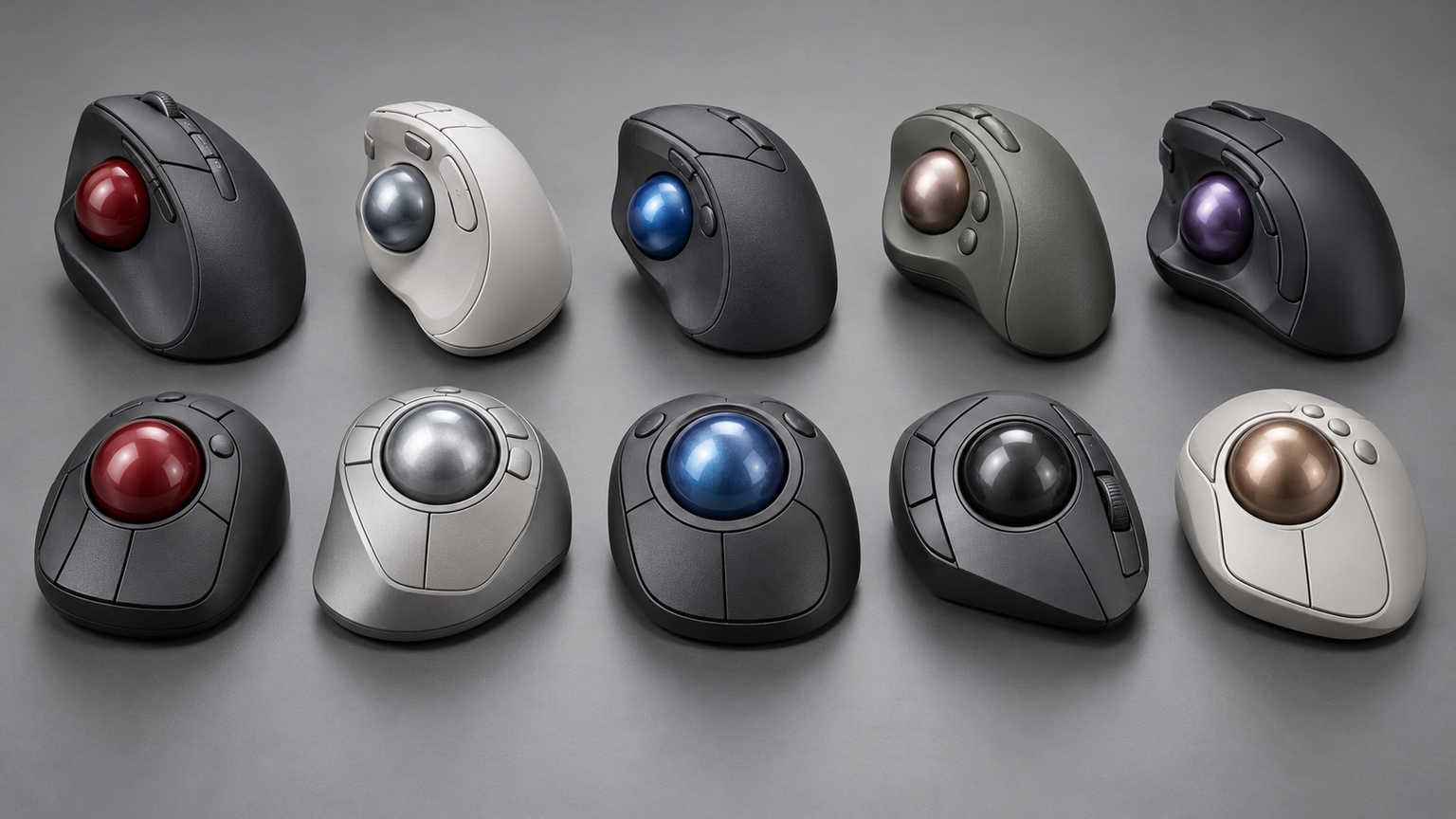
10製品は、外出先で扱いやすい小型タイプ、机に置いて使う多ボタンタイプ、ゆったりした大玉タイプに分けて見ると違いが鮮明です。比較表では操球に使う指に加え、接続方式、携帯性、割り当て機能、電池管理の有無を見比べられます。
事務所における情報機器作業が多様化したこと、また、情報機器の発達により、当該機器の使用方法の自由度が増したことから、情報機器作業の健康影響の程度についても労働者個々人の作業姿勢等により依存するようになった。そのため、対策を一律かつ網羅的に行うのではなく、それぞれの作業内容や使用する情報機器、作業場所ごとに、健康影響に関与する要因のリスクアセスメントを実施し、その結果に基づいて必要な対策を取捨選択することが必要である。
引用元:・「情報機器作業における労働衛生管理のためのガイドラインについて」の一部改正について(◆令和03年12月01日基発第1201007号)
同じ「人差し指型」でも、第1位は小型・静音、第2位は8ボタン、第3位は52mmの大玉という違いがあります。総合評価は当サイト独自の整理であり、医療的な負担軽減効果や実測性能を表す数字ではありません。
左右にスクロールして比較できます。評価は当サイト独自のもので、Amazonのカスタマーレビュー評価ではありません。
| 商品 | 商品画像 | 総合評価当サイト | ポイント | 詳細評価スコア | ||||
|---|---|---|---|---|---|---|---|---|
| 操作方式 | 接続性 | 携帯・設置 | 操作機能 | 静音・管理 | ||||
 |
4.80/ 5.00 | 34mmボールと収納ポーチ。静かな場所への持ち運びに | 4.8 | 4.8 | 4.9 | 4.3 | 4.8 | |
 |
4.66/ 5.00 | USBレシーバー式で8ボタン。ブラウザ操作の割り当てに | 4.7 | 4.5 | 4.1 | 4.9 | 4.6 | |
 |
4.57/ 5.00 | 52mm大玉とパームレスト。広さのある固定デスクに | 4.9 | 4.1 | 3.8 | 4.8 | 4.7 | |
 |
4.49/ 5.00 | 有線で8ボタン。電池交換のない据え置き作業に | 4.7 | 4.0 | 4.0 | 4.9 | 4.6 | |
 |
4.42/ 5.00 | 親指型の36mmボール。交換できるベアリング支持を採用 | 4.6 | 4.5 | 4.1 | 4.3 | 4.7 | |
 |
4.35/ 5.00 | 小型の人差し指型。機器の切り替えと速度自動調整に | 4.6 | 4.7 | 4.8 | 4.2 | 3.8 | |
 |
4.28/ 5.00 | 充電式と5段階DPI。カーソル速度を使い分けたいときに | 4.6 | 4.7 | 4.0 | 4.8 | 3.9 | |
 |
4.21/ 5.00 | 3方式接続と高耐久部品。長く使う固定デスクに | 4.7 | 4.9 | 3.9 | 4.8 | 4.1 | |
 |
4.14/ 5.00 | 親指型bitra。小型・静音・2台切り替えを両立 | 4.3 | 4.8 | 4.9 | 4.2 | 4.8 | |
 |
4.06/ 5.00 | 有線DEFTの8ボタン。使い慣れた机での操作に | 4.6 | 4.0 | 3.9 | 4.8 | 4.2 | |
第1位総合評価トップ【小型・静音で持ち歩ける人差し指型】エレコム bitra M-MT2MRSABK(5ボタン・2方式接続)
通勤鞄にノートPCとマウスを入れ、会社と自宅のどちらでも同じ操作を続けたい人には、bitraの人差し指型が合います。ボールを人差し指で転がす方式を、机を大きく占有しない約62×94mmの筐体で使えるのが特徴です。
約34mmのボール、5ボタン、静音スイッチを備え、BluetoothとUSBレシーバーによる2.4GHz無線を切り替えられます。レシーバーは本体に収納でき、付属ポーチにまとめれば、外出時に小物を分けて運ぶ手間も少なくできます。
2台切り替えはBluetooth1台とUSB無線1台の組み合わせです。Bluetooth Low Energyへの対応、USB-A端子の有無、約83gの筐体と手の相性を確かめると、携帯用としての使い道が具体的になります。
- 向いている人
- ノートPCを持って出社し、静かな会議室でも人差し指で操作したい人
- 選ぶ理由
- 34mmボール・静音スイッチ・収納ポーチを小型筐体に集約
- 購入前の確認
- Bluetooth Low Energy/USB-A、接続先2台の内訳、ポーチの同梱
- 強み:小型・静音でも人差し指でボール操作ができる
- 注意点:レシーバー用USB-A端子とBluetooth環境を分けて考える
- 活用場面:会議室や在宅勤務へ持ち運ぶ日
- 比較ポイント:同じbitraの親指型とは指の役割が異なる
第2位有力候補【8ボタンを無線で使う】エレコム DEFT M-DT2DRBK(人差し指型・USBレシーバー)
自宅の決まった机でブラウザのタブやフォルダを頻繁に行き来するなら、DEFTの8ボタンが活躍します。人差し指でボールを操作しながら、よく使うコマンドを本体のボタンに集めたいときの候補です。
左右クリックや進む・戻るに加え、チルトホイールと割り当て可能なボタンを備えています。例えばブラウザの戻る操作を手元に置くと、画面上のボタンを毎回探さずに済む場面があります。USBレシーバー式なのでケーブルを引かずに使えます。
Bluetooth接続ではなくUSBレシーバーを使用する構成です。USB端子を確保できるか、割り当て用ソフトが使用OSに対応するかを見ておくと、多ボタンのメリットを生かしやすくなります。
- 向いている人
- 机を固定し、ブラウザや資料整理の操作をボタンへ割り当てる人
- 選ぶ理由
- 8ボタンとチルト操作をUSBレシーバー経由で使える
- 購入前の確認
- USB受信機を装着する端子、割り当てソフトの対応OS
- 強み:人差し指で操球し、8ボタンを自由に活用できる
- 注意点:Bluetoothには対応しないUSBレシーバー式
- 活用場面:ブラウザのタブや資料を何度も行き来する机
- 比較ポイント:携帯性より機能割り当てを優先
第3位注目候補【52mmの大玉を据え置く】エレコム HUGE M-HT1URXBK(有線・8ボタン)
広めの作業机で、ボールを指先だけでなく人差し指と中指を使って転がしたいなら、HUGEの大玉が目を引きます。52mmボールとパームレストを備え、小型のbitraとは方向性がはっきり異なる据え置き型です。
8ボタンとチルトホイールを備え、USBから給電するため電池管理は不要です。ボールは裏面から取り外せるので、動きが鈍くなったときに支持部を掃除しやすい構造です。頻繁に場所を変えるより、同じ机に置いて作業する使い方に向いています。
幅約114.7mm、奥行約181.9mmの筐体を置けるかが分かれ目です。キーボードとの距離やケーブルの通り道まで考えると、大玉の魅力と必要な設置スペースの両方が見えてきます。
- 向いている人
- 自宅の広い机で大玉を人差し指・中指で回したい人
- 選ぶ理由
- 52mmボール・パームレスト・USB給電を備えた据え置き構成
- 購入前の確認
- 幅約115mm・奥行約182mmの置き場所、ケーブル経路
- 強み:52mmの大玉と手を置くパームレスト
- 注意点:本体の奥行きが約182mmあり、配置に余裕が必要
- 活用場面:デスクに設置したまま使う文章・表計算
- 比較ポイント:小型モデルと異なるボール径・設置寸法
52mmの大玉が似合う広めの机と、ポーチに収まる小型モデルでは使う場面が異なります。毎日置く場所と鞄に入れる頻度が決まると、比較表の順位とは別の答えが見えてきます。
第4位
【充電も電池交換も不要な多ボタン型】エレコム DEFT M-DT2URBK(有線・8ボタン)
電池残量を気にせず、毎日同じWindows PCで作業したい場合は、有線のDEFT M-DT2URBKを検討できます。人差し指操作と8ボタンを組み合わせた設計で、無線版のM-DT2DRBKと用途を比較しやすいモデルです。
進む・戻る、チルトホイール、3つの機能割り当てボタンなどを備え、作業に合わせて指先の操作を整理できます。支持部には直径2.5mmの人工ルビーを使用しており、ボールを取り外して手入れするタイプです。
USB端子を使い、机上にはケーブルが残ります。配線を隠す位置にPCを置く場合はケーブル経路が重要です。一方、定位置で電池を使わない構成が合うなら、無線機能に頼らず多ボタンを利用できます。
- 向いている人
- 電池交換なしで毎日同じデスクの多ボタン操作を使う人
- 選ぶ理由
- 人差し指型の8ボタンを有線で利用できる
- 購入前の確認
- USB接続とケーブルの取り回し、機能割り当て環境
- 強み:有線給電で8ボタンを使える
- 注意点:机上にUSBケーブルを通す必要がある
- 活用場面:電池管理を避けたい固定PCの操作
- 比較ポイント:無線版M-DT2DRBKとの接続方式の違い
第5位
【ベアリング支持を交換できる親指型】エレコム IST M-IT11BRABK(Bluetooth・5ボタン)
一般的なマウスに近いクリック配置から移行し、親指でボールを転がす操作を使いたい人に、ISTのベアリングモデルは特徴があります。36mmのボールを備え、指先で行うカーソル移動の仕組みを変えられます。
支持部にはミネベアミツミ製ベアリングを採用し、ユニットを取り外せます。別売の人工ルビー支持ユニットへの交換もできるため、ボールの支え方を後から変更できる点がほかの候補との違いです。進む・戻るを含む5ボタンも利用できます。
接続はBluetooth方式で、対応するBluetooth HOGP環境が必要です。交換用ユニットは標準付属ではありません。親指での操球がしっくりくるかと、接続予定機器の仕様を中心に比較すると分かりやすいでしょう。
- 向いている人
- 親指で操球し、ボールの支持方法にもこだわりたい人
- 選ぶ理由
- 36mmボールと交換可能なベアリング支持ユニット
- 購入前の確認
- Bluetooth HOGP対応、交換ユニットは別売
- 強み:親指型でベアリング支持部の交換に対応
- 注意点:人工ルビー支持ユニットは別売
- 活用場面:家庭のBluetooth対応PCでブラウザを使う
- 比較ポイント:人差し指型ではなく親指でボールを回す
第6位
【小型で接続先を切り替える】ナカバヤシ Digio2 MUS-TRLF184W(人差し指型・5ボタン)
小さな机でノートPCを使いながら、別の端末へ操作を切り替えることが多い人には、ナカバヤシの小型人差し指型が候補です。手のひらサイズを優先でき、据え置き型の大きな本体を置きにくい場所で使えます。
ボールの動かし方に合わせてポインター速度を調整するAUTO SPEED Controlを備えています。3台の機器を切り替える運用に加え、Digio2 Mouse Settingによってホイールや進む・戻るボタンの役割も変更できます。
速度を自動調整する機能と、クリック音が静かであることは別の特徴です。静音が必要な共有スペースではその条件を独立して考え、対応OSと接続方法、手のひらへの収まりを確認すると用途が定まります。
- 向いている人
- 小さな作業台で端末を切り替える機会が多い人
- 選ぶ理由
- 小型筐体・速度自動調整・3台切り替えの構成
- 購入前の確認
- 利用OSと接続方式、静音仕様の有無
- 強み:小型筐体とAUTO SPEED Control
- 注意点:速度調整機能は静音性を意味しない
- 活用場面:複数端末を使う省スペースの仕事机
- 比較ポイント:携帯性を保ちつつ接続台数を重視
第7位
【カーソル速度を5段階に切り替える】Nulea M505B(人差し指型・充電式)
画像の細かな位置合わせと、広い画面でのカーソル移動を交互に行う場合、速度を段階で変えられるモデルは便利です。Nulea M505Bは人差し指で操作する44mmボールを備え、電池交換ではなく充電して使う方式です。
ポインター速度は200・400・800・1200・1600DPIの5段階で、底面のボタンから調整できます。作業内容に応じて移動量を切り替えられ、RGBライトはオン・オフを選択可能です。速度設定は精度そのものを保証する数値ではなく、手の操作量に関わる設定です。
Bluetoothなどの接続方式や充電ケーブルの扱いは、購入対象の販売構成と合わせて確認する必要があります。痛みの軽減効果を期待して選ぶのではなく、44mmボールの扱い方とDPI切り替えが作業に合うかで判断できる製品です。
- 向いている人
- 図や画像の操作でポインター速度を頻繁に変える人
- 選ぶ理由
- 5段階DPIと充電式、44mmボールを備える
- 購入前の確認
- 充電方法、接続機器、速度切り替えの位置
- 強み:充電式と5段階のポインター速度切り替え
- 注意点:速度の設定は痛みや疲労の軽減を保証しない
- 活用場面:細かな位置合わせと広いカーソル移動の切り替え
- 比較ポイント:乾電池式とは給電方法が異なる
第8位
【有線・USB無線・Bluetoothを使い分ける】エレコム DEFT PRO M-DPT1MRXBK(8ボタン)
会社ではBluetooth、自宅ではUSBレシーバー、必要なときは有線というように接続方法を切り替えたい場合、DEFT PROは一歩踏み込んだ候補です。人差し指型でありながら、作業環境に合わせて接続を選べます。
8ボタンとチルト操作に加え、左右ボタンにはOMRON製の耐久仕様スイッチ、ホイールには光学式エンコーダを採用しています。約44mmのボールを備え、ブラウザ操作も入力方式の切り替えも一台へまとめられます。
保証期間は3年ですが、採用スイッチの1000万回という値は本体すべての寿命を表しません。Bluetoothの対応条件、USBレシーバーや有線ケーブルの使い方、保証内容を押さえると、長く使う机の機器として比較しやすくなります。
- 向いている人
- 職場と自宅で接続方法を変え、同じマウスを据え置く人
- 選ぶ理由
- 3方式接続・8ボタン・長寿命を意識した部品
- 購入前の確認
- Bluetoothの対応条件、USB接続、保証の適用範囲
- 強み:有線・USB無線・Bluetoothの3方式接続
- 注意点:3年保証は無故障を約束するものではない
- 活用場面:職場と自宅で接続機器が異なる作業
- 比較ポイント:接続方式とボタン耐久仕様を重視
第9位
【小型・静音の親指型を携帯する】エレコム bitra M-MT1MRSABK(5ボタン・2方式接続)
携帯用の静かなトラックボールが欲しい一方、人差し指ではなく親指でカーソルを操作したいなら、bitraの親指型が合います。第1位の人差し指モデルと同じく、鞄へ入れて移動する使い方を想定した小型シリーズです。
Bluetoothと2.4GHz USB無線の切り替え、5ボタン、静音スイッチ、収納ポーチを備えます。作業場所が変わっても親指で操球し、人差し指でクリックする動作を続けやすい構成です。レシーバーを携帯できる点も移動時に役立ちます。
携帯性が同程度でも、親指型と人差し指型では手を置く向きや操作する指が違います。M-MT1MRSABKという型番と接続先、収納ポーチなどの同梱内容を合わせて見ると、第1位との選び分けが明確です。
- 向いている人
- 親指型の操作を外出先でも続けたい人
- 選ぶ理由
- 静音スイッチと2方式無線、収納ポーチの携帯仕様
- 購入前の確認
- 親指への収まり、接続先、正確な型番
- 強み:親指型ながら小型・静音・ポーチ付き
- 注意点:親指への操作集中が自分に合うかは個人差がある
- 活用場面:外出先でノートPCを開くとき
- 比較ポイント:第1位との主要な違いは操球する指
第10位
【有線でボタン操作をまとめる】エレコム DEFT M-DT1URBK(人差し指型・8ボタン)
無線機能は必要なく、固定デスクでボタン操作を増やしたいときには、DEFT M-DT1URBKも候補に残ります。人差し指側でボールを動かしながら、USB有線で安定した設置環境を整えたい使い方です。
進む・戻る、チルトホイール、3つの割り当てボタンを含む8ボタンを備えています。よく使うブラウザ操作やウィンドウ操作を指先の届く位置に集められる点が魅力で、電池の交換は必要ありません。
同じDEFTの名称でもM-DT2URBKなど異なる型番が存在します。ボタン配置とソフトの対応、ケーブルを引ける位置を見比べることが大切です。商品ページの型番がM-DT1URBKになっているかも見分ける目印になります。
- 向いている人
- 同じPCで有線の多ボタン型を使い続ける人
- 選ぶ理由
- 進む・戻る・チルトを含む8ボタンを搭載
- 購入前の確認
- M-DT1URBKの型番、USB端子、ソフトの対応
- 強み:USB有線の8ボタンとチルト操作
- 注意点:DEFTシリーズ内で型番と仕様が異なる
- 活用場面:固定のWindows PCでのブラウザ作業
- 比較ポイント:M-DT2URBKと機能や仕様を照合
親指型と人差し指型の最終的な選び分け
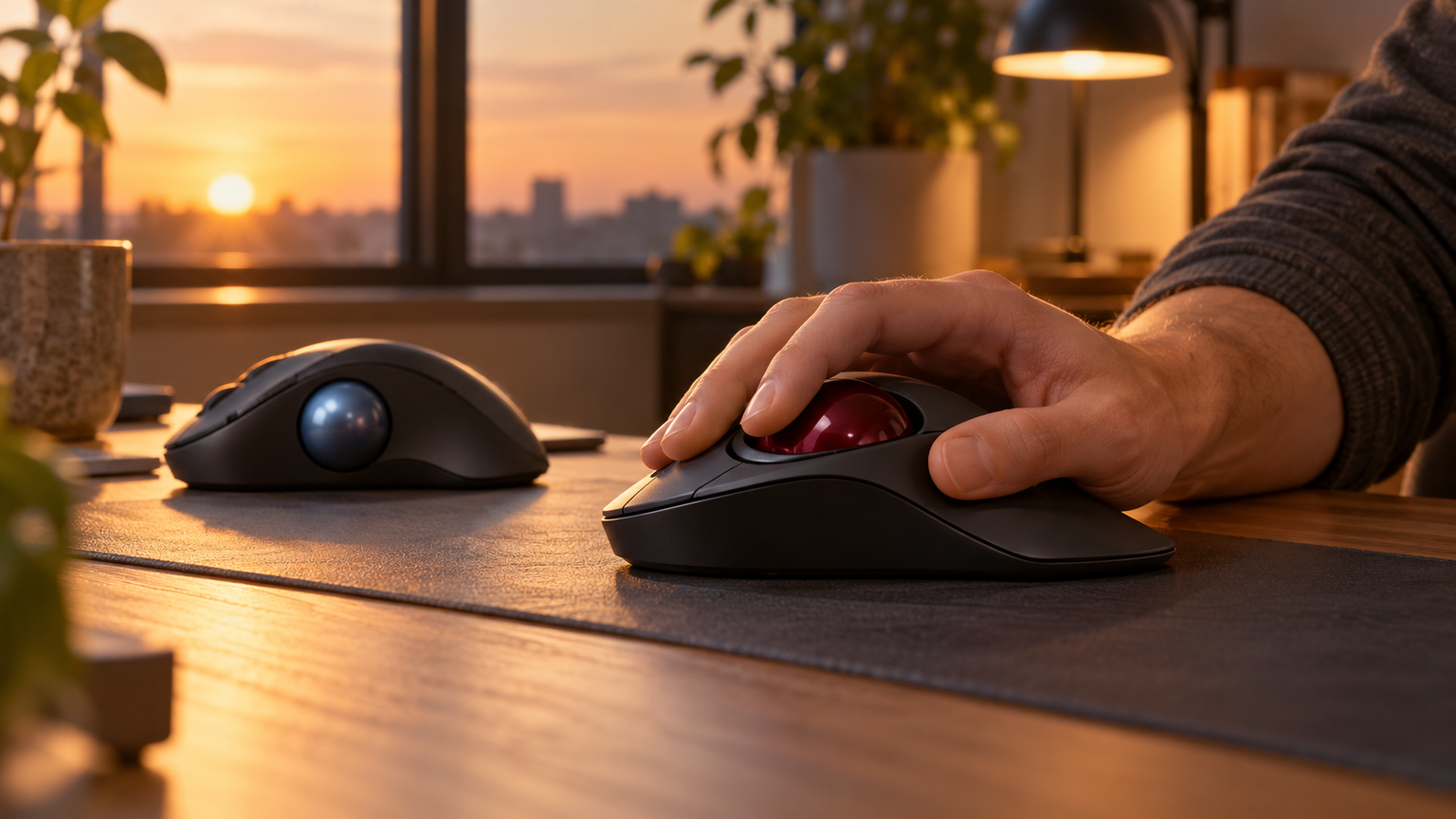
親指でボールを転がし、人差し指でクリックする動作を続けたいなら、親指型から比較できます。毎日の持ち歩きに合うbitra M-MT1MRSABKと、ベアリング支持を備えるIST M-IT11BRABKでは、同じ親指型でも魅力が違います。
人差し指・中指を使う操球が好みなら、小型で静音のbitra M-MT2MRSABK、多ボタンのDEFT M-DT2DRBK、大玉のHUGE M-HT1URXBKが用途別の起点になります。小さく収めるか、機能を割り当てるか、広い机でボールを扱うかで自然に候補が変わります。
日々触れる入力機器だからこそ、目立つ機能よりも、手を置く場所とよく繰り返す操作の一致が大切です。指の役割、接続方法、机の広さが合うと、画面上の操作を自分の仕事の流れに組み込みやすくなります。
痛みやしびれがあるときは、機器の変更だけで解決しようとせず、作業時間・姿勢・休憩も見直してください。トラックボールは治療を目的とした製品ではありません。