
職場のパソコンだけでは私用の書類を管理できず、スマートフォンでは表計算や長い文書の編集に時間がかかることがあります。社会人が自分のPCを持つ意味は、資格学習、家計管理、副業、制作など何を自宅で進めるかによって変わります。
一方、業務は会社支給PCで完結し、私生活では動画視聴と連絡が中心なら、スマートフォンだけでも困らないことがあります。社内データを私物端末へ持ち出せるかは勤務先の規則が優先です。PCの購入と仕事のスキルアップも、同じ話ではありません。
必要性が見えたら、OS、画面の広さ、持ち運ぶ頻度、メモリと保存容量、端子を順に考えます。机で作業する15.6型と、毎日バッグに入れる13型では、同じノートPCでも得られる便利さが違います。
新品のWindows機とMac、持ち運びに強い薄型機に加え、整備済み品も含む10製品を比較します。整備済み品は状態と販売条件に個体差があるため、新品と同じ保証・バッテリー状態を前提にしません。
この記事のポイント
- 社会人でも、勤務先の端末とスマートフォンで用事が済むなら私物PCは必須ではない
- 自宅での文書作成、表計算、オンライン会議、学習や制作が購入判断の分かれ目になる
- 仕事に使う前に、私物利用の可否、指定OS、必要ソフト、情報管理ルールを確かめる
- 必要なら、据え置き中心か持ち運び中心かを決めてから仕様を比較する
社会人にパソコンがいるかを判断する5つの基準
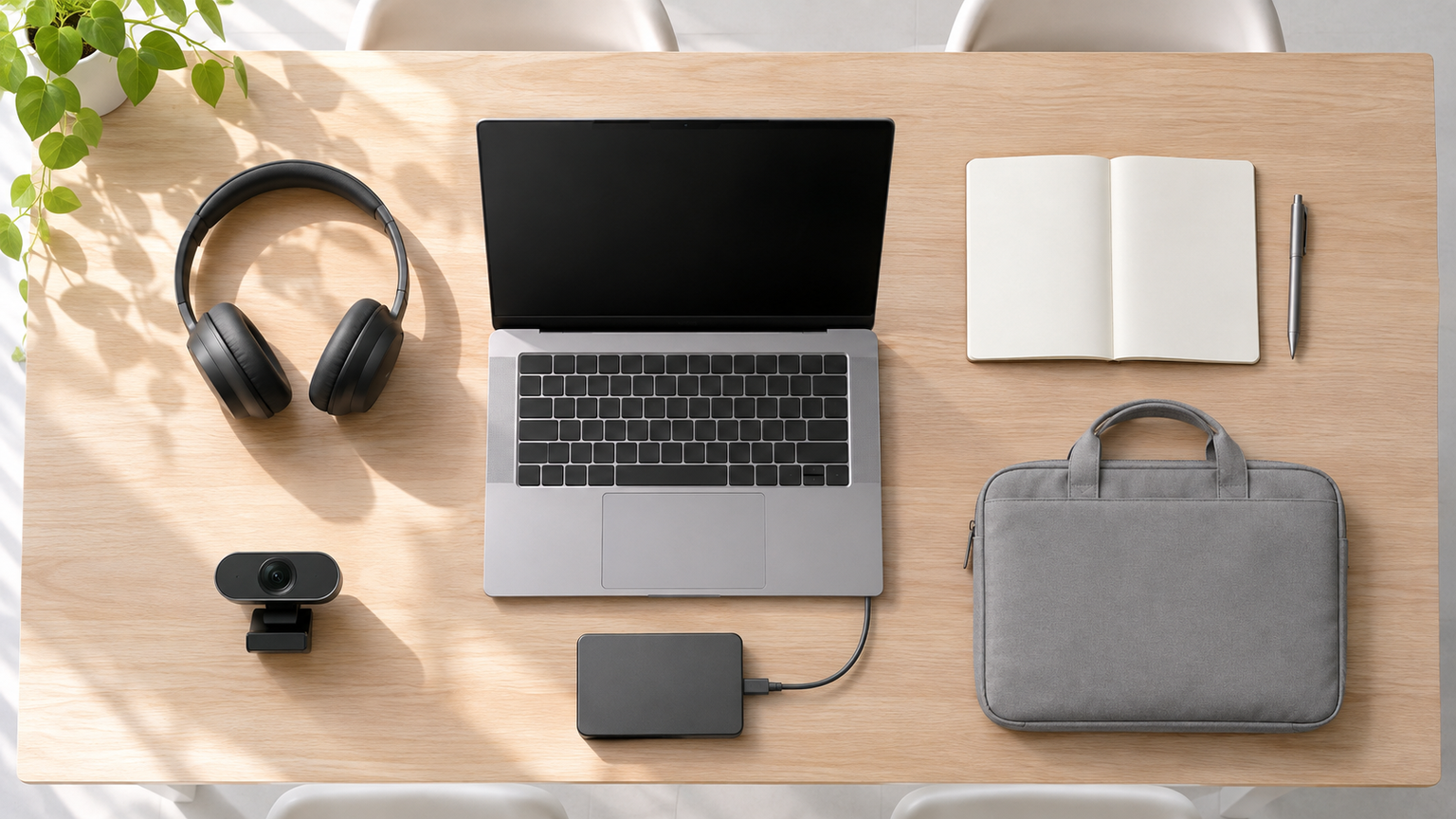
結論:必要性は社会人という属性ではなく用途で決まる
社会人だからという理由だけでPCを買っても、使う予定がなければ出番が少なくなります。会社の仕事を会社支給端末だけで完結でき、私生活でも連絡、動画視聴、決済、簡単な検索が中心なら、スマートフォンやタブレットで足りる可能性があります。
反対に、長い文書や表を作る、複数の画面を見ながら調べる、ファイルを整理する、Web会議と資料閲覧を並行するなら、キーボードとデスクトップ向けOSを備えたPCを選ぶ理由が生まれます。まず1か月ほどの予定を書き出し、PCで行いたい作業が継続的にあるかを見極めるのが実用的です。
パソコン所有とデジタルスキルは同じ意味ではない
自宅で表計算や資料作成を練習したいなら、実際に手を動かせる環境が役立ちます。端末を所有していても必要な操作ができるとは限らず、所有していなくても勤務先の端末で十分に作業できる人はいます。掲載されている一次情報には、20代のPC所有率やPCを使えない人の割合を示す統計がないため、具体的な割合は断定できません。
一方、IPAは、デジタル時代には「デジタルを使う人材」を含む育成が必要だと説明しています。これは私物PCの購入義務を示すものではありませんが、端末の所有と、仕事で求められるリテラシーを分けて考える根拠になります。
全てのビジネスパーソンが身につけるべき能力・スキルの標準。
購入前に優先したいのは所有率との比較ではなく、ファイル管理、文書作成、表計算、オンライン会議など、自分に必要な操作をどこで身につけるかという整理です。
勤務先の貸与端末と私物利用ルールを先に確かめる
仕事の資料を自宅で編集したいときほど、勤務先の情報管理ルールを優先する必要があります。勤務先の規則が優先です。業務用PCが支給されるか、私物端末から社内データへアクセスできるか、指定OSや指定ソフトがあるかを確かめます。私物PCを持っていても、社内ルールにより業務へ使えない場合があります。
会社支給端末を私生活へ自由に使えるとも限りません。業務は貸与PC、転職活動や家計管理、個人学習は私物PCというように利用目的を分けると、購入理由が明確になります。勤務先の条件が分かるまでは、OSやOfficeの種類を決め打ちしないほうが候補を絞りやすくなります。
業務データを扱う場合は、端末の性能より先に勤務先の情報管理ルールを優先してください。私物利用が認められていなければ、高性能なPCを用意しても業務用途には使えません。
スマートフォンやタブレットで足りない作業を洗い出す
スマートフォンで済む用事と、キーボードや大きな画面が必要な作業を分けて考えます。PCを選ぶ意味が大きくなるのは、複数ファイルの整理、長文入力、表計算、外部ディスプレイを使った作業など、画面とキーボードを継続的に使う場面です。
「みんなが何に使っているか」ではなく、自分の作業を入力、閲覧、会議、制作、保存の五つに分けてください。月に数回の閲覧だけなら現状維持、毎週文書や表を作るならPCを検討する、と頻度も加えると過不足を避けやすくなります。
必要と分かったらOS・画面・携帯性・容量・端子で選ぶ
PCが必要と決まったら、通勤時に持つか自宅に置くかで重さと画面サイズを選び分けられます。自宅の机で資料を並べるなら15~16インチ、頻繁に持ち歩くなら12~13インチ前後が比較の出発点です。ただし、小型画面は一覧性、15インチ以上は携帯性との兼ね合いがあります。
次に、同時に使うアプリを想定してメモリ、保存するファイル量からストレージを見ます。外部モニター、USBメモリ、有線LANなどを使うなら端子も重要です。CPU名だけで決めず、必要なソフト、画面、重量、端子まで一組として比べると、購入後の不一致を減らせます。
私物PCが必要な場合に比較したいノートパソコン10選
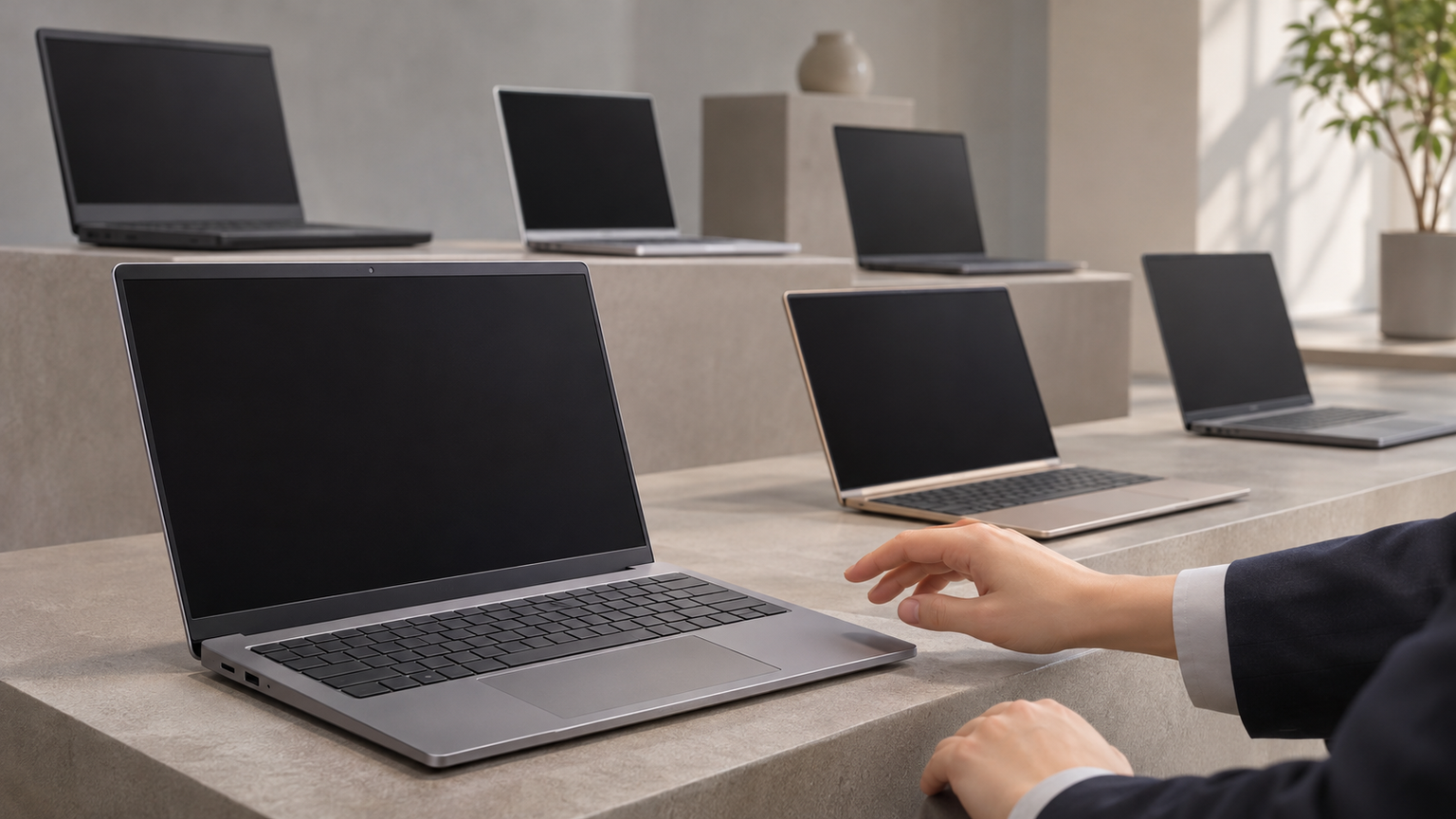
比較では、業務・日常作業への適合、画面の使いやすさ、持ち運びやすさ、メモリ・ストレージ、端子・通信の五つを軸にします。評価値や順位だけで決めず、勤務先が指定するOSやソフト、実際に持ち運ぶ頻度、使用場所で必要な画面や端子に合うかを優先してください。
自分のPCで資格学習をするか、制作をするか、家計管理だけで十分か。用途が異なる10製品を同じ予算の序列にせず比べます。Officeの種類、販売元、保証、選択中の容量、型番表記に差や未確認点があるため、候補を絞った後に販売ページで現在の構成を照合することが大切です。
左右にスクロールして比較できます。評価は当サイト独自のもので、Amazonのカスタマーレビュー評価ではありません。
| 商品 | 商品画像 | 総合評価当サイト | ポイント | 詳細評価スコア | ||||
|---|---|---|---|---|---|---|---|---|
| 用途適合 | 画面 | 携帯性 | 記憶容量 | 接続性 | ||||
 |
4.80/ 5.00 | 履歴書を仕上げ、翌日は家計簿の入力をする。家の机に置く一台なら、こうした日々の用事をまとめられます | 4.8 | 4.7 | 4.1 | 4.5 | 4.6 | |
 |
4.72/ 5.00 | 本業の資料を持ち帰らず、私用の表計算や資格学習を本格的に進めたい人には余裕のある構成です | 4.8 | 4.6 | 3.9 | 4.9 | 4.2 | |
 |
4.60/ 5.00 | 通勤バッグの隅へ入れ、出先でメールの返事を直す程度なら小型Windows機が候補になります | 4.1 | 3.7 | 4.9 | 4.2 | 4.5 | |
| 4.51/ 5.00 | 自宅で開発の勉強をしながら文書も開くなら、メモリと端子の多さに目が向きます | 4.7 | 4.6 | 3.8 | 4.8 | 4.6 | ||
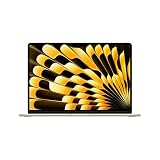 |
4.45/ 5.00 | 写真を整理し、動画を編集しながらオンライン通話もする人には大きなMacBook Airが合います | 4.6 | 4.9 | 4.4 | 4.9 | 4.1 | |
 |
4.32/ 5.00 | 自宅の固定デスクでネット接続と文書管理をするなら、有線LAN端子の便利さが出てきます | 4.0 | 4.6 | 3.7 | 4.1 | 4.7 | |
 |
4.25/ 5.00 | 営業先で資料を開いたり、移動中に文書を修正したりする人には軽いノートが役立ちます | 4.8 | 4.5 | 5.0 | 4.0 | 4.9 | |
| 4.18/ 5.00 | 自宅と出先の両方で大きな画面を使いたいなら、16型の軽量ノートが候補になります | 4.8 | 4.9 | 4.7 | 4.9 | 4.8 | ||
 |
4.08/ 5.00 | 出張先で資料を拡大して読みたいときは、軽い整備済みタッチパネル機が便利です | 4.2 | 4.5 | 4.6 | 4.0 | 4.1 | |
 |
3.98/ 5.00 | 会議室で有線LANへつなぐ機会が多い人には、小さなLet’s noteが使いやすいことがあります | 4.1 | 4.0 | 4.9 | 3.8 | 4.6 | |

第1位総合評価トップ【自宅の文書作成とテンキー】NC15J Pentium Gold 6500Y 15.6型 12GB/256GB
履歴書を仕上げ、翌日は家計簿の入力をする。家の机に置く一台なら、こうした日々の用事をまとめられます。自宅の定位置で使うなら、テンキー付きの15.6型NC15Jが検討対象です。 Windows 11 Home、メモリ12GB、SSD 256GB、WPS Officeが記載され、一般的な事務作業に必要な構成を一通り見比べられます。
HD Webカメラとカメラシャッター、HDMI、USB 3.0、USB Type-C、デュアルバンドWi-Fi、Bluetoothを備えるため、会議、外部画面への映像出力、周辺機器の接続を一台でまとめたい場面に合います。約1.61kg、厚さ19.9mmなので、据え置き中心で時折移動する使い方を想定しやすいでしょう。
ただし、商品名のNC15Jと仕様欄のNC15の対応は明らかではありません。WPS OfficeはMicrosoft Officeそのものではないため、指定書式やマクロを扱う仕事では適合確認が必要です。搭載ソフトの利用条件や端子構成は販売仕様に左右されます。軽い事務作業を中心に考えたい機種です。
- 日常で合う使い方
- 家計表とビデオ会議を机で
- この製品ならでは
- メモリ12GB、SSD 256GB、Webカメラ、HDMI、WPS Officeをまとめて検討できる
- 合わせたい条件
- NC15JとNC15の対応、Officeの要件、端子の用途、販売条件
- 強み:文書作成やWeb会議に使う基本機能を一台にまとめている
- 注意点:型番表記とWPS Officeで業務要件を満たすか要照合
- 活用場面:自宅での資料作成、Web閲覧、外部モニター出力
- 比較ポイント:小型機より画面とテンキーを重視する構成
第2位有力候補【複数アプリと大きな保存容量】Dell 15 D15260 Core Ultra 7 32GB/1TB
本業の資料を持ち帰らず、私用の表計算や資格学習を本格的に進めたい人には余裕のある構成です。15.6インチ画面、Intel Core Ultra 7、メモリ32GB、1TBストレージ、Windows 11 Homeという構成が記載されています。
内蔵HD Webカメラ、シングルマイク、ノイズ低減機能はオンライン会議に使えます。テンキーも記載されているため、表へ数値を入力する仕事にも合わせやすい構成です。専用NPUとCopilotキーを備え、対応する機能を利用したい場合の比較材料にもなります。
一方、持ち運びを優先するための重量やバッテリー駆動時間は示されていません。勤務先がWindows 11 Proや特定のOfficeを指定する場合も別途確認が必要です。15.6型のため携帯性より作業領域を重視する構成です。持ち運ぶ頻度も含めた判断が必要です。
- 日常で合う使い方
- 資料と表計算を並行する
- この製品ならでは
- Core Ultra 7、メモリ32GB、1TBという構成を選べる
- 合わせたい条件
- 重量、駆動時間、接続端子、Officeの有無、必要なWindowsエディション
- 強み:複数アプリと多くのファイルを扱う構成を検討しやすい
- 注意点:携帯性と業務用ソフトの条件は別途照合が必要
- 活用場面:自宅や固定席での文書、表計算、Web会議
- 比較ポイント:第1位よりメモリとストレージ容量を重視する人向け
第3位注目候補【約0.7kgの小型Windows機】10.1型 Celeron N4000 8GB/256GB ノート ターコイズ
通勤バッグの隅へ入れ、出先でメールの返事を直す程度なら小型Windows機が候補になります。第1位・第2位の15.6インチ機とは異なり、作業領域よりバッグへ収めやすい小ささを優先する候補です。
Celeron N4000、メモリ8GB、SSD 256GB、Windows 11 Pro、Webカメラ、USB、mini HDMI、Micro SDカードスロットが記載されています。MS Office 2024搭載との説明もあり、Word、Excel、PowerPointを使う構成として案内されています。
ただし、10.1インチの1280×800画面は、広い表や複数ウィンドウを常時並べる用途では作業領域を優先した機種と条件が異なります。表示領域と処理性能には限りがあります。大きな表を扱う日は15.6型など別の構成が合います。
- 日常で合う使い方
- 外出先でメールを修正する
- この製品ならでは
- 約0.7kgの10.1インチ筐体にWebカメラや映像出力を備える
- 合わせたい条件
- 画面の作業領域、Officeライセンス、配列、選択中の色と付属品
- 強み:約0.7kgの小型設計で携帯用途を明確にしやすい
- 注意点:広い表や複数画面を扱う主力機には画面サイズを要検討
- 活用場面:外出先でのメール、閲覧、文書修正、Web会議
- 比較ポイント:上位2機種より画面の広さではなく小ささを優先
第4位
【多めのメモリと複数端子】Core i7-1165G7 15.6型 Windowsノート 32GB/512GB
自宅で開発の勉強をしながら文書も開くなら、メモリと端子の多さに目が向きます。Core i7-1165G7、メモリ32GB、NVMe SSD 512GB、15.6インチのフルHD画面が記載されています。
USB 3.0×2、USB 2.0×2、HDMI 1.4、DisplayPort出力に対応するとされるType-C、Webカメラ、カードリーダーを備えています。外部画面や複数のUSB機器を使う机上環境を組みたい場合、端子の種類が用途を分ける特徴です。
Windows 11 ProとOffice 2024搭載との記載がありますが、勤務先指定ソフトとの互換性やOfficeライセンスの詳細は購入前に確かめる必要があります。CPUは第11世代の製品です。搭載ソフトや映像出力端子の条件を、現行モデルと混同せずに考える必要があります。
- 日常で合う使い方
- 資料を見ながら開発学習する
- この製品ならでは
- 32GBメモリ、512GB SSD、複数のUSB端子を備えた構成
- 合わせたい条件
- 選択容量、Officeライセンス、指定ソフト、Type-Cの利用条件
- 強み:複数作業と基本的な制作を想定できるメモリ・容量
- 注意点:ソフトのライセンスと選択中の構成を要照合
- 活用場面:在宅勤務、文書・表計算、プログラミング、基本編集
- 比較ポイント:軽量性よりメモリ容量と端子数を優先する構成
第5位
【Macで制作とビデオ通話】Apple MacBook Air M5 15型 16GB/1TB
写真を整理し、動画を編集しながらオンライン通話もする人には大きなMacBook Airが合います。M5チップ、16GBユニファイドメモリ、1TB SSDを搭載した構成で、複数アプリやクリエイティブ用途も想定されています。
12MPセンターフレームカメラ、3マイク、6スピーカーを備え、ビデオ通話に使えます。重量は1.51kgで、Thunderbolt 4×2、MagSafe、ヘッドフォンジャックが記載されています。最大2台の外部ディスプレイ接続も案内され、机上作業と移動の両方を考えたい場合の候補です。
Windows専用の社内ソフトや周辺機器を使う場合は、macOSで利用できるかが選択を左右します。USB Type-Aなど必要な端子がある場合は変換機器の要否も見てください。macOSで使うソフトが決まっている人向けです。Windows専用業務ソフトが必要なら互換性が最優先になります。
- 日常で合う使い方
- 写真整理と作業を同じ机で
- この製品ならでは
- 16GBメモリ、1TB SSD、ビデオ通話機能を備えたMac構成
- 合わせたい条件
- 業務ソフトと周辺機器のmacOS対応、端子、容量、配列
- 強み:仕事、制作、通話を15.3インチのmacOS環境へまとめられる
- 注意点:Windows専用環境ではソフトや周辺機器の適合確認が必要
- 活用場面:文書作成、制作、マルチタスク、ビデオ通話
- 比較ポイント:Windows機ではなくmacOSを選ぶ明確な理由がある人向け
第6位
【有線LANと多様な端子】AMD 3020e 15.6型 ノート 8GB/256GB
自宅の固定デスクでネット接続と文書管理をするなら、有線LAN端子の便利さが出てきます。15.6インチFHD IPS画面、メモリ8GB、256GB M.2 NVMe SSD、Windows 11が記載されています。
USB 3.2 Gen 1×2、USB 2.0×2、HDMI、有線LAN、ヘッドフォン端子、Wi-Fi 5、Bluetooth 5.2を備えるとされ、外部モニターや有線ネットワークを使う机に合わせやすい構成です。カメラにはプライバシースイッチも記載されています。
注意したいのは、本文ではAMD 3020eとされる一方、仕様欄のCPUモデルがPentiumとなっている点です。処理性能を前提に用途を決める前に、実際のCPU、型番、Type-Cの機能、Officeの有無を販売ページで確かめてください。処理性能を必要とする制作やゲームは別条件です。普段使うアプリの必要環境を前提にできます。
- 日常で合う使い方
- 固定デスクでネットと資料整理
- この製品ならでは
- FHD IPS画面とUSB、有線LAN、HDMIを備えた構成
- 合わせたい条件
- CPU表記の不一致、Type-Cの機能、Office、型番と販売元
- 強み:自宅の周辺機器へつなぐ端子を複数備えている
- 注意点:CPU表記が一致しないため構成の照合が不可欠
- 活用場面:文書、Web、動画、ビデオ通話、外部画面出力
- 比較ポイント:携帯性より15.6インチ画面と有線接続を重視
第7位
【約956gと豊富な接続端子】dynabook G83/MY Core Ultra 5 16GB/256GB
営業先で資料を開いたり、移動中に文書を修正したりする人には軽いノートが役立ちます。約956gのdynabook G83/MYは持ち歩く負担と端子の数を両立する方向です。 13.3インチの非光沢フルHD画面、Windows 11 Pro、Core Ultra 5-135U、メモリ16GB、SSD 256GBを備えた構成です。
最大約17.5時間のバッテリー駆動、180度開く液晶、シャッター付きWebカメラが記載されています。HDMI、有線LAN、USB Type-A×2、Thunderbolt 4×2、microSDカードスロットを備え、移動先と固定席の双方で周辺機器をつなぐ場面に対応しやすい端子構成です。
光学ドライブは搭載されていないため、ディスクを使う業務では外付け機器など別の手段が必要です。SSD 256GBで足りるか、勤務先の管理要件を満たすかも見極めてください。バッテリーの公称値は利用環境で変わります。携行する周辺機器も含めて持ち歩き方を考えられます。
- 日常で合う使い方
- 訪問先で資料を開く
- この製品ならでは
- 約956gで、Thunderbolt 4や有線LANを含む端子を備える
- 合わせたい条件
- SSD容量、光学ドライブが不要か、業務管理要件、保証条件
- 強み:軽量性と仕事向け端子を両立したモバイル構成
- 注意点:光学ドライブ非搭載で、SSDは256GB
- 活用場面:通勤、訪問、出張、会議室での画面共有
- 比較ポイント:15インチ機より携帯性を優先するWindows候補
第8位
【16型画面と軽量設計】LG gram Pro 16 Ryzen AI 7 32GB/1TB

自宅と出先の両方で大きな画面を使いたいなら、16型の軽量ノートが候補になります。約1,199gという記載があり、大画面と携帯性を同時に比較したい場合に役割が明確です。
16:10の広色域ディスプレイ、HDMI、USB Type-CとType-A、最大23時間のバッテリー駆動が案内されています。資料作成と制作作業を行き来し、外部機器も使う場面では、画面、容量、端子を一台で検討できます。メモリはオンボードで、購入後に増設や換装はできません。
商品名はRyzen AI 7 450、仕様欄はAMD Ryzen AI 7 360となっており、CPU表記が一致しません。正確なCPUと型番16Z95U-GU88Jの対応、端子の詳細、選択容量は購入判断を変えるため、販売ページで必ず照らし合わせると違いが分かります。メモリはオンボードで増設できません。将来の作業量まで想定した容量の選び方が大切です。
- 日常で合う使い方
- 移動先でも大きな画面を使う
- この製品ならでは
- 32GBメモリ、1TBストレージ、16:10画面を備えた構成
- 合わせたい条件
- CPU表記、型番との対応、オンボードメモリ、端子の詳細
- 強み:大画面と軽量性、大容量メモリ・ストレージを組み合わせている
- 注意点:CPU表記が不一致で、メモリは購入後に増設できない
- 活用場面:移動先での資料作成、複数作業、クリエイティブ作業
- 比較ポイント:小型モバイル機より画面の広さを維持したい人向け
第9位
【タッチ画面の整備済みモバイル】整備済み 富士通 LIFEBOOK U9310 13.3型 8GB/256GB
出張先で資料を拡大して読みたいときは、軽い整備済みタッチパネル機が便利です。フルHDのタッチ画面、第10世代Core i5-10210U、メモリ8GB、SSD 256GBを備えるとされています。
Windows 11とMS Office 2019がセットアップ済みで、文書、表計算、プレゼン資料の作成用途が示されています。Webカメラもあり、自宅と職場、学校、出張先の間で文書作業やビデオ通話を行う構成として比較できます。
整備済み品のため、外観やバッテリー状態には個体差があります。販売元、Officeライセンス、バッテリー状態、付属品、保証範囲は新品とは別に確かめる必要があります。整備済み品はバッテリーと保証、Officeのライセンス条件が販売元ごとに異なります。新品の仕様だけでは判断できません。
- 日常で合う使い方
- 資料を指で拡大して読む
- この製品ならでは
- タッチ対応フルHD画面とOfficeを備える構成
- 合わせたい条件
- 外観、バッテリー、Officeライセンス、付属品、販売元と保証
- 強み:資料閲覧に使えるタッチ画面とモバイル設計
- 注意点:整備済み品は外観とバッテリー状態に個体差がある
- 活用場面:文書・表計算、資料閲覧、プレゼン、Web会議
- 比較ポイント:新品かどうかよりタッチ操作を優先する場合の候補
第10位
【小型筐体と有線LAN】整備済み Let's note CF-SV9 12.1型 Core i5
会議室で有線LANへつなぐ機会が多い人には、小さなLet’s noteが使いやすいことがあります。標準バッテリー込みで約929g、第10世代Core i5-10310U、メモリ8GB、Windows 11 Proという構成が記載されています。
1920×1200の画面、Webカメラ、Wi-Fi 6、Bluetooth、LAN、Type-C、HDMI、USB 3.0×2を備えるとされています。会議室での映像出力、有線ネットワーク、USB機器の接続を想定しながら、1kg未満の携帯性を優先できます。
商品名にはSSD 512GBと256GBの両方が書かれ、仕様欄は256GBです。容量を誤認しないよう、選択中の構成を商品詳細の型番・付属品・接続条件を手元の機器と照らすと、実際に使える構成か見分けやすくなります。販売表記ではSSD容量に食い違いがあります。整備済み品の実際の容量とバッテリー状態は個別の販売条件が決めます。
- 日常で合う使い方
- 出張先の会議室で接続する
- この製品ならでは
- 12.1インチ筐体に有線LAN、HDMI、USBを備える
- 合わせたい条件
- SSD容量、バッテリー、外観、Officeライセンス、保証と付属品
- 強み:約929gの小型筐体と複数の仕事向け端子
- 注意点:SSD容量の表記が一致せず、整備状態にも個体差がある
- 活用場面:通勤、訪問、出張、会議室での映像出力
- 比較ポイント:画面の広さより携帯性と端子を優先する整備済み候補
社会人が私物PCを持つ価値と用途の選択
自分のPCは社会人の必需品というより、自宅で何かを進めたい人の道具です。資格学習で問題演習をする、表計算を扱う、趣味の制作を続けるなど、やりたいことがあるなら必要な性能と予算が決まります。
広い画面で入力するなら15.6型、頻繁に持ち歩くなら1kg前後のモバイル機、macOSのアプリを使うならMacBook Air。整備済み品ではスペック以上にバッテリー・保証・正規ライセンスの条件が重要です。用途によって必要な一台は変わります。
帰宅してPCを開いたとき、書きかけの資料や学習の続きへすぐ戻れる。その時間が欲しい人にこそ私物PCは働きます。肩書や年齢ではなく、自分で進めたいことが買う理由になります。
候補が決まっても、勤務先の私物利用ルール、OS、指定ソフト、型番、容量が一致しなければ購入は見送れます。条件が合う製品だけ、販売ページで現在価格、在庫、販売元、保証、選択中の仕様を照合してください。
最終的には「PCを持っている社会人になること」ではなく、自宅や移動先で実際に行う作業を無理なく扱えることが目的です。必要な作業が明確なら、その条件を満たす一台へ絞り、該当する作業がなければ現状の端末を使い続ける判断で問題ありません。