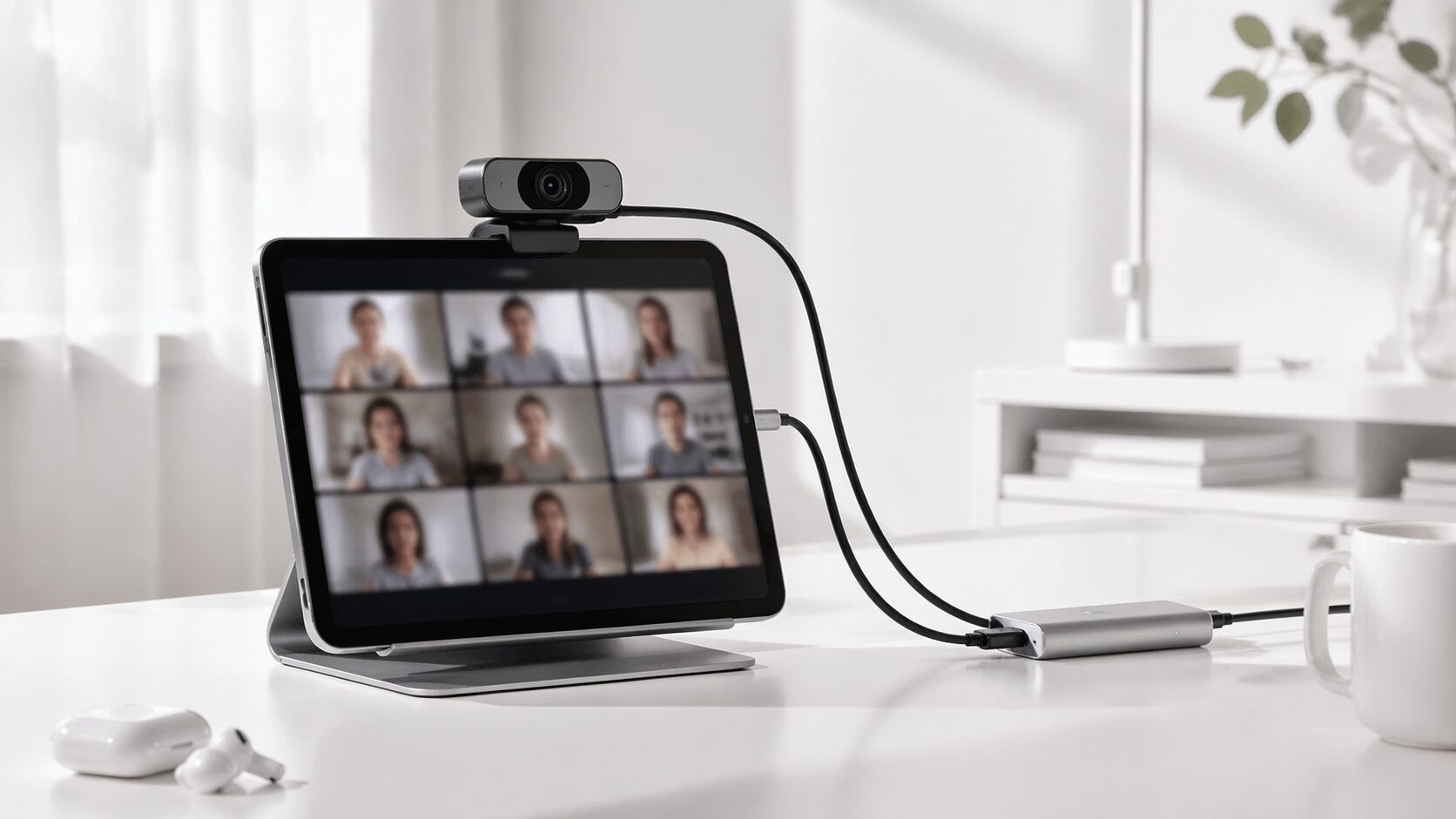
モバイル端末の手軽さと広い画面を併せ持つタブレットは、オンライン会議やウェビナーの拠点として非常に優秀なデバイスです。しかし、内蔵されているレンズの画角や解像度には物理的な限界があり、iPadのカメラを外付けの高性能なモデルに換装して、Zoomでのコミュニケーションの質を根本から向上させたいという需要がプロフェッショナルの間で高まっています。
かつてのOS仕様では外部デバイスの接続に厳しい制限がありましたが、現在のシステム環境では適切な機材と知識があれば、デスクトップPCと同等の柔軟な映像入力が可能です。ZoomにおいてiPadに外付けのカメラを接続するアプローチは、単なる画質の向上にとどまらず、手元を映し出す俯瞰撮影やAIによる自動追従といった高度なプレゼンテーション手法をモバイル環境で実現します。
本記事では、外部映像を入力するためのOSの仕様やアプリ側の設定手順を客観的に解説し、あなたのオンライン会議をよりプロフェッショナルな領域へと引き上げるマスターピースとなるウェブカメラを厳選してご紹介します。
この記事のポイント
- iPadOS 17以降でUVC対応ウェブカメラの直接接続が可能になった
- Zoomアプリ内の設定からワンタップで接続したカメラへ切り替えられる
- Type-C端子搭載のiPadであれば変換アダプタなしでスマートに運用可能
- 用途に合わせて画角やAI追従機能を備えた外部カメラを選ぶことが重要
iPadにおける外部カメラ接続のメカニズムとシステム設定
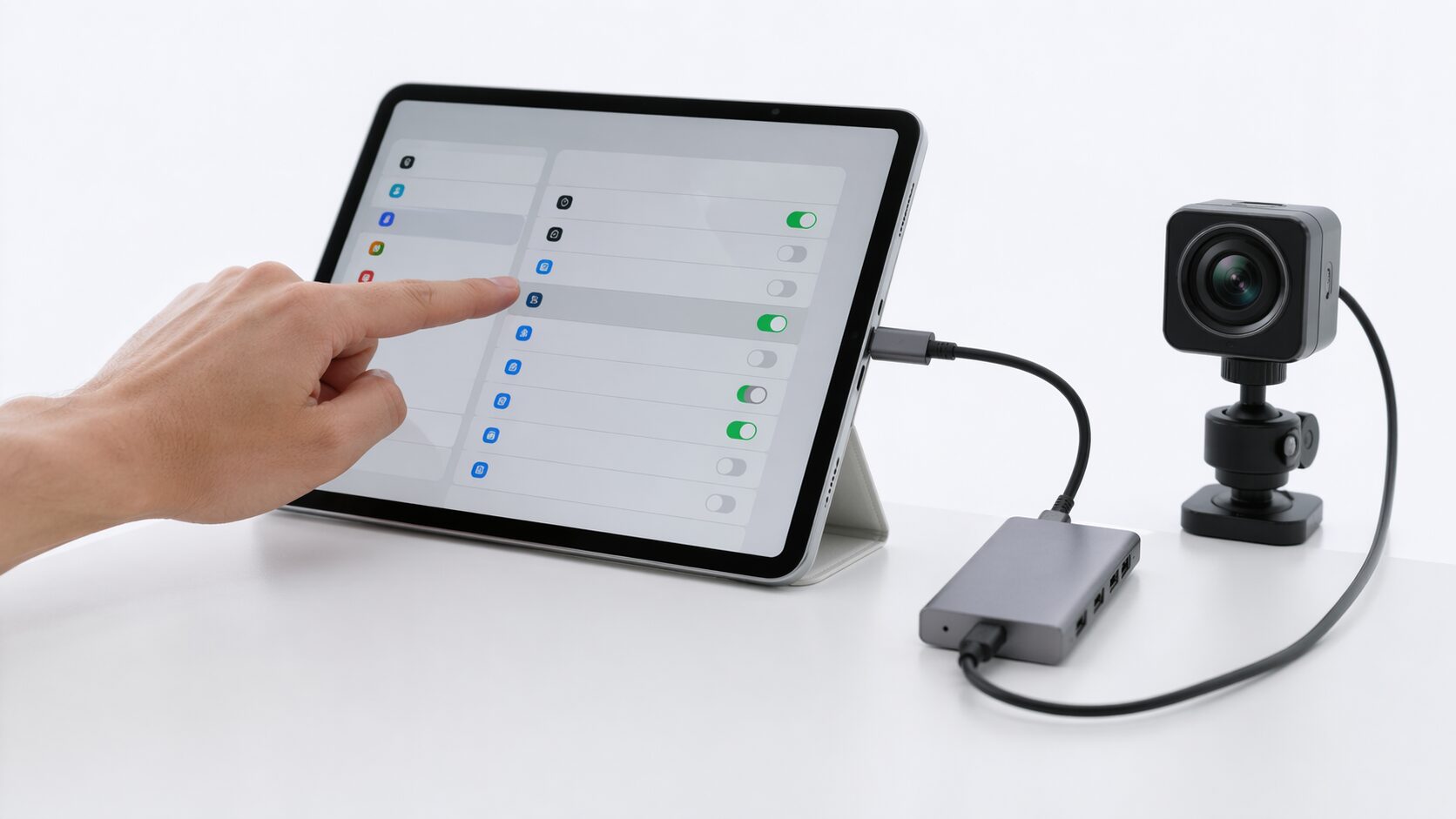 モバイル端末にサードパーティ製の映像機器を接続し、それを各種アプリケーションで認識させるためには、OSレベルでのサポートとインターフェースに関する正確な理解が不可欠です。
従来のタブレット環境では、外部から映像を取り込むためには特殊なキャプチャーボードや専用のアプリを経由する複雑なルーティングが必要でした。しかし、近年のアップデートにより、そのハードルは劇的に下がり、より直感的なシステム構築が可能となっています。
カメラをiPadに接続して映像を入力するにはどのような手順が必要か
iPadOS 17以降がインストールされたType-Cポート搭載のiPadに対して、UVC(USB Video Class)という標準規格に対応したウェブカメラをケーブルで直接接続するだけで、システムに外部レンズとして認識されます。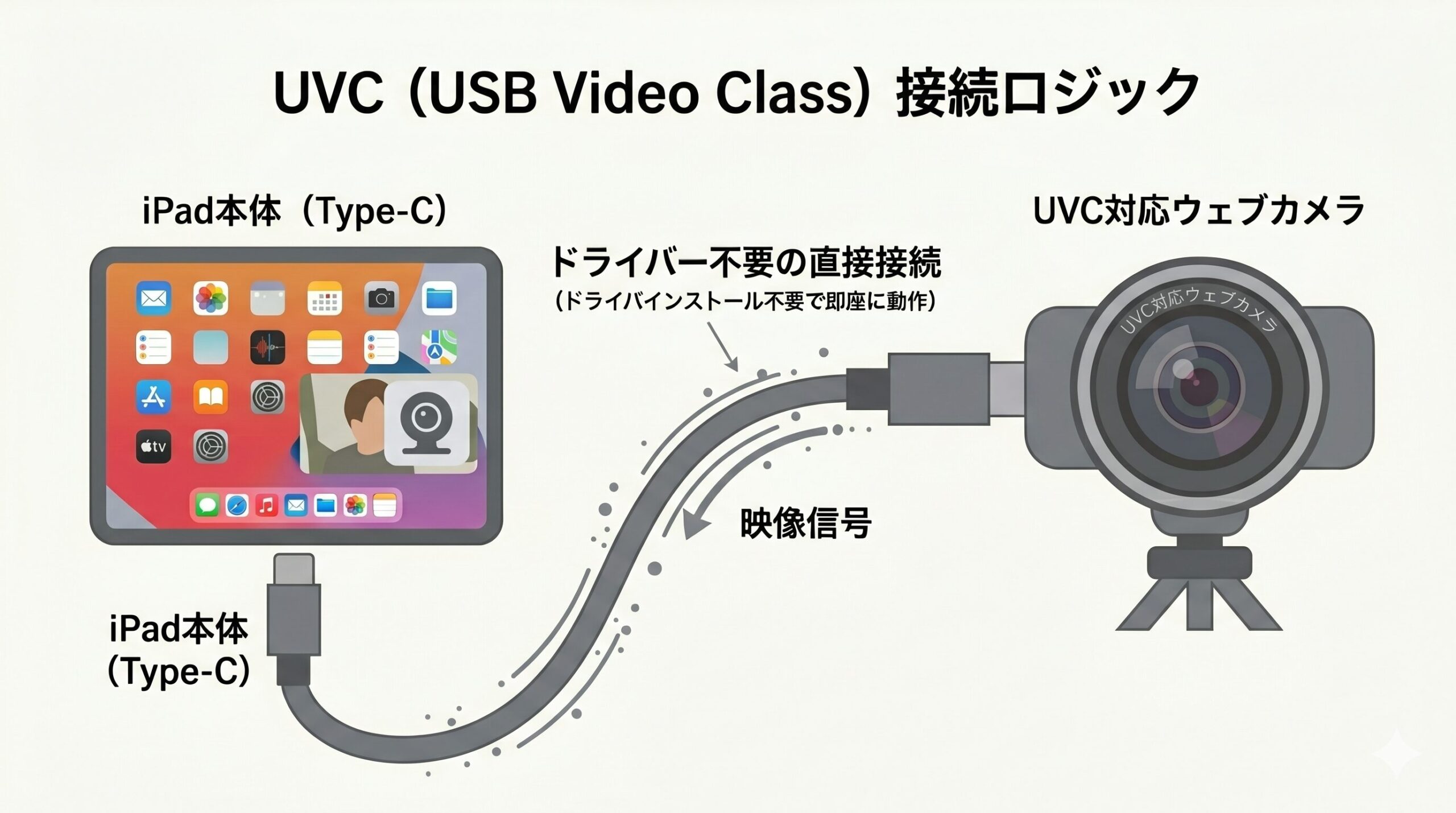
ドライバーのインストールや複雑なネットワーク設定は一切不要です。Lightning端子を搭載した古い世代のiPadやiPhoneを使用する場合は、カメラリーダーなどの変換アダプタと外部電源が必要になるケースがあるため、自身の所有する端末のインターフェース仕様を事前に確認しておくことが重要です。
ステージマネージャは、ウインドウの位置とサイズの柔軟性がさらに高まり、ワークスペースをさらにコントロールできるようになります。また、外部ディスプレイの内蔵カメラに対応します。
Appleの公式発表にもある通り、OSレベルでのネイティブサポートと外部機器との連携強化により、モバイル環境におけるビデオ通話の自由度はPCと同等の水準にまで到達しています。
Zoomアプリ内で外部カメラの映像を切り替える手法
カメラを接続した状態でZoomのミーティングルームに入室し、画面上の「カメラの切り替え」アイコン(回転する矢印のマーク)をタップすることで、フロントカメラ、リアカメラ、そして接続したUSBカメラの順に映像ソースをローテーションさせることができます。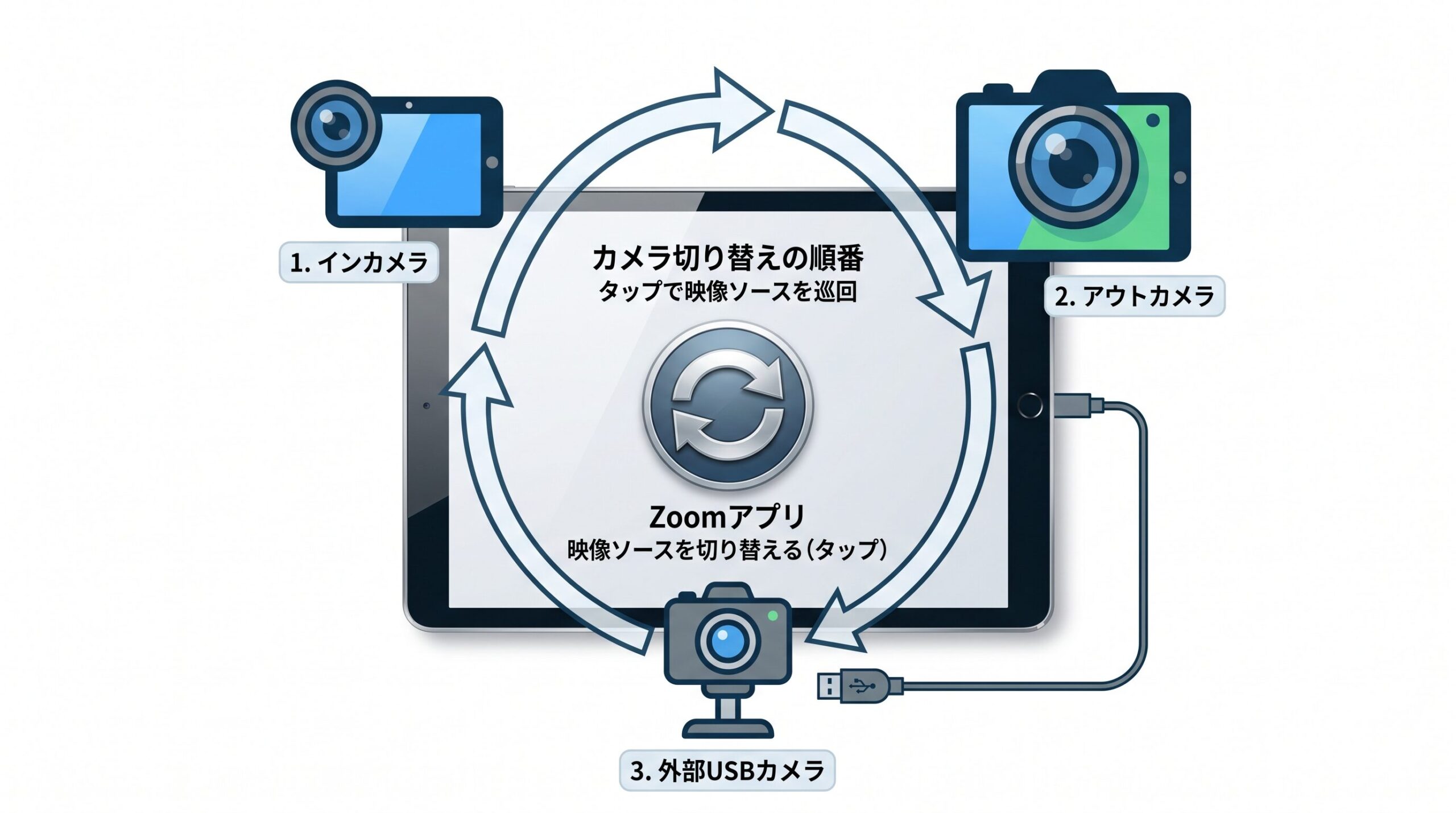
PC版のZoomのように詳細な設定メニューからデバイス名をプルダウンで選択する方式ではなく、モバイル版アプリでは直感的なタップ操作による循環切り替えが採用されています。認識されない場合は、一度ケーブルを抜き差しするか、Zoomアプリを完全に再起動することで解消されることが大半です。

iPad自身をWindowsなどのPC用外部モニターやWebカメラとして活用できるか
可能です。有線接続のキャプチャー機能を利用してiPadをサブディスプレイ化するアプリや、iPadの高画質なリアカメラをWindows PCのWebカメラとして認識させる連携アプリ(CamoやEpocCamなど)を活用することで、シームレスなデバイス連携が実現します。
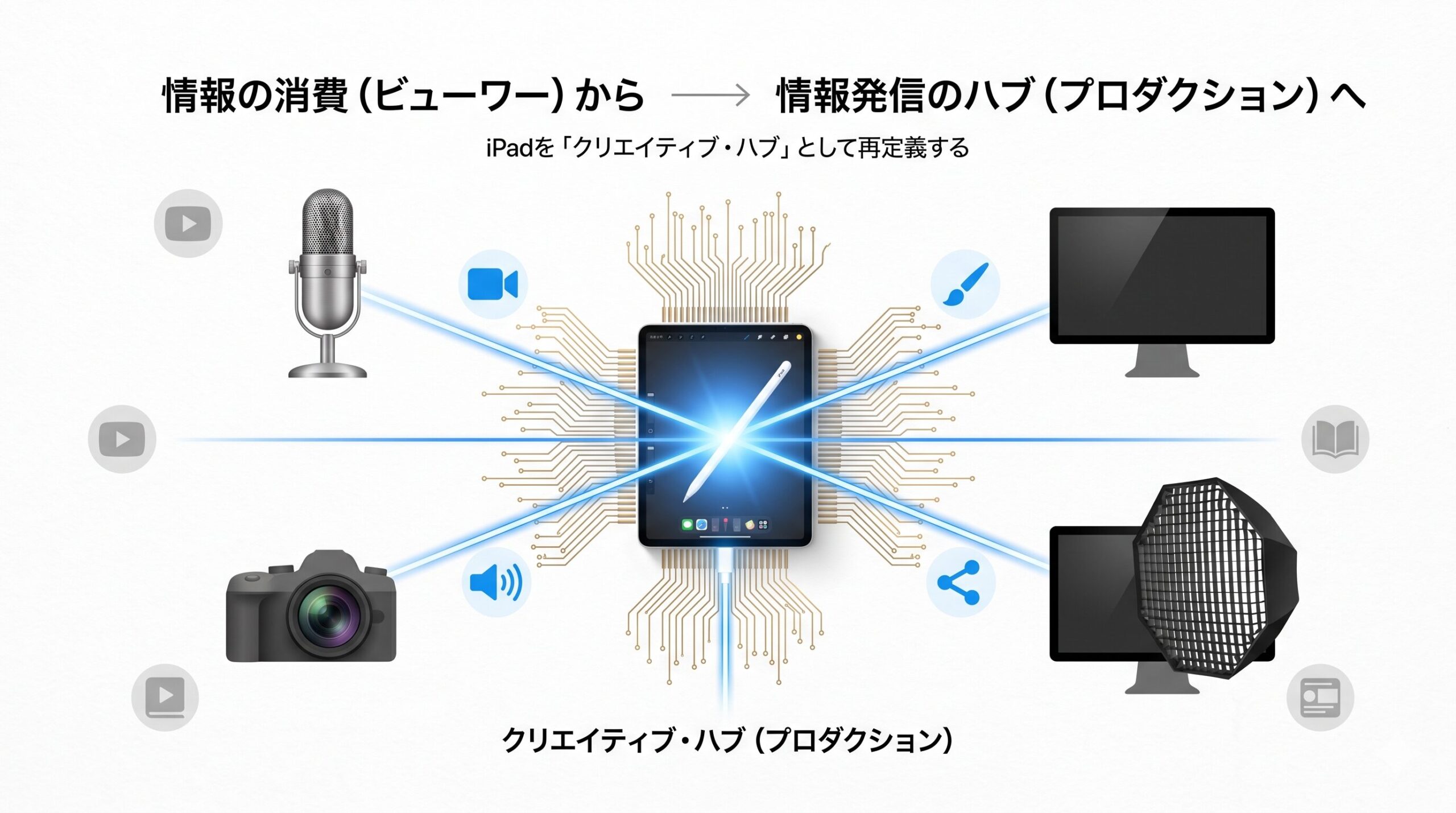
これはiPadにカメラを繋ぐベクトルとは逆のアプローチですが、限られた機材リソースの中で最高の画質や作業領域を確保するための有効な手段となります。タブレットを単なる情報の消費端末としてではなく、情報発信のハブとして機能させる柔軟な運用が求められています。
【厳選10モデル】ウェブカメラ総合評価ランキング
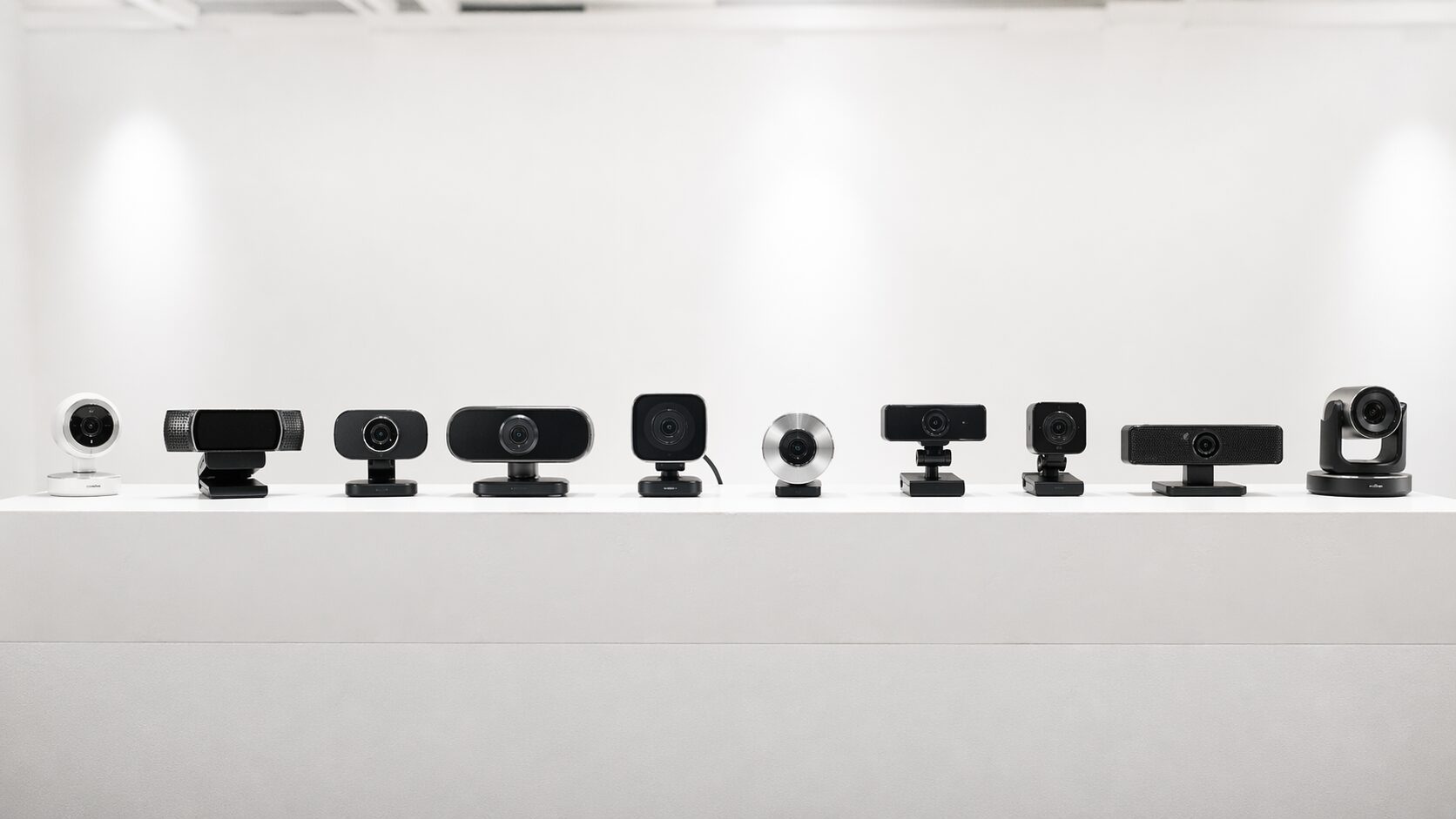 膨大な数のウェブカメラの中から、本当に投資する価値のある製品を見つけ出すのは容易ではありません。そこで、市場で確かな実績を持つ主要モデルをピックアップし、「画質・解像度」「AF・追従性能」「画角の広さ」「マイク性能」「コスパ」の5つの指標で客観的に数値化しました。
まずは以下の総合評価ランキング表で、各モデルの立ち位置と、ご自身の予算に合わせた相場観を掴んでみてください。
(※スマホをご利用の方は表を横にスクロールしてご覧いただけます)
| 商品 | 総合評価 | ポイント | 詳細評価スコア | ||||
|---|---|---|---|---|---|---|---|
| 画質・解像度 | AF・追従性能 | 画角の広さ | マイク性能 | コスパ | |||
| 1
Insta360Link 2 Webカメラ 4K PTZ
|
4.80
★★★★★★★★★★
|
ジンバルによる比類なきAI追従と4K画質 | ★5.0 | ★5.0 | ★4.6 | ★4.8 | ★3.9 |
| 2
OBSBOTTiny 2 Lite AI搭載 4K UHD
|
4.70
★★★★★★★★★★
|
ジェスチャー操作と高精度な被写体トラッキング | ★4.9 | ★4.9 | ★4.5 | ★4.6 | ★4.2 |
| 3
AnkerAnkerWork C310 4K
|
4.60
★★★★★★★★★★
|
広視野角とHDR対応による色鮮やかな映像 | ★4.7 | ★4.5 | ★5.0 | ★4.4 | ★4.5 |
| 4
LogicoolWebカメラ C920n フルHD
|
4.50
★★★★★★★★★★
|
長年にわたり支持される堅牢なスタンダード | ★4.5 | ★4.4 | ★4.3 | ★4.5 | ★4.8 |
| 5
LogitechBrio 500 フルHD
|
4.40
★★★★★★★★★★
|
手元を映すShow Modeと洗練されたデザイン | ★4.4 | ★4.5 | ★4.8 | ★4.6 | ★4.2 |
| 6
AnkerPowerConf C200 2K
|
4.30
★★★★★★★★★★
|
超コンパクト設計で持ち運びに最適な2K画質 | ★4.5 | ★4.2 | ★4.5 | ★4.3 | ★4.7 |
| 7
LogitechBrio 300 フルHD
|
4.20
★★★★★★★★★★
|
プライバシーシャッター搭載の手堅いエントリー | ★4.2 | ★4.0 | ★4.1 | ★4.2 | ★4.8 |
| 8
サンワサプライWEBカメラ Type-C接続 CMS-V41CBK
|
4.10
★★★★★★★★★★
|
iPadに変換なしで直挿しできるType-C専用機 | ★4.0 | ★3.8 | ★4.2 | ★3.9 | ★4.9 |
| 9
バッファローWEBカメラ BSW305MBK 1080P
|
4.00
★★★★★★★★★★
|
国内ブランドの安心感と導入しやすい低価格 | ★3.9 | ★3.5 | ★4.0 | ★3.8 | ★5.0 |
| 10
Logicoolウェブカメラ C270nd HD 720P
|
3.90
★★★★★★★★★★
|
必要最低限の機能を備えた超ベストセラー | ★3.5 | ★3.0 | ★3.5 | ★3.5 | ★4.8 |
Insta360 Link 2 Webカメラ 4K PTZ

アクションカメラで培われたジンバル技術をウェブカメラに応用し、被写体の動きに合わせて物理的にレンズが駆動する最高峰のPTZ(パン・チルト・ズーム)カメラです。ホワイトボードの前を歩き回りながらのプレゼンテーションでも、常に話者を画面の中央に捉え続けます。
1/2インチという大型センサーが捉える4K映像は、薄暗い室内でもノイズの少ないクリアな画質を提供します。オンライン環境において、対面以上の臨場感と説得力を持たせたいプロフェッショナルにとって、疑う余地のないマスターピースです。
評価と要点
- メリット:物理的なジンバル駆動による完璧なAI自動追従と高画質センサー
- デメリット:高度なモーター機構を搭載しているため、持ち運びには多少の配慮が必要
OBSBOT Tiny 2 Lite AI搭載 4K UHD PTZ ウェブカメラ

こちらも2軸ジンバルを搭載したAIトラッキングカメラであり、手のひらを見せるなどのハンドジェスチャーによって追従のオンオフやズームを直感的に操作できる機能性を備えています。キーボードに触れることなくカメラワークをコントロールできる点は画期的です。
高速なオートフォーカスが瞬時にピントを合わせるため、商品のディテールを見せるような商談にも最適です。機動力と先端技術の融合により、会議の質を劇的に向上させます。
評価と要点
- メリット:ジェスチャーコントロールによる非接触操作と俊敏なオートフォーカス
- デメリット:ハイエンドモデルゆえに、一般的な固定カメラと比較すると価格は高め
Anker AnkerWork C310 4K ウェブカメラ

視野角を最大95度まで広げることができ、複数人が参加する会議室の全体像を一台でカバーする能力を持つ4Kカメラです。HDR(ハイダイナミックレンジ)に対応しており、逆光の環境下でも顔が黒潰れすることなく鮮明に映し出します。
モーターによる物理駆動こそありませんが、ソフトウェア処理による自動フレーミング機能を備えており、安定した運用が可能です。設置の手軽さと映像の美しさを高い次元で両立しています。
評価と要点
- メリット:広大な視野角とHDR処理による逆光に強いクリアな映像表現
- デメリット:物理的なジンバル駆動モデルのような、広範囲の追従には限界がある
Logicool Webカメラ C920n フルHD 1080P

長年にわたり世界中のビジネスパーソンや配信者から基準として愛され続けている、Logicoolの絶対的なスタンダードモデルです。ガラスレンズと精緻なオートフォーカスが、フルHD解像度において極めて自然な色彩とシャープな映像を提供します。
相性問題が発生しにくく、接続すれば即座に安定した動作を約束します。奇をてらった機能は不要で、純粋に「綺麗で途切れない映像」を求めるユーザーの最適解です。
評価と要点
- メリット:長年の実績が証明する圧倒的な信頼性と自然な発色
- デメリット:設計がやや古いため、最新のAI機能などは搭載されていない
Logitech Brio 500 フルHD ウェブカメラ
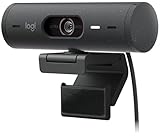
カメラ部分を物理的に下へ傾けることで、デスク上の書類やスケッチを相手に共有できる「Show Mode」を搭載した革新的なデバイスです。筒状の洗練されたデザインは、モダンなワークスペースの美観を損ないません。
デュアルノイズ低減マイクを備え、周囲の雑音を抑えつつクリアな音声を届けます。クリエイティブなアイデアを即座に視覚化して伝えたいプロフェッショナルに応える設計です。
評価と要点
- メリット:手元を素早く映し出せるShow Modeと周囲のノイズを拾いにくいマイク
- デメリット:独特の筒型形状のため、ベゼルの狭い極薄モニターには設置しにくい場合がある
Anker PowerConf C200 2K コンパクトウェブカメラ
ゴルフボールほどの極小サイズでありながら、フルHDを超える2K解像度の映像出力に対応したポータブル特化型のモデルです。iPadと一緒にガジェットポーチへ放り込んでも一切の負担になりません。
レンズを物理的に覆い隠すスライド式のプライバシーシールドを内蔵しており、セキュリティ面での配慮も万全です。外出先での会議が多いノマドワーカーの機動力を劇的に高めます。
評価と要点
- メリット:圧倒的なコンパクトさと高精細な2K画質、物理シールドの安心感
- デメリット:筐体が小さいため、長時間の高画質配信ではわずかに熱を持ちやすい
Logitech Brio 300 フルHD ウェブカメラ

再生プラスチックを使用した円錐型のポップなデザインが特徴的な、Brioシリーズのエントリーモデルです。高価な機能を省きつつも、光量を自動で補正するRightLight 2技術を搭載し、常に明るく自然な顔色を維持します。
内蔵マイクの性能も必要十分であり、ヘッドセットを使用せずにカジュアルに会議へ参加したいという用途にぴったりと適合します。
評価と要点
- メリット:明るさの自動補正機能と、デスクに彩りを与える独自のデザイン
- デメリット:オートフォーカス機能が搭載されておらず、ピントは固定式となる
サンワサプライ WEBカメラ USB Type-C接続 CMS-V41CBK

多くのウェブカメラがUSB Type-Aを採用する中、ケーブルの先端が最初からType-Cコネクタとなっている希少なモデルです。変換アダプタを間に挟むことなく、Type-Cポートを搭載したiPadへ直接スマートに接続できます。
余分な接点を持たないため、接触不良による映像の途切れやノイズの発生を防ぎます。接続の手間とデスク上の煩雑さを最小限に抑えたいユーザーにとっての堅実な選択肢です。
評価と要点
- メリット:変換アダプタ不要でType-C機器に直挿しできる利便性と安定性
- デメリット:画角や画質は標準的であり、クリエイティブな映像表現には向かない
バッファロー WEBカメラ BSW305MBK 1080P フルHD

国内メーカーのバッファローが提供する、手頃な価格帯でフルHD画質を実現したコストパフォーマンスモデルです。海外製デバイスの初期不良やサポート体制に不安を抱くユーザーへ、確かな安心感をもたらします。
必要十分な画質とマイク性能を備え、社内の定例会議やオンライン授業の受講といった日常的な用途において、不満を感じさせることのない堅実な動作を約束します。
評価と要点
- メリット:国内ブランドの安心感と導入ハードルを大きく下げる低価格
- デメリット:カメラの可動域が狭く、設置したあとのアングルの微調整がしにくい
Logicool ウェブカメラ C270nd HD 720P

HD(720p)解像度にスペックを割り切ることで、圧倒的な低価格を実現した超ロングセラー機です。iPadの内蔵カメラと比較して劇的な画質向上は見込めませんが、画角や配置を自由に変えられる「外付けのレンズ」としての役割を確実に果たします。
高額な機材を導入する前に、まずは外部カメラを使った運用フローが自分のスタイルに合致するかをテストするための、痛手にならないスターターキットとして機能します。
評価と要点
- メリット:失敗を恐れずに導入できる市場最安クラスの価格設定
- デメリット:解像度が720pに留まるため、大画面で表示されると映像の粗さが目立つ
結論:物理的な制約を取り払い、コミュニケーションの解像度を上げる
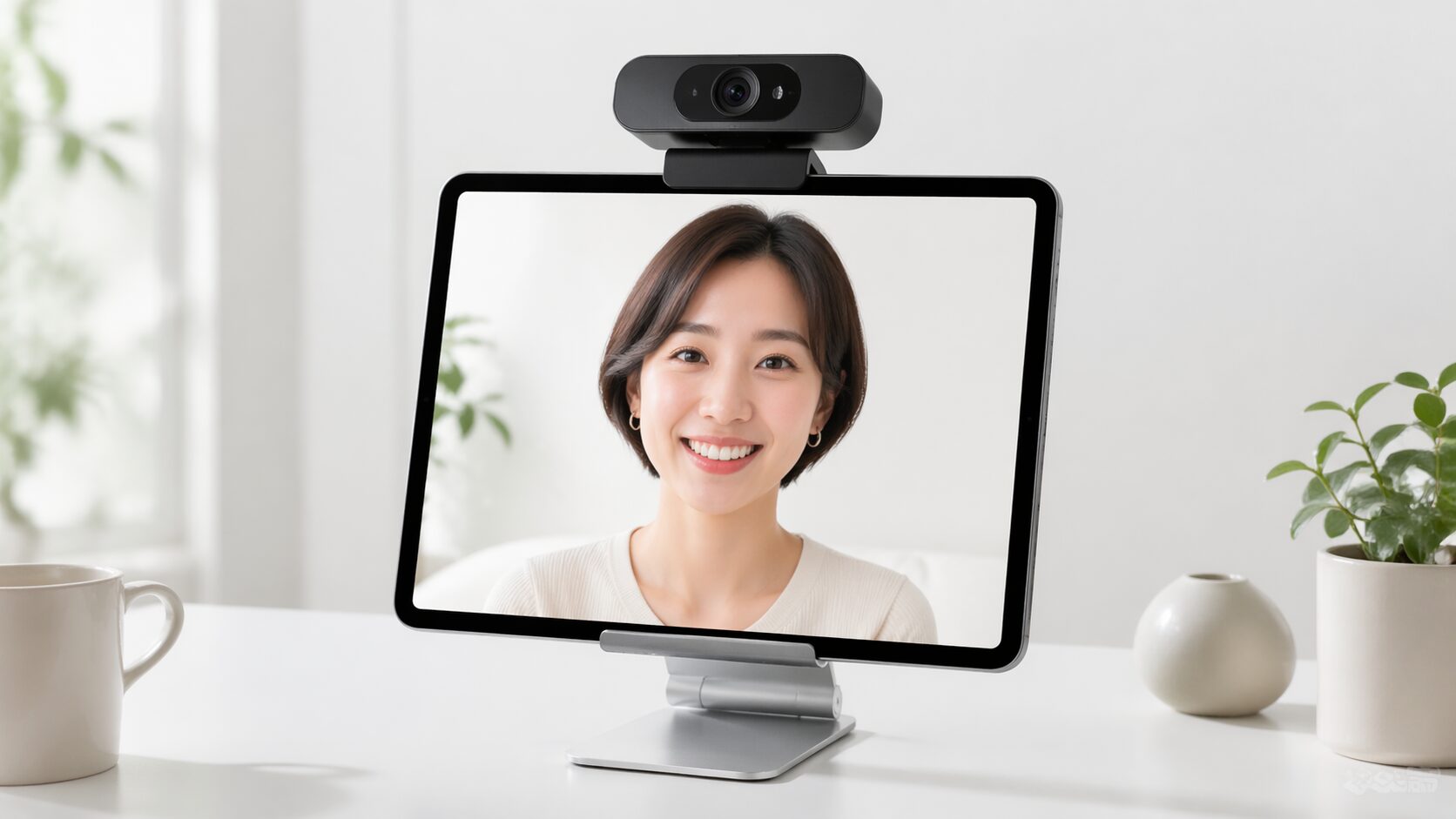 画質が悪く、角度も固定された内蔵カメラの映像に甘んじることは、オンライン会議におけるあなたの表情や資料の説得力を低下させ、結果としてビジネス上のパフォーマンスを長期的に損なう原因となります。
iPadOSの進化により、タブレットは単なるビューワーから強力な発信ツールへと変貌を遂げました。そこにAIトラッキングや高解像度センサーを備えた適切な外部カメラを組み合わせることで、場所を問わずスタジオ品質のプレゼンテーション環境を瞬時に構築することが可能になります。
本記事で提示したメカニズムと厳選されたデバイス群は、あなたのモバイルワークスペースをプロフェッショナルな領域へと引き上げるための確かな指標です。これらが現在の最適解ですが、最終的に自身のワークフローに組み込み、オンラインでのプレゼンスを最大化するかはあなた次第です。