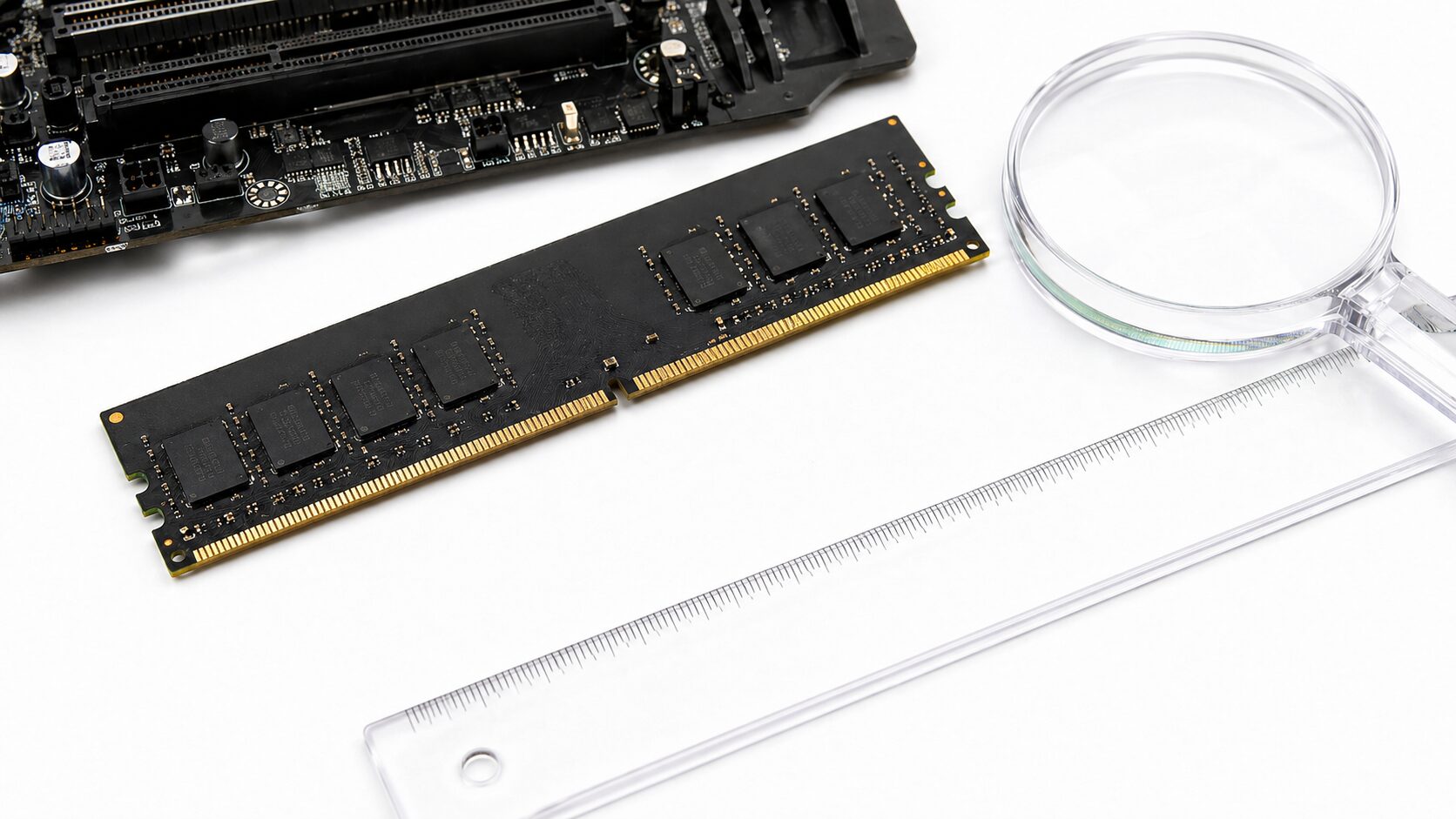
メモリ増設でまず避けたいのは、容量を増やしたつもりがPCを起動できなくなることです。DDR世代、ノート用とデスクトップ用の形状、マザーボードの対応を確認すれば、買い間違いを減らせます。
同じDDR4やDDR5という表記でも、デスクトップ用とノート用の違いに加え、速度、容量構成、マザーボード側の対応状況によって使用可否が変わります。価格だけで決めず、自分の環境に合う条件を先に絞ることが大切です。
判断の軸は、メーカー名よりもマザーボードの対応規格、対応容量、対応速度、スロット形状です。既存メモリへ追加する場合は、速度や構成の違いも含めて確認すると、購入後の切り分けを減らしやすくなります。
本記事では、DDR4とDDR5の互換性、DDR4 2400と3200を組み合わせる場合の考え方、規格の確認方法、差し直しの基本、相性問題の症状と対処を整理します。デスクトップ用とノート用の主要メモリも、用途と適合条件に沿って比較します。
この記事のポイント
- 最初に規格とスロット形状を見る
- DDR世代が違うメモリは基本不可
- 速度違いは低い側で動く場合がある
- 不安なら対応表と同一キットを優先
メモリ相性の調べ方は、マザーボード対応から確認する
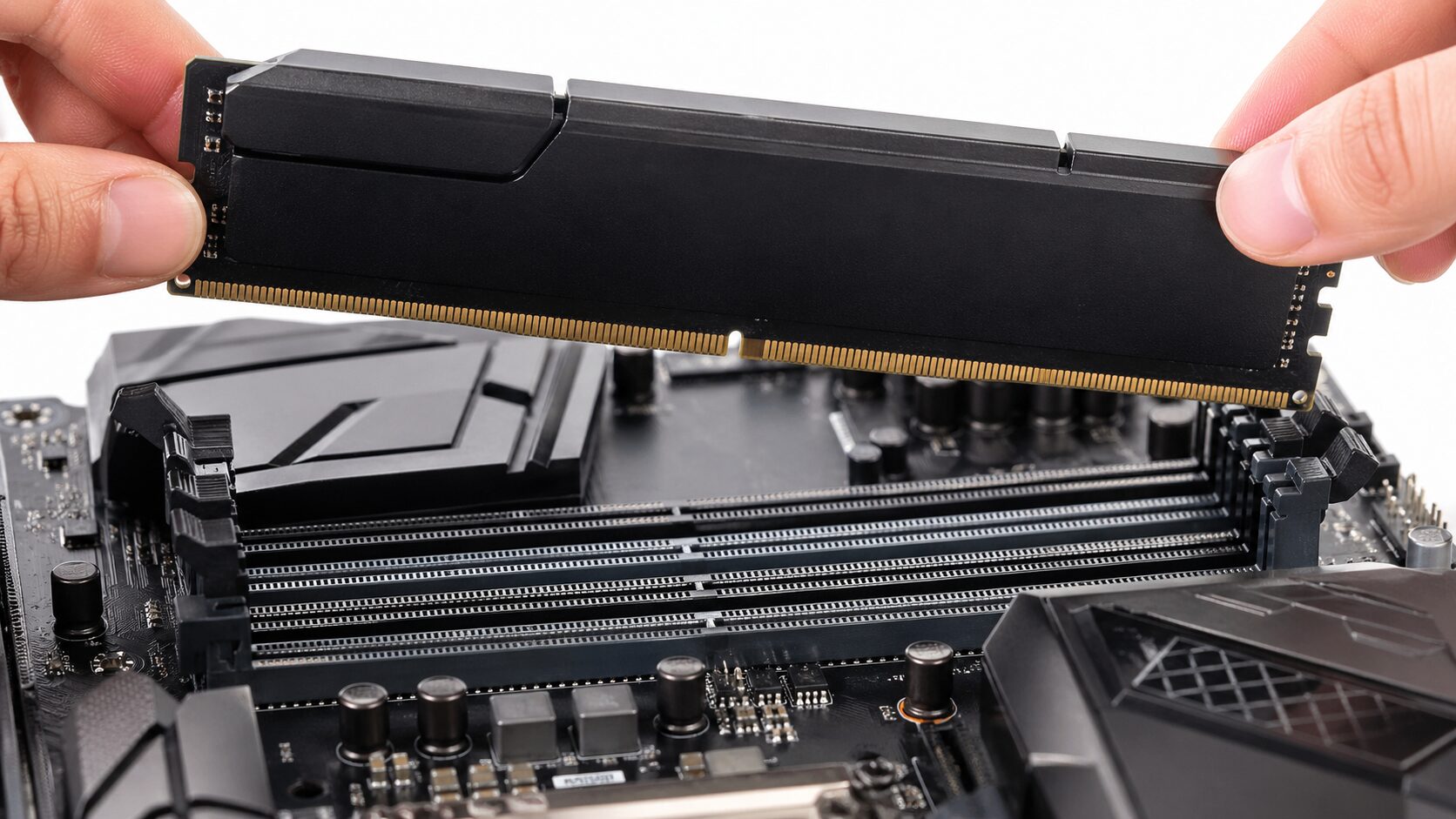 メモリ相性を調べる際は、マザーボードの対応表、メーカー仕様、現在使用しているメモリ規格の順に確認します。メモリ単体の性能が高くても、マザーボードやCPUが対応していなければ、想定どおりには使えません。
特にDDR3、DDR4、DDR5という世代の違いは、単なる速度差ではなく規格差です。容量や価格を比べる前に、物理的に装着できるか、BIOS上で認識できる構成かを確かめてください。
- DDR4 2400と3200は互換性がありますか?
- DDR3とDDR4のメモリは互換性がありますか?
- メモリの性能をチェックするにはどうすればいいですか?
- マザーボードの対応メモリはどこで調べるのか
- メモリ相性問題の症状と解決方法
- メモリの差し直し方法と挿し方の注意点
1. DDR4 2400と3200は互換性がありますか?
交換する前に現在のスロット数とメモリ容量を控えておくと選び間違いを減らせます。 DDR4 2400とDDR4 3200は、どちらもDDR4規格であり、物理的には同じカテゴリのメモリとして扱えます。ただし、必ず3200MT/sで動作するとは限りません。マザーボードやCPUの対応、BIOS設定、混在させる構成によって動作速度が変わります。
既存のDDR4 2400へDDR4 3200を追加すると、低い速度側に合わせて動作することがあります。安定性を優先するなら、容量、速度、型番をそろえた2枚組キットを候補にしてください。

2. DDR3とDDR4のメモリは互換性がありますか?
規格を取り違えたメモリは、速度設定では解決できません。 DDR3とDDR4は世代が異なり、基本的に互換性はありません。DDR4対応マザーボードへDDR3メモリを挿す構成も、DDR3対応マザーボードへDDR4メモリを挿す構成も想定しないでください。
DDR5 RAMをDDR4スロットに入れることはできません。DDR5メモリとDDR4メモリには、異なる電気仕様に加えて異なるピン数と異なるノッチ配置があり、互換性がありません。
引用元:Crucialデスクトップメモリ | Crucial JP
引用はDDR5とDDR4の違いを説明したものですが、世代ごとに電気仕様や切り欠きの位置が異なり、同じスロットで使い回せないという判断軸を示しています。DDR3とDDR4についても、マザーボードの仕様表で対応世代を確かめる必要があります。
3. メモリの性能をチェックするにはどうすればいいですか?
メモリ使用量が多いかを見れば、増設が必要なのか他の不調なのかも切り分けやすくなります。 メモリの状態は、Windowsのタスクマネージャー、BIOS、マザーボード管理ソフト、CPU-Zなどの情報確認ツールで調べます。容量、速度、スロット数、規格、動作チャネルを見れば、現在の構成を整理できます。
公称速度で動作していない場合は、BIOSでXMPやEXPOが無効になっている可能性があります。ただし、有効化すれば必ず安定するとは限りません。設定前に、マザーボードとメモリの対応状況を確かめてください。
4. マザーボードの対応メモリはどこで調べるのか
メーカー製PCなら、PC本体の型番から増設可否を調べる方法もあります。 対応メモリは、メーカー公式サイトの製品ページ、仕様表、サポートページ、QVLと呼ばれる動作確認リストで調べます。マザーボードの型番が分からない場合は、PC本体の仕様書やシステム情報から特定します。
BTOパソコンでは、販売元の仕様ページやサポートページを基準に対応メモリを確認します。市販メモリを追加する場合も、規格、容量上限、枚数構成、デスクトップ用かノート用かを照合してください。
5. メモリ相性問題の症状と解決方法
変更前のBIOS設定を記録しておくと、起動できなかったときに戻しやすくなります。 メモリの相性が疑われる症状には、PCが起動しない、再起動を繰り返す、ブルースクリーンが出る、容量の一部しか認識されない、ゲームや編集ソフトが突然終了するといったものがあります。
切り分けの候補には、差し直し、スロット変更、1枚ずつの起動確認、BIOS更新、XMPやEXPOの無効化、同一キットへの交換があります。最初から複数枚を挿さず、最小構成で一項目ずつ確認してください。
6. メモリの差し直し方法と挿し方の注意点
メモリを差し直すときは、PCの電源を切って電源ケーブルを抜き、静電気に注意して作業します。切り欠きとスロットの向きを合わせ、左右のラッチが確実に閉じるまで、まっすぐ押し込んでください。
デュアルチャネルで使う場合は、マザーボードの説明書にある推奨スロットへ装着します。2枚構成では隣同士ではなく、指定された間隔のスロットを使う場合が多いため、配置を自己判断せず説明書と照合してください。
【厳選10モデル】PCメモリ総合評価ランキング
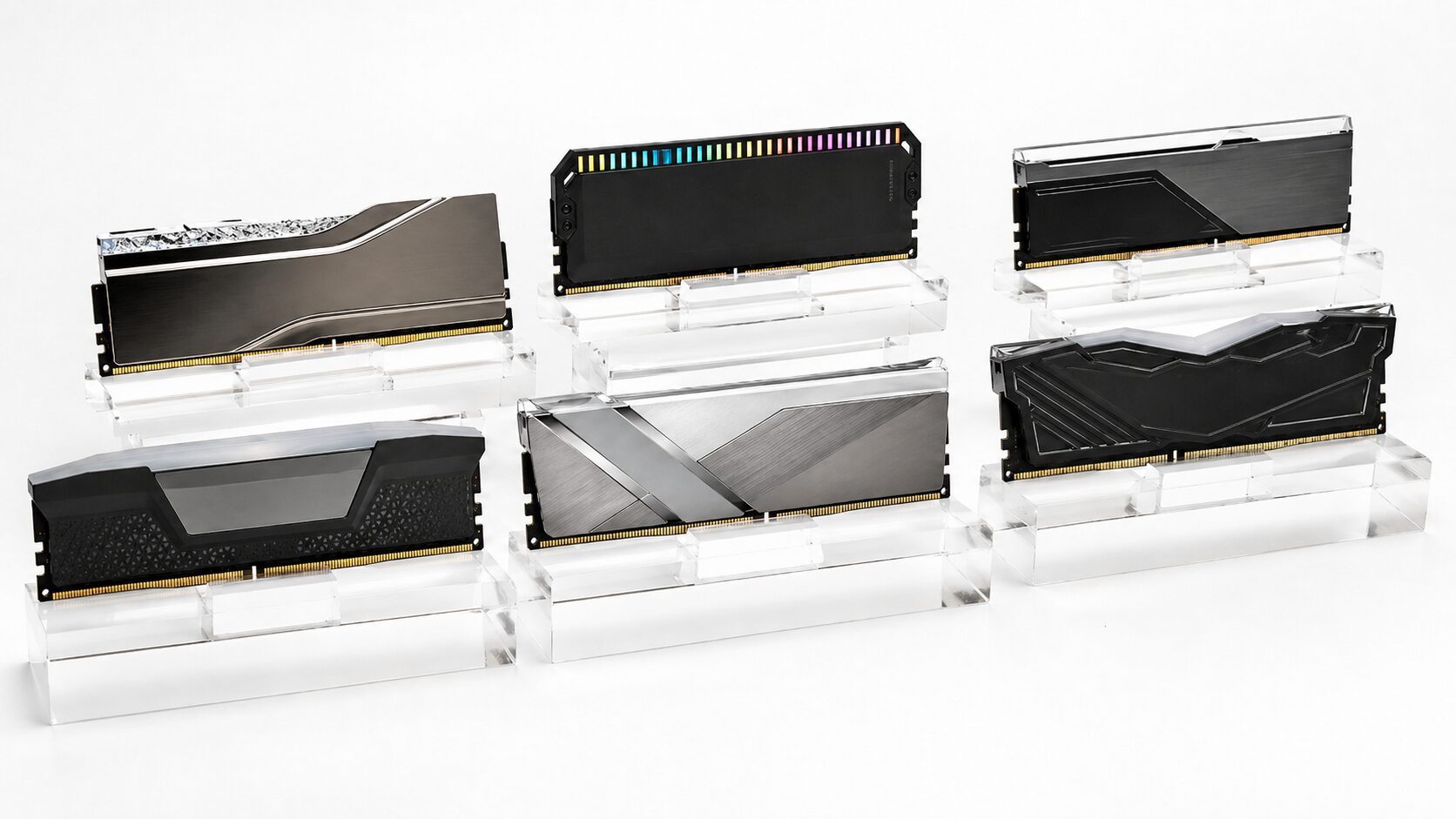 PCメモリは、容量や速度だけでなく、規格と本体側の対応条件をそろえて比較する必要があります。以下では、主要モデルを「規格適合性」「容量構成」「速度性能」「安定性」「コスパ」の5つの指標で整理しています。
総合評価ランキング表では、各モデルの構成と評価の違いを見比べられます。順位だけで決めず、自分の機器に合う規格と必要な容量を満たす候補から確認してください。
(※スマホをご利用の方は表を横にスクロールしてご覧いただけます)
| 商品 | 総合評価 | ポイント | 詳細評価スコア | ||||
|---|---|---|---|---|---|---|---|
| 規格適合性 | 容量構成 | 速度性能 | 安定性 | コスパ | |||
| 1 |
4.80
★★★★★★★★★★
|
ブラウザと資料を同時に開くDDR4デスクトップ | ★4.8 | ★4.8 | ★4.3 | ★4.9 | ★4.5 |
| 2 |
4.70
★★★★★★★★★★
|
大型CPUクーラーを使う自作PC | ★4.6 | ★4.8 | ★4.4 | ★4.7 | ★4.5 |
| 3 |
4.60
★★★★★★★★★★
|
DDR5世代の新しいマザーボードへ移る | ★4.5 | ★4.8 | ★4.8 | ★4.5 | ★4.2 |
| 4 |
4.50
★★★★★★★★★★
|
Ryzen用のDDR5環境でメモリを選びたい人 | ★4.4 | ★4.8 | ★4.9 | ★4.3 | ★4.1 |
| 5 |
4.40
★★★★★★★★★★
|
ゲーム用PCの容量を16GBに整えたい | ★4.5 | ★4.0 | ★4.4 | ★4.5 | ★4.6 |
| 6 |
4.30
★★★★★★★★★★
|
ガラスパネルのデスクトップでメモリも光らせたい | ★4.3 | ★4.8 | ★4.4 | ★4.3 | ★4.0 |
| 7 |
4.20
★★★★★★★★★★
|
装飾の少ないDDR4デスクトップを32GBへ拡張す | ★4.2 | ★4.8 | ★4.3 | ★4.1 | ★4.6 |
| 8 |
4.15
★★★★★★★★★★
|
DDR4・32GBでもヒートシンクの外観にこだわる | ★4.2 | ★4.8 | ★4.3 | ★4.0 | ★4.4 |
| 9 |
4.10
★★★★★★★★★★
|
交換できるDDR5ノートPCを32GBにしたい | ★4.4 | ★4.8 | ★4.2 | ★4.4 | ★3.8 |
| 10 |
4.05
★★★★★★★★★★
|
DDR4ノートPCの動作を見直す | ★4.4 | ★4.8 | ★4.3 | ★4.3 | ★3.9 |
1. 【ブラウザと資料を同時に開くDDR4デスクトップ】Crucial デスクトップ用増設メモリ 32GB DDR4 3200MT/s CT2K16G4DFRA32A
Crucial デスクトップ用増設メモリ 32GB DDR4 3200MT/sは、DDR4世代のデスクトップPCで容量を増やしたい場合の候補です。16GB×2枚の32GB構成で、ゲーム、作業、ブラウザを多用する環境まで用途を広く想定できます。
ブラウザと資料を同時に開くDDR4デスクトップでは、Crucialの32GB・16GB×2キットで容量をまとめて増やせます。
ただし、DDR5対応マザーボードには使用できません。購入前に、デスクトップ用DIMMであること、マザーボードがDDR4に対応していること、最大容量に収まることを確認してください。
メリットとデメリット
- メリット:DDR4デスクトップの容量増設候補にしやすい
- デメリット:DDR5環境やノートPCには対応しない
2. 【大型CPUクーラーを使う自作PC】CORSAIR VENGEANCE LPX 32GB DDR4-3200MHz
CORSAIR VENGEANCE LPX 32GB DDR4-3200MHzは、デスクトップPCのDDR4環境で、装飾よりも実用性を重視する構成に合うメモリです。特に、部品同士の物理的な収まりまで考えて選びたい場合の候補になります。
大型CPUクーラーを使う自作PCなら、VENGEANCE LPXの低背ヒートシンクが物理的な収まりに役立ちます。
ただし、DDR4-3200で動作するかは、マザーボードやCPUの対応、BIOS設定に左右されます。既存メモリとの混在を避け、2枚組キットとして使う方法も検討してください。
メリットとデメリット
- メリット:低背設計で自作PCに組み込みやすい
- デメリット:RGB演出を求める構成には向かない
3. 【DDR5世代の新しいマザーボードへ移る】Crucial PRO 32GB DDR5-6000 CP2K16G60C36U5B
Crucial PRO デスクトップ用メモリ 32GB DDR5-6000は、DDR5対応のデスクトップ環境を新しく構築し、ゲームや制作作業も想定する場合の候補です。DDR4環境から流用する製品ではなく、DDR5対応マザーボードを前提に、DDR5-6000クラスと32GB構成が対応表に合うかを確かめて選びます。
DDR5世代の新しいマザーボードへ移るなら、Crucial PRO DDR5-6000を容量と設定条件から比較できます。
メリットとデメリット
- メリット:DDR5世代で速度と容量を重視する構成の候補になる
- デメリット:DDR4マザーボードには使用できない
4. 【Ryzen用のDDR5環境でメモリを選びたい人】G.SKILL Flare X5 32GB DDR5-6000 F5-6000J3636F16GX2-FX5
G.Skill Flare X5 32GB DDR5-6000は、DDR5対応の自作PCで、速度と容量の両方を判断軸にしたい場合の候補です。高速なDDR5構成を検討している人に適しています。
Ryzen用のDDR5環境でメモリを選びたい人には、G.SKILL Flare X5のプロファイルと基板対応が判断軸です。
メリットとデメリット
- メリット:DDR5-6000を前提とした自作PC構成の候補になる
- デメリット:対応環境やBIOS設定によって動作速度が変わる
5. 【ゲーム用PCの容量を16GBに整えたい】Kingston FURY Beast 16GB DDR4 3200MHz KF432C16BBK2-16
Kingston FURY Beast 16GB DDR4 3200MHzは、DDR4デスクトップPCで、一般作業や軽めのゲームを中心に使う場合の16GB構成です。用途に対して過剰な容量を避けたい人が検討しやすい選択肢です。
ゲーム用PCの容量を16GBに整えたい人は、Kingston FURY Beastの8GB×2構成を比較できます。
一方、動画編集や仮想環境、重いクリエイティブ作業では、32GB構成も比較候補になります。現在の使い方だけでなく、今後同時に動かすソフトや作業負荷も踏まえて選んでください。
メリットとデメリット
- メリット:16GB構成でDDR4環境を見直しやすい
- デメリット:重い作業を継続する場合は32GB構成との比較が必要
6. 【ガラスパネルのデスクトップでメモリも光らせたい】CORSAIR VENGEANCE RGB RS 32GB DDR4-3200MHz CMG32GX4M2E3200C16
CORSAIR VENGEANCE RGB RS 32GB DDR4-3200MHzは、DDR4環境で容量と外観の両方を選択条件にしたい人向けのメモリです。サイドパネル付きケースで、内部の見た目をそろえたい構成に合います。
ガラスパネルのデスクトップでメモリも光らせたいなら、VENGEANCE RGB RSで容量と外観を両立できます。
一方、光るメモリでは高さとソフトウェア制御の相性も判断材料です。CPUクーラーと物理的に干渉しないか、マザーボード側のライティング制御に適合するかを事前に確認してください。
メリットとデメリット
- メリット:32GBの実用性とRGB演出を両立できる
- デメリット:高さやライティング制御の相性確認が必要
7. 【装飾の少ないDDR4デスクトップを32GBへ拡張する】Silicon Power デスクトップPC用メモリ 32GB DDR4 3200 SP032GBLFU320F22
シリコンパワー デスクトップPC用メモリ 32GB DDR4 3200は、DDR4デスクトップPCをコスト重視で32GB化したい人に向いたモデルです。容量不足の解消を優先する場合に検討しやすい選択肢です。
装飾の少ないDDR4デスクトップを32GBへ拡張するなら、Silicon Powerの標準型が候補になります。
ただし、既存メモリとの混在ではなく、2枚組キットとして入れ替えるほうが安定を狙いやすくなります。マザーボードのDDR4対応と最大容量も確認してから選んでください。
メリットとデメリット
- メリット:32GBのDDR4環境をコスト重視で作りやすい
- デメリット:既存メモリとの混在は相性確認が必要
8. 【DDR4・32GBでもヒートシンクの外観にこだわる】Silicon Power デスクトップPC用メモリ 32GB DDR4 3200 SP032GBLFU320X22
シリコンパワー DDR4 3200 SP032GBLFU320X22は、DDR4デスクトップ環境で容量と見た目のバランスを取りたい人に向いたモデルです。32GB構成により、日常作業からゲームまで余裕を持たせやすくなります。
同じDDR4・32GBでもヒートシンクの外観にこだわるなら、Silicon Powerの別型番と価格を比べられます。
ただし、ヒートシンクの高さがCPUクーラーと干渉しないかは確認してください。小型ケースや大型空冷クーラーを使う場合は、寸法面の相性も重要です。
メリットとデメリット
- メリット:32GB構成とヒートシンク付きの見た目を両立しやすい
- デメリット:大型CPUクーラーとの物理干渉に注意が必要
9. 【交換できるDDR5ノートPCを32GBにしたい】Crucial ノートPC用増設メモリ 32GB DDR5 4800MT/s CT2K16G48C40S5
Crucial ノートPC用増設メモリ 32GB DDR5 4800MT/sは、DDR5対応ノートPCを32GBへ増設したい人に向いたSO-DIMMメモリです。デスクトップ用ではなく、ノートPC用として選ぶ必要があります。
交換できるDDR5ノートPCを32GBにしたい場合は、CrucialのSO-DIMMキットが候補になります。
ただし、近年のノートPCにはメモリが基板に直付けされ、交換できないモデルもあります。購入前に、ノートPCの分解可否、対応規格、空きスロットの有無を必ず確認してください。
メリットとデメリット
- メリット:DDR5対応ノートPCを32GB化しやすい
- デメリット:メモリ交換不可のノートPCでは使えない
10. 【DDR4ノートPCの動作を見直す】Kingston FURY Impact 32GB DDR4 3200MT/s KF432S20IBK2-32
Kingston FURY Impact 32GB DDR4 3200MT/sは、DDR4対応ノートPCの容量不足を解消したい人に向いたSO-DIMMメモリです。ノートPCで16GBから32GBへ増やしたい場合に検討しやすいモデルです。
DDR4ノートPCの動作を見直すなら、Kingston FURY Impactの32GBキットを対応スロットで確認できます。
ただし、DDR4対応ノートPC用のため、DDR5ノートやデスクトップPCには使えません。購入前に、ノートPCの対応規格、最大容量、空きスロット数を確認することが重要です。
メリットとデメリット
- メリット:DDR4ノートPCを32GB構成へ強化しやすい
- デメリット:DDR5ノートやデスクトップPCには対応しない
結論:メモリ相性は、購入前の規格確認でほぼ決まる
 増設メモリは、正しい規格が選べて初めて容量の余裕を活かせます。必要なソフトを同時に動かすための容量と、PCが安定して起動する構成を両立させることが、交換後の使いやすさにつながります。
価格だけで選ぶと、挿さらない、認識しない、速度が出ない、起動が不安定になるといった問題が起こります。非効率な確認不足を放置することは、購入費用だけでなく、切り分け作業の時間まで失う原因になります。
DDR4デスクトップならCrucialやCORSAIRの32GBキット、DDR5環境ならCrucial PROやG.SKILL、ノートPCならSO-DIMM対応モデルが現在の現実的な選択肢です。最終的にどのメモリを自身のPCへ組み込むかは、対応表と用途をどこまで正確に確認できるかで決まります。